
本文介紹如何在 Word 中讀取 Excel 的資料,自動產生大量的名牌、桌牌或是各種指示牌。
在舉辦一些研討會、活動聚會或是聚餐時,通常都會需要製作給人員配戴的名牌,而在座位上也會需要放置桌牌,或類似的標示牌,如果數量少的話,自己用手動的方式在 Word 剪剪貼貼,就可以做完了,但是如果標示牌的數量很多,每一張要貼上不同的姓名與單位等資料,不僅耗時而且很容易出錯,這時候就可以利用 Word 的合併列印功能,直接將 Excel 表格中的資料讀進來,自動排版成自己設計的樣子,不管有多少張標示牌都不是問題。以下是在 Office 2013 中,使用 Word 與 Excel 製作大量名牌的步驟。
Step 1
首先是準備基本的人員資料,也就是要打在名牌或是桌牌上面的資料,第一列是欄位名稱(例如姓名、單位等),第二列之後是資料的內容,就像這樣:
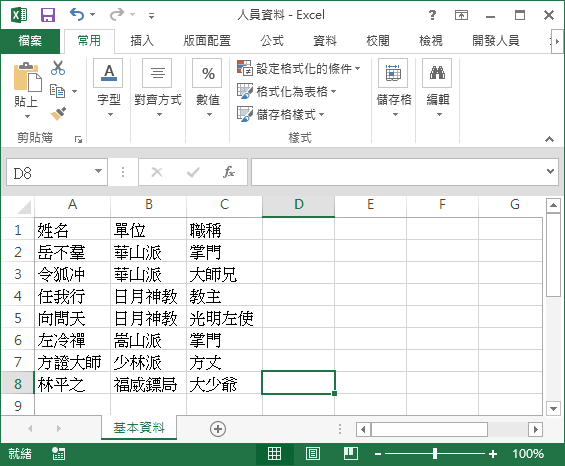
通常在整理報名人員名單時,都會有類似這樣的 Excel 資料,所以將資料改成這樣的格式,應該是很容易的。而在 Excel 中的資料就不需要太講究字型或樣式了,只要資料正確即可,之後我們會在 Word 中將這些資料讀過去,並且重新進行排版。
Step 2
開啟 Word,在頁面中新增一個表格,至於表格的大小,就看自己的需要而定。
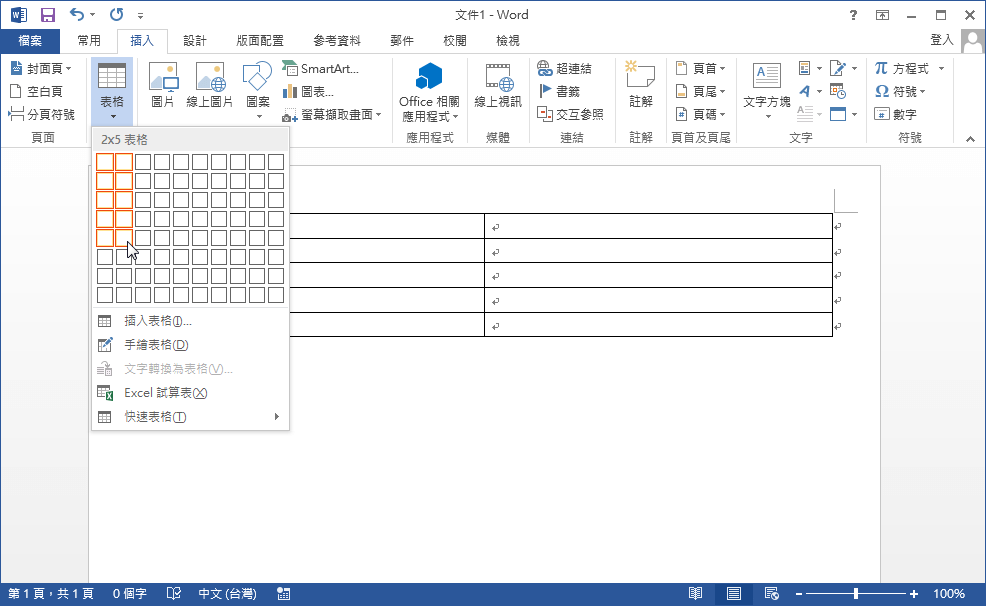
這裡我想製作一般名片大小的名牌,一般標準的名片大小是 92mm x 56mm,而一張 A4 的紙大概可以放 10 張名牌,這個部分自己算一下應該很容易。
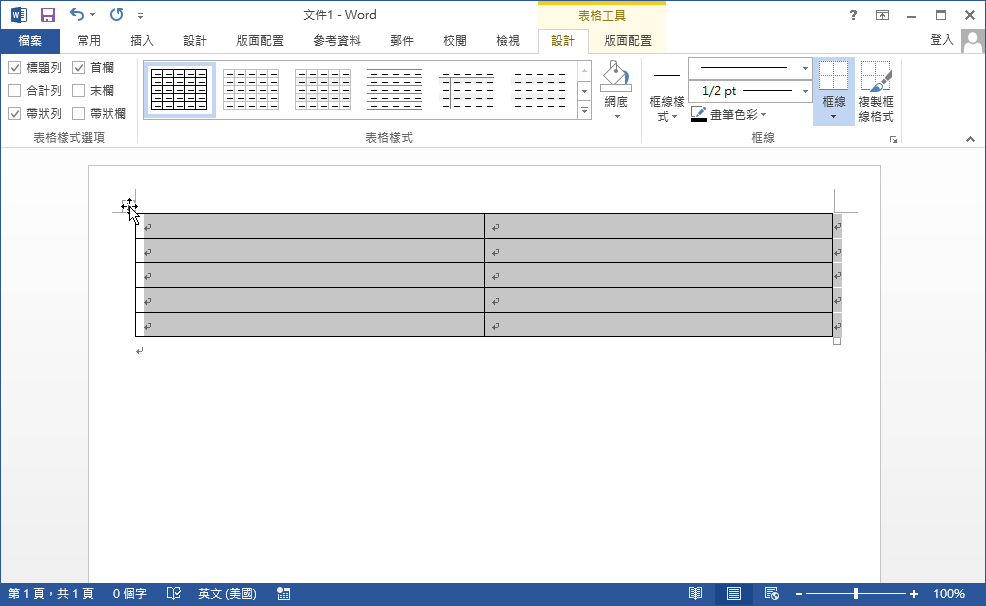
在「版面配置」的籤頁中,可以直接指定表格的尺寸,用這樣的方式來指定會比較準確。
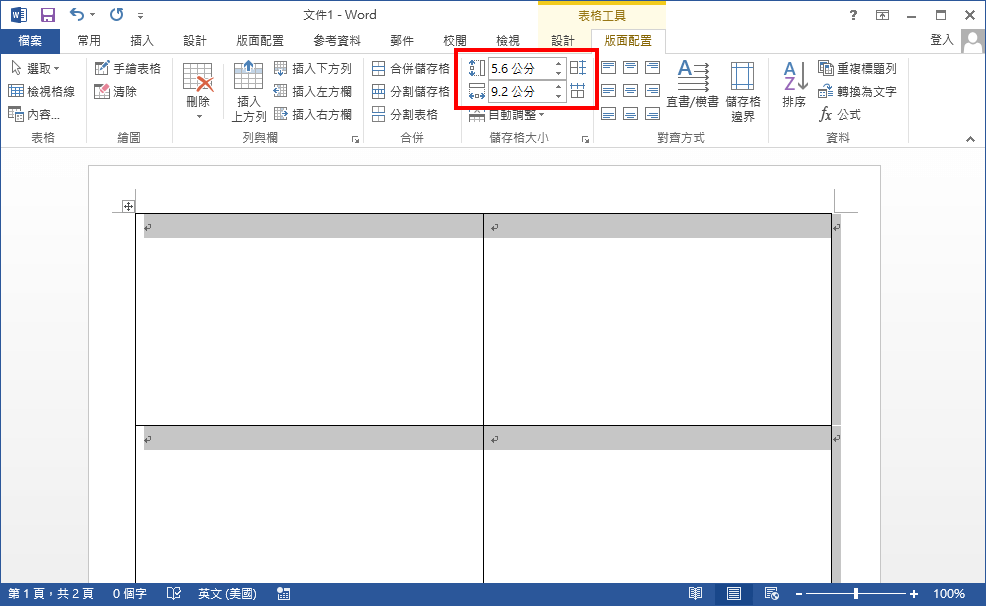
Step 3
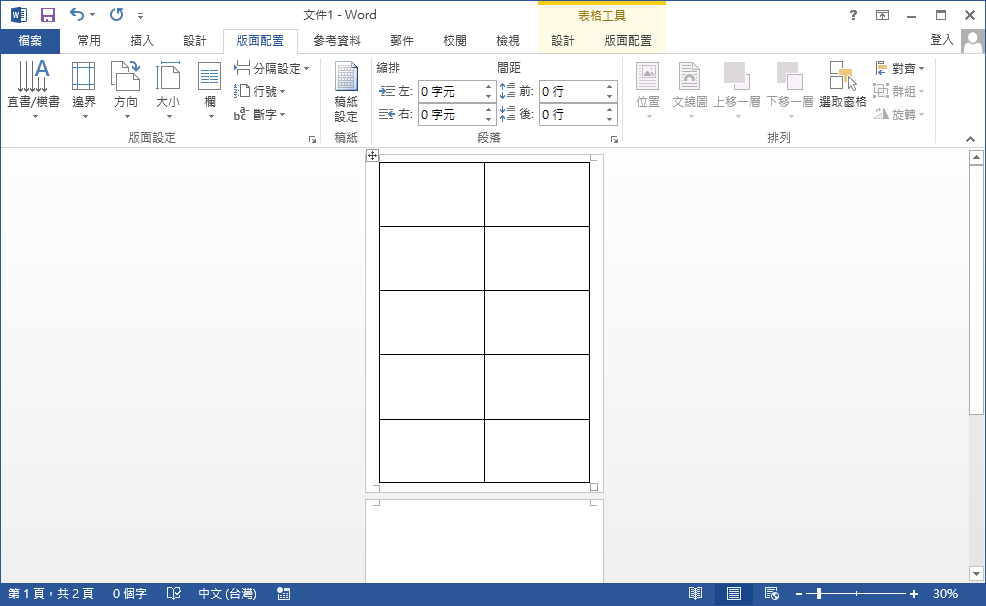
接著調整一下邊界,讓一張 A4 紙可以放得下 10 張名片。
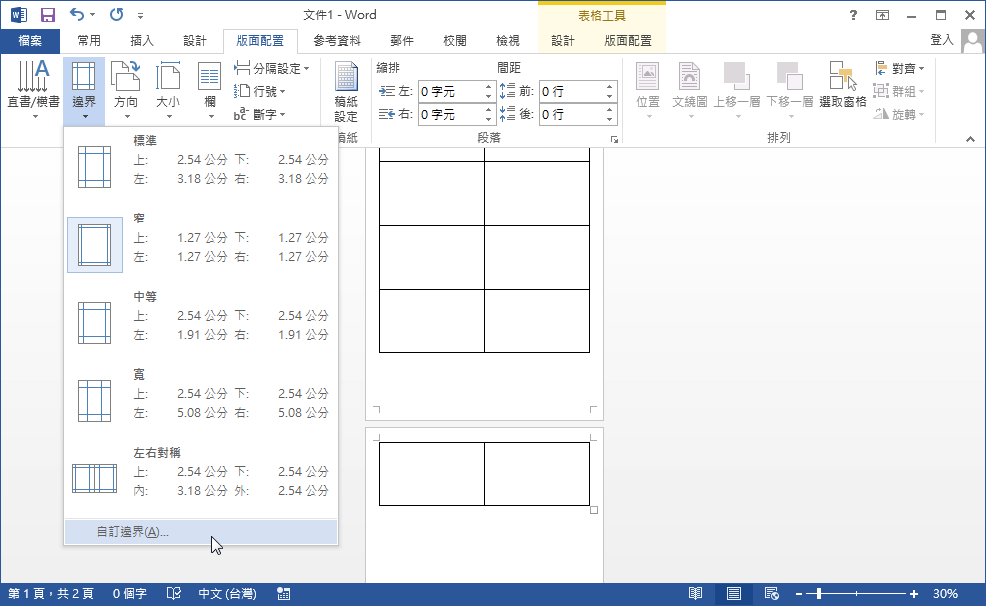
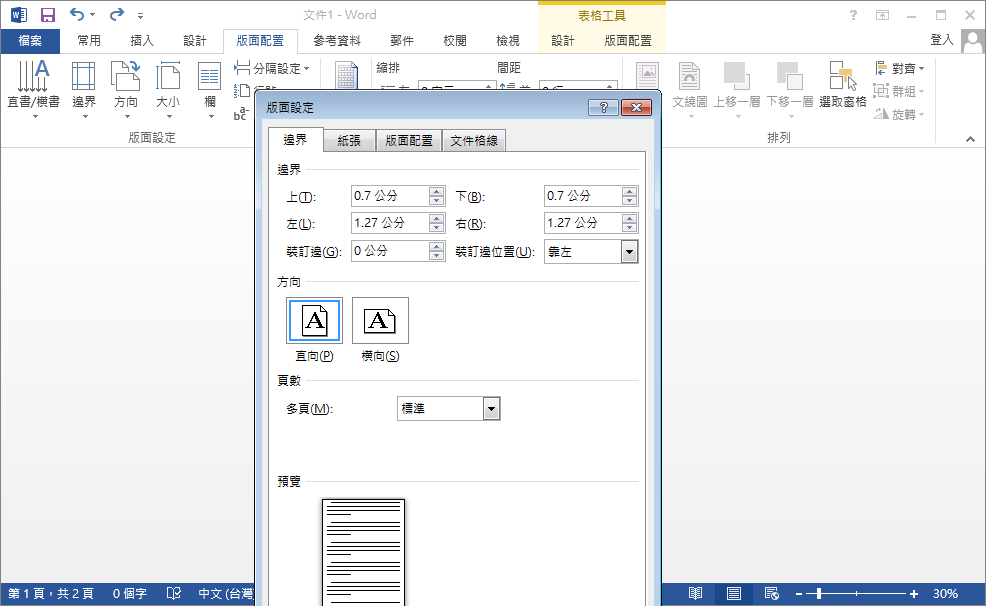
因為如果邊界設得太小,在列印時很容易會印不出來,這裡就自己嘗試調一個比較適合的大小,我是將上下邊界設為 0.7 公分,左右是 1.27 公分。
調好邊界後,會像這樣。
Step 4
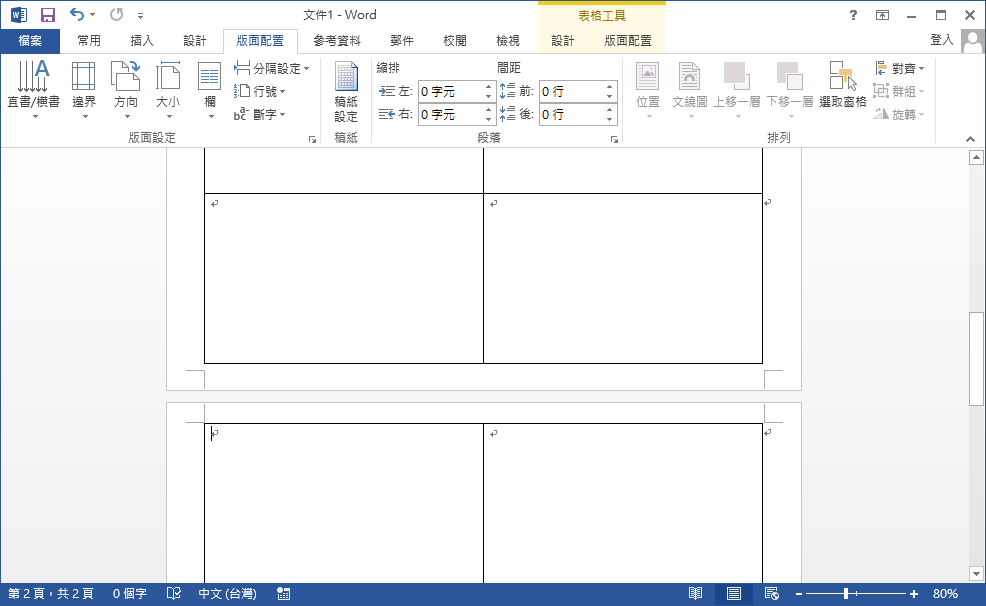
如果您要列印的名牌數量很多,可以將滑鼠游標放在表格的最後一個空格中,然後重複按下 Tab 鍵。
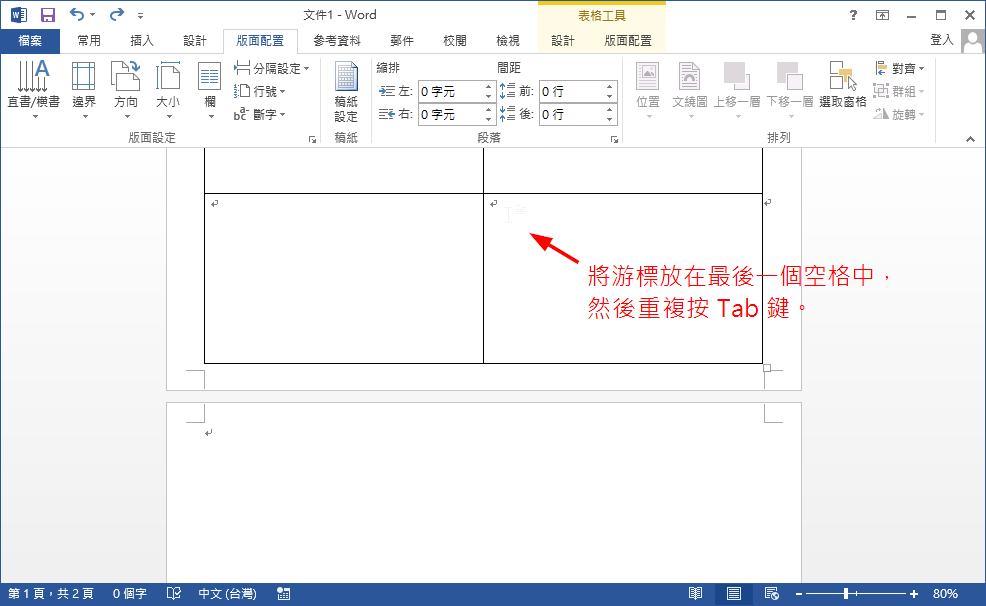
這樣 Word 就會自動新增新的空格出來。
Step 5
接著設計名牌的文字排版,我們可以隨便拿一個人員的資料來測試排版,嘗試看看各種字型大小或是樣式的感覺。
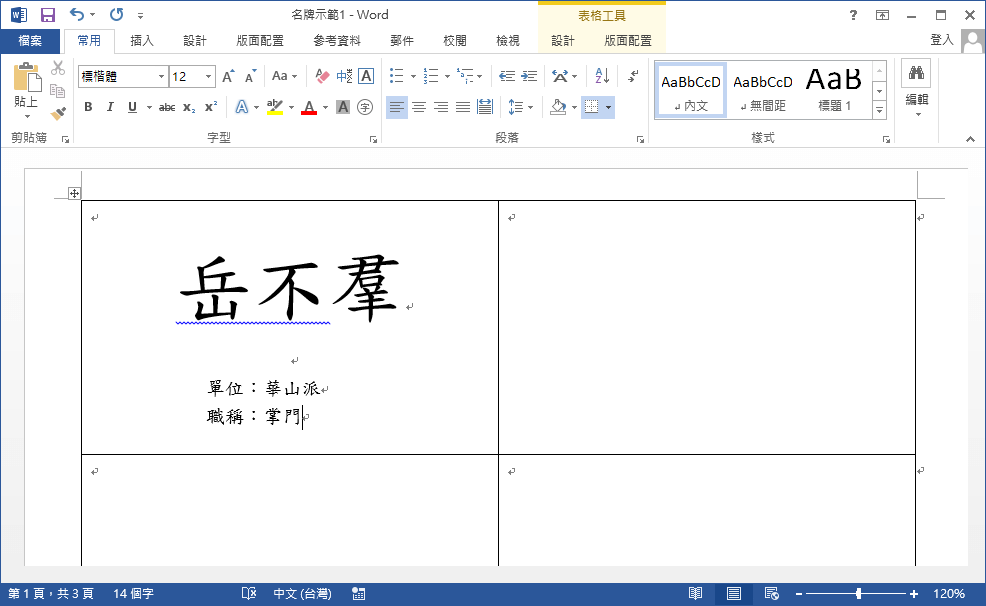
文字打上去之後,接下來要加入背景圖。
Step 6
名牌通常都要搭配一個背景圖才會比較有質感,我們可以從「插入」籤頁中選擇「圖片」,在表格中任意的位置插入一張背景圖片。
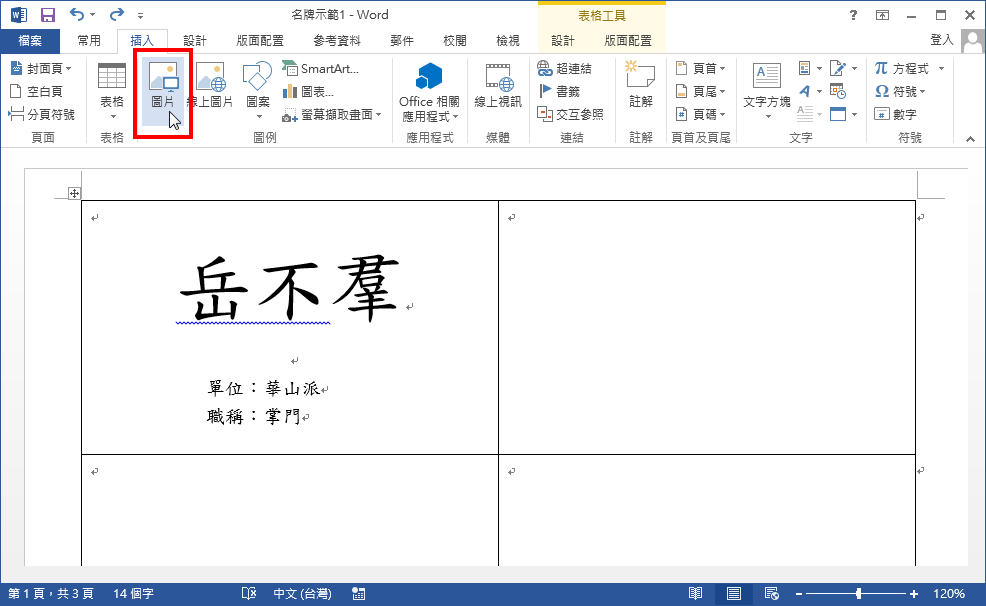
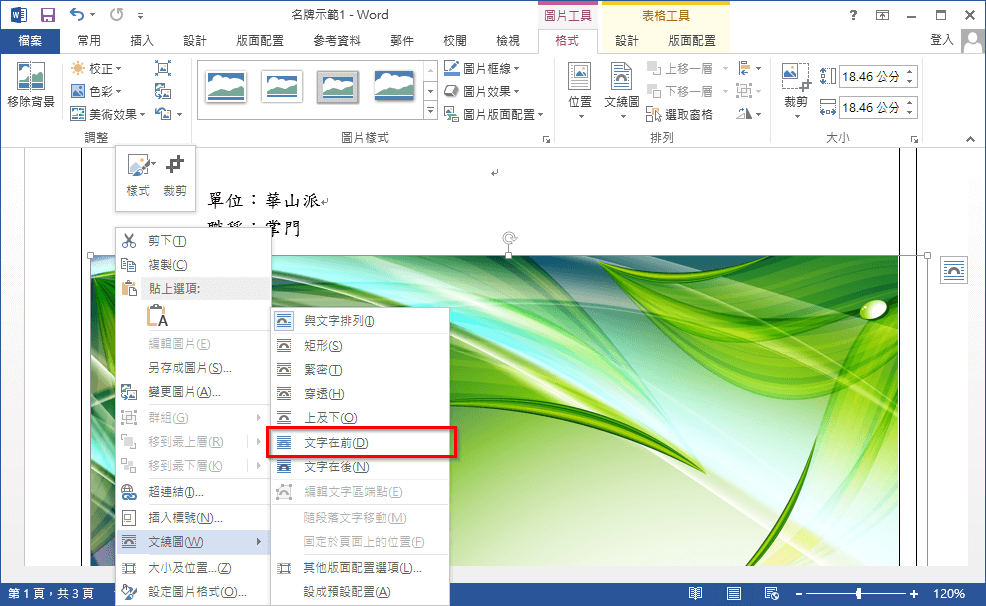
插入圖片之後,整個表格會亂掉,不過沒有關係,在圖片上按下滑鼠右鍵,選擇「文繞圖」的「文字在前」,這樣這張圖片就會被當成背景,不會影響到表格與文字。
接著點選圖片選單的「裁切」。
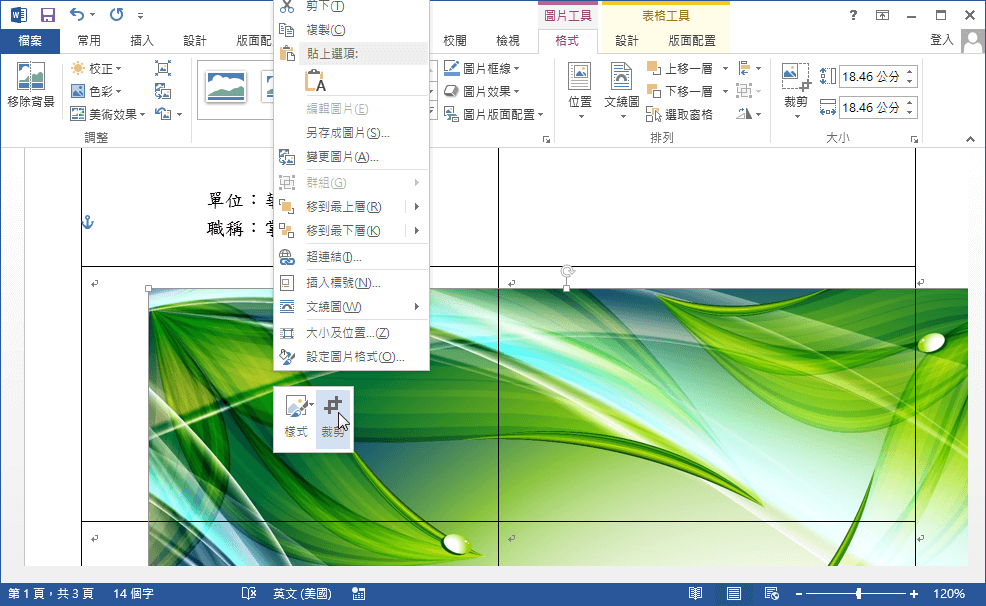
將圖片裁切或是縮放成一個空格的大小,這個其實不用很精準,大約就可以了。
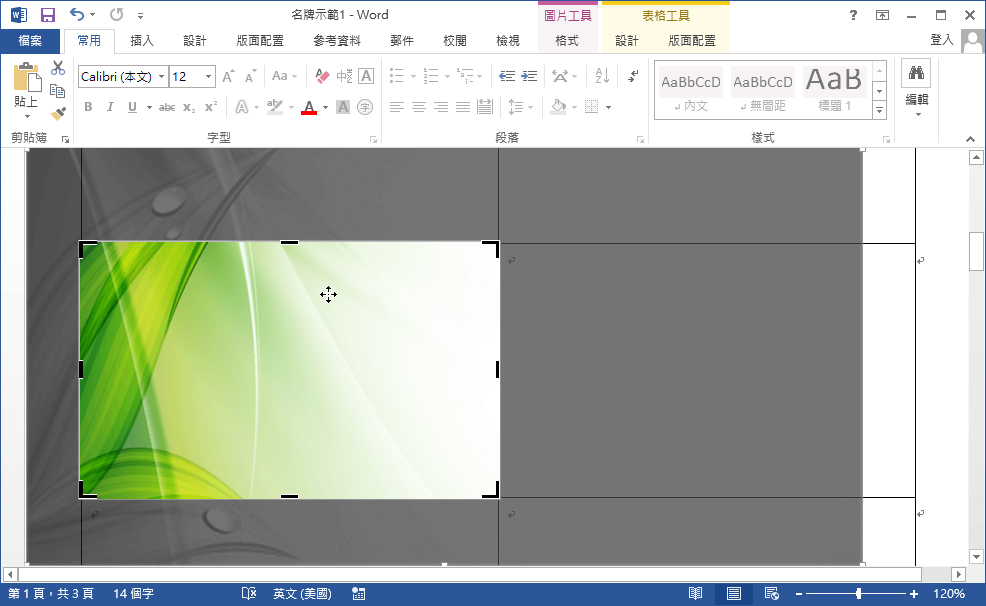
把裁切好的圖片放進第一個空格中。
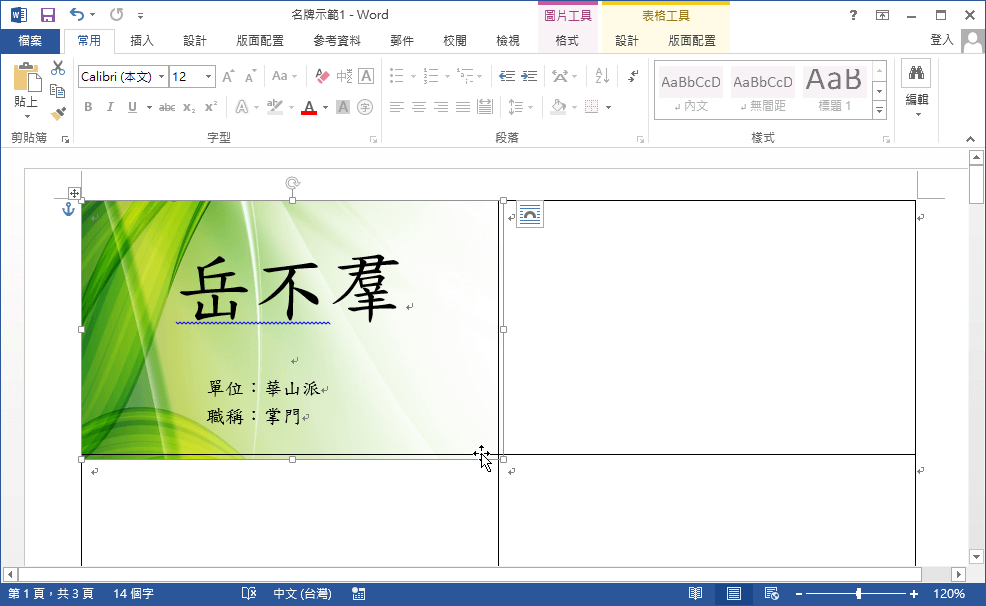
Step 7
微調背景圖大小,因為在裁切時,通常都很難切的剛剛,所以只要大約切一下,選擇圖片的「大小及位置」。
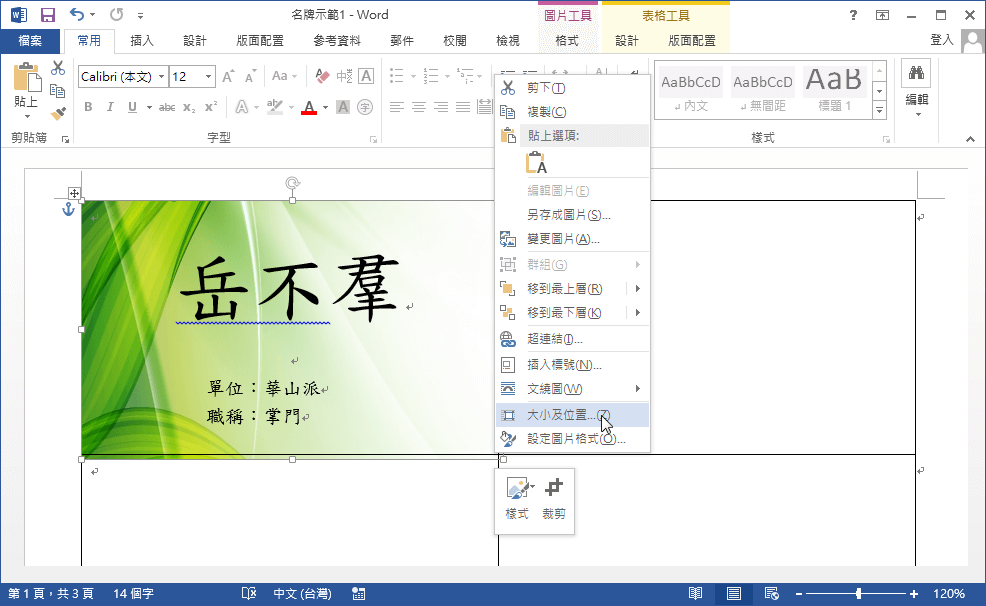
在這裡指定圖片的尺寸,這樣尺寸就可以很準確,至於比例的部分,因為是背景,所以差一點點應該是還好。
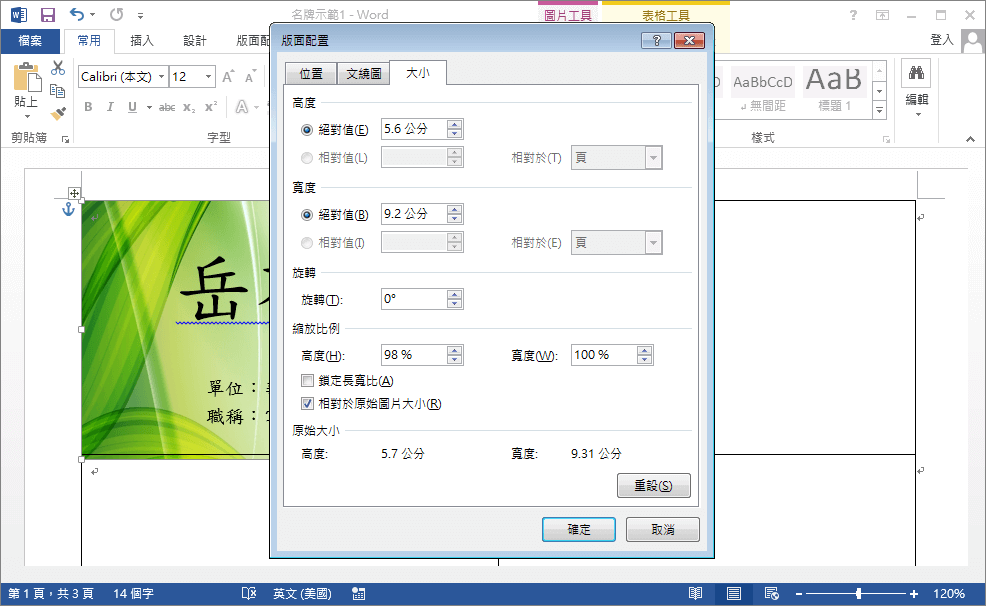
最後在把這張圖精準的放進第一個空格。
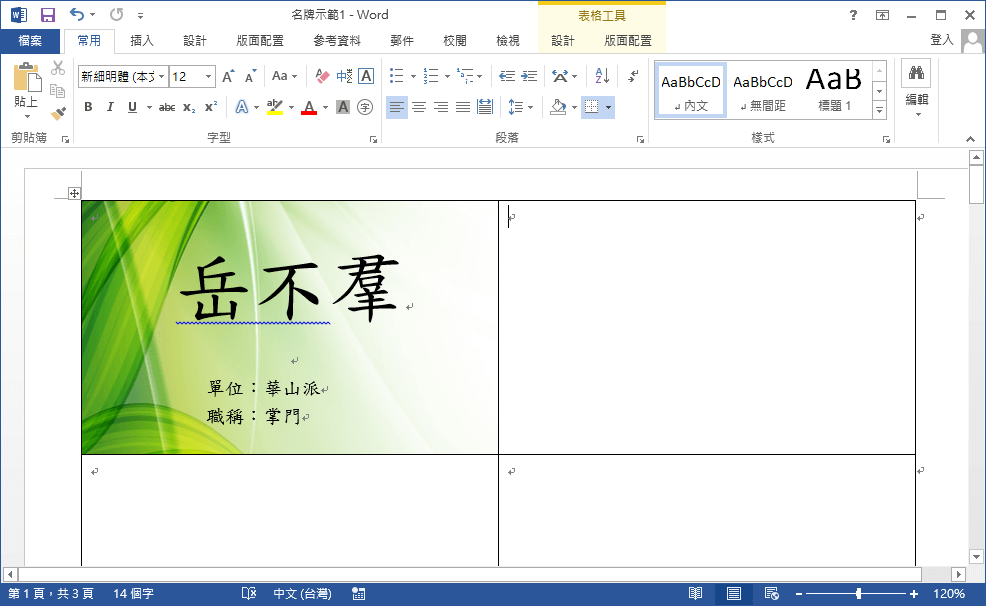
這時候可以配合背景,再稍微調整一下文字的排版。
設計好整個名片的樣式之後,接著就是要將 Excel 的資料讀進來了。
Step 8
設計好名牌的排版之後,接下來就要開始套用 Excel 的資料了。在「郵件」籤頁中,點選「選取收件者」,然後選擇「使用現有清單」。
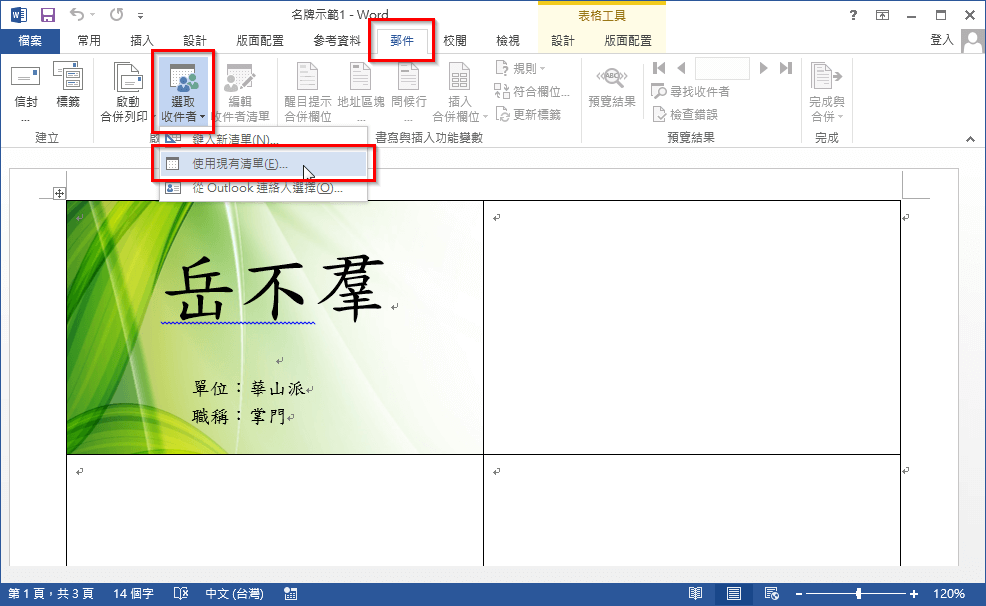
Step 9
選擇剛剛建立的 Excel 資料檔案。
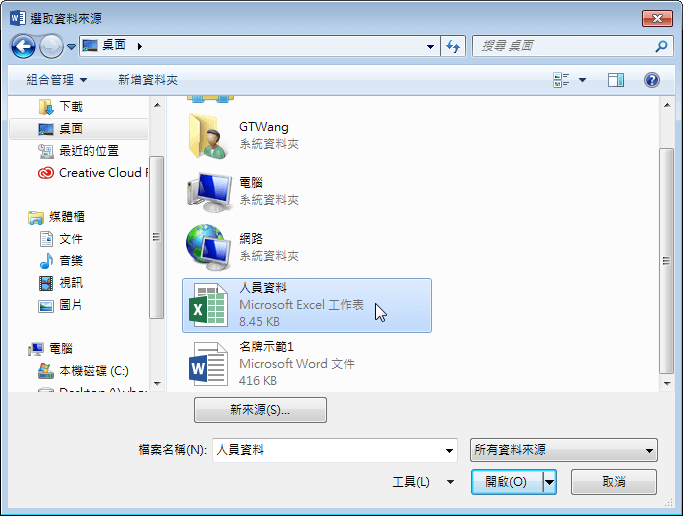
Step 10
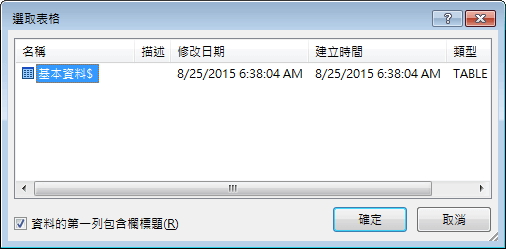
選擇人員名單的 Excel 籤頁。
Step 11
接著把剛剛排版好的姓名「岳不群」三個字先刪除,然後點選「郵件」籤頁的「插入合併欄位」,選擇「姓名」。
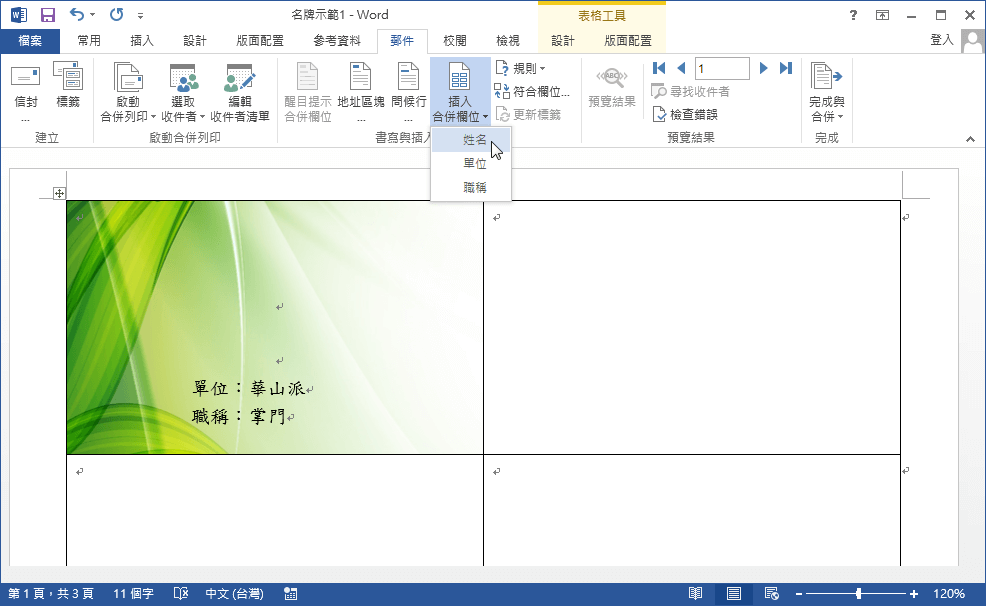
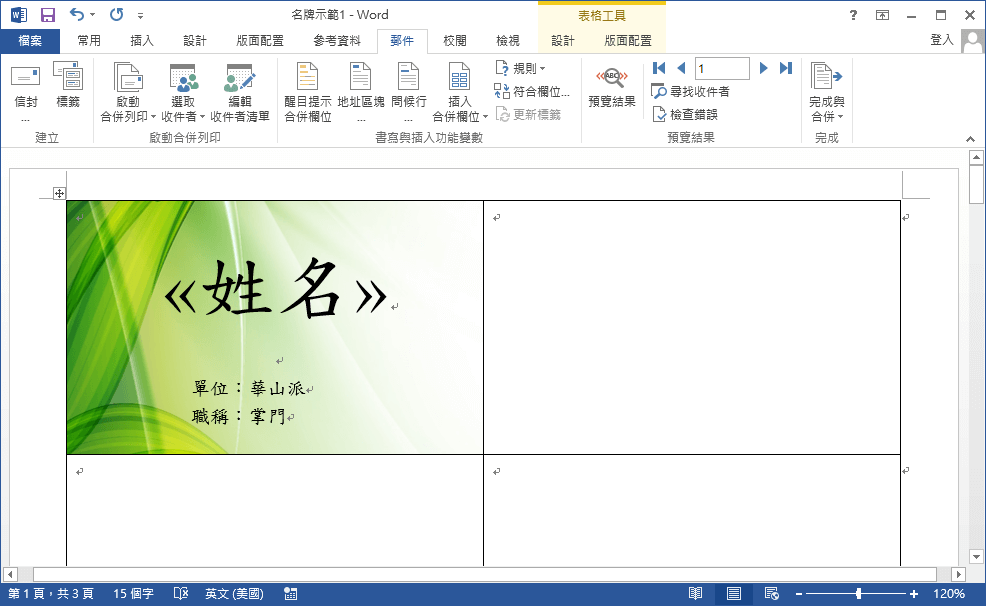
這裡「插入合併欄位」中的欄位其實就是 Excel 中的欄位名稱。插入之後,會變成這樣。
Step 12
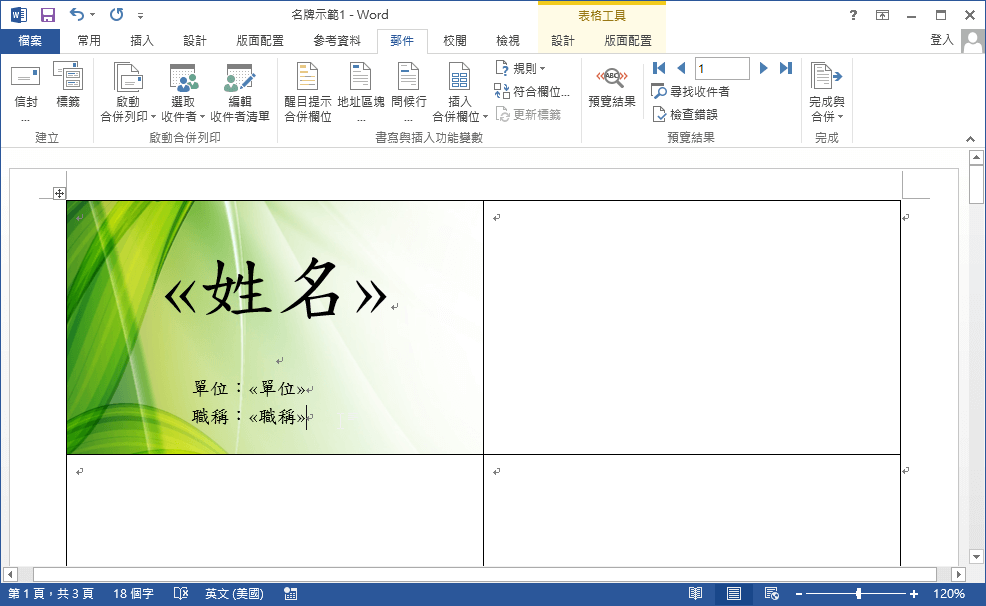
用同樣的方式,將「單位」與「職稱」這些其他欄位也替換成合併欄位的控制碼。
Step 13
按下「預覽結果」按鈕,這樣 Word 就會把這裡的控制碼替換成 Excel 中的資料。
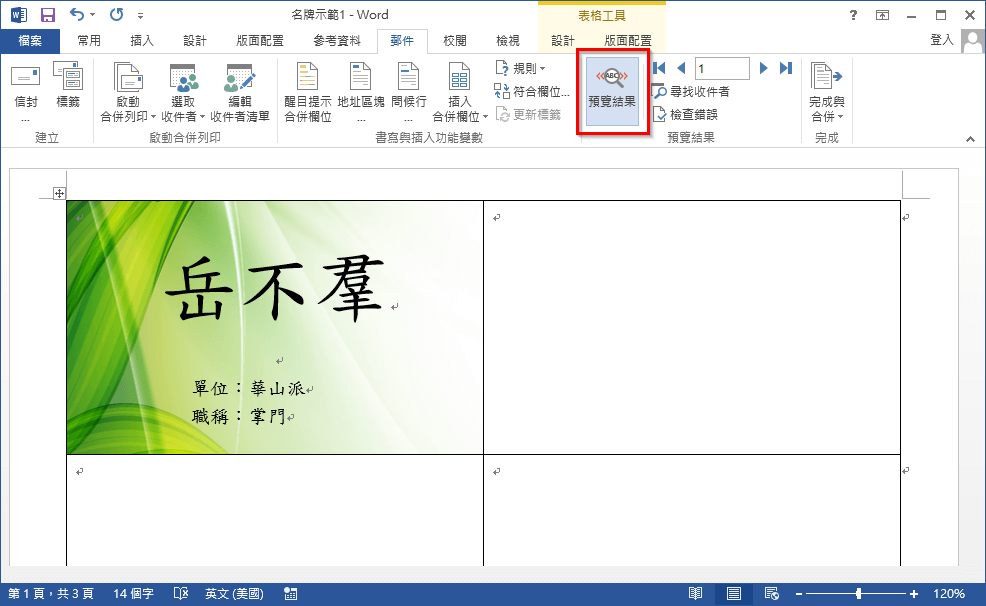
確認無誤之後,就可以再按一下「預覽結果」按鈕,將畫面切換回來。
Step 14
接著將第一個儲存個的內容複製起來,貼到第二個儲存格。
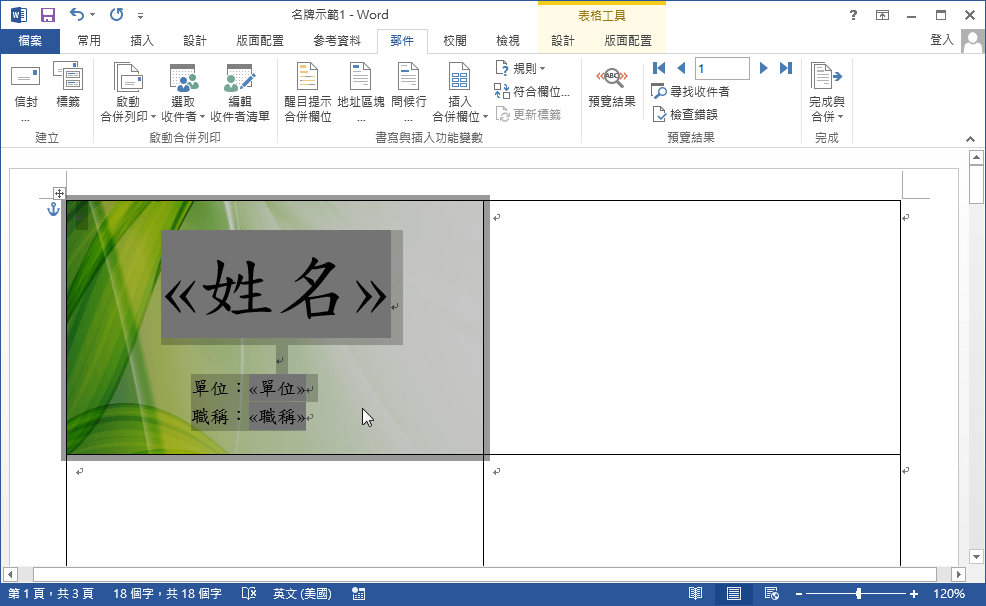
貼上去就會像這樣。
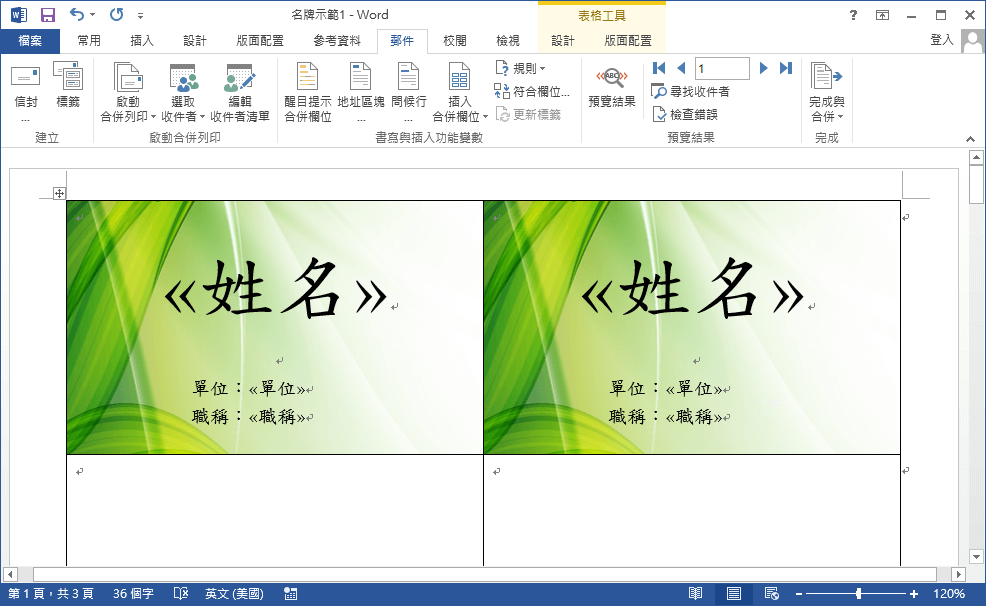
Step 15
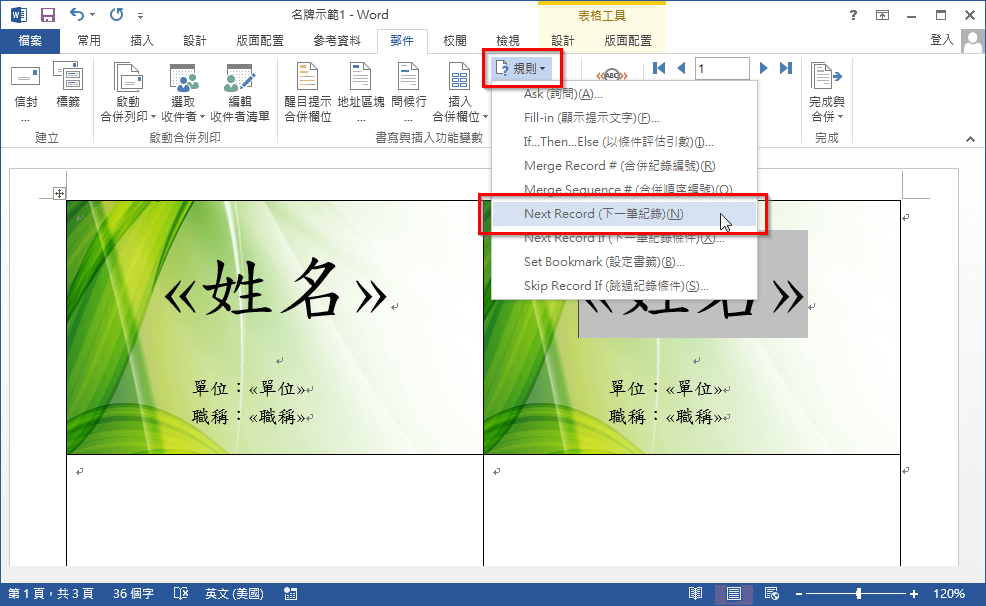
如果這個時候您按下「預覽結果」按鈕,會發現兩個儲存格會出現同樣的資料,接下來我們要讓 Word 可以自動依序讀取 Excel 中的下一筆資料,在第二個儲存格的「姓名」控制碼的前方加上一個讀取下一筆資料的控制碼。
將滑鼠游標移動到「姓名」控制碼的前方。
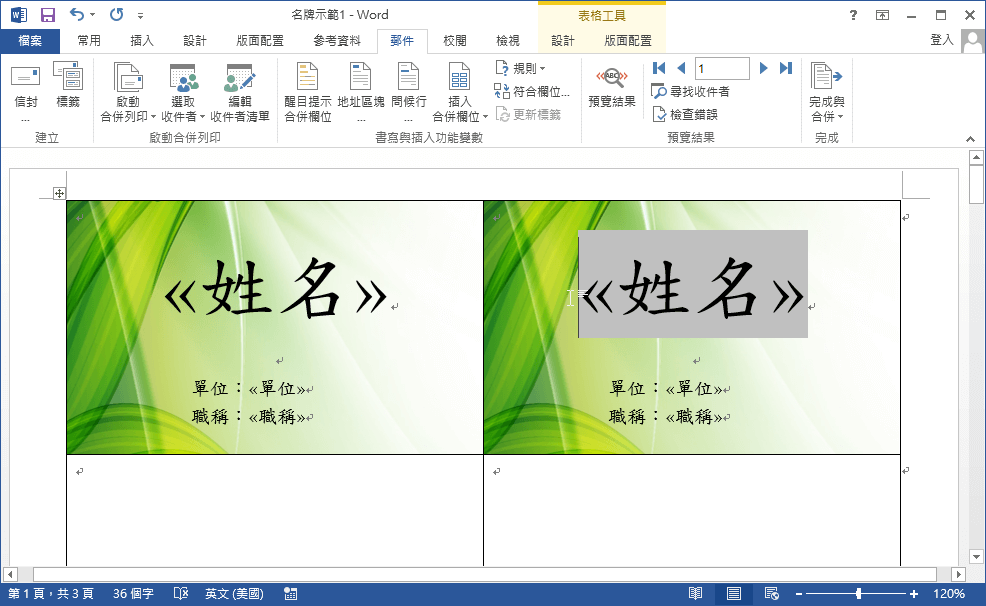
然後點選「規則」的「Next Record(下一筆紀錄)」。
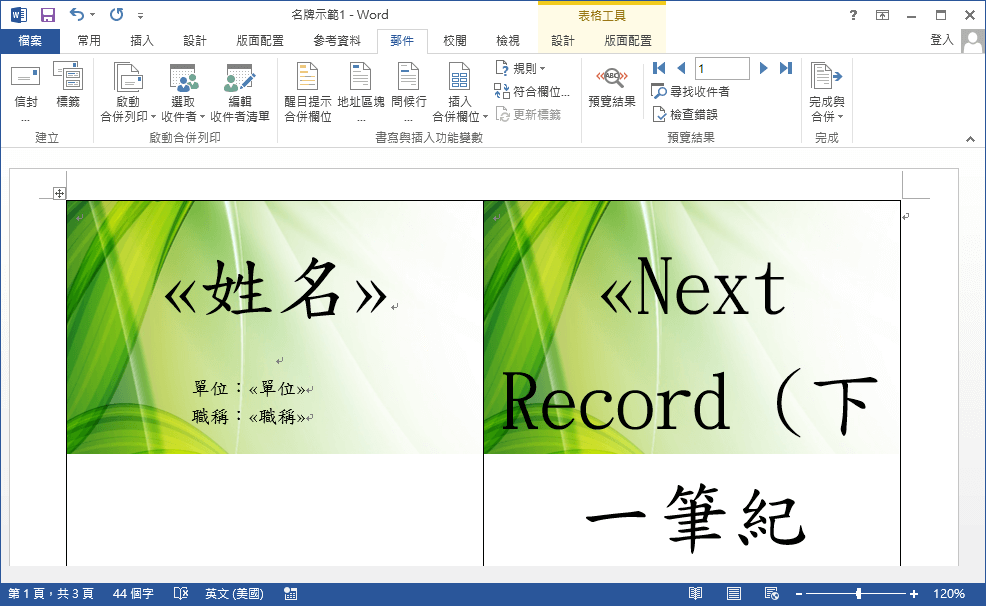
插入「Next Record(下一筆紀錄)」之後,版面會亂掉,不過這個沒有關係,不用去理會它。
Step 16
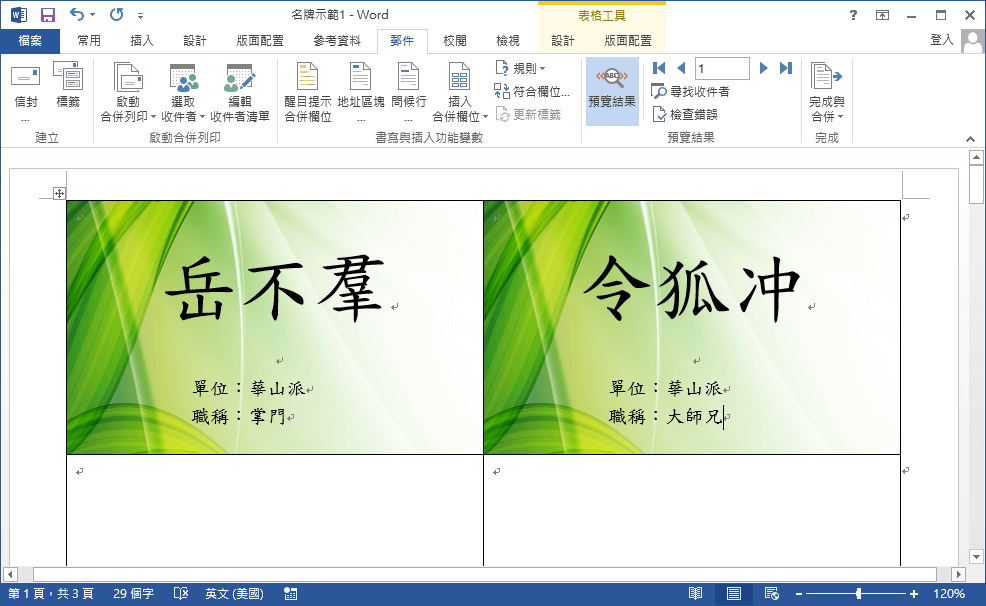
按下「預覽結果」按鈕,檢查一下 Word 有沒有正確的把下一筆資料讀進來,正常應該會像這樣。
Step 17
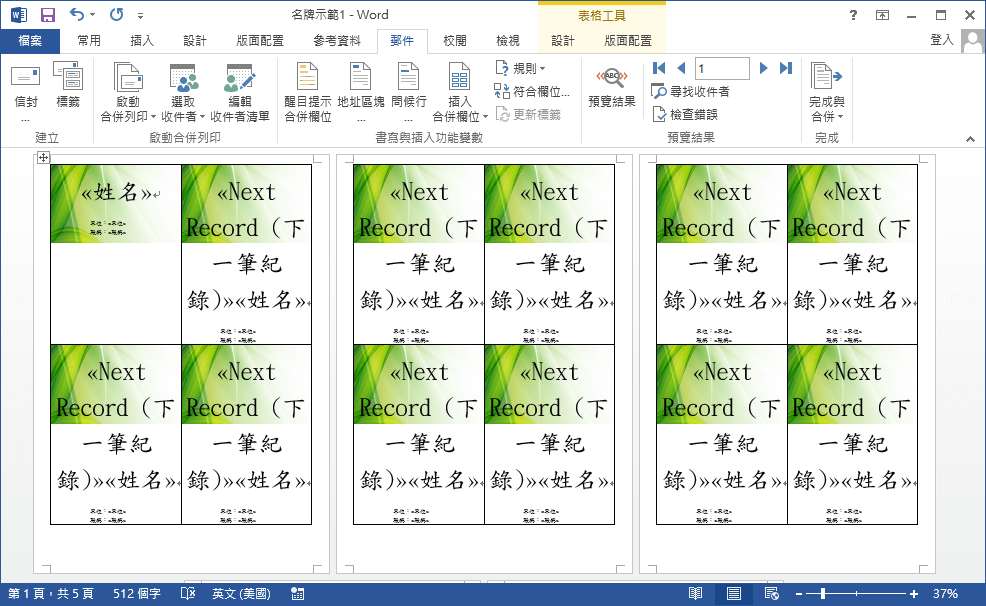
把第二個儲存格的內容複製到其他所有的儲存格。
Step 18
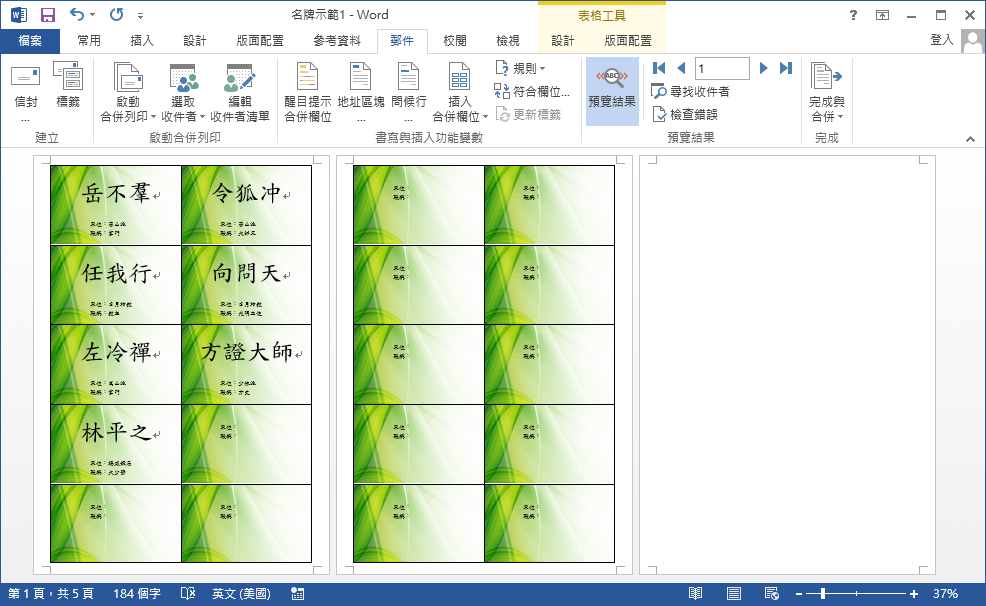
按下「預覽結果」按鈕,這樣就可以看到所有的名牌了。
Step 19
如果要列印下來裁切的話,建議可以把表格的格線隱藏起來。
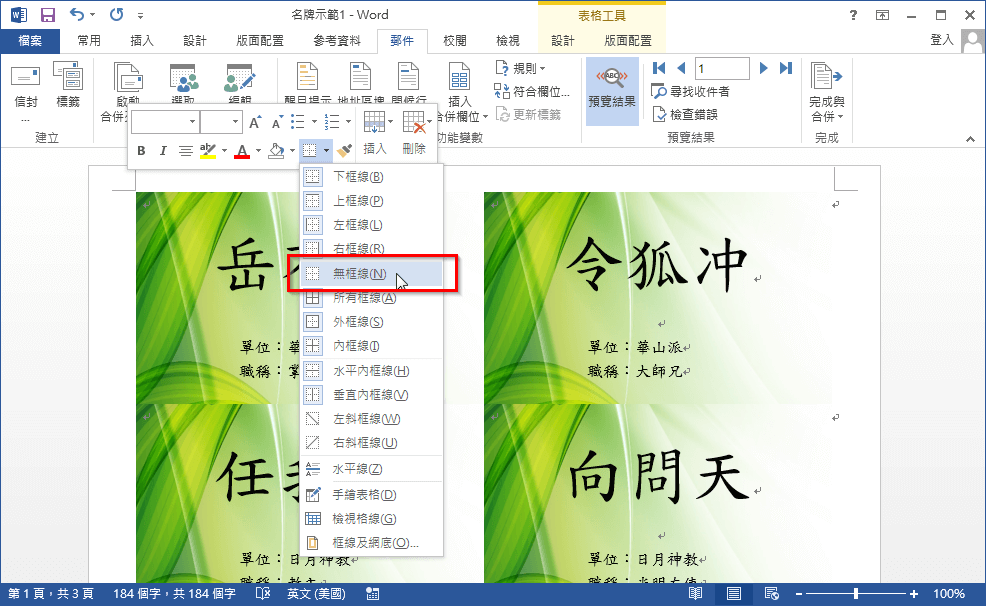
這樣就不會有黑色的線了。
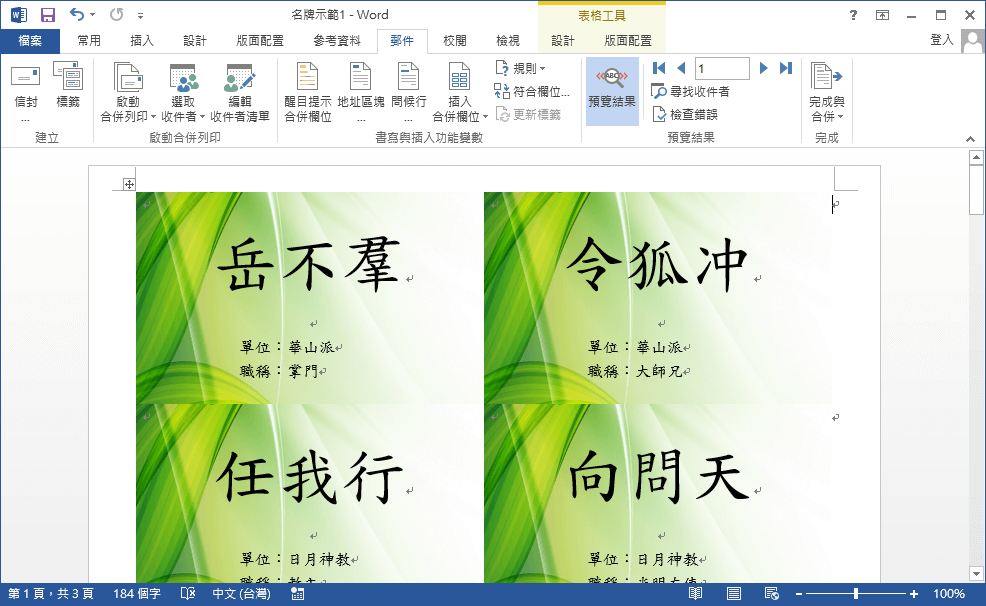
製作好的這個 Word 檔案因為需要從 Excel 讀取資料,所以裡面有包含一些程式與控制碼,但是如果要把做好的 Word 寄給別人使用,有這些控制碼通常會造成很多麻煩,我們可以按下「郵件」籤頁的「完成與合併」,這樣就會將 Excel 的資料合併,產生另一個普通的 Word 檔案,這樣別人使用起來就會單純許多。
Image Credit:Flickr