
這裡介紹如何使用 Excel 2013 所新增的快速填入功能,根據使用者輸入的內容,自動分割大量的資料,節省複製貼上的時間。
平常我們使用 Excel 表格在整理資料時,常常會需要使用複製貼上的功能來把資料轉換為自己需要的格式,例如把資料依照特定的格式切割,分成多個欄位來儲存等,這類的問題處理起來動作雖然簡單,但是資料一多的時候就會花很多時間,而且容易出錯。
Excel 2013 版新增了一個快速填入功能,它可以根據使用者所輸入內容,自動判斷資料的規則,然後將大量資料分割後,填入儲存格內,使用方法非常簡單,以下是操作的步驟教學。
拆解電話號碼
首先我們以電話號碼的資料來作為示範,假設我們有大量的電話號碼資料,原始的電話號碼是有加上區碼的,而我們可以利用 Excel 快速填入功能,將區碼與市內電話分開。
Step 1
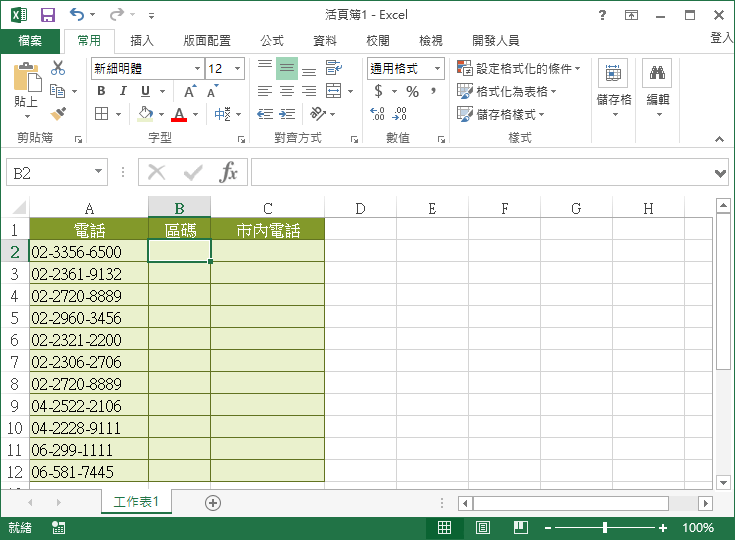
開啟含有電話號碼的 Excel 檔,接下來我們要從第一個「電話」欄位中取出「區碼」與「市內電話」,然後填入後面的欄位中。
Step 2
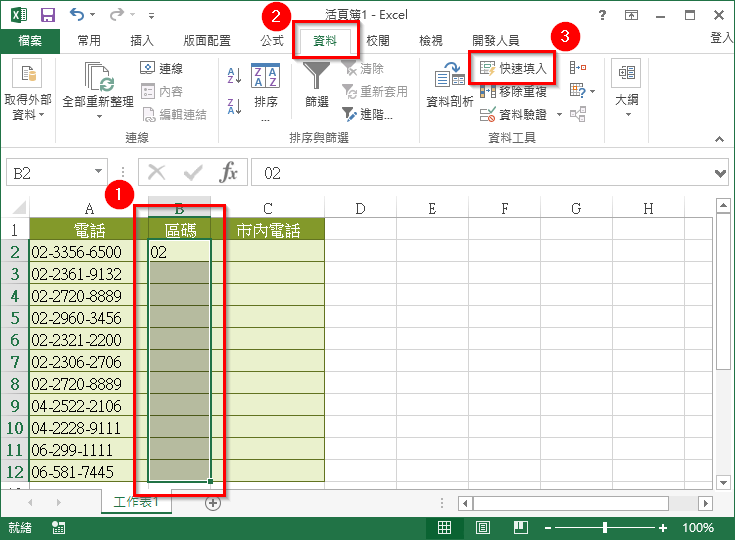
我們先處理「區碼」的部分,一開始先在區碼欄位手動輸入一個值,然後將輸入的這個儲存格連同以下尚未輸入的空儲存格選取起來,接著點選「資料」籤頁,點選「快速填入」。
Step 3
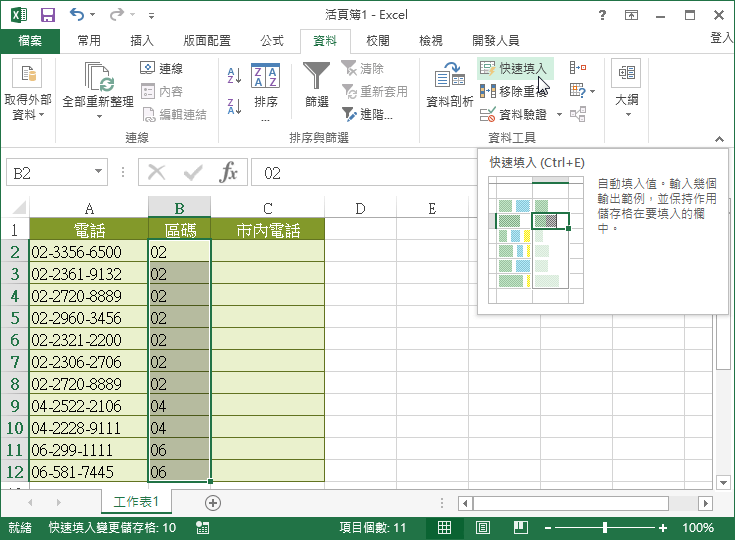
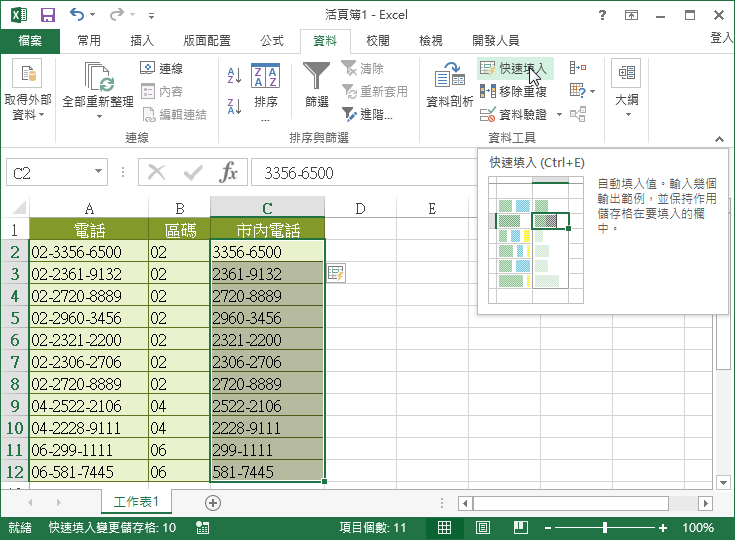
點選「快速填入」之後,Excel 就會自動依照您剛剛手動輸入的資料,判斷資料切割的規則,將剩下的儲存格自動填入適當的資料,不管以下有多少筆資料,都可以一次處理。
Step 4
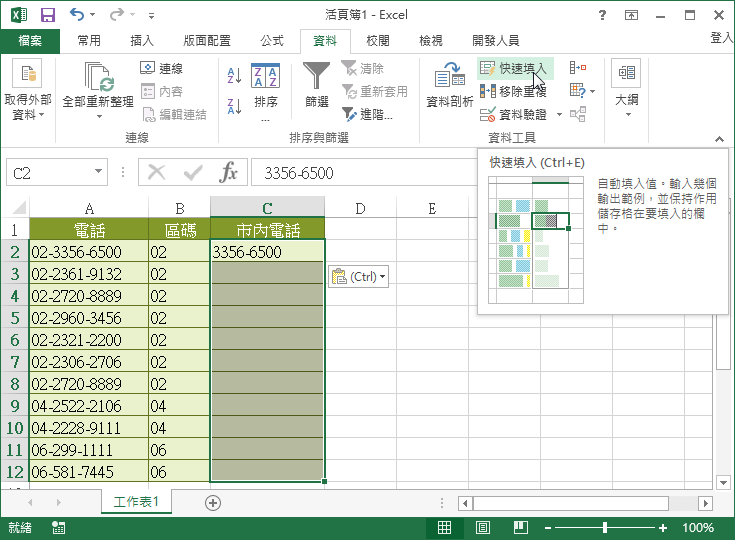
而「市內電話」的欄位資料也可以利用相同的方式來自動切割與填入資料。
Step 5
這樣只要幾秒鐘就可以快速分割並填入大量的資料,非常方便。
拆解姓名
除了電話號碼之外,我們再拿另外一個人名的例子來示範,自動將中文的姓與名分開。
Step 1
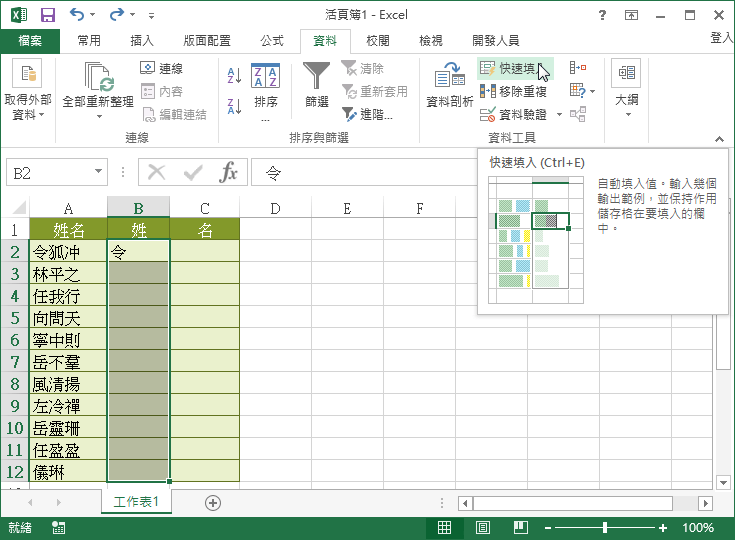
開啟含有人名資料的 Excel 檔,在姓的欄位上,同樣先手動輸入一筆資料,再點選「快速填入」。
Step 2
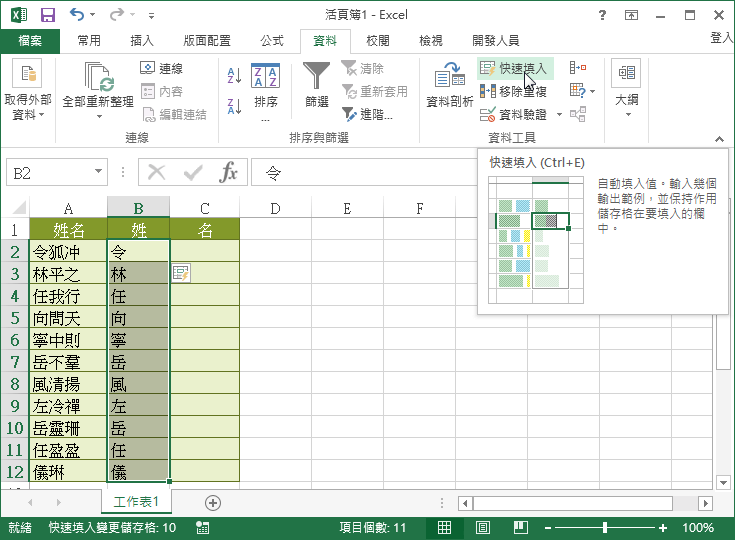
這樣「姓」的欄位就完成了。
Step 3
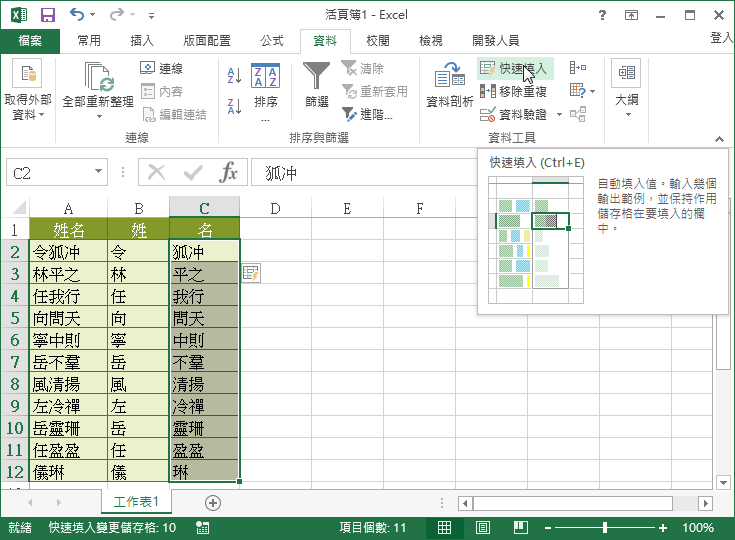
而「名」的欄位也是以相同的方式來操作。
拆解英文姓名
最後我們示範英文姓名的資料。
Step 1
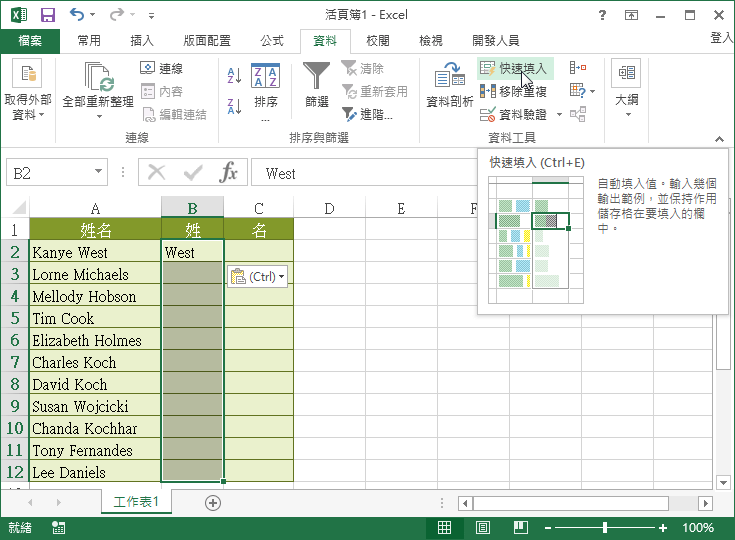
開啟含有英文姓名的 Excel 檔。
Step 2
手動填入一筆資料後,使用「快速填入」將其餘的欄位填入。
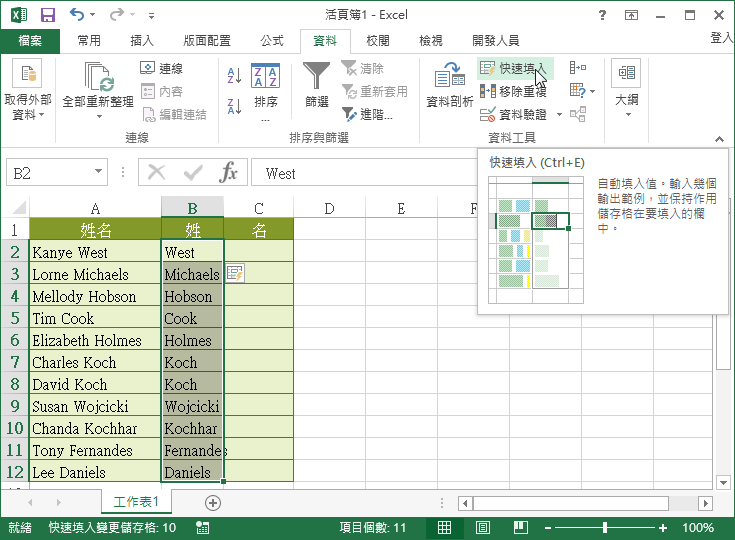
Step 3
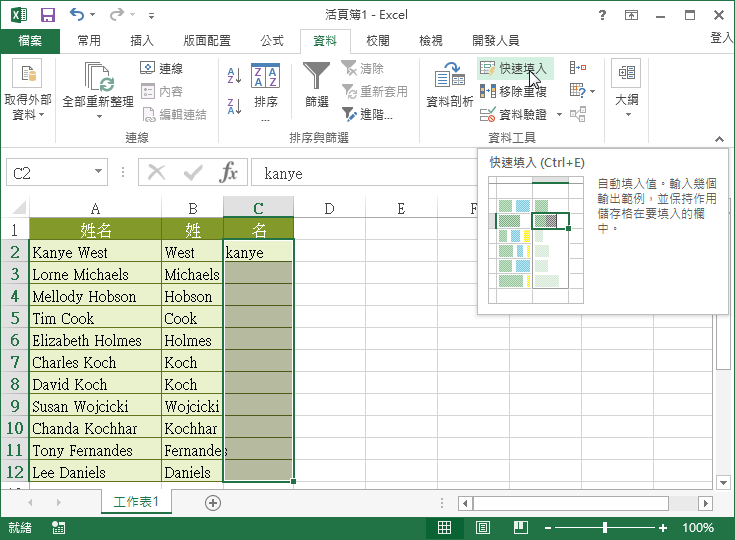
英文的資料會牽涉到大小寫的問題,如果您希望轉換大小寫,就在手動輸入資料時,輸入想要轉換的結果。
Step 4
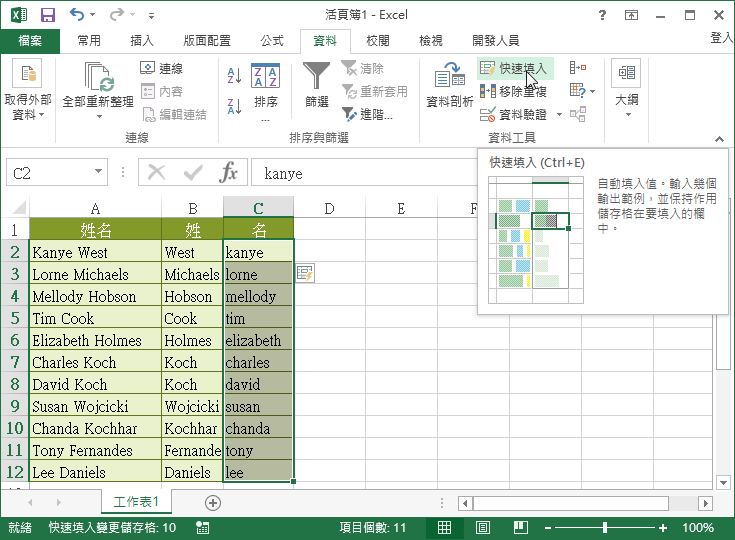
Excel 也會很聰明地判斷大小寫,自動轉換。
另外如果 Excel 發現使用者在輸入一些規則性的資料,但是沒有使用「快速填入」功能時,它也會自動出現這樣的輸入提示功能,如果您發現這些資料就是您想要輸入的,就可以直接按下 Enter 鍵。
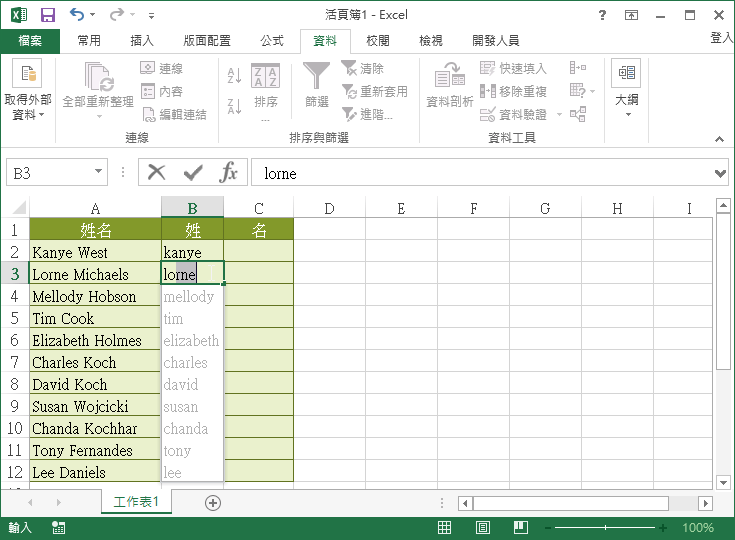
這樣就可以馬上將剩餘的資料一次填入。
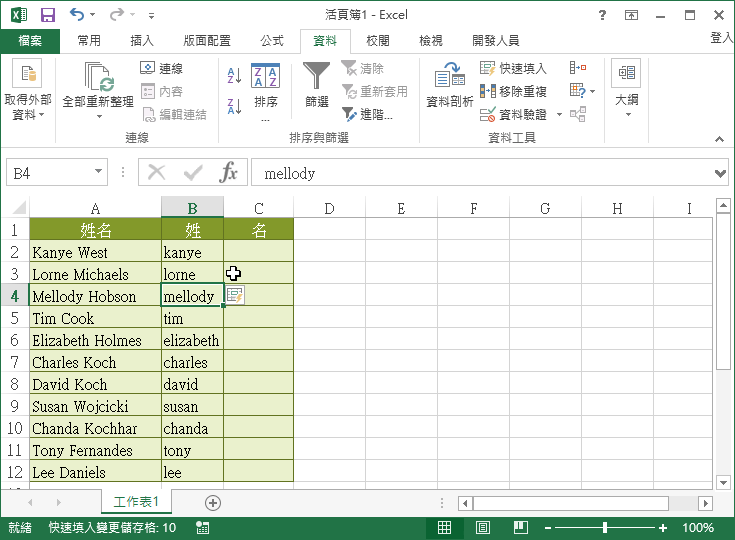
善用這個 Excel 的快速填入功能,有時候可以讓您節省非常大量的時間,而且也不必擔心人工出錯的問題。基本上這個快速填入功能適用於任何類型的資料,不管您的資料格式如何,只要有明顯的規則可循,就可以使用,大家可以馬上開啟 Excel 試試看。