EaseUS Partition Master 是一套多功能的磁碟分割區管理工具,含有各種磁碟維護功能,可讓管理者輕鬆管理複雜的磁碟組態。
EaseUS Partition Master 是一套專業的磁碟分割區管理軟體,它比 Windows 內建的磁碟分割工具多了一些進階的功能,除了可以針對系統的磁碟分割區進行調整,操作介面也更人性化。
最近 EaseUS Partition Master Pro 版五折大特價,若有需要的人可以趁機買下來。
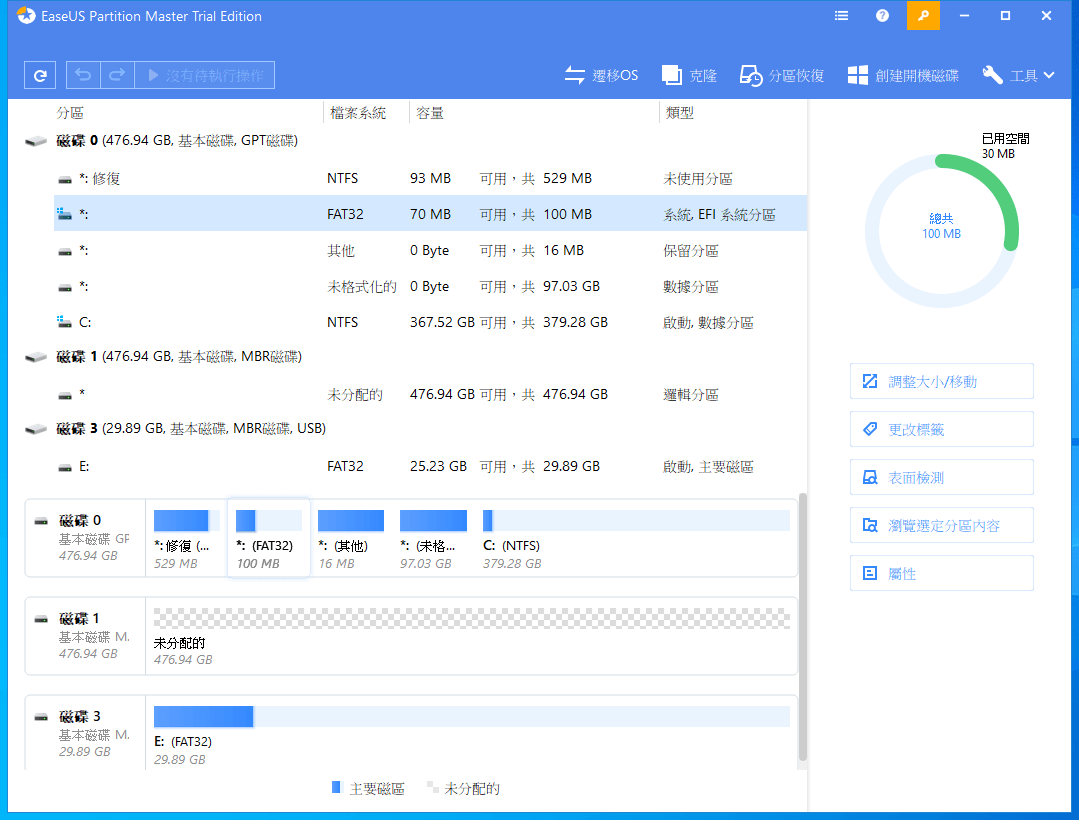
更改分割區大小
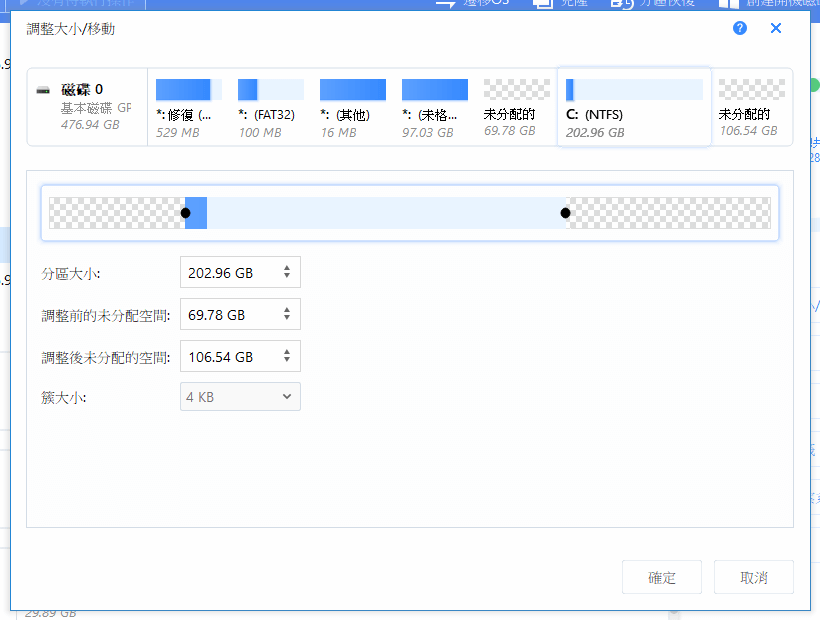
若要更改磁碟分割區大小,可在主畫面中選擇要調整大小的磁碟分割區,然後點選右方的「調整大小/移動」。
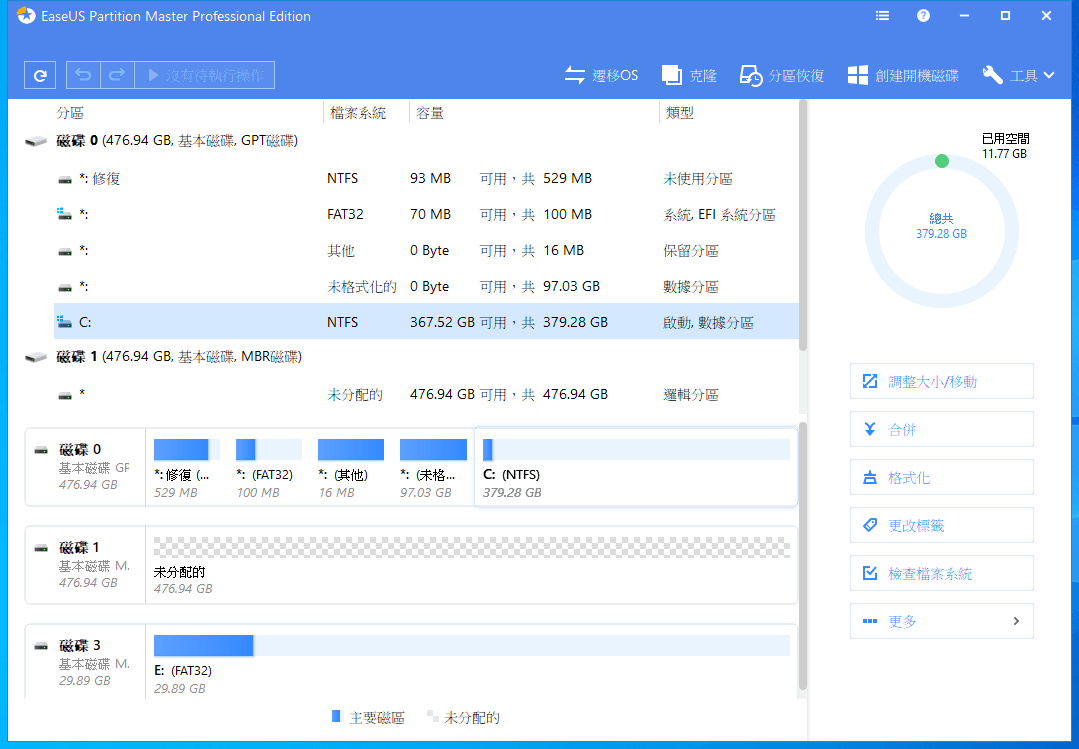
在「調整大小/移動」功能中,使用者可以使用滑鼠拖曳的方式,調整分割區的大小與位置,操作介面很直覺。
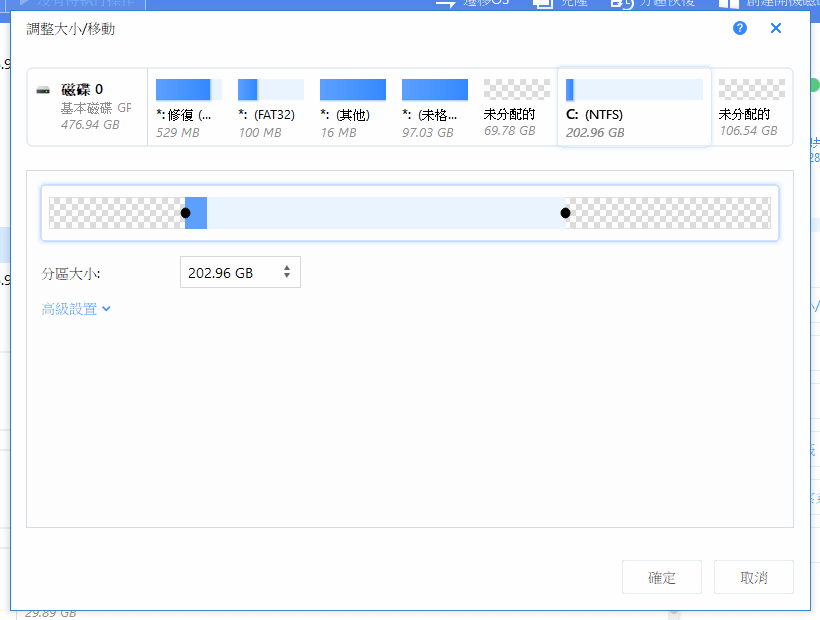
對於進階的使用者,也可以由進階選項直接輸入空間的大小。
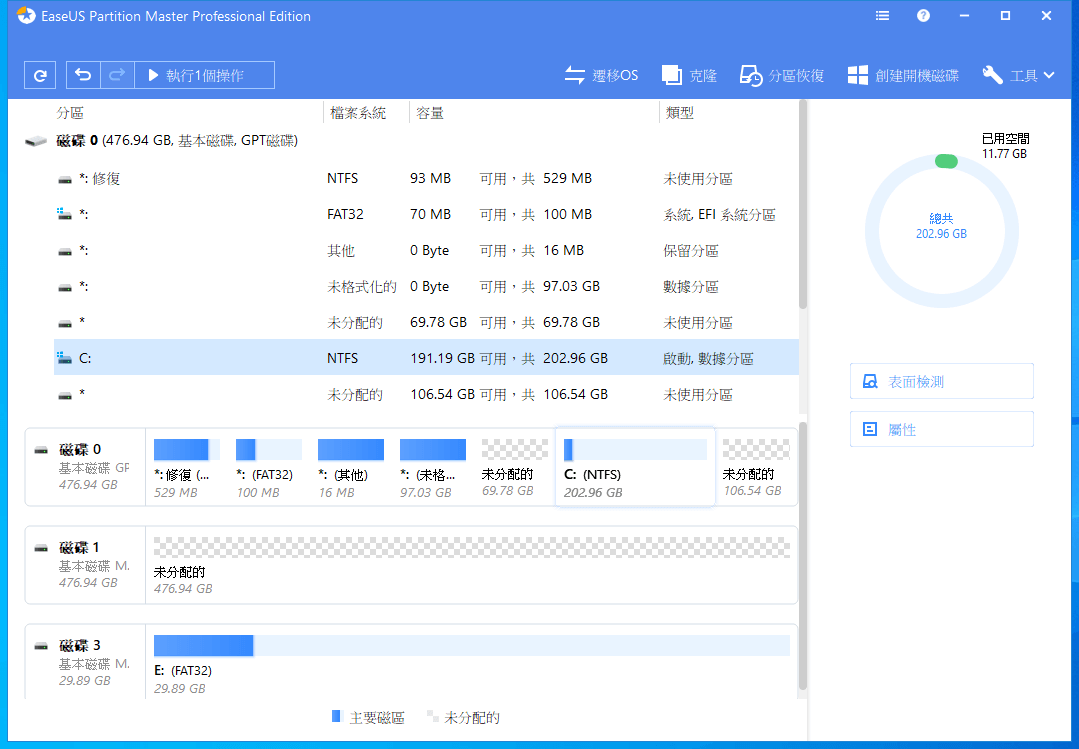
在設定完成後,操作並不會馬上被執行,而是放在待執行操作的佇列中,使用者可以將多個操作設定好,最後再按下執行操作,這樣可以節省中間的等待時間。
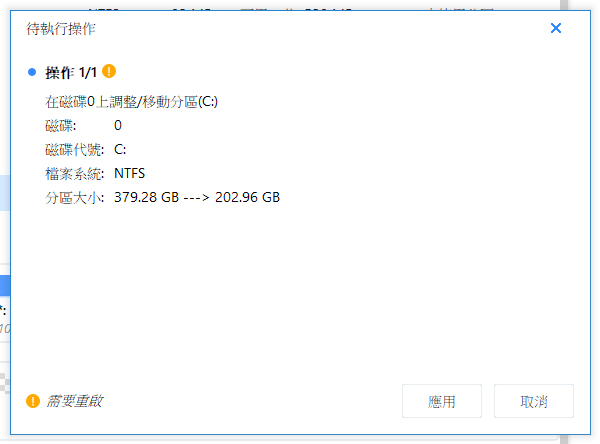
某些操作由於牽涉到系統的分割區,所以會需要重新啟動(左下方會出現標示),按下「應用」之後,就會重新啟動,並進行調整分割區大小的操作。
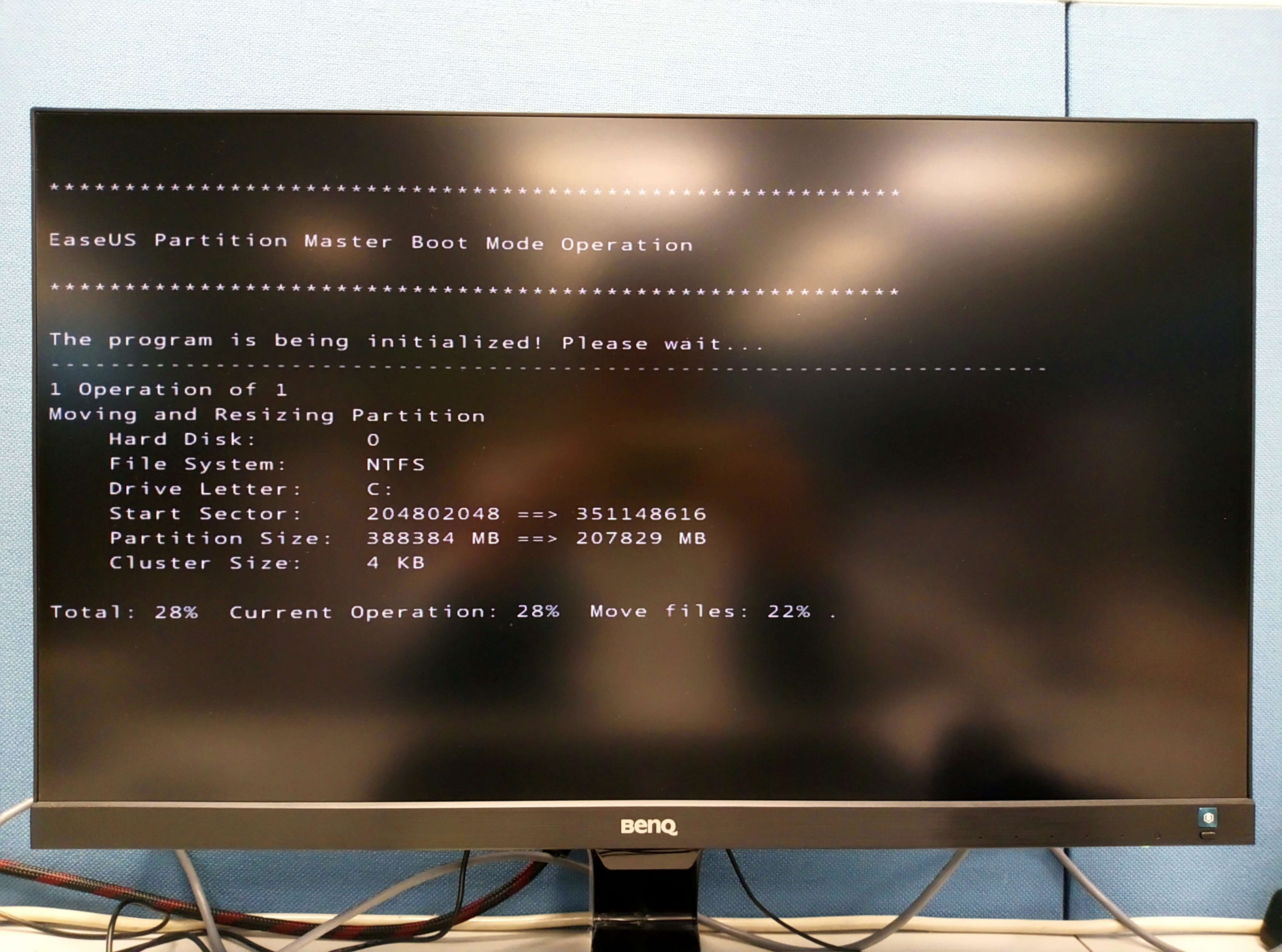
在重新開機的過程中,EaseUS Partition Master 會全自動處理所有的磁碟變更動作,使用者不需要花力氣去管這部分。
等所有的操作執行完成後,會再次重新開機進入 Windows,這時候再打開 EaseUS Partition Master 軟體,即可看到變更完成的磁碟配置了。
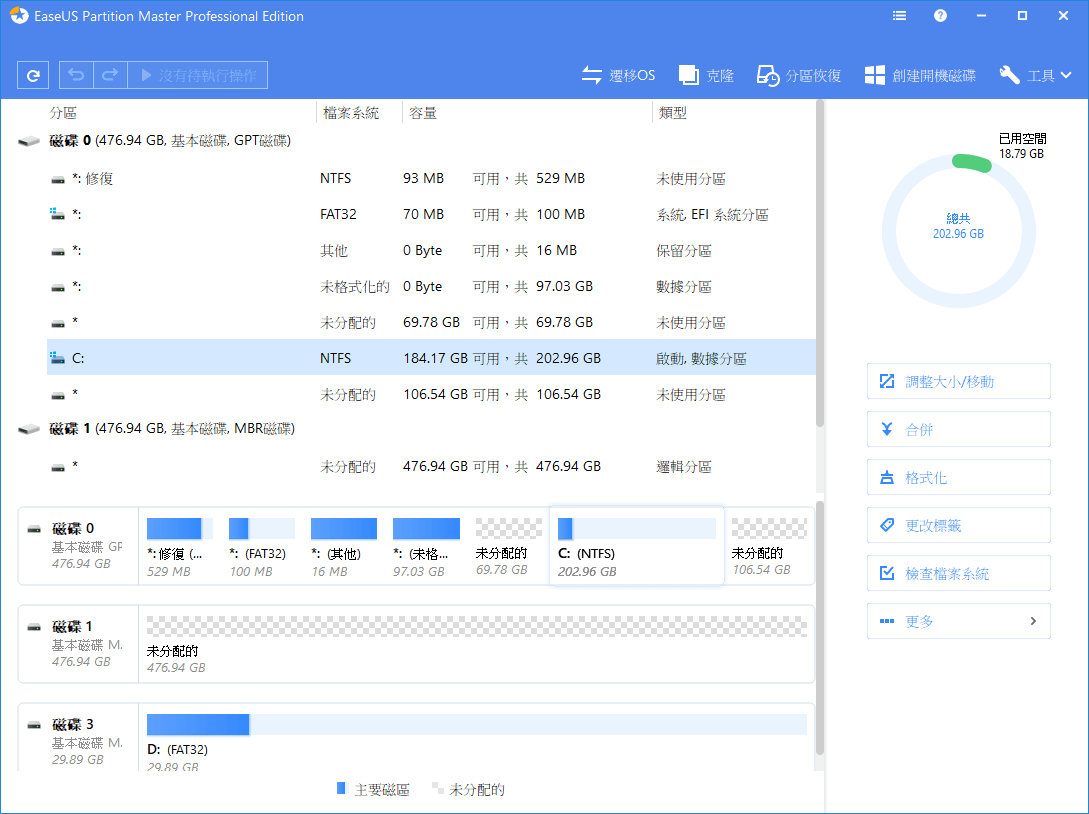
以上是測試變更系統 C 槽的情況,這種狀況若使用 Windows 內建的磁碟分割軟體是沒有辦法直接處理的,而 EaseUS Partition Master 處理起來卻方便。
建立分割區
建立磁碟分割區是比較普通的磁碟分割區操作,大部分的磁碟管理軟體也都有支援。
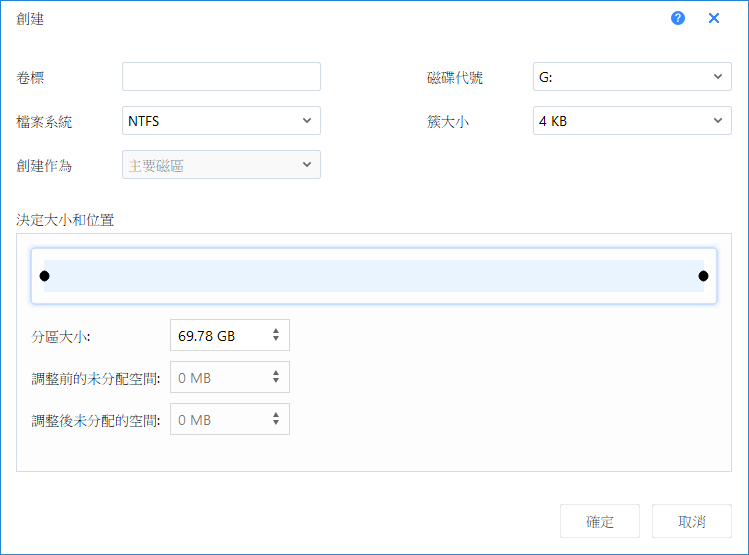
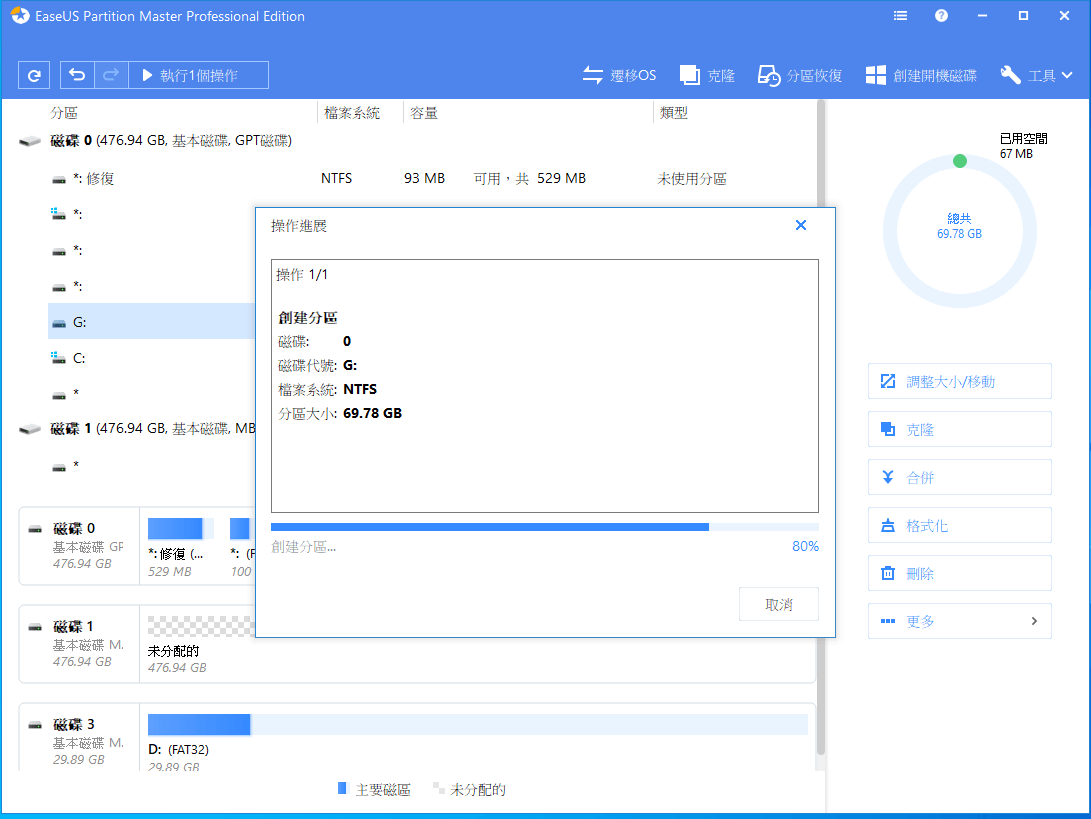
由於新建磁碟分割區並不會牽涉到系統磁碟分割區,所以不需要重新開機,直接執行操作之後,就完成了。
合併分割區
合併分割區是一個很好用的功能,當磁碟空間不夠時,如果鄰近的分割區還有空間的話,就可以考慮將分割區合併,讓磁碟空間有更好地利用。
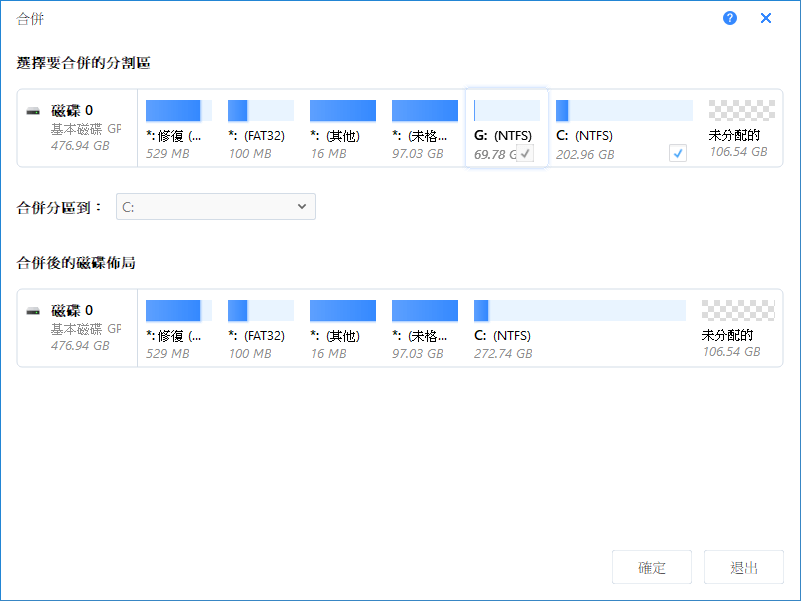
當牽涉到系統分割區的時候,會重新開機並自動執行分割區的合併。
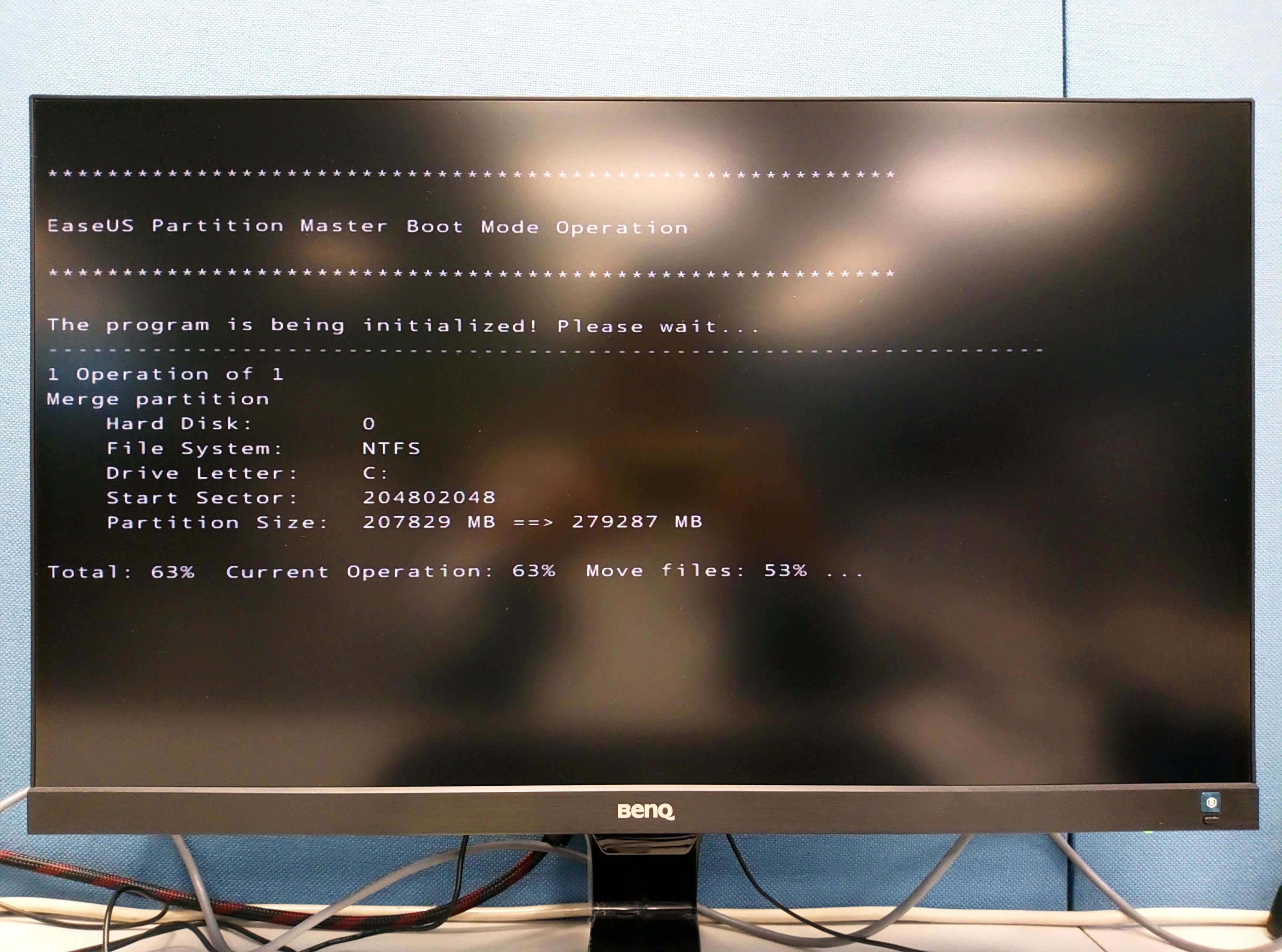
完成合併的操作之後,回到 Windows 系統即可看到合併的結果。
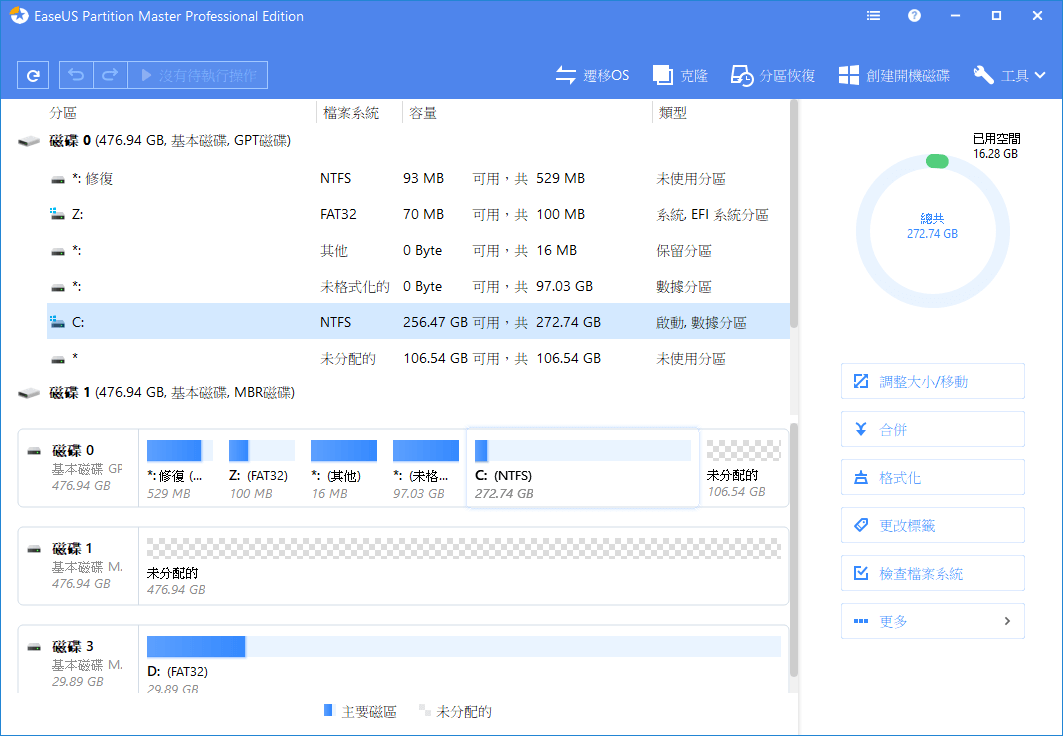
這種合併分割區的功能在 C 槽空間不夠時非常好用,一般的 PC 都會將磁碟分割成 C 槽與 D 槽(或是更多),C 槽作為系統使用,資料則存放在 D 槽,而當電腦使用一段時間之後,如果 C 槽空間不足,而 D 槽還有空間的話,就可以將 C 槽與 D 槽合併,就可以馬上解決系統空間不足的問題,而且可以保留 D 槽的資料。
檢查分割區
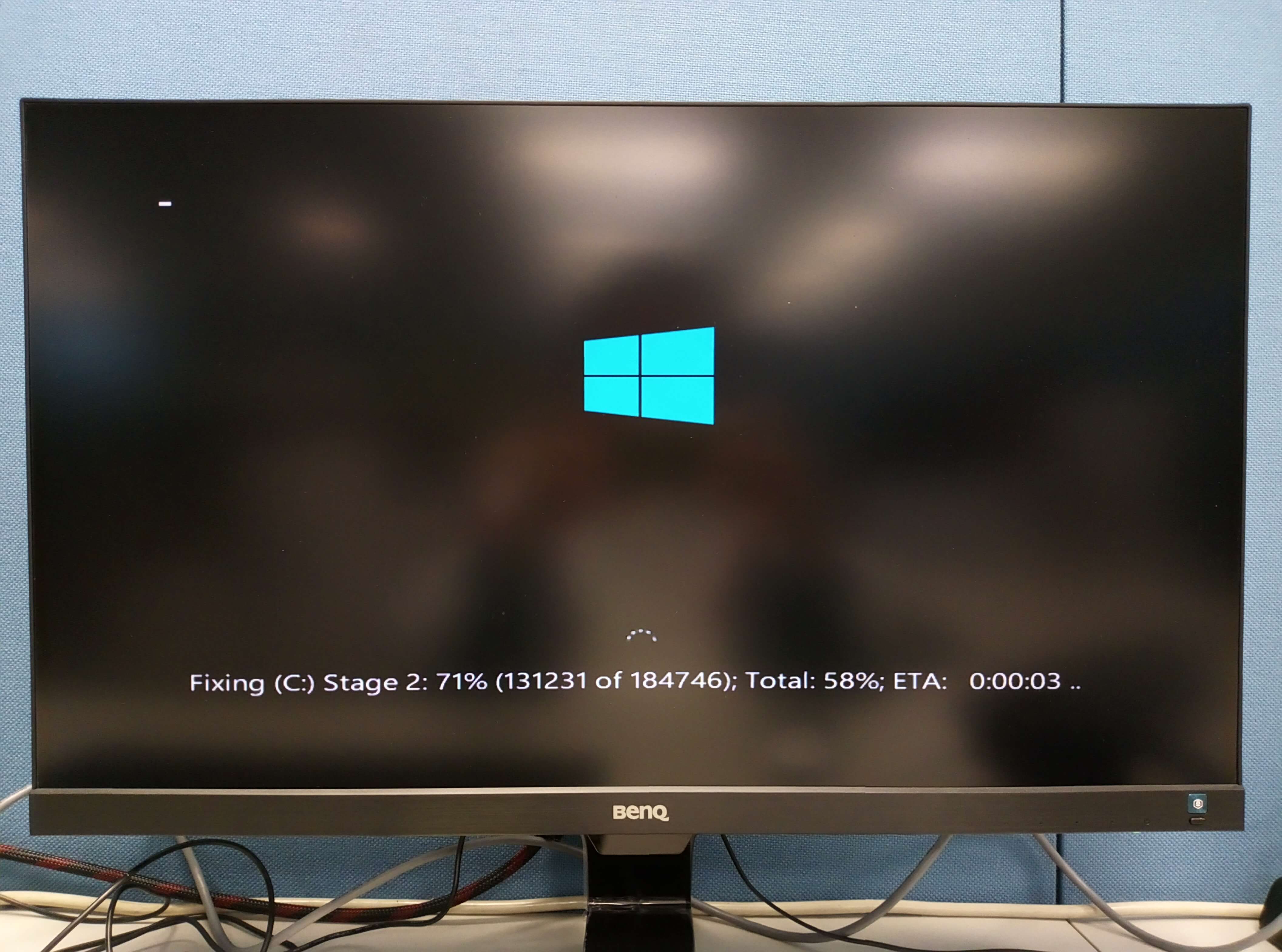
檢查分割區功能可以檢查檔案系統是否有錯誤,並嘗試修正找到的錯誤。
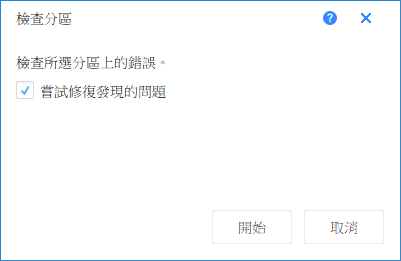
如果要檢查系統分割區,則會自動排定在下次重新啟動時進行檢查。
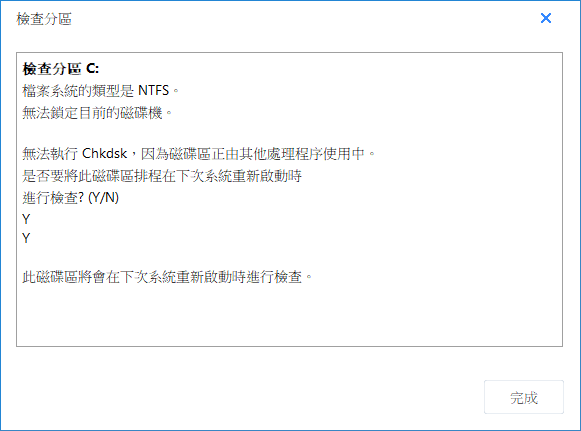
重新開機執行磁碟檢查的動作也是自動的。
表面檢測
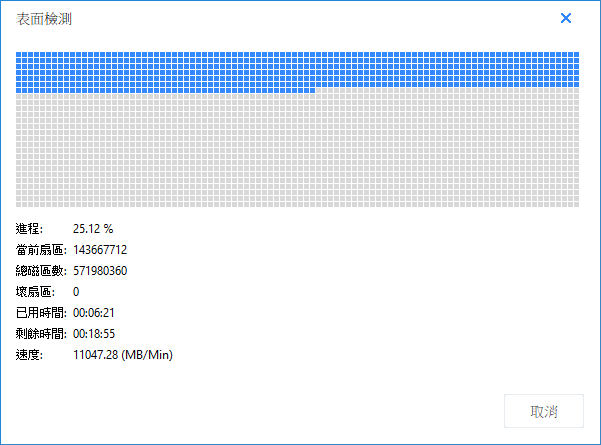
表面檢測功能就是檢查磁碟有沒有壞軌,並嘗試修復找到的壞軌。
建立救援 USB 隨身碟
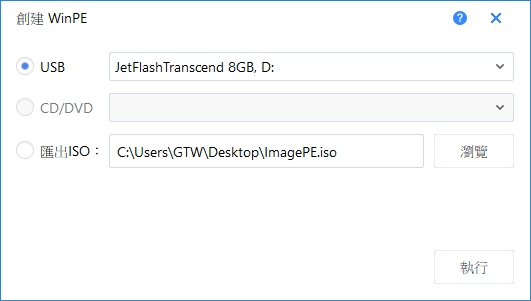
如磁碟或系統損壞很嚴重,導致無法開機的時候,就可以使用救援 USB 隨身碟來處理磁碟管理以及資料備份的工作。
EaseUS Partition Master 的創建開機磁碟功能,可以讓使用者使用製作 USB 救援隨身碟(或救援光碟),用它開機之後,就可以使用 EaseUS Partition Master 來管理磁碟,非常方便。
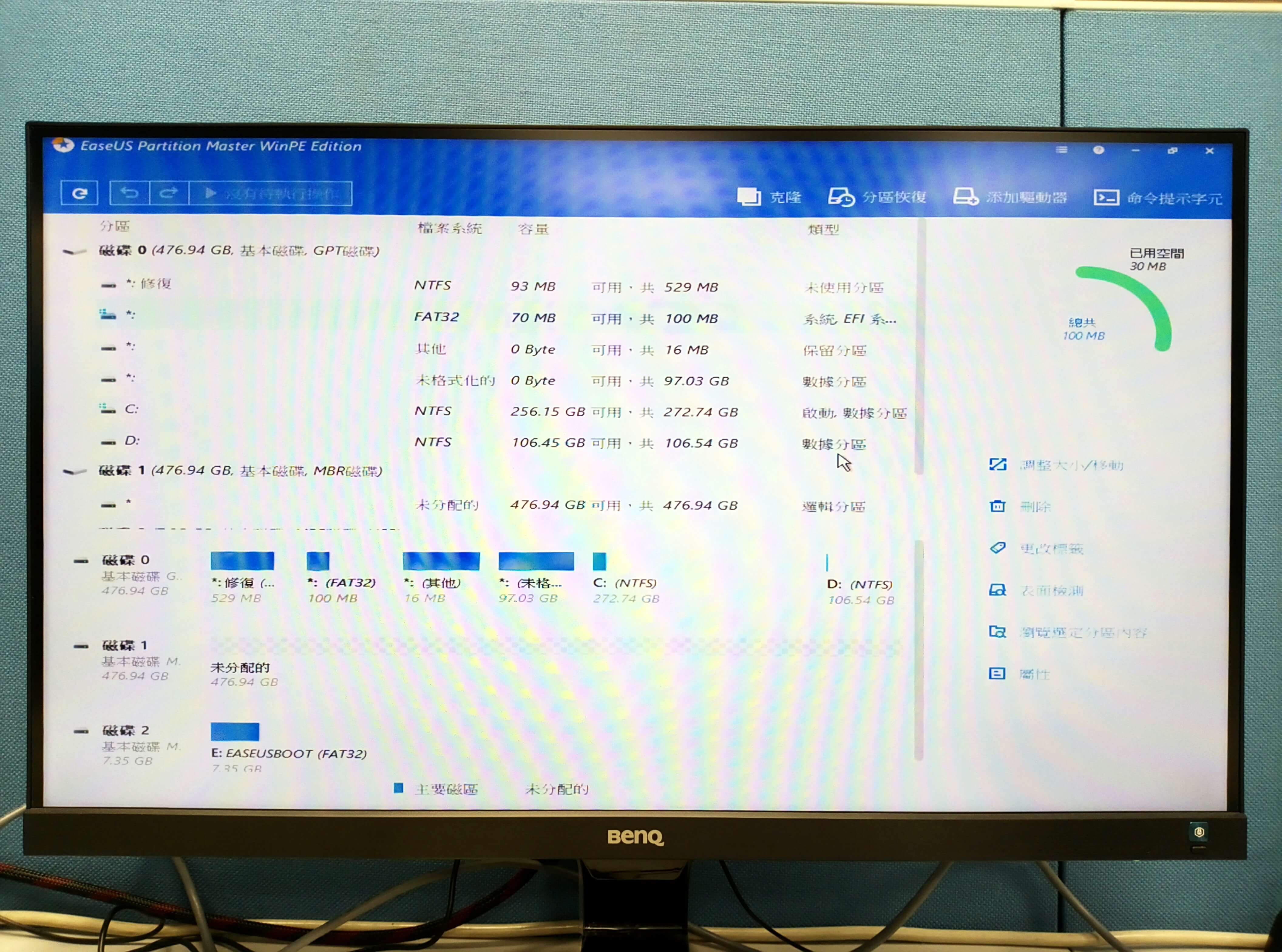
使用救援 USB 隨身碟開機之後,就會進入 EaseUS Partition Master WinPE 版的介面,這個操作介面跟正常版的 EaseUS Partition Master 幾乎完全一樣,也是用滑鼠就可以進行所有的操作,對於非專業人員來說也可以自己進行磁碟救援工作。
救回遺失的分割區
如果磁碟分割區因為某些因素不見了(磁碟損壞、誤刪等),在剛發現問題時,可以使用 EaseUS Partition Master 救回遺失的分割區。
若要救回磁碟分割區,首先要先確定該分割區所屬的硬碟是哪一顆,接著對該硬碟進行完整的掃描。
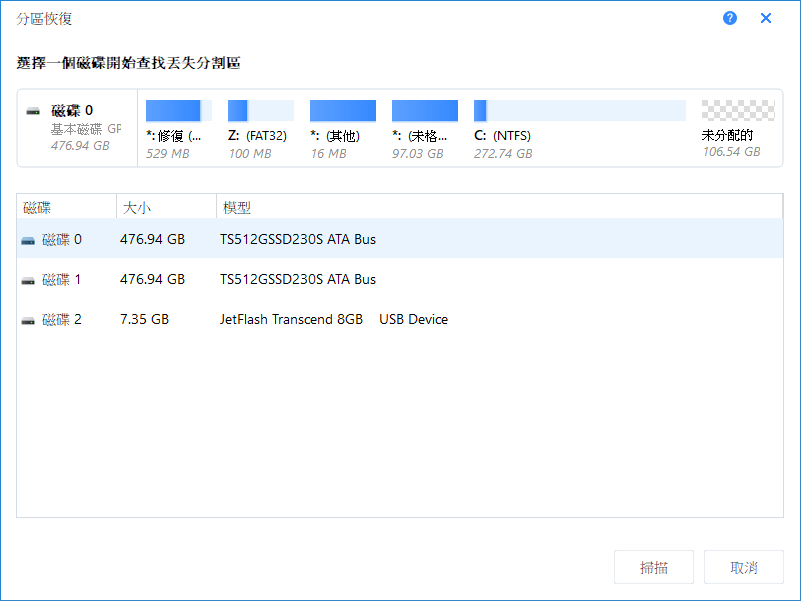
等待掃描完成後,就會列出發現的所有分割區,使用者只要勾選想要救回的分割區,即可將分割區救回來了。
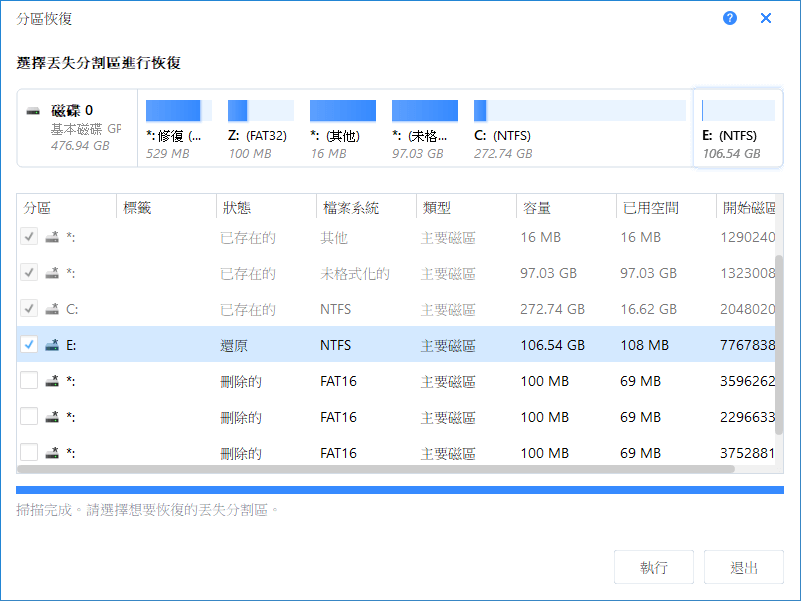
遺失的分割區是否可以成功被救回取決於磁碟的狀況,有時候是要靠一點運氣的,如果是誤刪分割區,馬上進行救援的話,通常都可以救回,但如果是硬碟本身壞掉,就不一定了。
複製磁碟
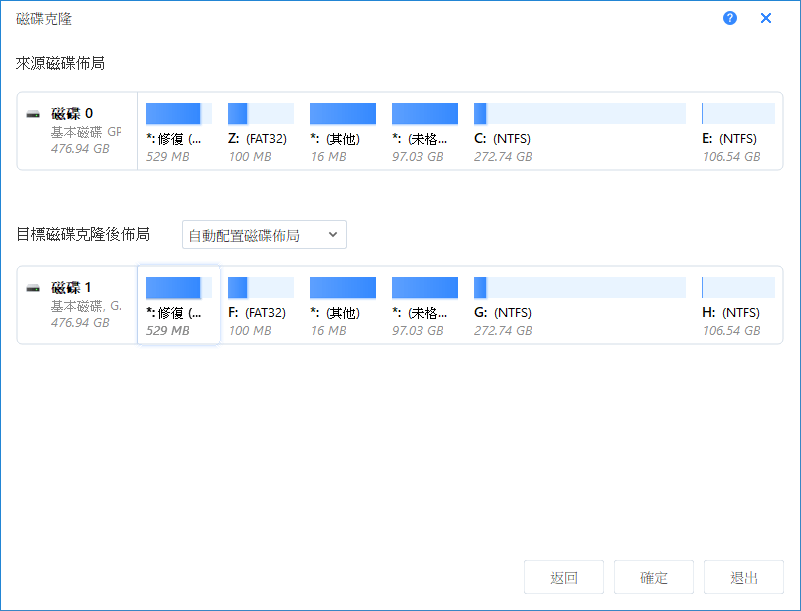
複製磁碟可以用來備份整顆硬碟的系統與資料,或是針對單一分割區進行複製。使用時先準備一顆有空間的硬碟,然後選擇資料來源磁碟(或分割區)。
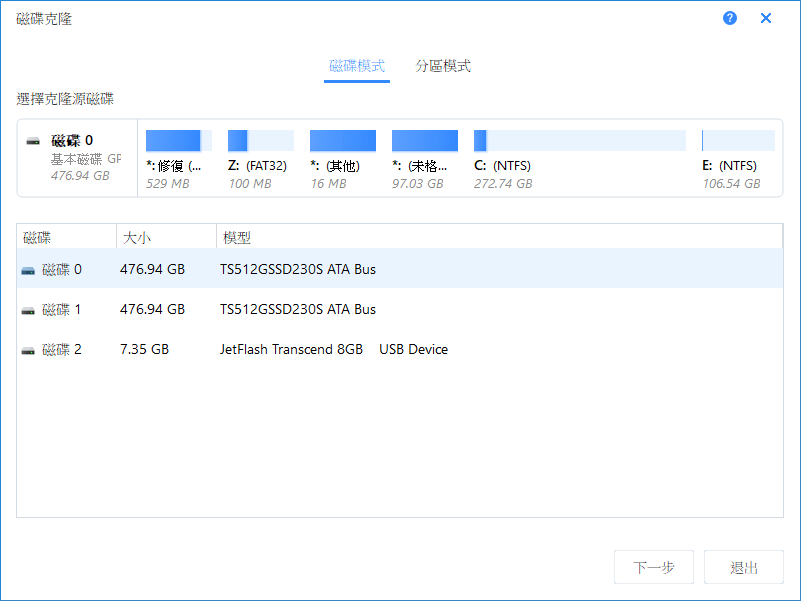
接著選擇複製目標磁碟(或分割區)。
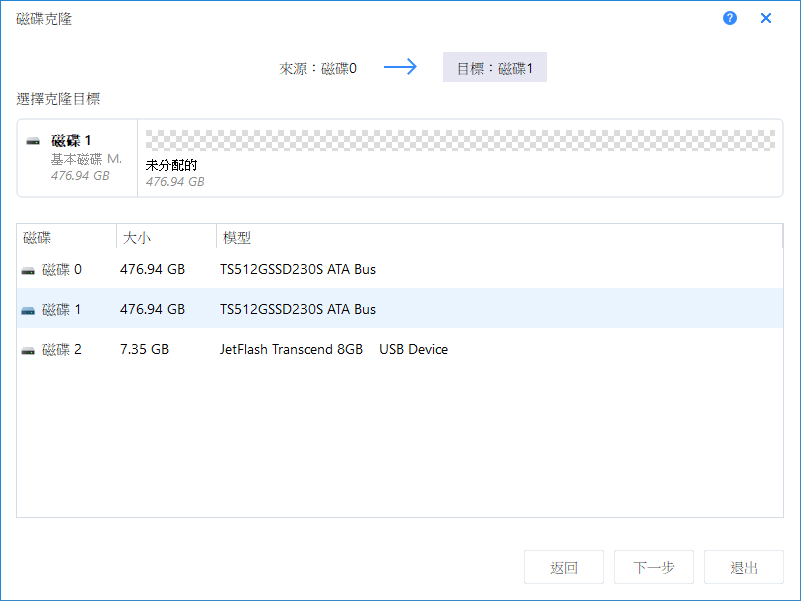
確認磁碟複製後的分割區組態後,就可以進行複製了。
清理與最佳化
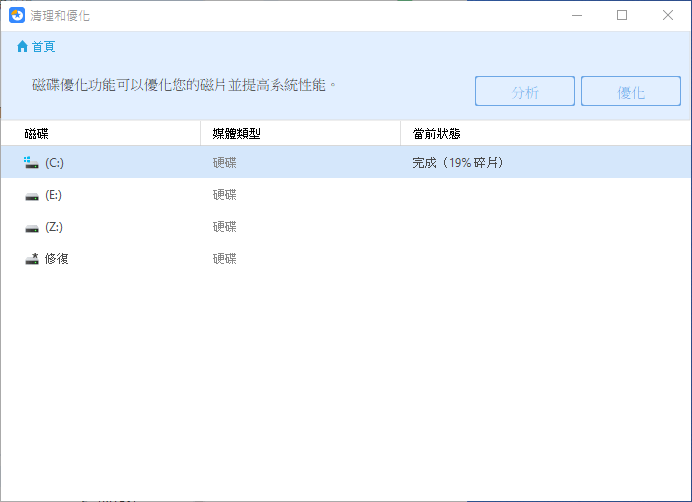
清理與最佳化的功能中,可以清理磁碟中的垃圾檔案、大型檔案,以及磁碟重組。
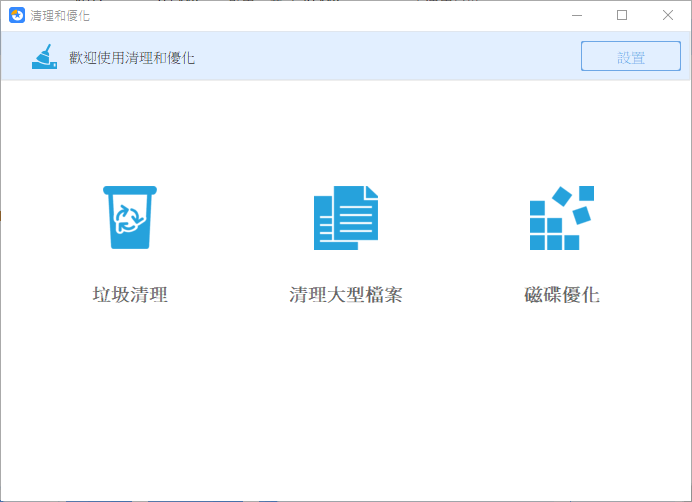
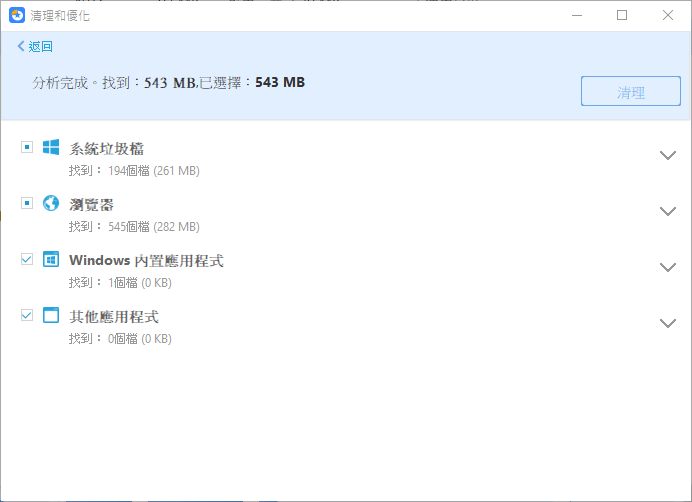
清理垃圾檔案時,會自動掃瞄系統中各種可以刪除的暫存檔案,一鍵清理這些垃圾檔案。
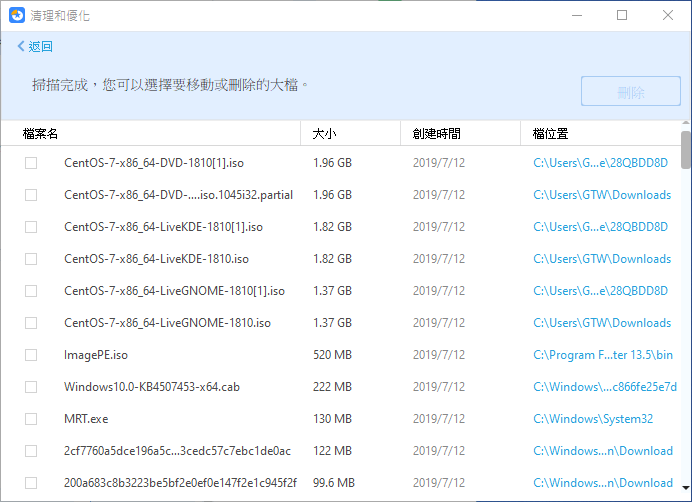
清理大型檔案則是找出硬碟中最大的一些檔案,提供使用者篩選後刪除,這個功能可以方便找出很久沒在用的檔案,刪除這些大檔案可以有效釋放磁碟空間。
磁碟優化就是磁碟重組,可讓傳統硬碟的效能獲得改善。
遷移作業系統
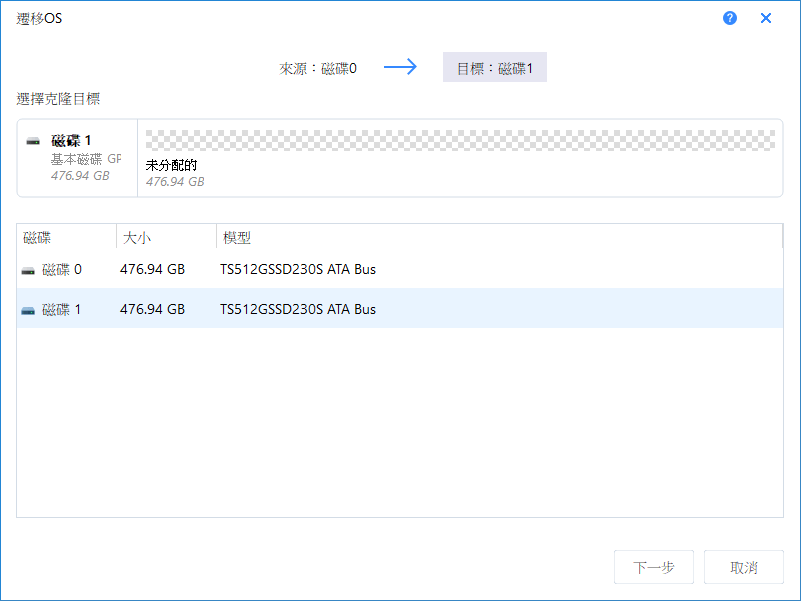
遷移作業系統可以將原本位於 C 槽的作業系統,搬移到其他分割區,當舊硬碟空間不足時,就可以用這個功能把系統搬到新硬碟中繼續使用,不用重灌系統。使用時首先選擇一顆有空間的硬碟作為目標磁碟。
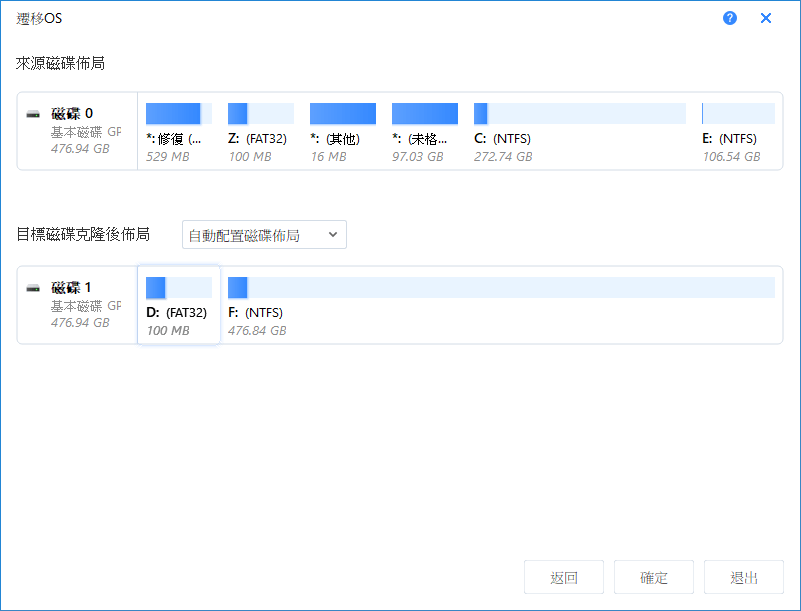
接著確認複製後的磁碟配置。
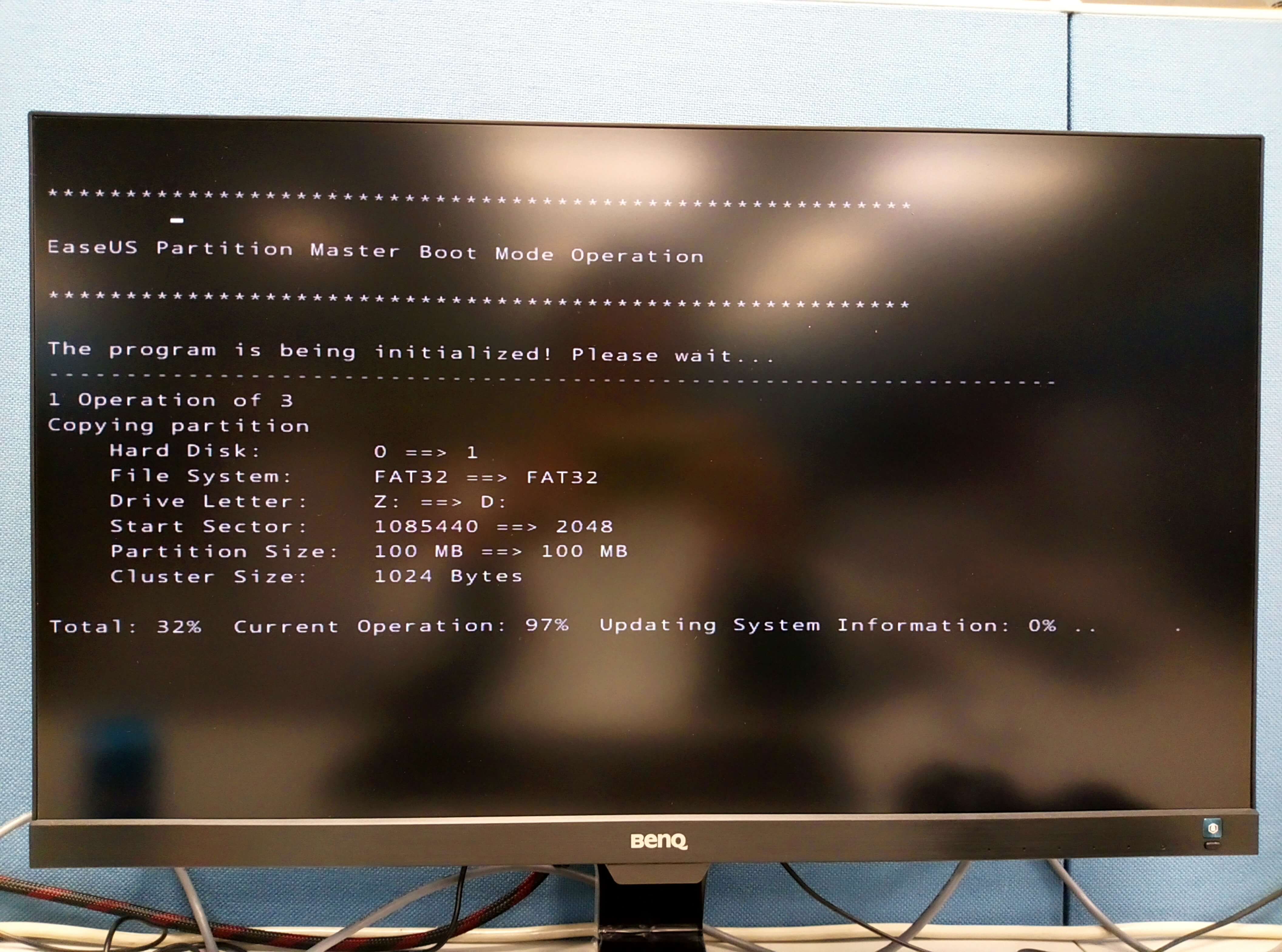
等待重新開機執行操作後,就可以完成作業系統的搬移了。
結論
整理而言,EaseUS Partition Master 的操作介面很不錯,功能也算完整,對於 Windows 系統的支援性也不錯,對於沒有系統管理經驗的人來說,也可以很快上手,使用滑鼠即可完成所有的磁碟管理工作,是一套很方便的磁碟管理工具,有需要的人可以從 EaseUS Partition Master 的官方網站上下載免費試用版。