
這裡介紹在 Mac OS X 中如何安裝與使用免費的微軟 Visual Studio Code 來開發各種類型的程式。
微軟提供的 Visual Studio Code 是一個免費的輕量級軟體開發工具,同時支援 Windows、Mac OS X 與 Linux 系統,對於有跨平台開發需求的開發者,Visual Studio Code 是一個非常方便的程式碼編輯工具。
安裝 Visual Studio Code
以下是 Visual Studio Code 在 Mac OS X 中的安裝與基本使用方式。
Step 1
從微軟 Visual Studio Code 的官方網站下載 Visual Studio Code 的 Mac OS X 版安裝檔。
Step 2
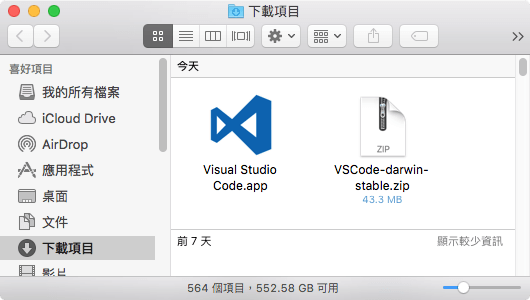
Mac OS X 版本的 Visual Studio Code 下載下來的檔案是一個 zip 壓縮檔,解壓縮之後就是 Visual Studio Code 應用程式,將這個應用程式用滑鼠拖曳進「應用程式」目錄中就完成安裝了。
Step 3
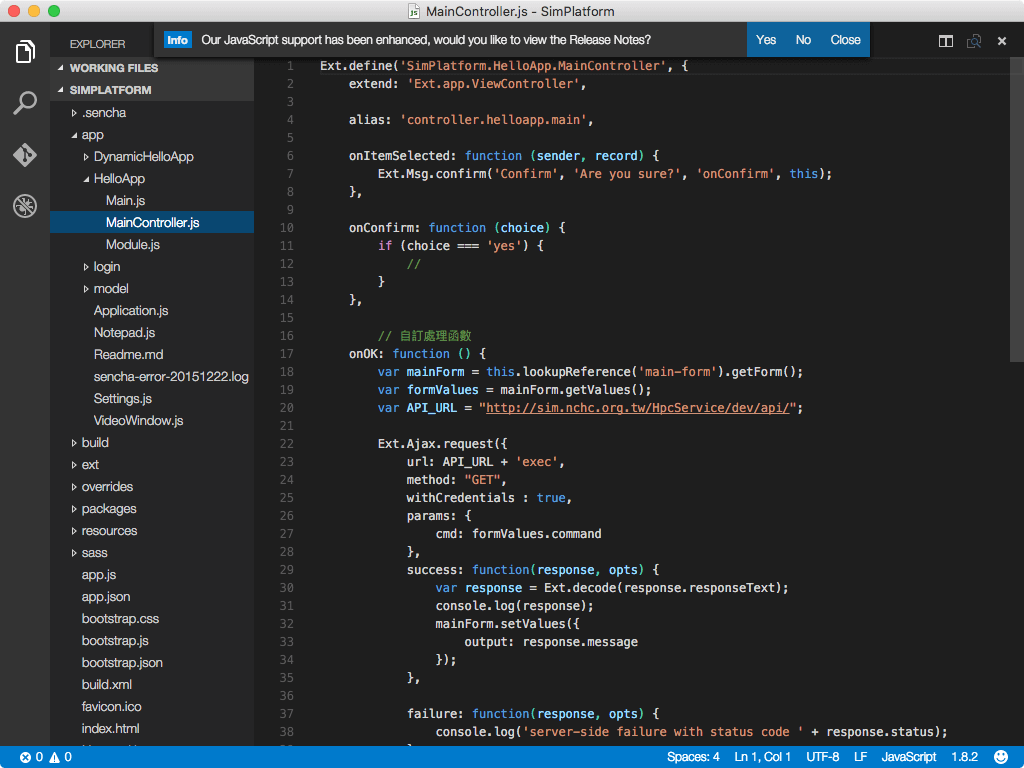
安裝好 Visual Studio Code 之後,就可以使用它來開發各種程式語言的專案了,它支援的程式語言種類很多,例如 Batch、Clojure、Coffee Script、Dockerfile、F#、Go、Jade、Java、Makefile、Objective-C、Perl、PowerShell、Python、R、Razor、Ruby、Rust、SQL、Visual Basic 與 XML 等,
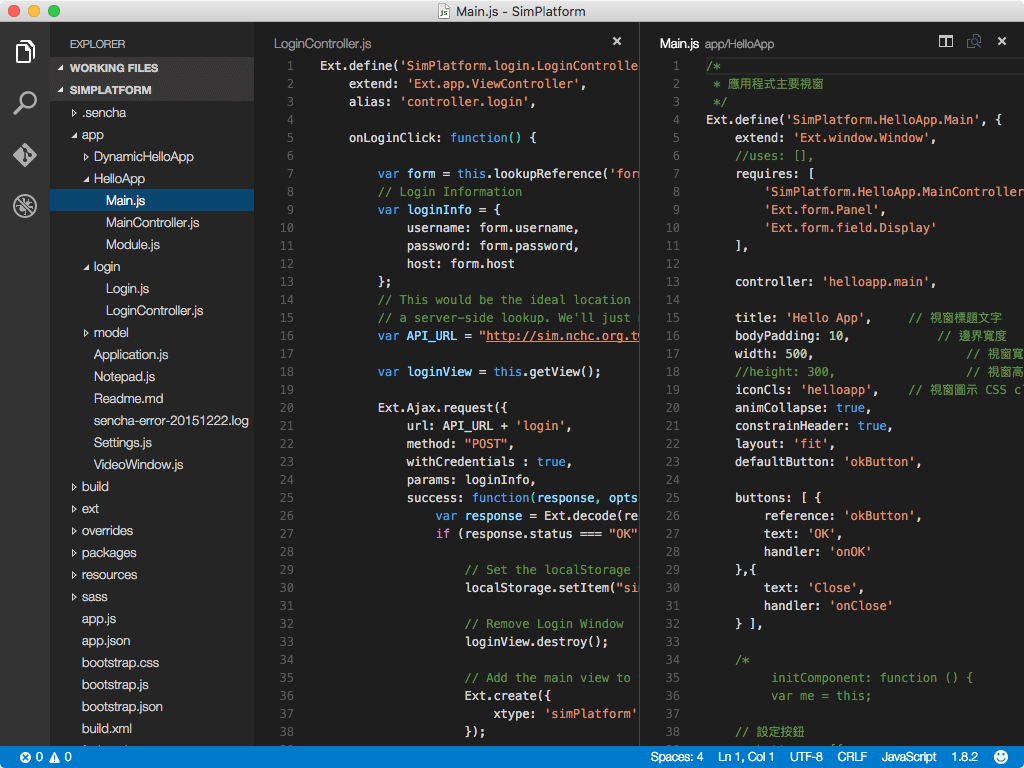
可以分割程式碼編輯視窗,同時比較多的檔案內容。
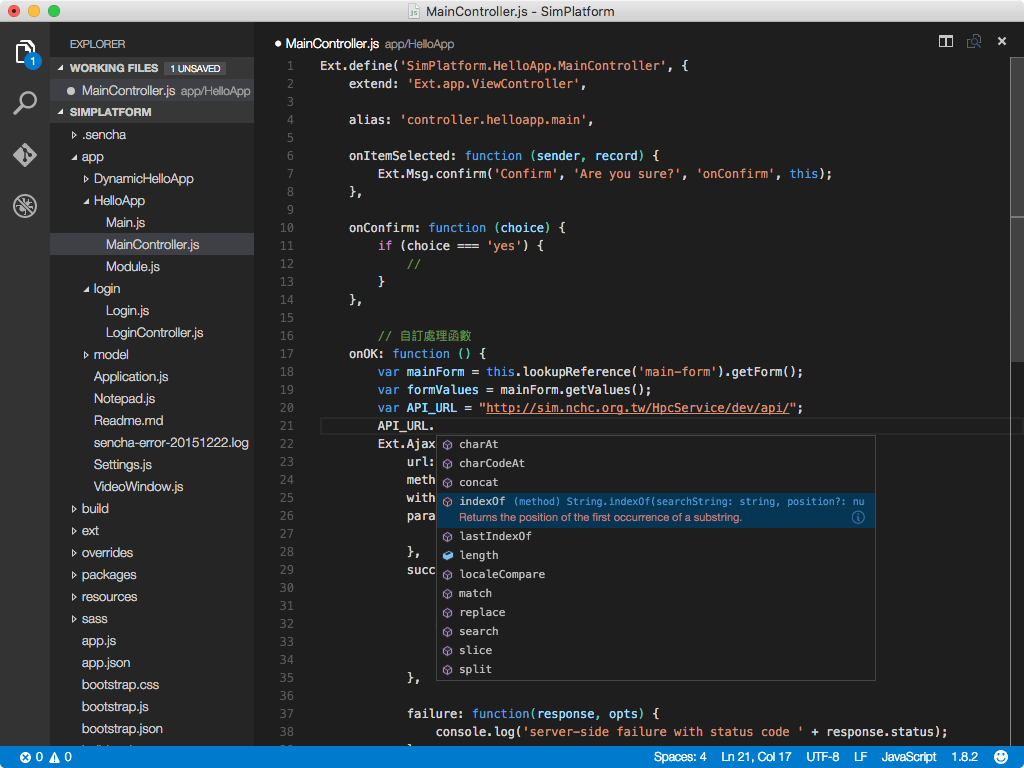
還有自動完成(autocomplete)的功能。
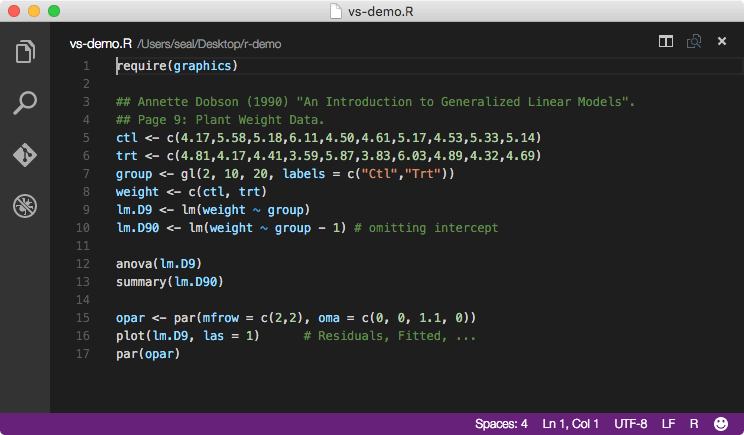
Visual Studio Code 原生就支援 R 程式碼的編輯,連自動完成的功能也可以使用,這一點是一般編輯器比較少見的。
使用 Visual Studio Code 除錯
Visual Studio Studio 原生就支援 Node.js 程式的執行與除錯(debug),對於 JavaScript 的開發者來說相當方便。
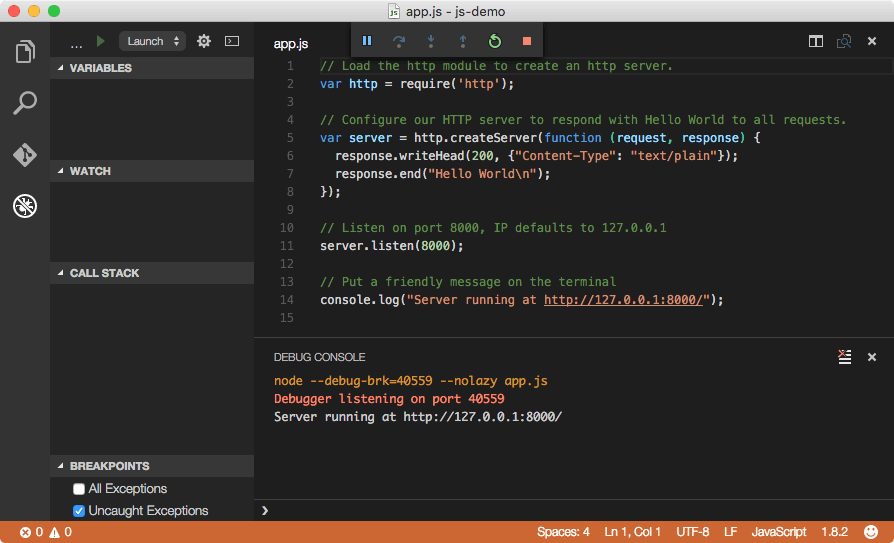
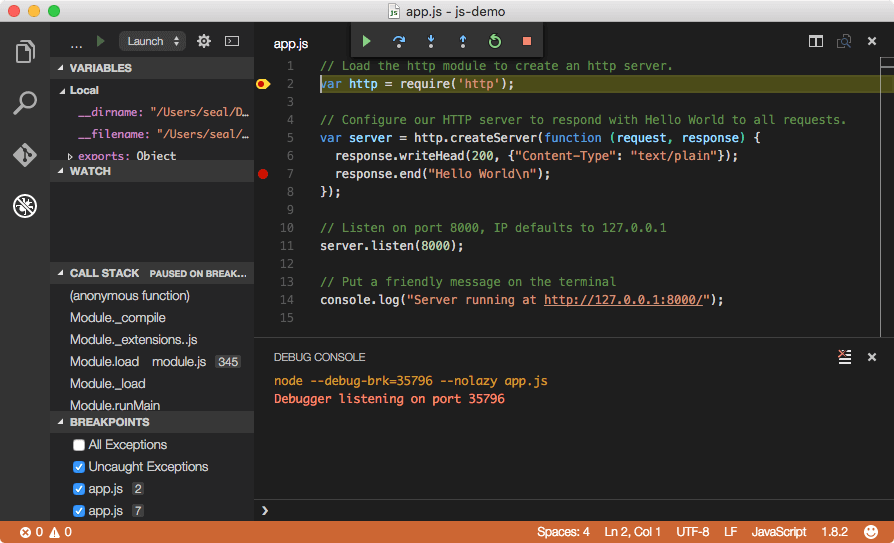
這是對 JavaScript 程式設定中斷點,並監看各個變數值的狀況。
至於其他程式語言可以從 Visual Studio Code Marketplace 網站下載並安裝對應的除錯擴充功能來使用,請繼續閱讀下一頁。
Marketplace
在 Visual Studio Code Marketplace 網站上有非常多的外掛程式可以下載使用,如果您想要的功能在 VS Code 中沒有內建,就可以從這裡找找看。
這裡我們示範如何安裝 Python 的除錯擴充功能,讓 VS Code 可以對 Python 的程式進行逐步的除錯。
Step 1
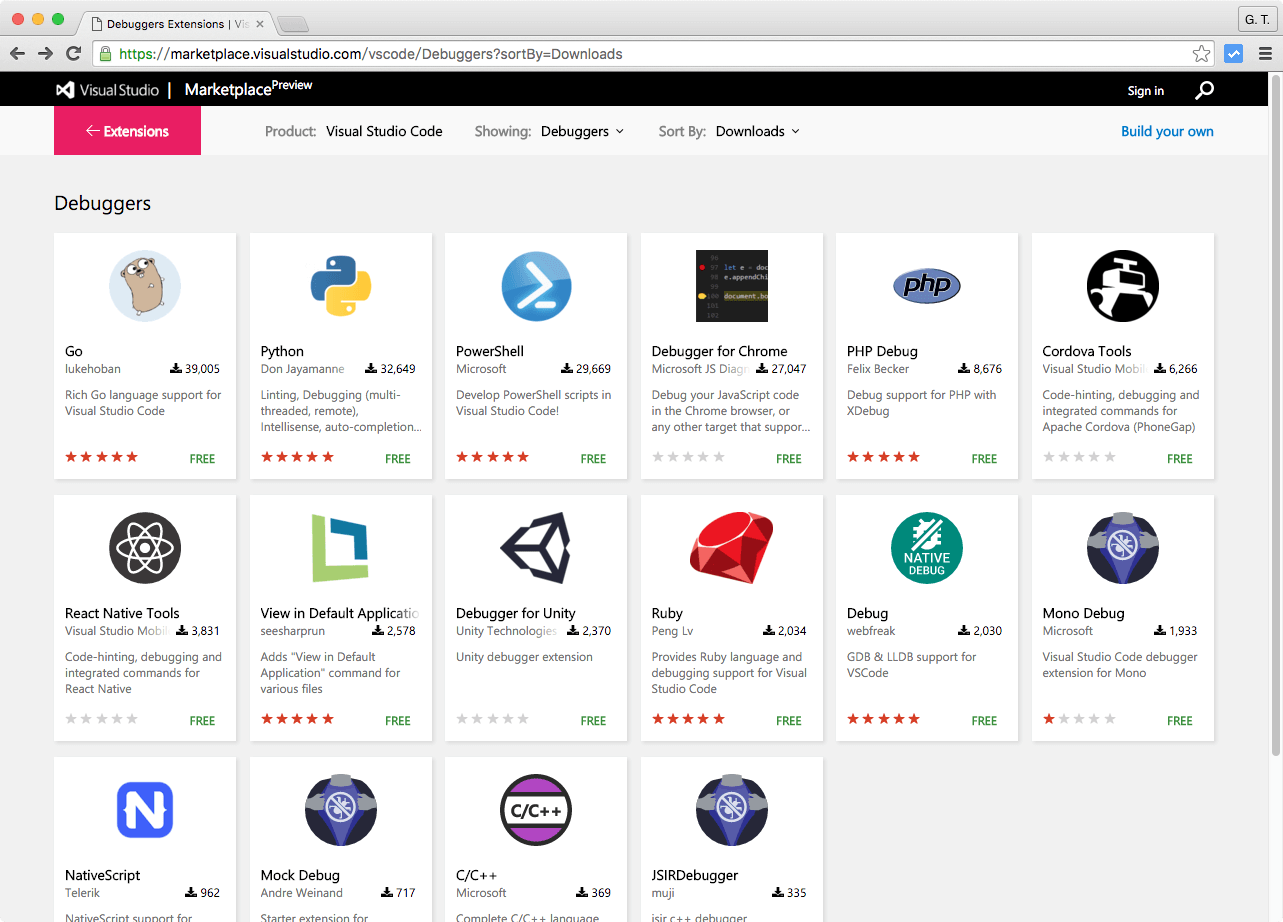
在 Visual Studio Code Marketplace 網站 搜尋 Python 的除錯擴充功能。
Step 2
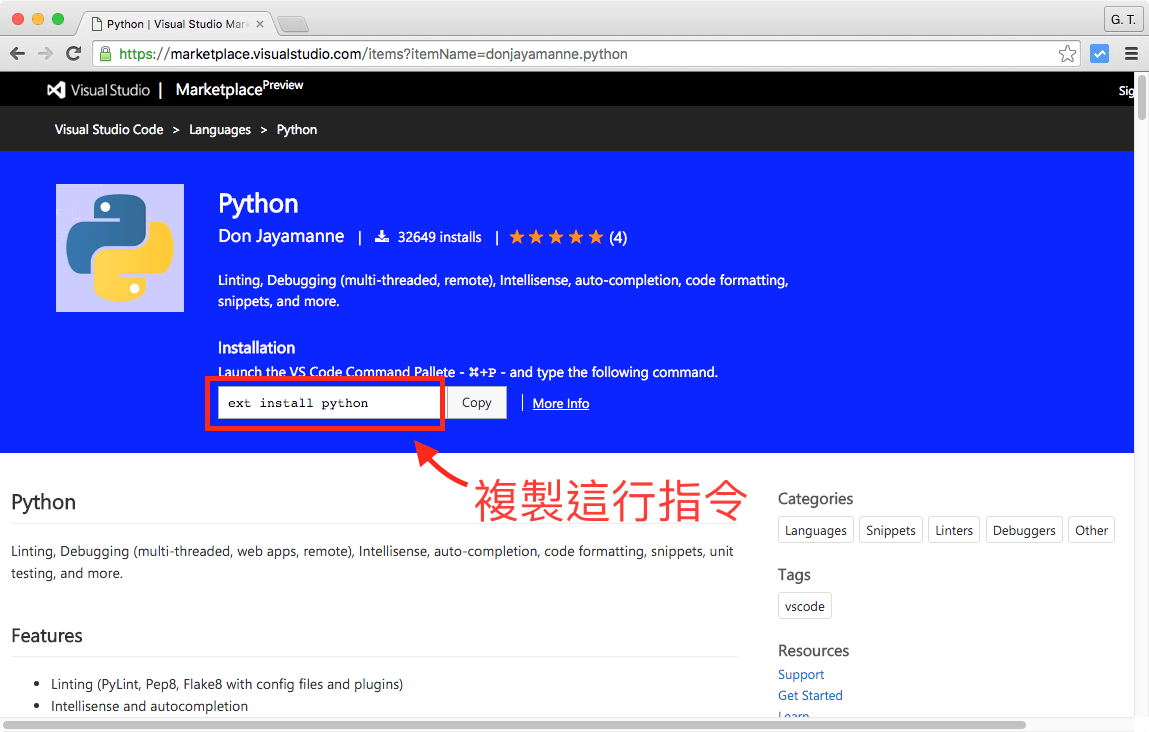
進入 Python 的除錯擴充功能的 Marketplace 頁面,將安裝(Installation)的指令複製起來。
Step 3
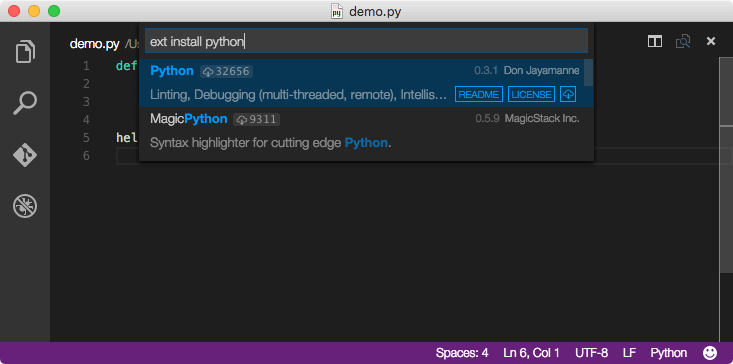
在 VS Code 中按下 ⌘ + p 快速鍵,將剛剛複製的安裝指令貼上去,並按下 Enter 鍵執行安裝。
Step 4
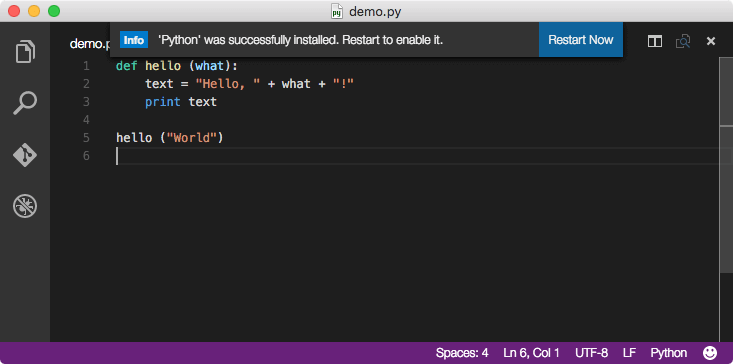
過了幾秒鐘,等待安裝完成後,會出現重新啟動 VS Code 的訊息,請點選「Restart Now」重新啟動 VS Code。
Step 5
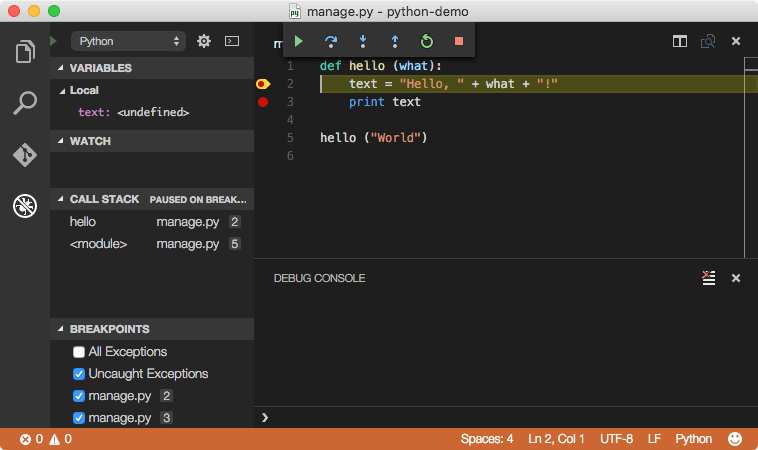
重新啟動 VS Code 之後,就可以使用 Python 的除錯功能了。
在 Marketplace 上面有很多擴充功能可以使用,通常安裝幾個自己需要的功能之後,就可以讓 VS Code 變得非常實用。
佈景主題
VS Code 裡面內建十幾種佈景主題,程式設計師可以選擇選擇自己喜歡的色調。
如果感覺 VS Code 內建的佈景主題不夠的話,也可以自己安裝 ColorSublime 上的佈景主題,安裝方式請參考 VS Code 的說明。
快速鍵
資深的程式設計師在使用 IDE 時,都會使用大量的快速鍵代替滑鼠,這對於程式開發的速度與效率會有顯著的提升。
Visual Studio Code 提供了非常大量的快速鍵組合,幾乎所有常用的動作都可以透過快速鍵來完成,以下是一些編輯程式碼時常用的快速鍵組合:
| 快速鍵 | 功能 |
|---|---|
⌘ + x | 剪下一整行(沒有選取文字的情況)。 |
⌘ + c | 複製一整行(沒有選取文字的情況)。 |
⇧ + ⌘ + k | 刪除一整行。 |
⌘ + Enter | 在下方插入一行。 |
⇧ + ⌘ + Enter | 在上方插入一行。 |
⌥ + ↓ | 將一行文字往下移。 |
⌥ + ↑ | 將一行文字往上移。 |
⌘ + ↓ | 將游標移動至檔案結尾。 |
⌘ + ↑ | 將游標移動至檔案開頭。 |
⌘ + ] | 增加縮排。 |
⌘ + [ | 減少縮排。 |
⌘ + f | 搜尋。 |
⌥ + ⌘ + | 搜尋並取代。 |
⌘ + g | 搜尋下一個。 |
⇧ + ⌘ + g | 搜尋上一個。 |
⌘ + / | 程式碼單行註解加入與取消切換。 |
⇧ + ⌥ + a | 區塊程式碼註解的加入與取消切換。 |
這裡我只列出我個人感覺比較常用的部分,其他還有非常多的快速鍵,請參考 VS Code 的說明。