本篇教學將介紹如何把 PowerPoint 中呆板的原始程式碼依照語法加上各種顏色,讓投影片更漂亮,看起來更舒服。
有在寫程式的人應該都知道,程式碼的排版與顏色對於閱讀而言是很重要的,如果在 PowerPoint 簡報中加入大量的程式碼時,只用簡單的複製貼上的話,黑白又單調的程式碼只會讓人厭煩,相信就算是資深的程式設計師也不會喜歡看這樣簡報。
以下我們介紹如何透過幾個簡單的步驟,讓大量的程式碼加上顏色,使原本乏味可陳程式碼變得很吸引人。
安裝 Notepad++
由於 PowerPoint 本身不具有辨識程式語言語法的功能,我們要借助其他的編輯軟體來幫程式碼上色,而 Notepad++ 是一個開放原始碼的免費軟體,小巧簡單而且預設就支援非常多種程式語言,我個人是很喜歡這個編輯器。
Step 1
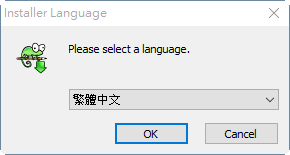
從 Notepad++ 的官方網站下載安裝檔,進行安裝,首先選擇語言。
Step 2
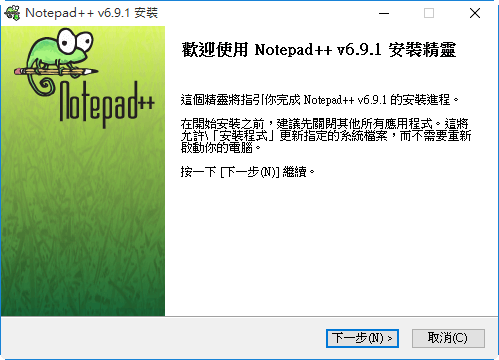
點選「下一步」。
Step 3
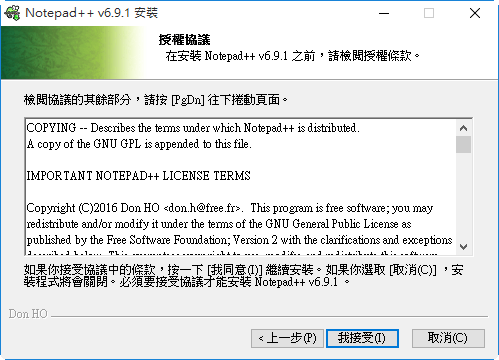
GPL 授權協議,點選「我接受」。
Step 4
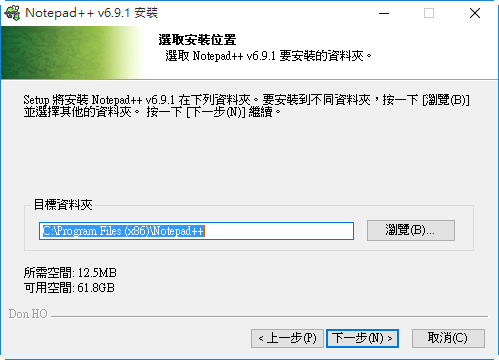
選擇安裝位置,點選「下一步」。
Step 5
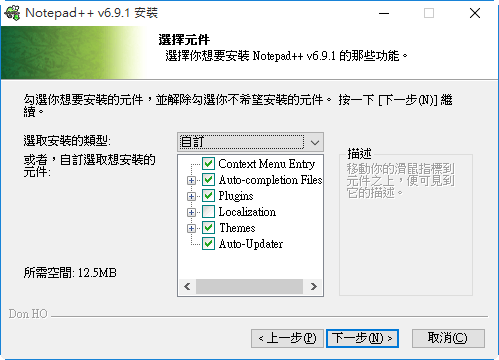
選擇要安裝的元件,這裡的 Themes 與 Plugins 一定要安裝,建議用預設值即可,直接點選「下一步」。
Step 6
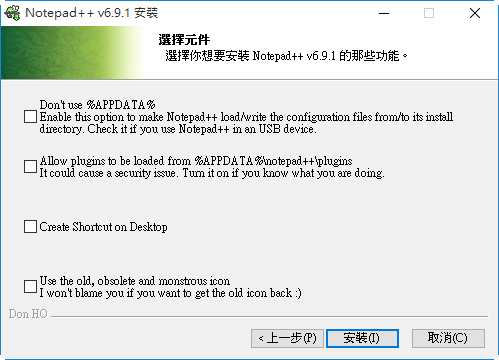
選擇要安裝的元件,用預設值即可,直接點選「下一步」。
Step 7
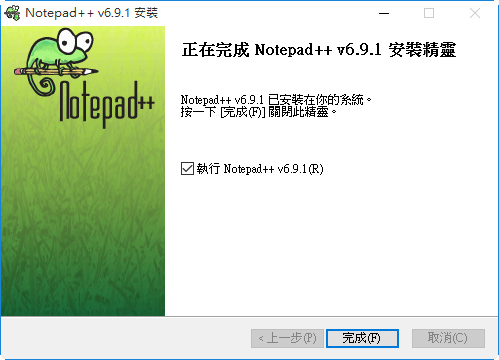
安裝完成,點選「完成」。
使用 Notepad++ 幫程式碼加上顏色
安裝好 Notepad++ 之後,就可以開始幫程式碼加上顏色,然後把有顏色的程式碼加入 PowerPoint 簡報中,以下是操作步驟。
Step 1
用 Notepad++ 開啟原始程式碼的檔案,接著把要貼進 PowerPoint 簡報中的程式碼片段用滑鼠選擇起來,然後從「外掛」選單中選擇「NppExport」的「Copy RTF to clipboard」,複製這些程式碼與其顏色資訊。
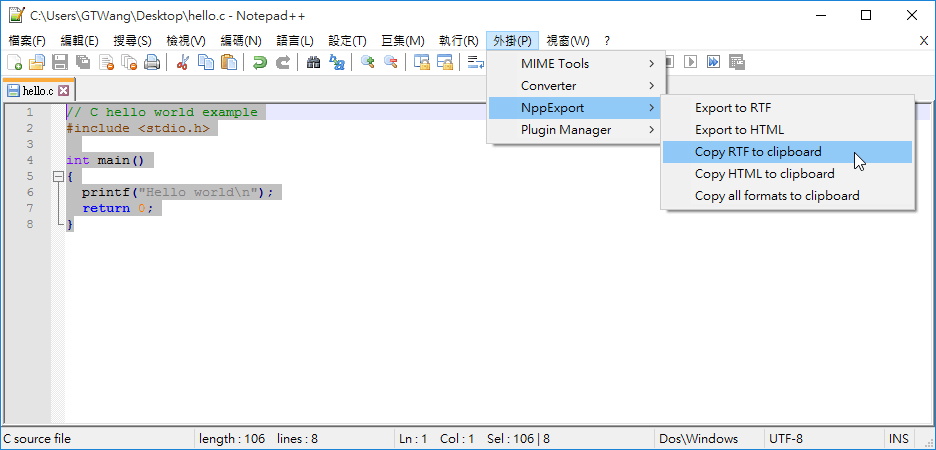
Notepadd++ 會依照檔案的副檔名來判斷該檔案是屬於何種程式語言,一般常見的程式語言 Notepad++ 應該都有支援,檔案開啟之後應該就會看到有顏色的程式碼;若不是使用開檔的方式,而是直接將程式碼貼進 Notepad++ 的話,就要手動從「語言」選單中選擇自己程式碼所屬的程式語言了。
Step 2
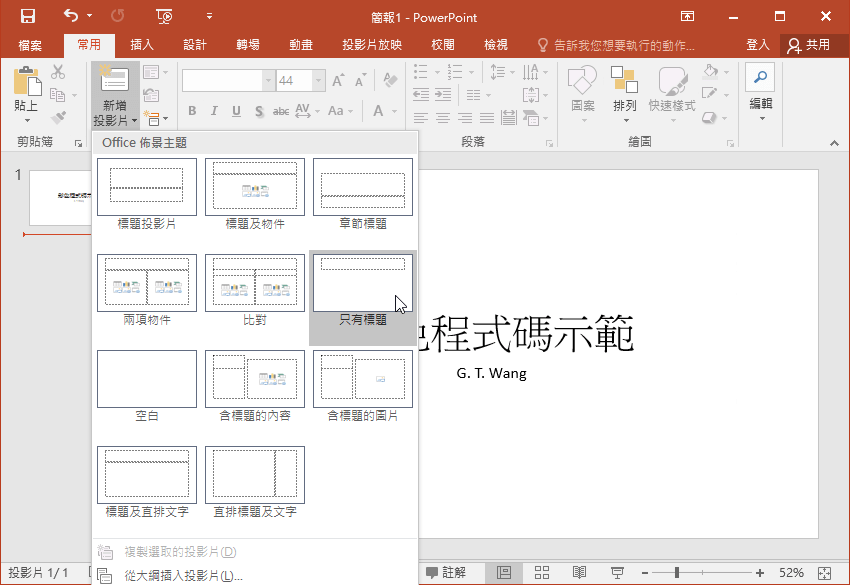
在 PowerPoint 中新增一張放置程式碼的投影片,因為我們的程式碼要貼在投影片的空白處,所以建議可以選擇「只有標題」的投影片,或是全部空白的也可以。
Step 3
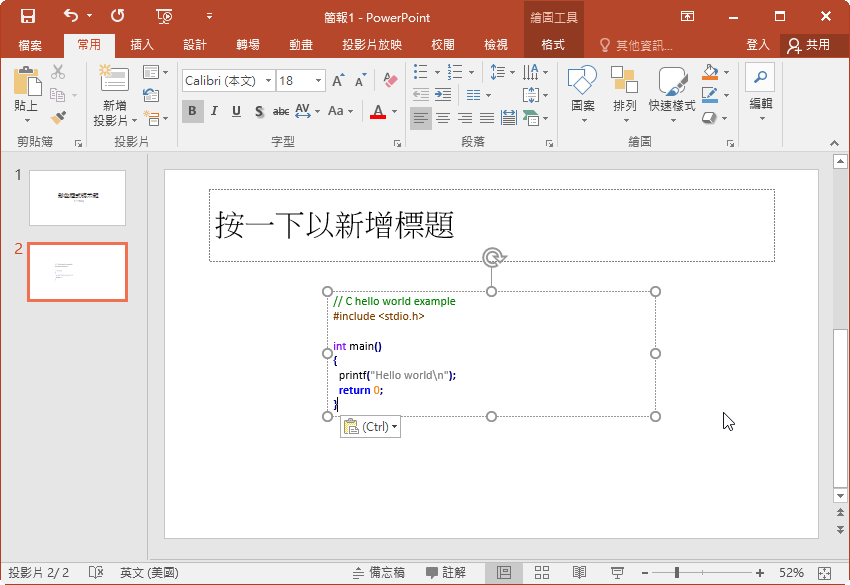
用滑鼠在投影片空白處點一下,確認沒有選擇到任何投影片上面的元件,然後按下 Ctrl + v 將剛剛複製的程式碼貼上去。有些 PowerPoint 版本可能要從工具列中選擇「貼上」的「保持來源格式設定」的方式貼上。
Step 4
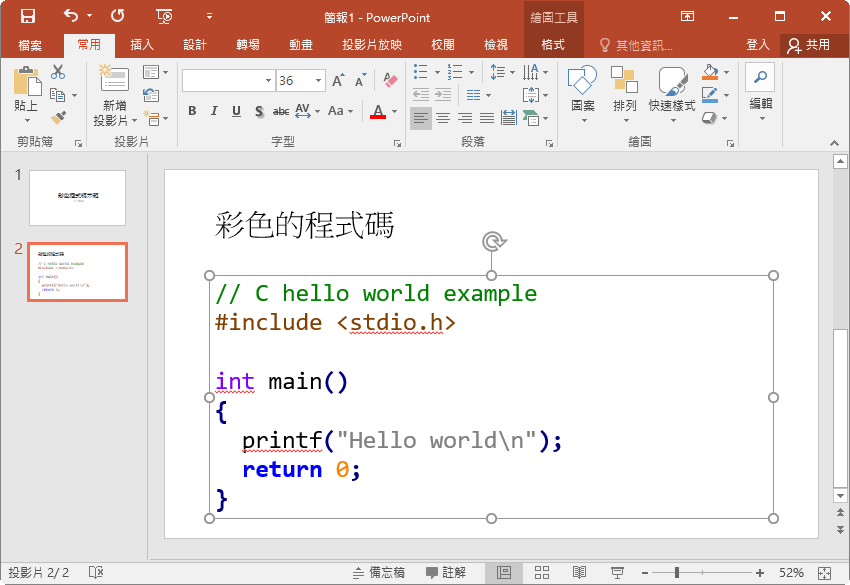
然後稍微調整一下文字的字型與大小,這樣就完成一張漂亮的程式碼投影片了。
若對於顏色比較挑替的人,可能會感覺白色的底色讓人感覺很刺眼,以下我們要介紹如何自訂佈景主題,更換程式碼的配色,讓簡報看起來更吸引人。
自訂佈景主題
我們可以使用 Notepad++ 提供的佈景主題來更換配色,讓程式碼搭配深色的底色,減輕對眼睛的刺激。
Step 1
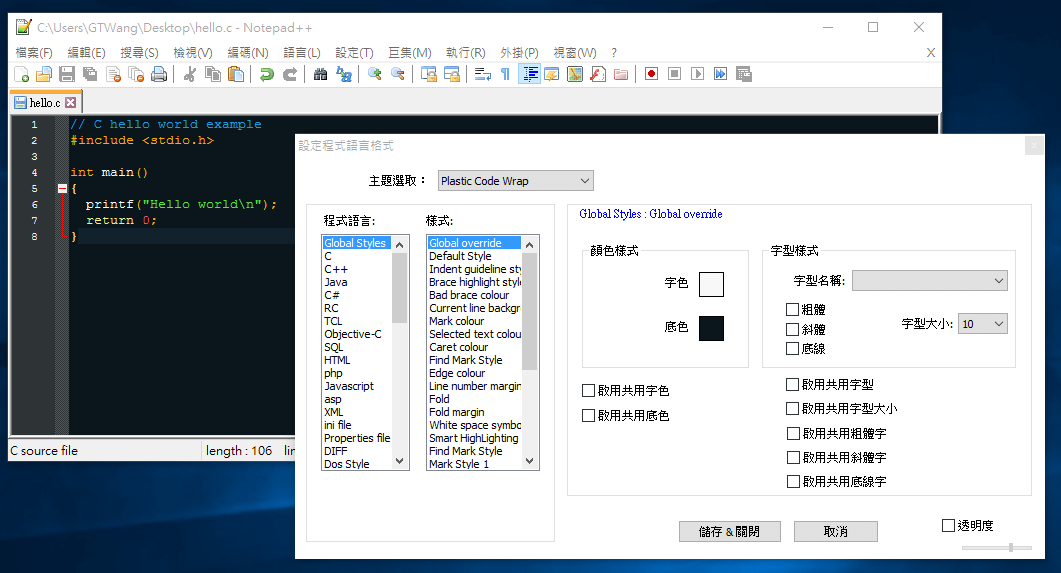
在 Notepad++ 中,從「設定」選單開啟「設定程式語言格式」,然後選擇自己喜歡的佈景主題,建議可以選擇一個深色底的主題。
Step 2
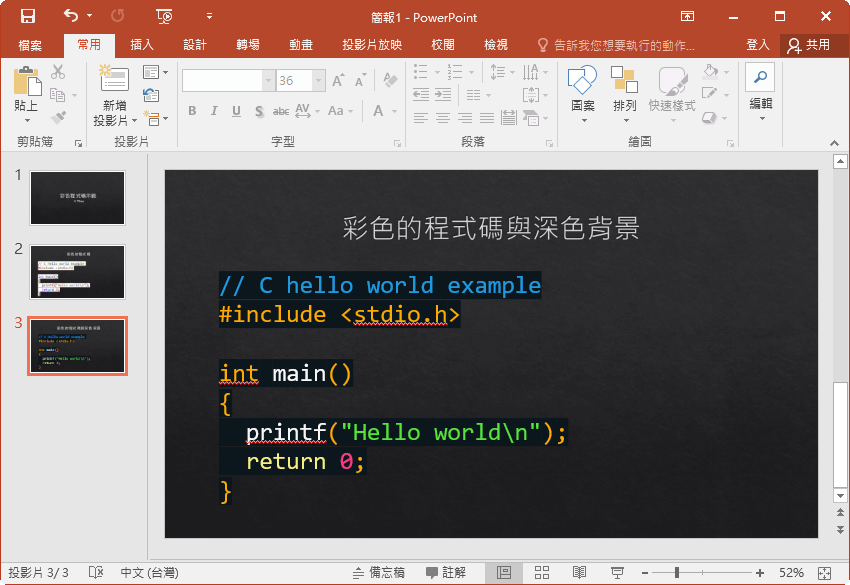
更改 Notepad++ 的佈景主題之後,按照之前的方式將程式碼複製後,再貼進 PowerPoint 中,然後再將 PowerPoint 的佈景主題也更換一下,選擇一個深底色的主題,兩者配合之下質感就差很多了。
使用 Word 去除程式碼文字背景色
上面的深底色簡報雖然不錯,但有一點美中不足的就是程式碼的背景顏色跟 PowerPoint 投影片的背景顏色沒有一致,這一點我們可以用 Word 來修正。
Step 1
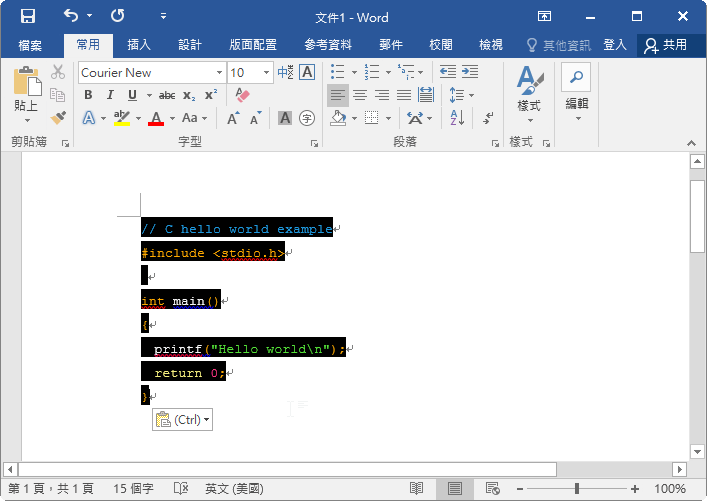
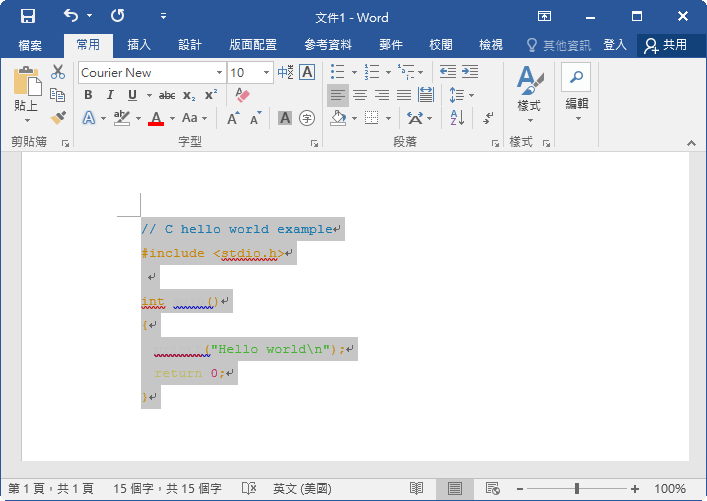
將程式碼從 Notepad++ 複製之後,先貼進 Word 中。
Step 2
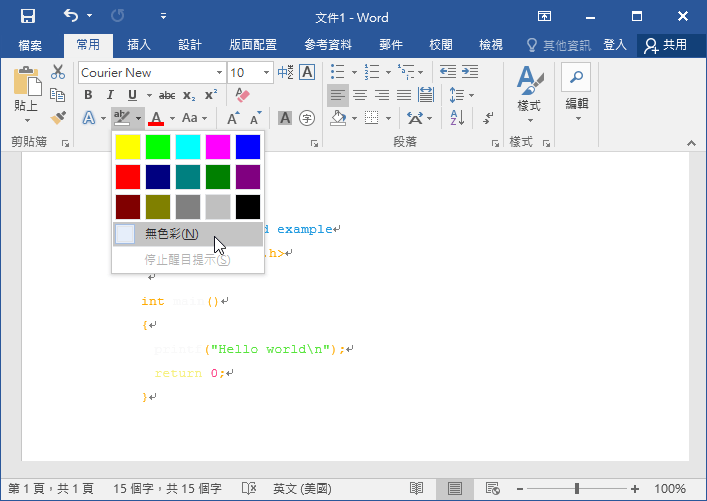
將程式碼的背景調整成「無色彩」。
Step 2
把沒有背景色的程式碼複製起來。
Step 3
把程式碼貼進 PowerPoint 投影片中,並且修改文字的字型與大小。
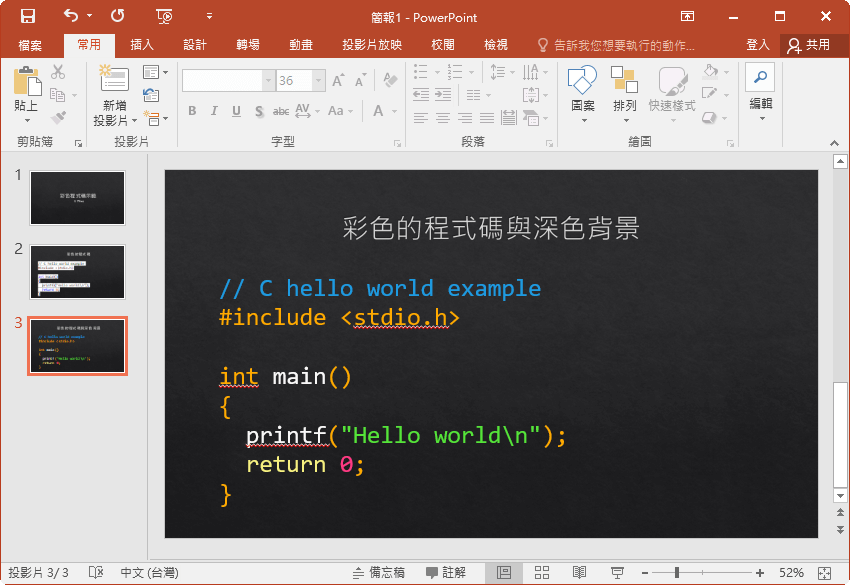
這樣就完成一張非常完美的程式碼投影片了!