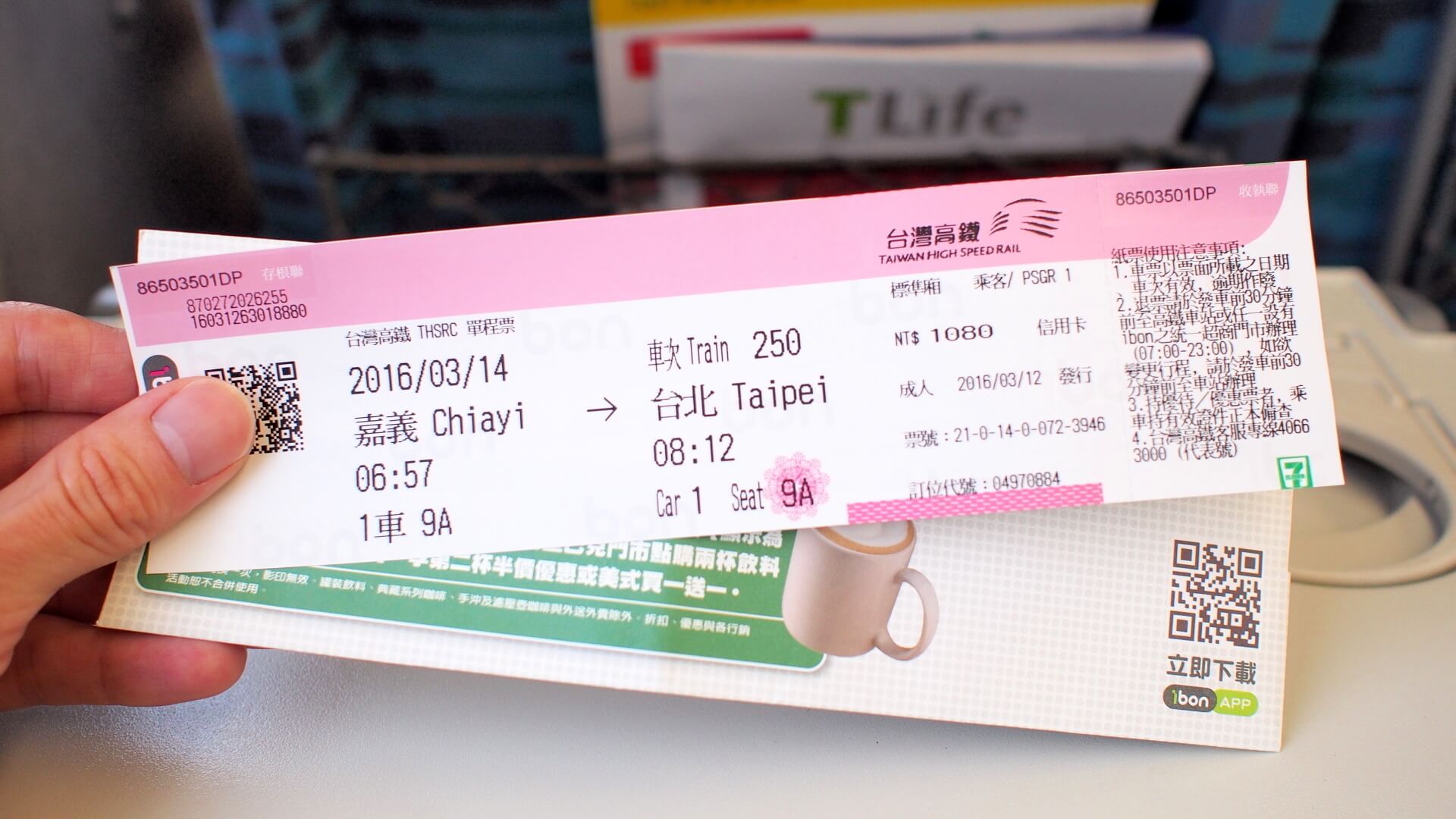
這裡介紹如何從網路上訂購高鐵票,然後到 7-ELEVEN 等便利商店取票與付款。
由於工作的因素,我時常需要搭高鐵南北往返,剛開始不太熟悉高鐵購票的各種服務,都是老老實實去購票窗口排隊,人多的時候時常都要等上一、二十分鐘,而後來學會用高鐵的自動售票機之後,就不用再排隊了,買票輕鬆很多。
但有些時候要配合開會的時間,我需要搭最早的一班車才來得及,有一次到了高鐵站買票的時候,發現我要的那一班車在發車前半小時就已經客滿了,我還很懷疑的重新操作一次自動售票機,結果只能買自由座碰運氣,幸好我在嘉義上車時,自由座還有很多位子。
自從那次班車客滿的經驗之後,現在如果趕時間的話,都會預先上網訂票,然後到 7-ELEVEL 便利商店取票,既方便又安心,而且比較容易可以買到靠窗邊的位置,以下是台灣高鐵網路訂票的過程,以及付款、超商取票的步驟教學。
Step 1
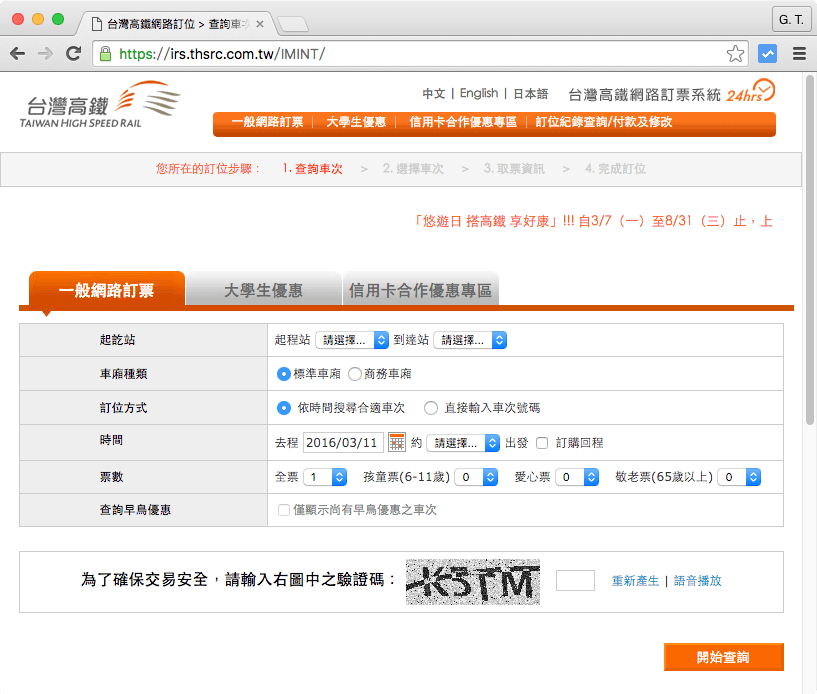
開啟台灣高鐵網路訂位的網頁,選擇起訖站、車廂種類、時間與票數等資訊,輸入驗證碼後進行查詢。
Step 2
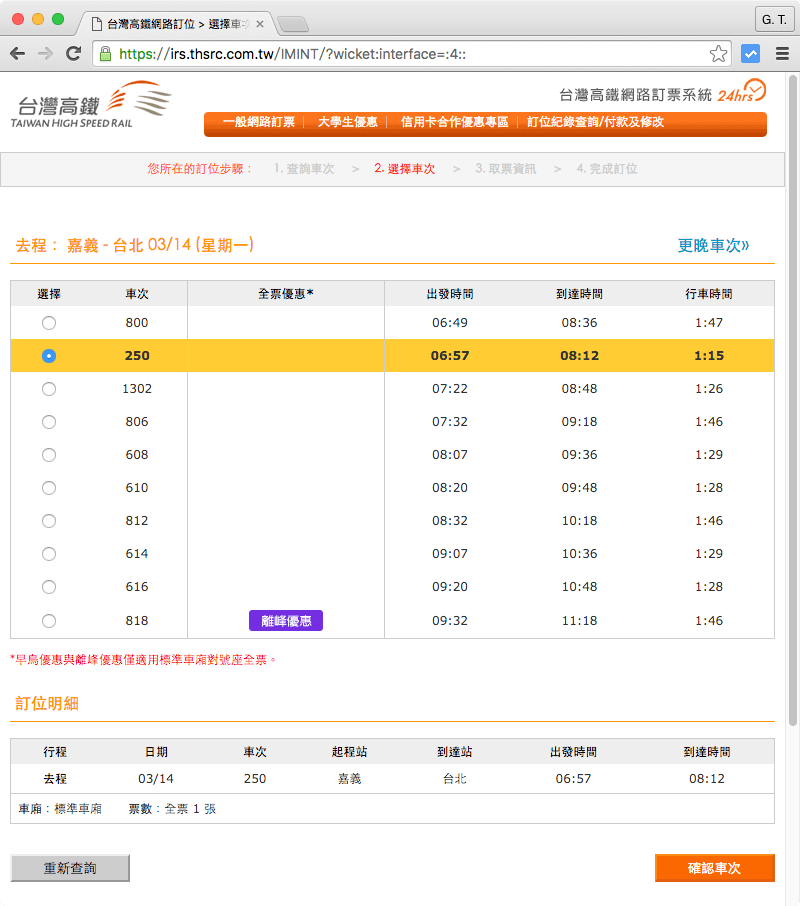
選擇要搭乘的車次,由於每個車次的停靠站不同,所以有些車次雖然比較慢發車,但是卻比較早到達,若您希望早一點到的話,請注意看到達時間。(像這裡的第一班車比較早發車,但是卻比第二班車慢了 22 分鐘到達)
Step 3
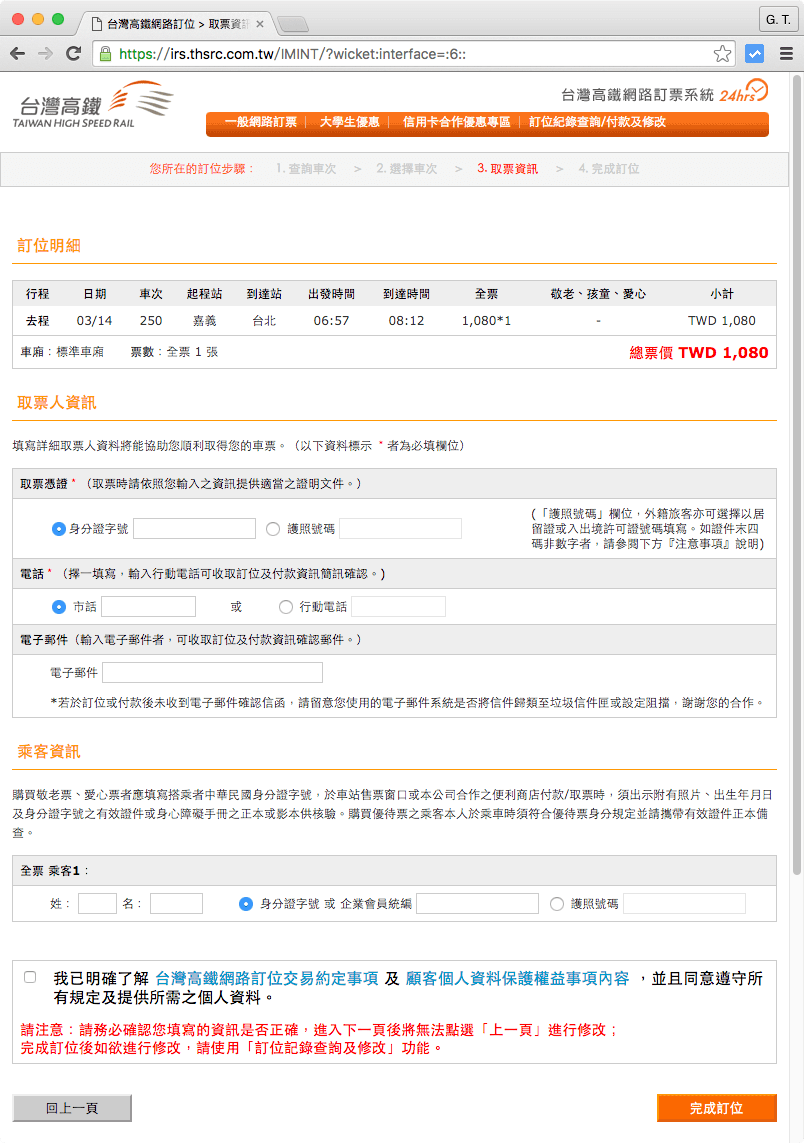
確認車次,輸入身分證字號與電話,Email 建議也可以輸入,這樣可以收到訂位與付款確認信。
Step 4
完成訂位之後,系統會產生一個訂位代號,後續的取票與付款都是依據這個代號,所以要把它記下來。(系統同時會將這個代號以手機簡訊還有 Email 的方式寄送給您)
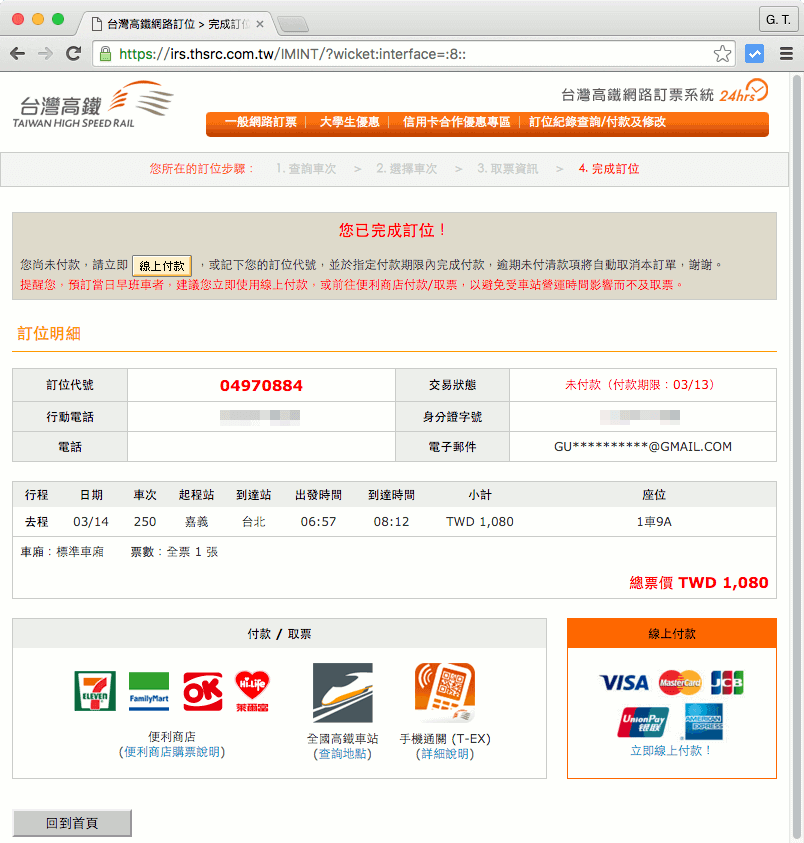
在訂完票之後,接著就是要付款,以下我示範在線上用信用卡刷卡付款的流程。
如果您不想使用信用卡(或是沒有信用卡),也可以直接到超商取票,在超商的櫃檯繳款。
Step 5
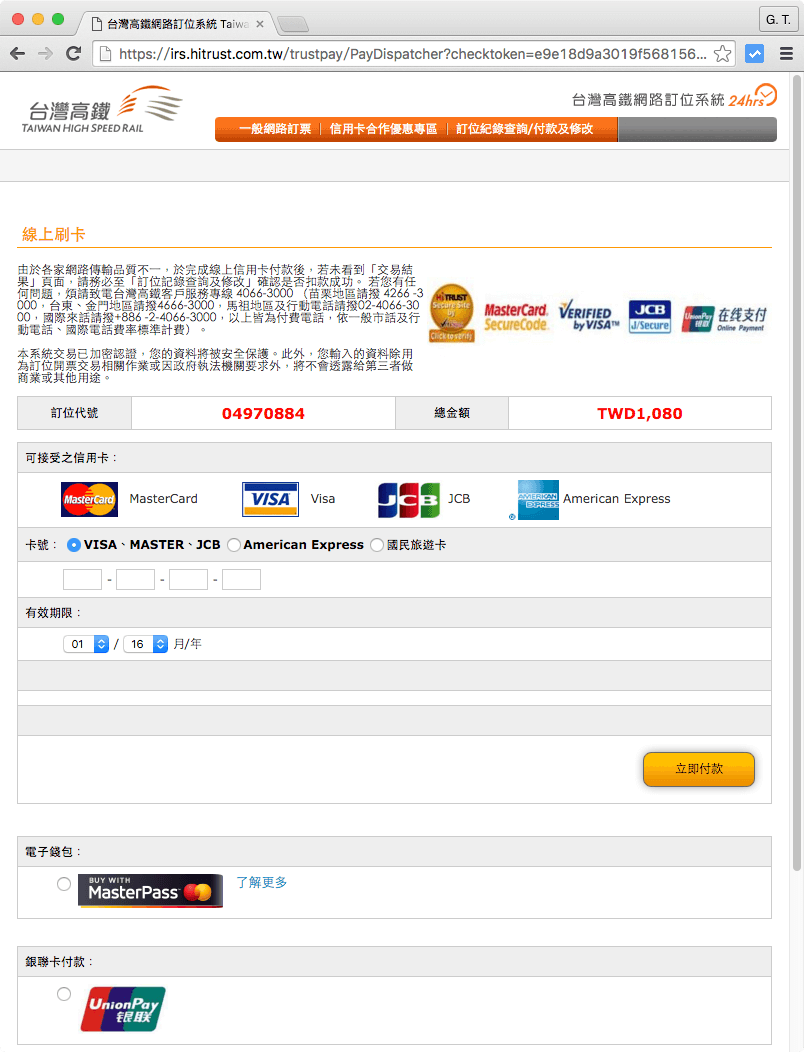
輸入信用卡資訊,點選立即付款。
Step 6
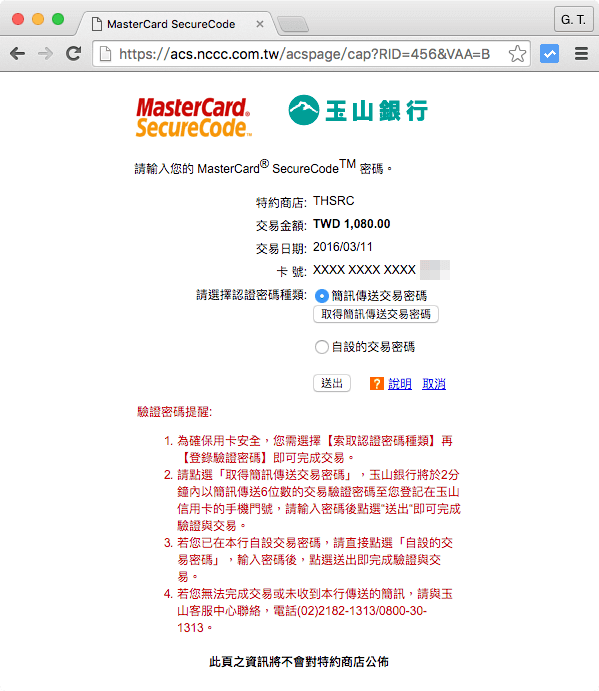
我是使用玉山銀行的信用卡,這裡需要先取得交易密碼,點選「取得簡訊傳送交易密碼」。
Step 7
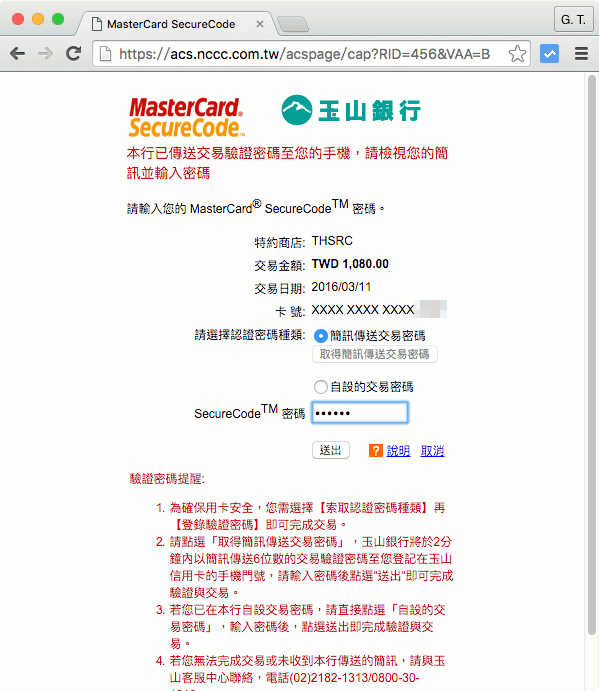
輸入手機簡訊中的交易密碼,按下「送出」後就可以完成付款了。
Step 8
完成付款之後,就可以直接到 7-ELEVEN、全家、OK 或是萊爾富便利商店取票了。
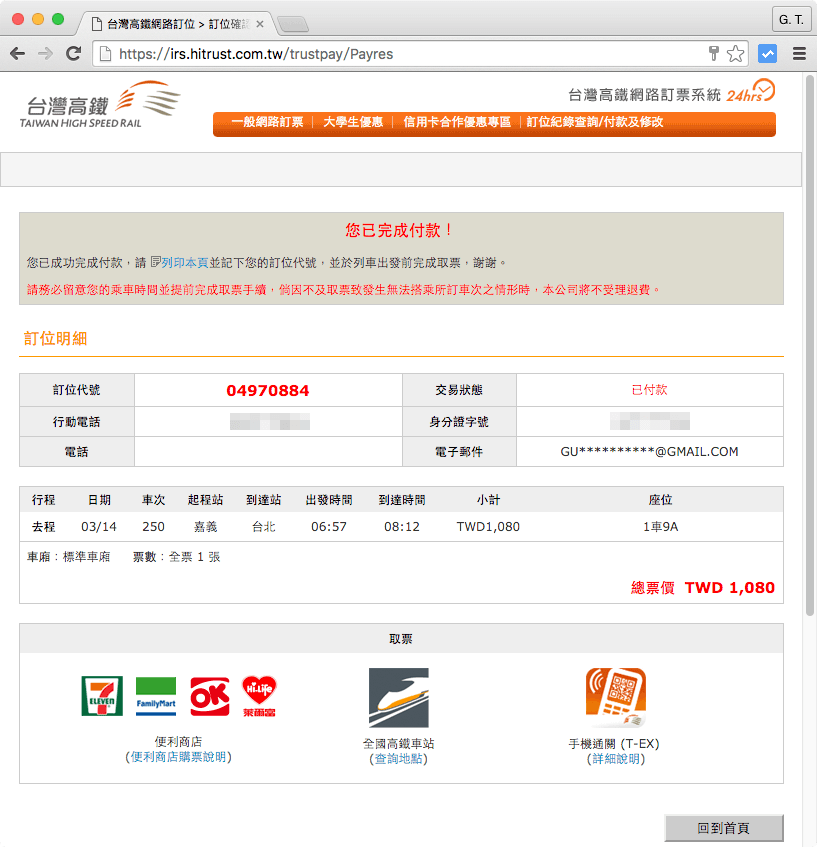
接下來要介紹 7-ELEVEN 的 ibon 取票流程,請繼續閱讀下一頁。
Step 9
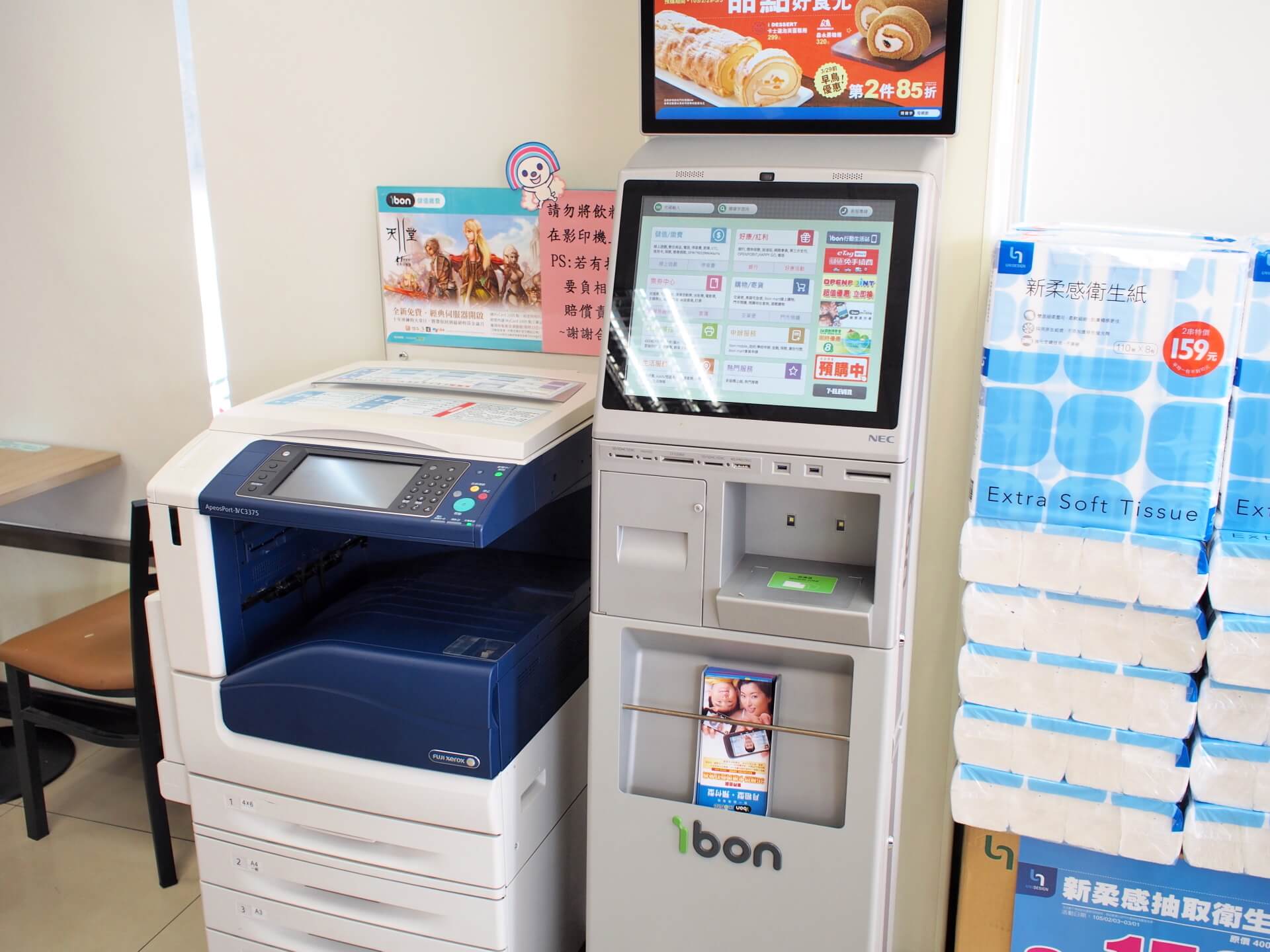
這裡我示範 7-ELEVEN 的 ibon 取票流程。進到 7-ELEVEN 之後,找到這一台 ibon。
Step 10
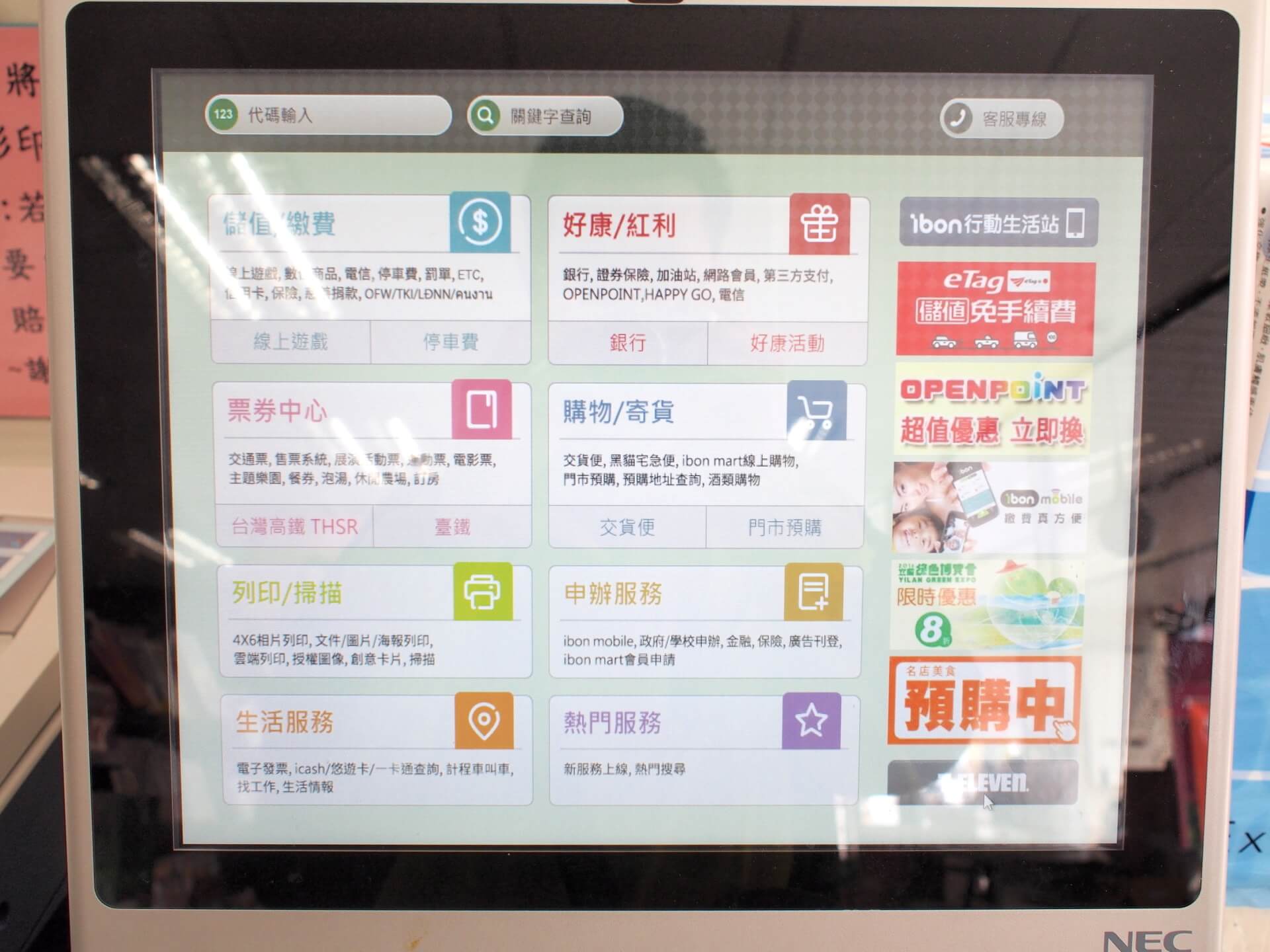
在 ibon 的操作畫面上選擇票卷中心的「台灣高鐵 THSR」。(他是觸碰螢幕,直接用手指點選即可)
Step 11
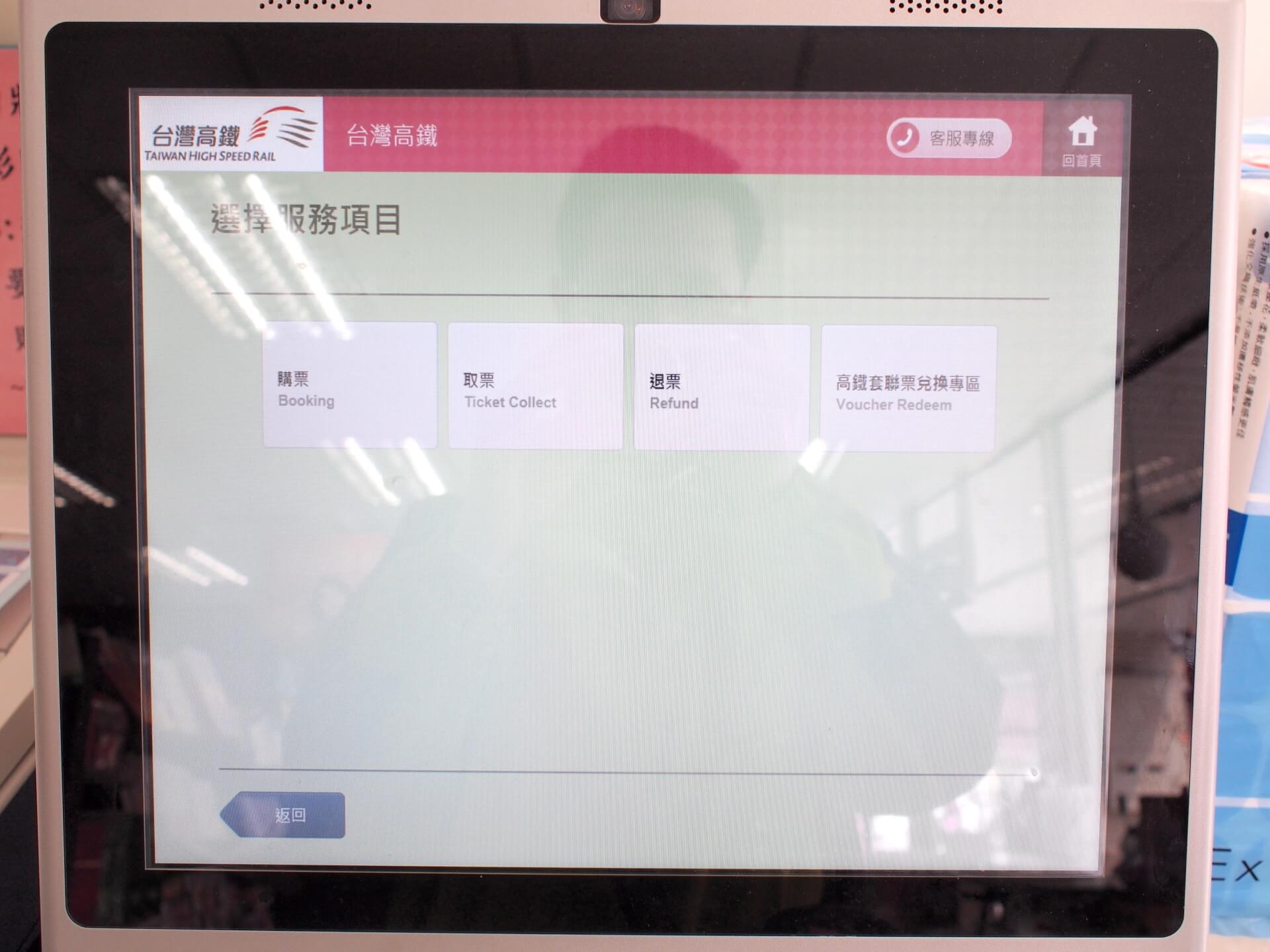
選擇「取票」。
Step 12
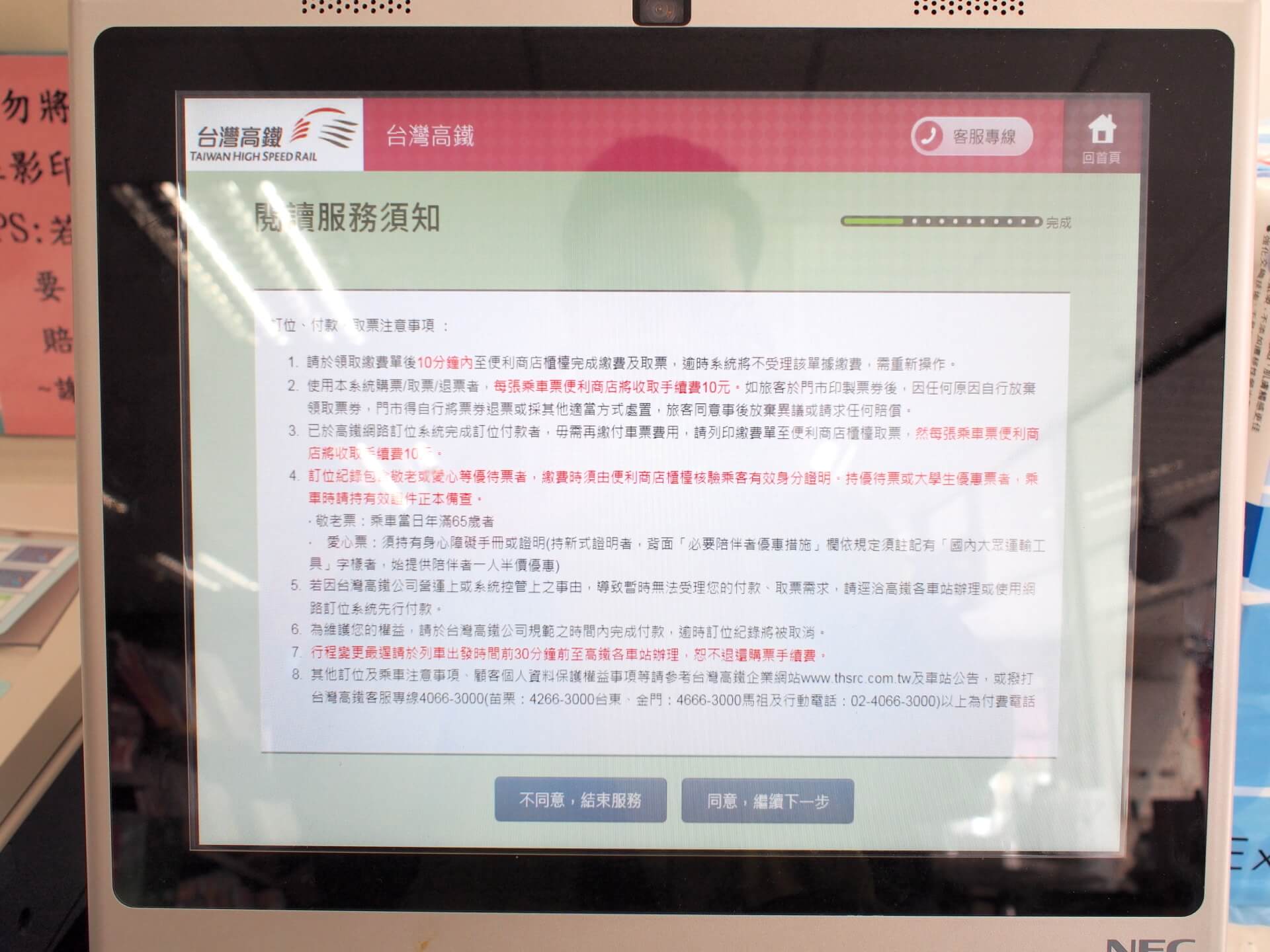
服務須知,請點選「同意」。
Step 13
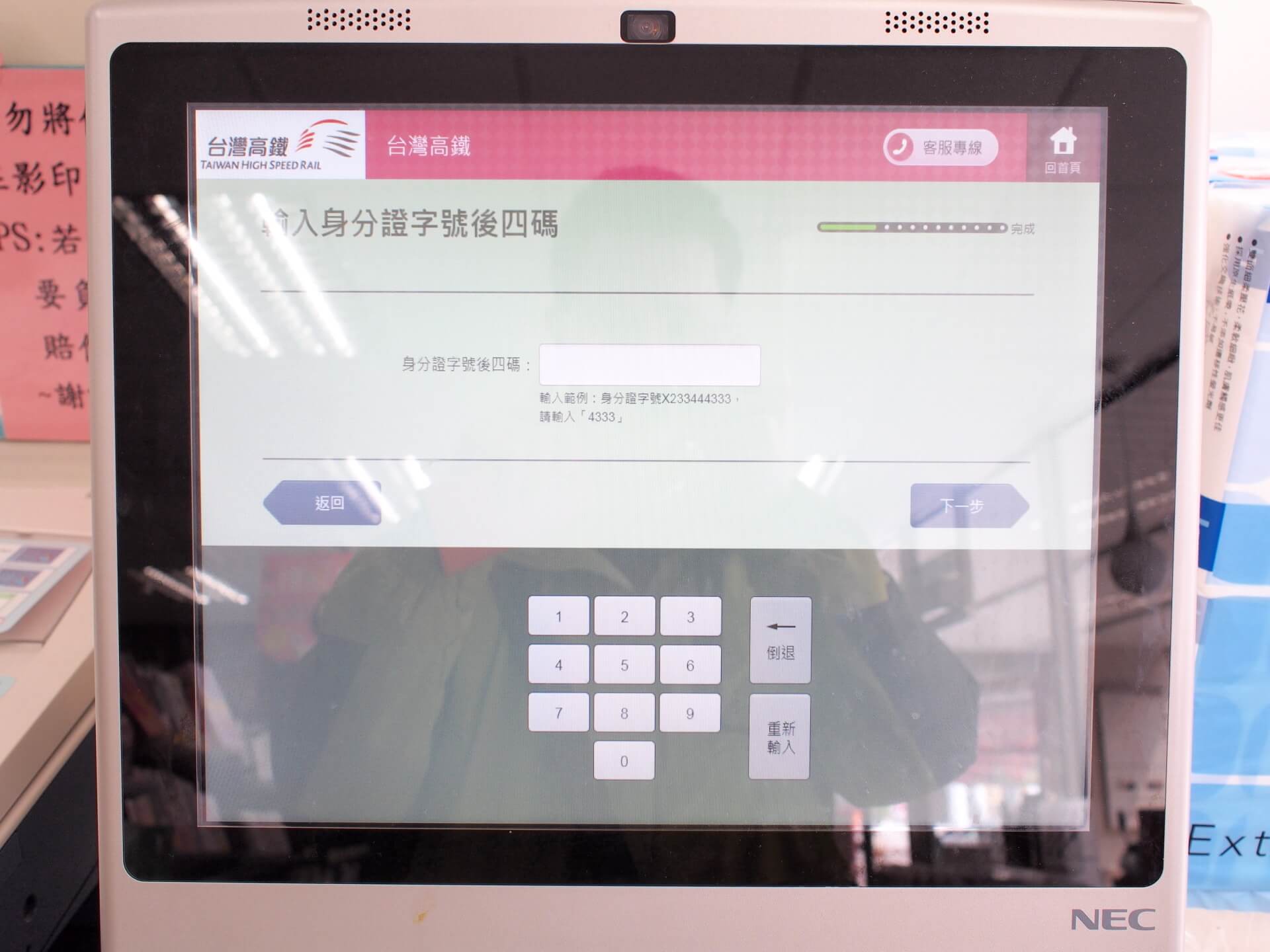
輸入身分證字號後四碼。
Step 14
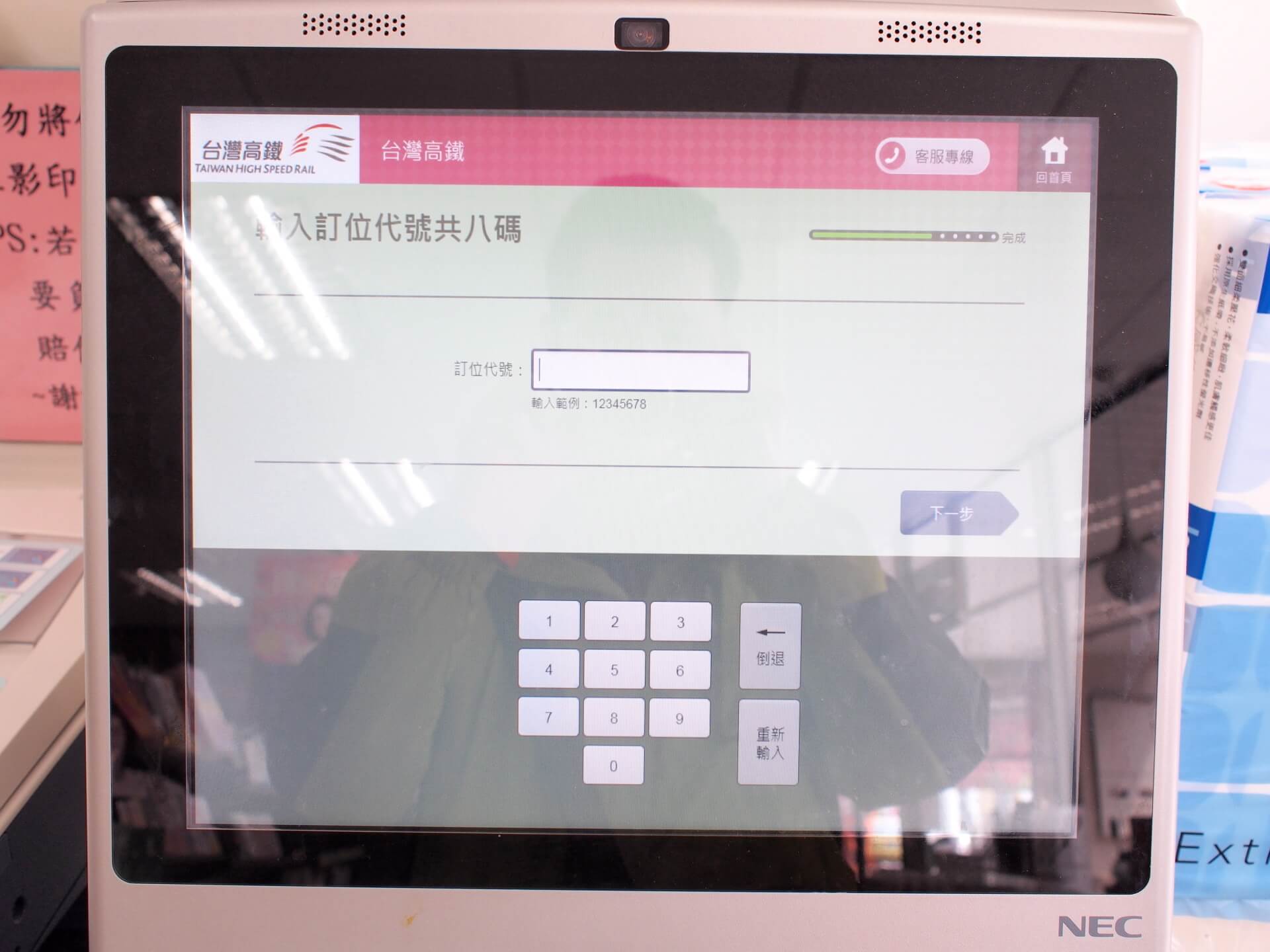
輸入訂位代號(總共八碼),如果忘記的話,台灣高鐵發送的手機的簡訊或是 Email 通知信中都可以查到這個代碼。
Step 15
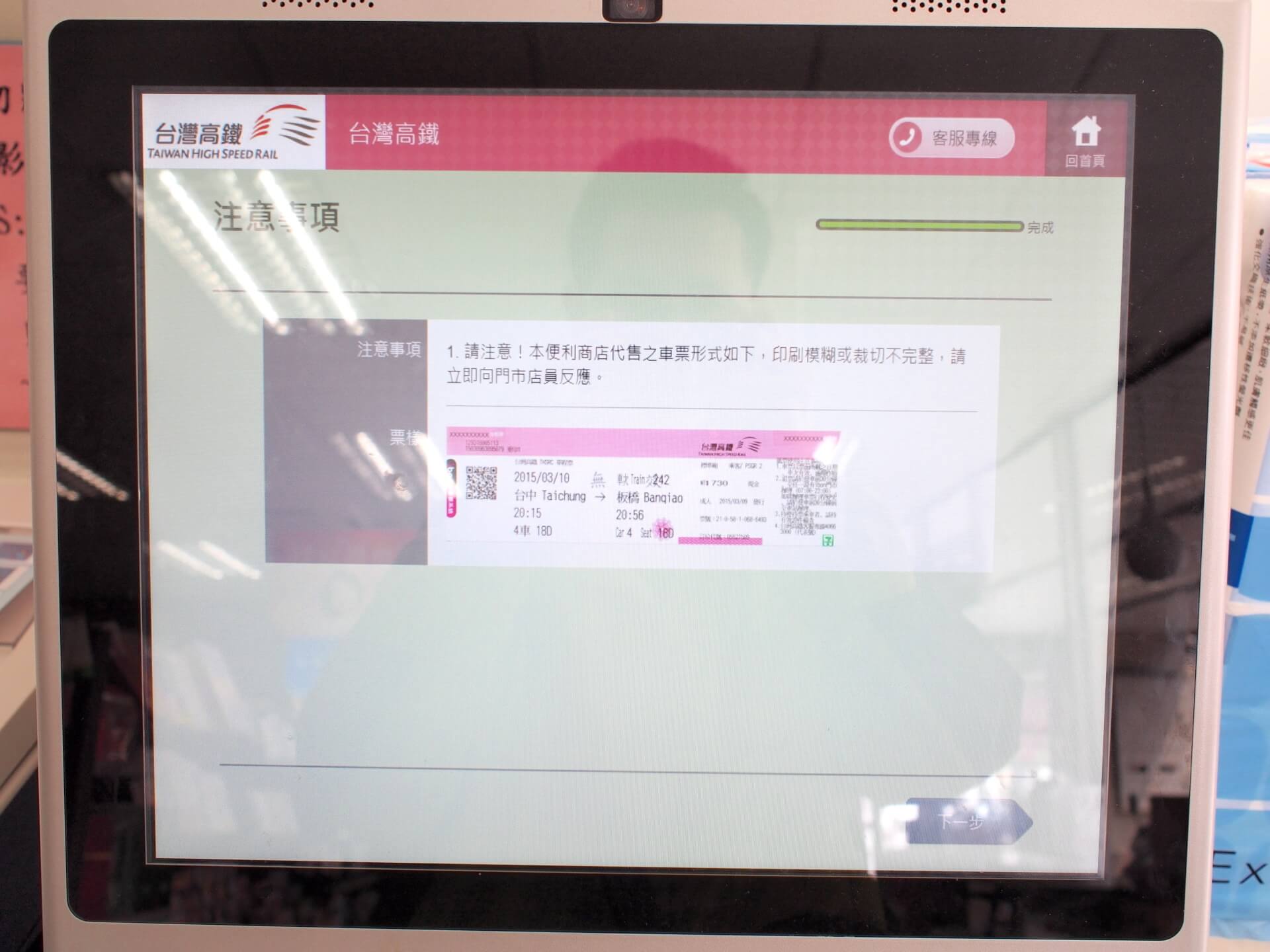
注意事項,請點選「下一步」。
Step 16
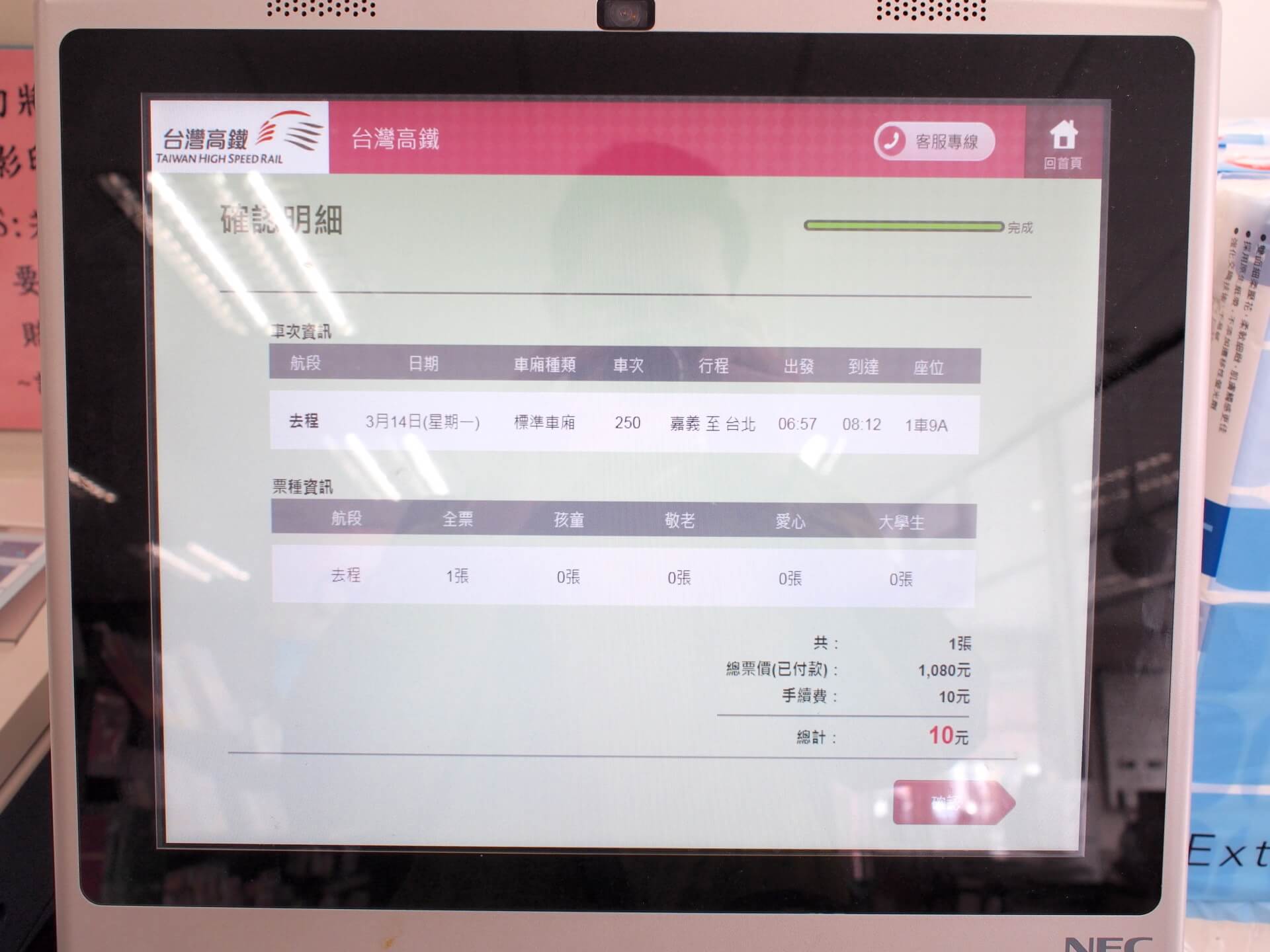
確認明細,點選「確認」。
Step 17
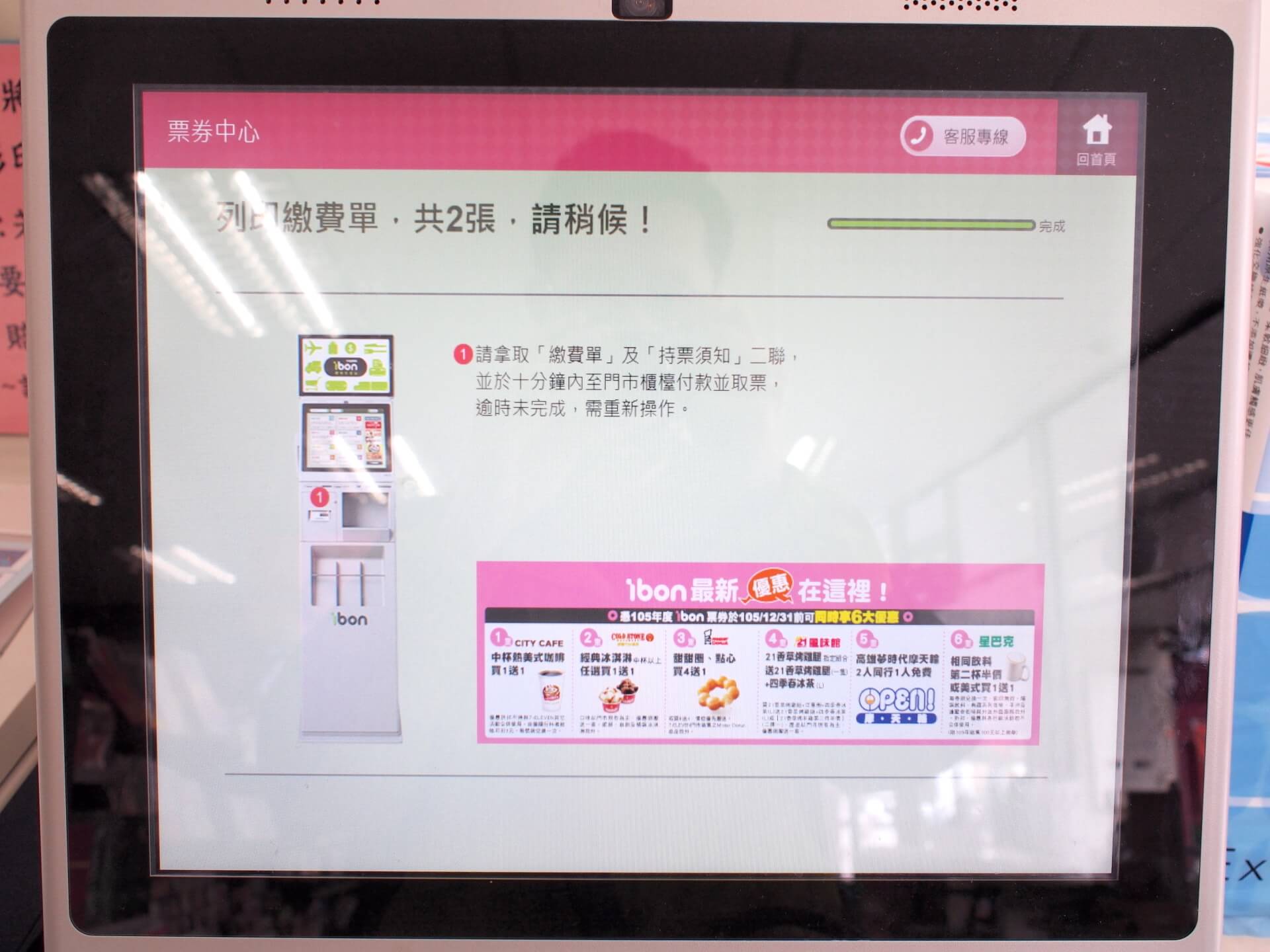
列印繳費單。
Step 17
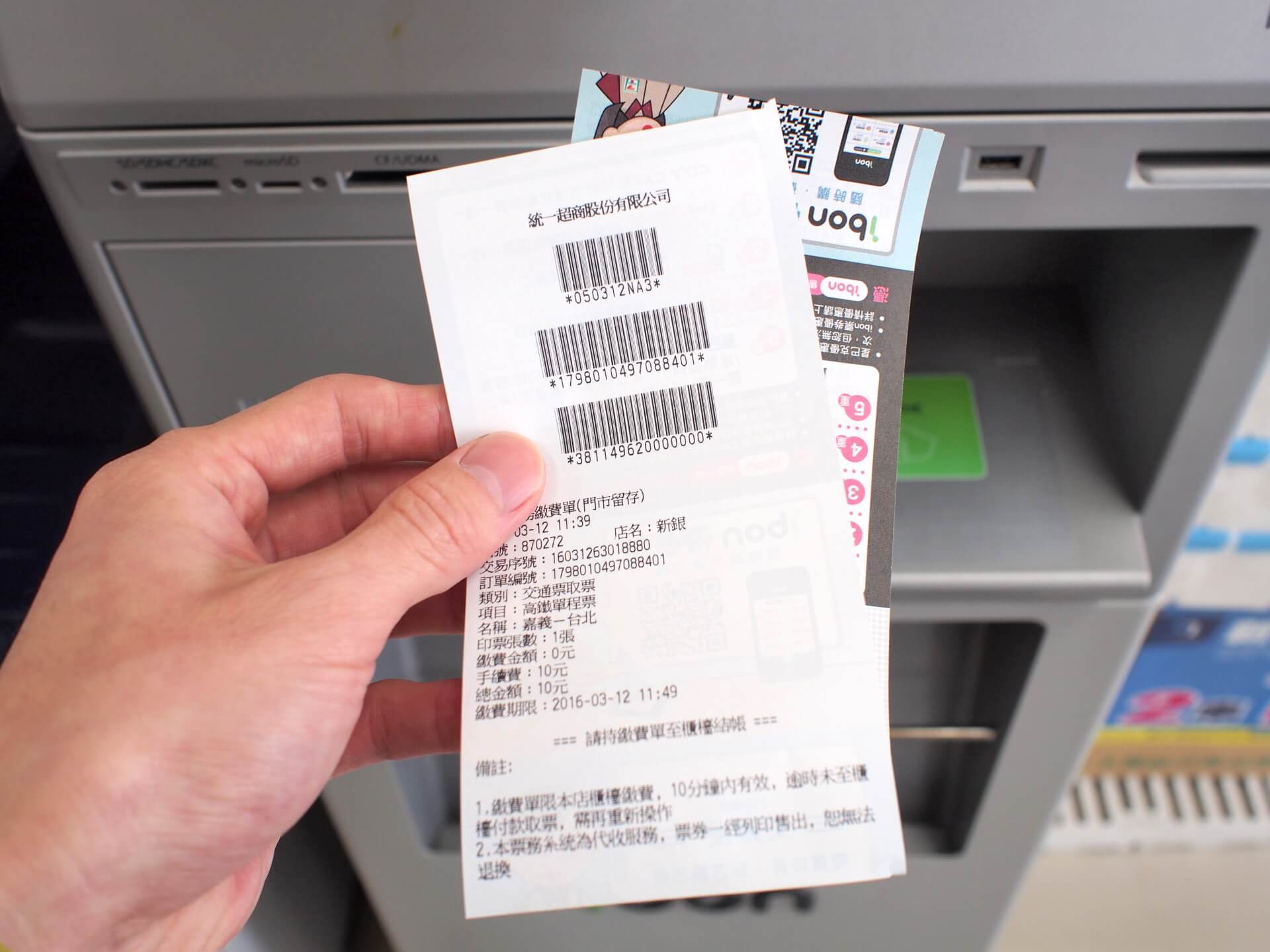
這是 ibon 印出來的繳費單,拿這張繳費單到結帳櫃檯繳費,並且領取高鐵票。如果您已經在網路訂票時付款了,這裡就只需要繳 10 元的手續費,而如果還沒付款的話,就在這裡連同手續費一起繳款。
Step 18
付款之後,就拿到高鐵票了。
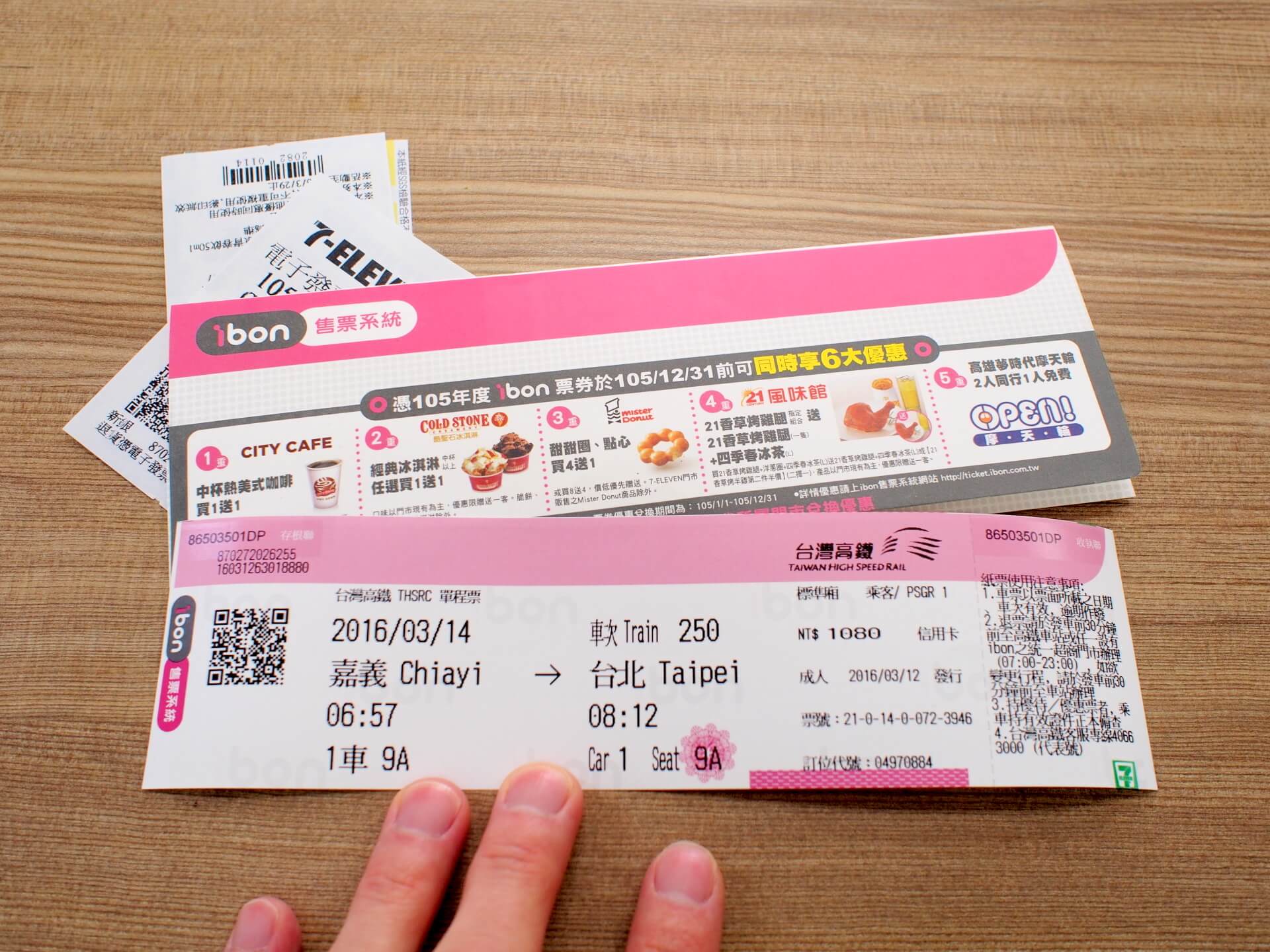
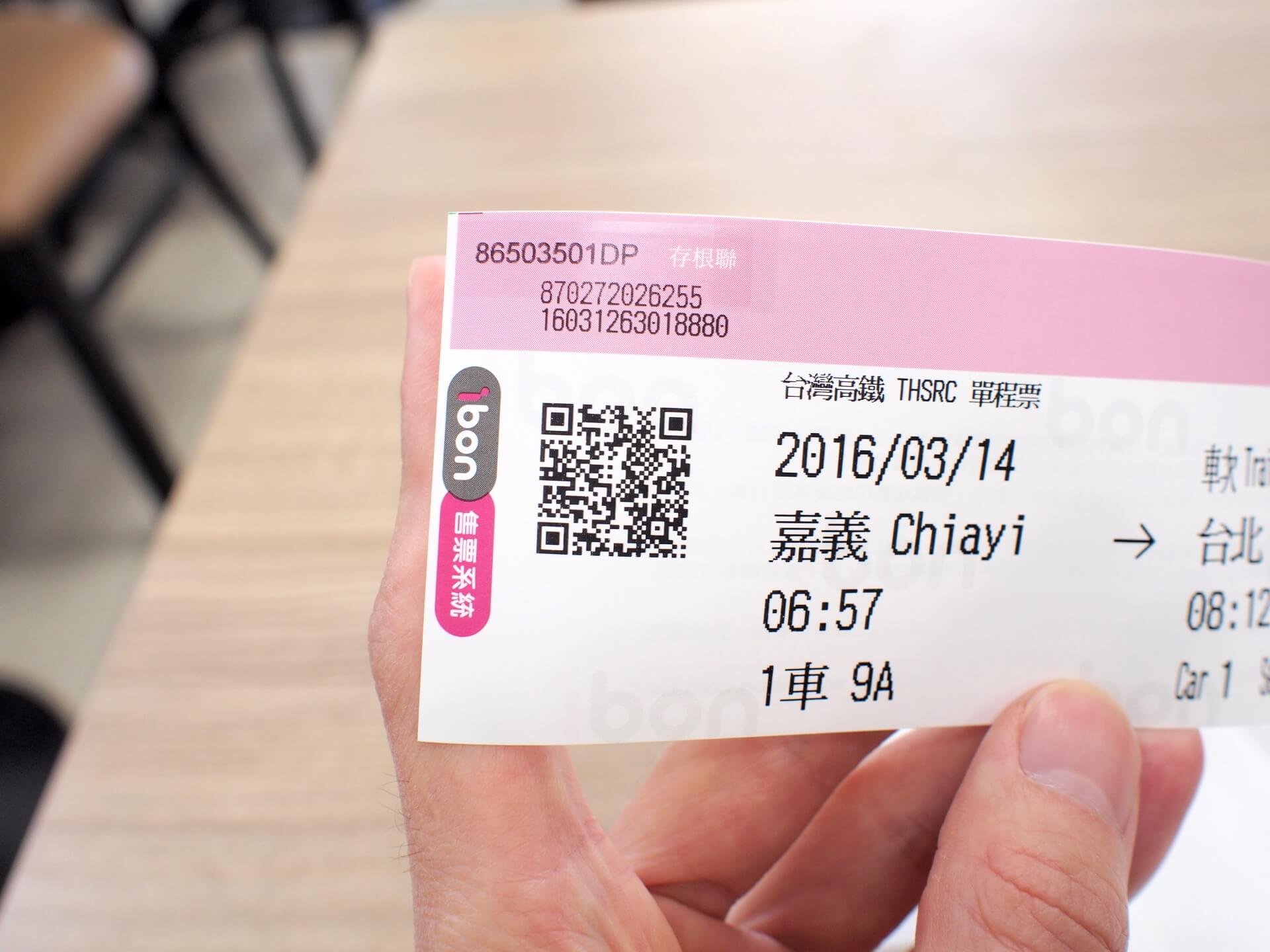
這張 7-ELEVEN ibon 高鐵票最左邊是正方形的二維條碼,在驗票時就要掃描這個條碼。
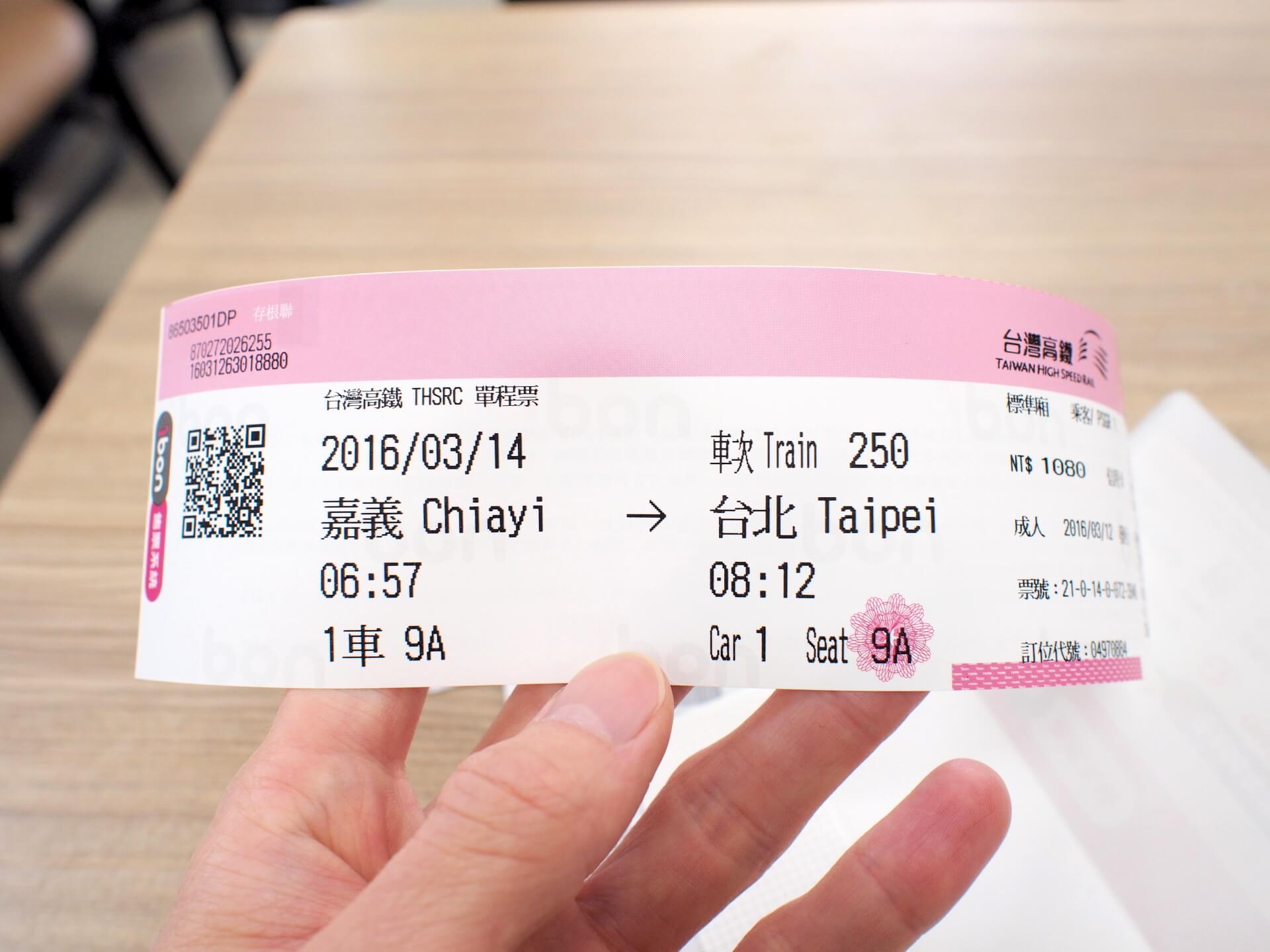
票的中間是車班的資訊,包含日期、時間、座位等。
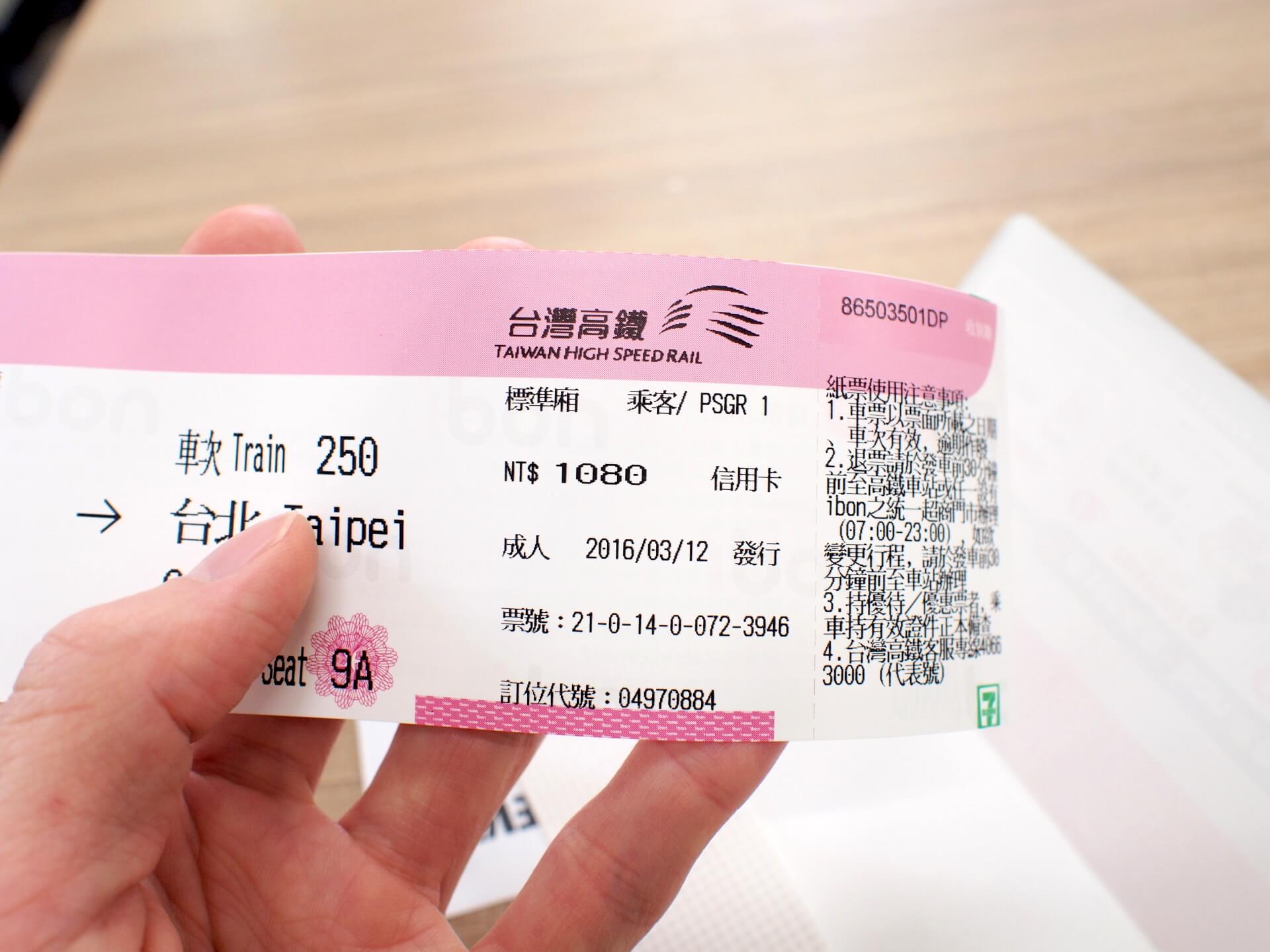
旁邊還有一些其他的資訊,如票價、發售日期等。
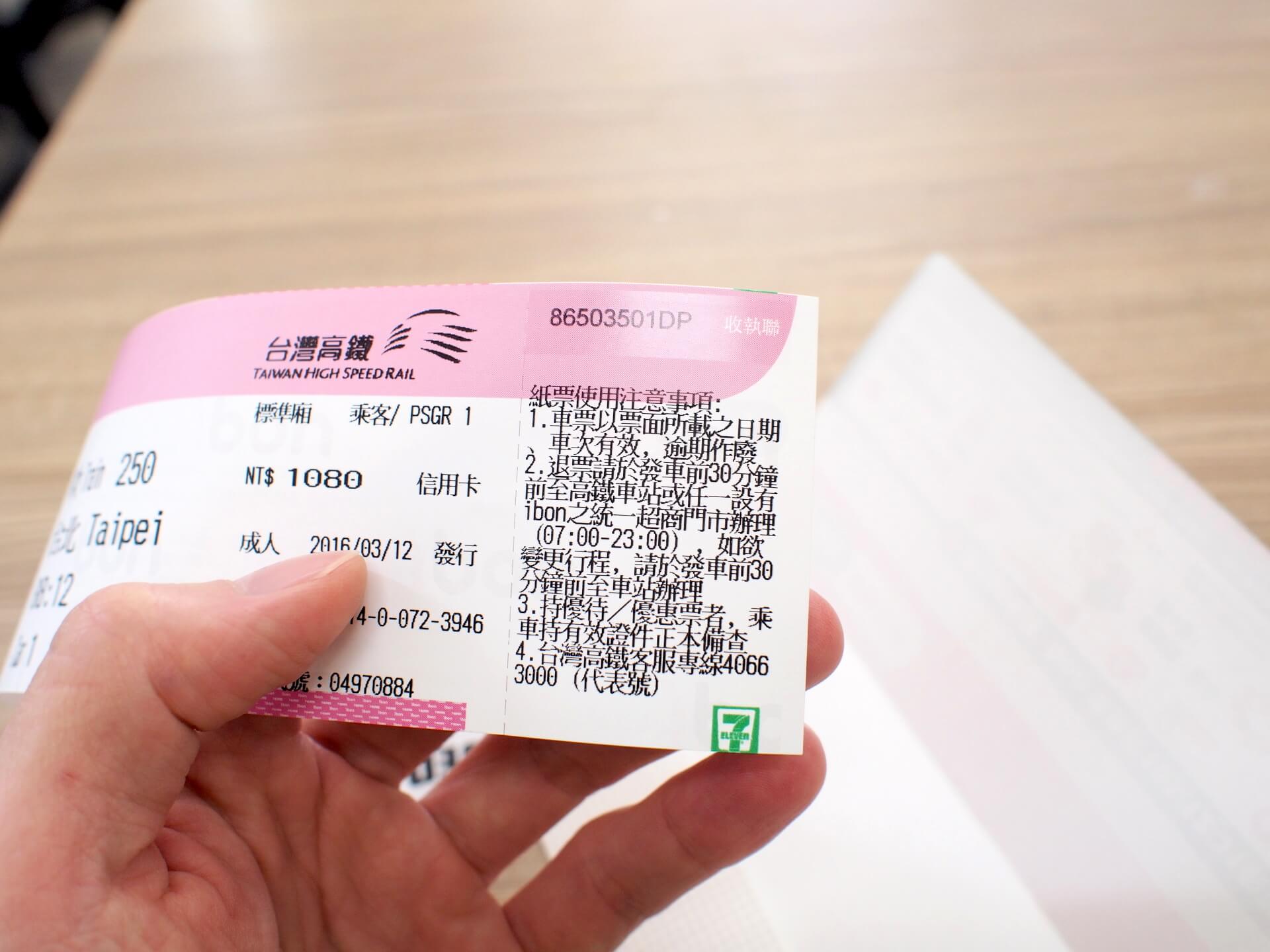
這是高鐵票的收執聯。
在使用 7-ELEVEN ibon 高鐵票通過高鐵自動驗票閘門的時候,會跟一般的高鐵票不太一樣,在自動驗票閘門上方有一個黑色的「條碼感應區」,驗票時請把高鐵票上面的二維條碼對準這裡讓它掃描。
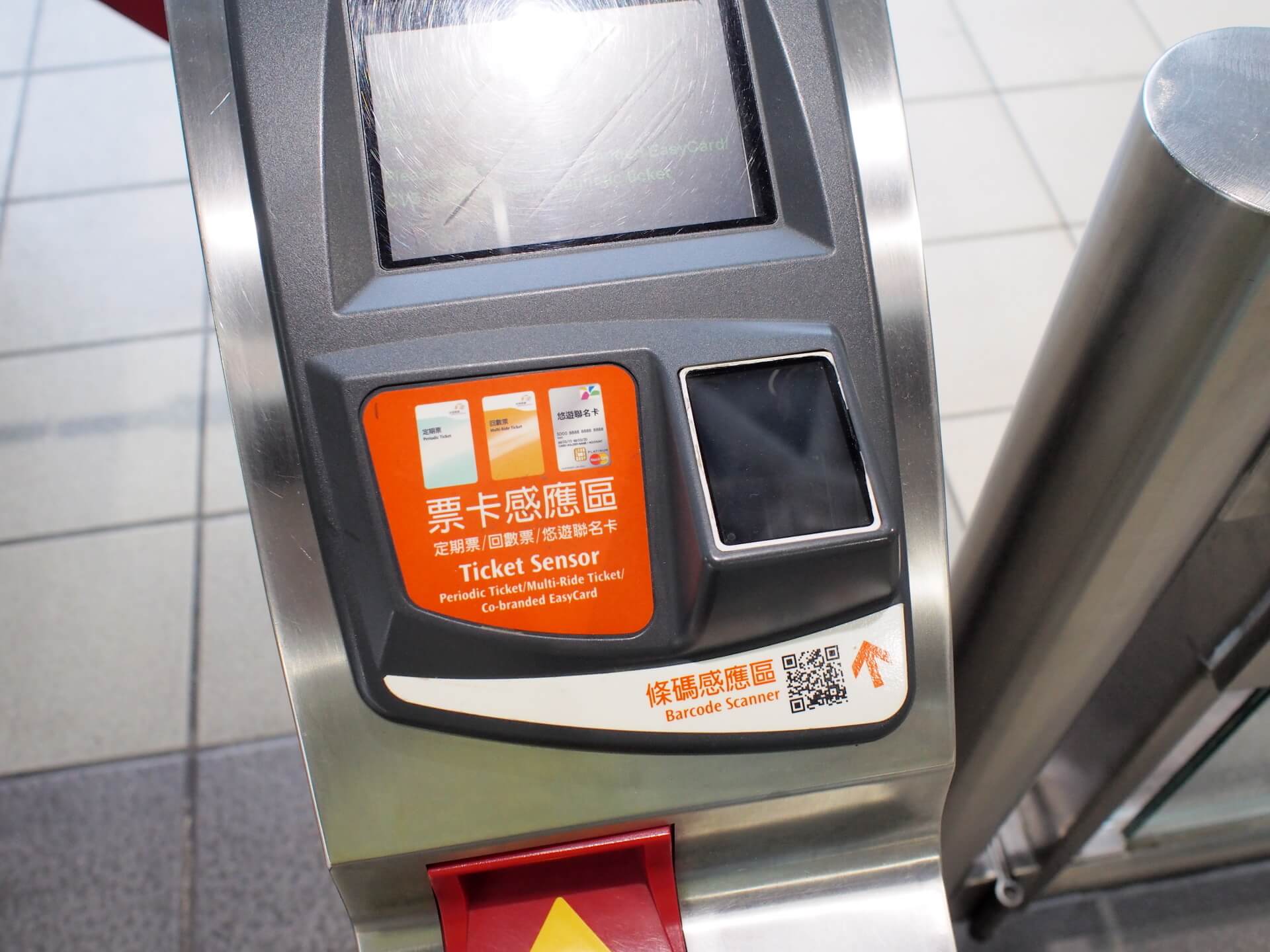
我感覺他的靈敏度很好,我的高鐵票一拿到這個條碼感應區上方,閘門馬上就打開了,差一點來不及拍這張照片。
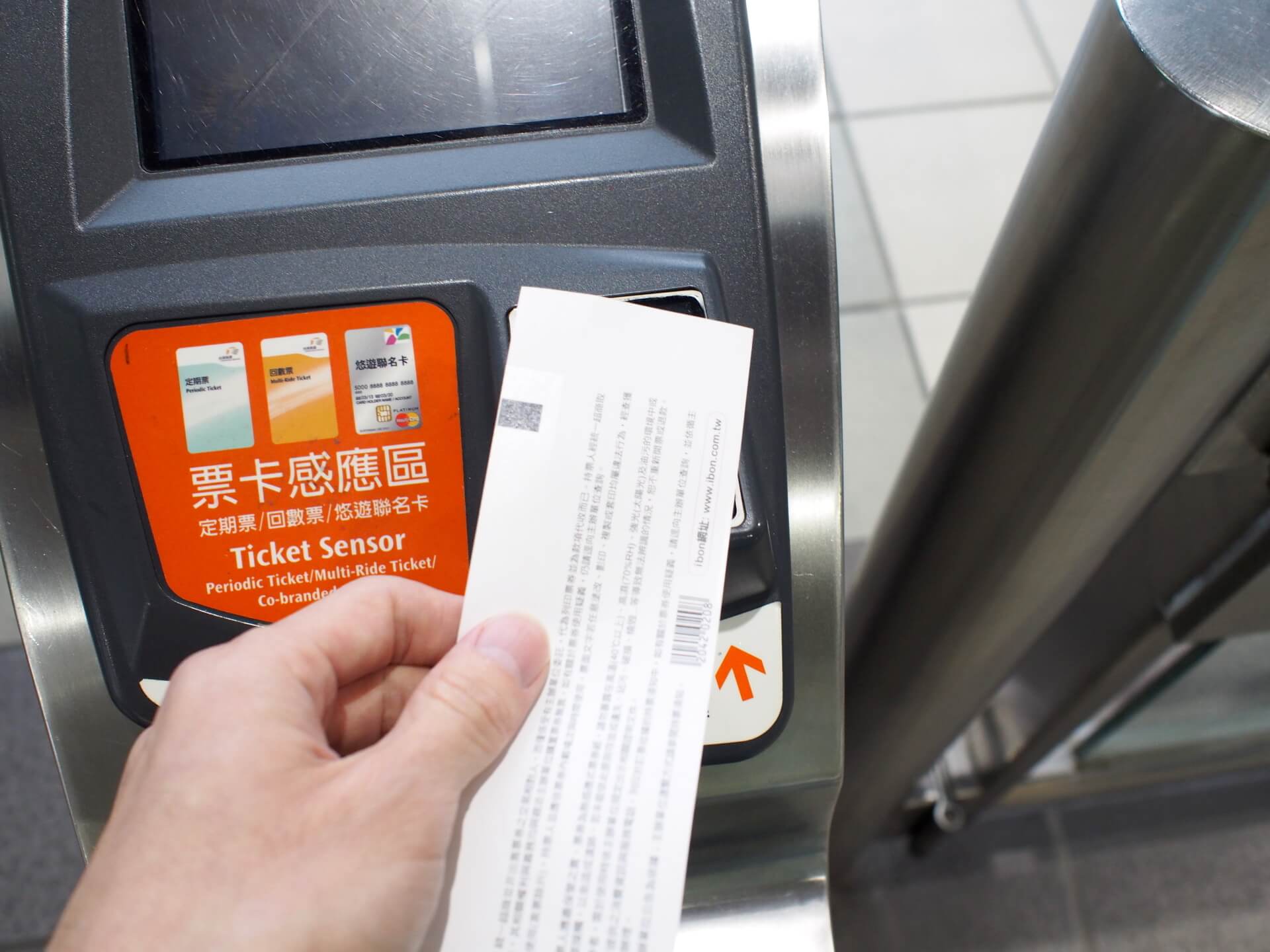
使用 7-ELEVEN ibon 高鐵票不管進站或出站都是使用二維條碼刷一下就可以通過,不需要人工驗票,跟一般的高鐵票一樣方便。
有個問題我一直搞不清楚,就是這個高鐵票的存根聯與收執聯是做什麼用的,搭乘高鐵的過程中,進站與出站都是機器驗票,沒有站務員來剪票,我搭完全程之後,整張完整的高鐵票都還在我手上,如果您需要使用高鐵票的票根來報帳的話,也不用擔心票被收走的問題。
除了網路訂票之外,也可以使用台灣高鐵的手機 App 來訂票,請參考台灣高鐵 T Express 手機購票、付款取票與通關教學。