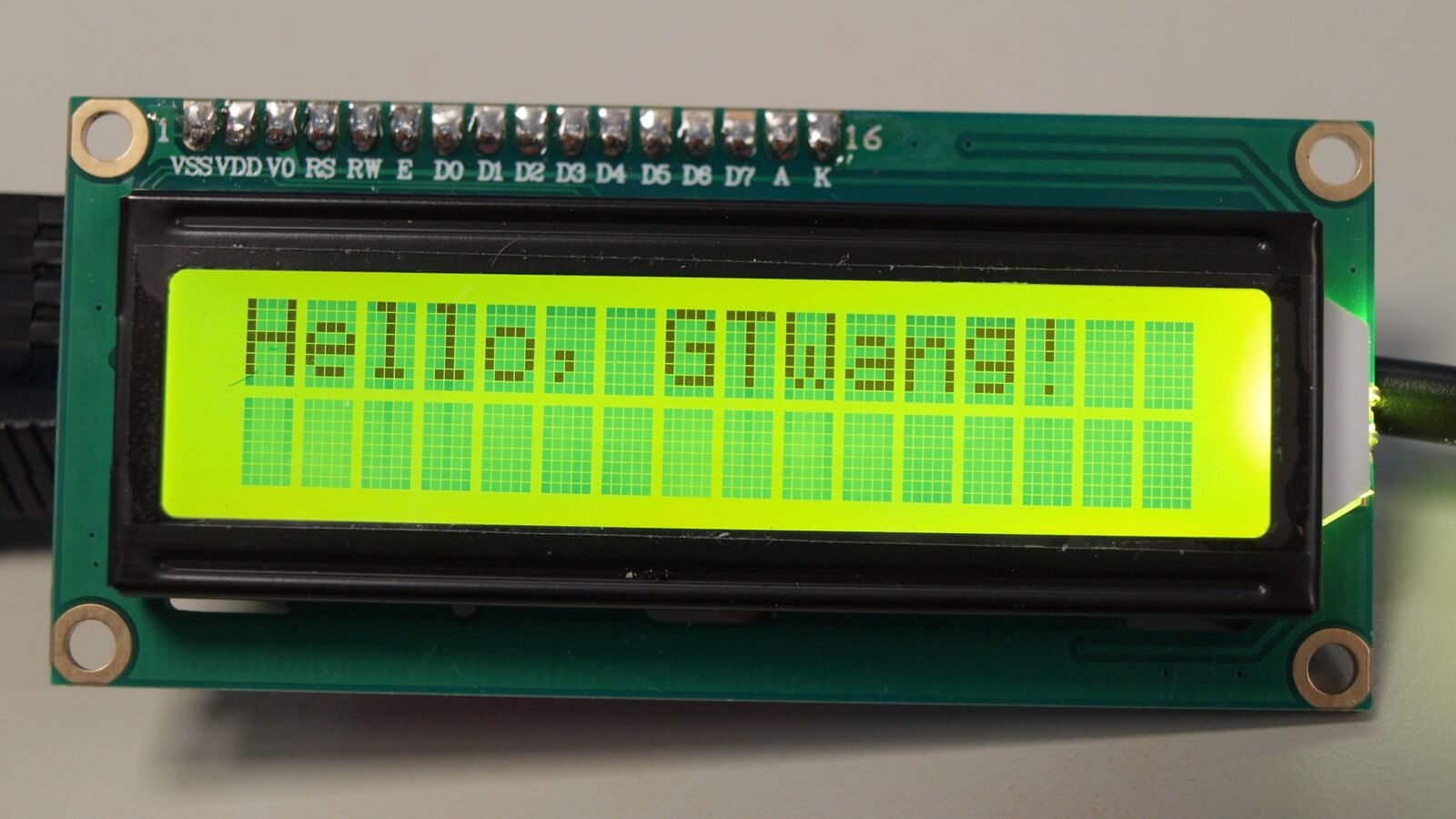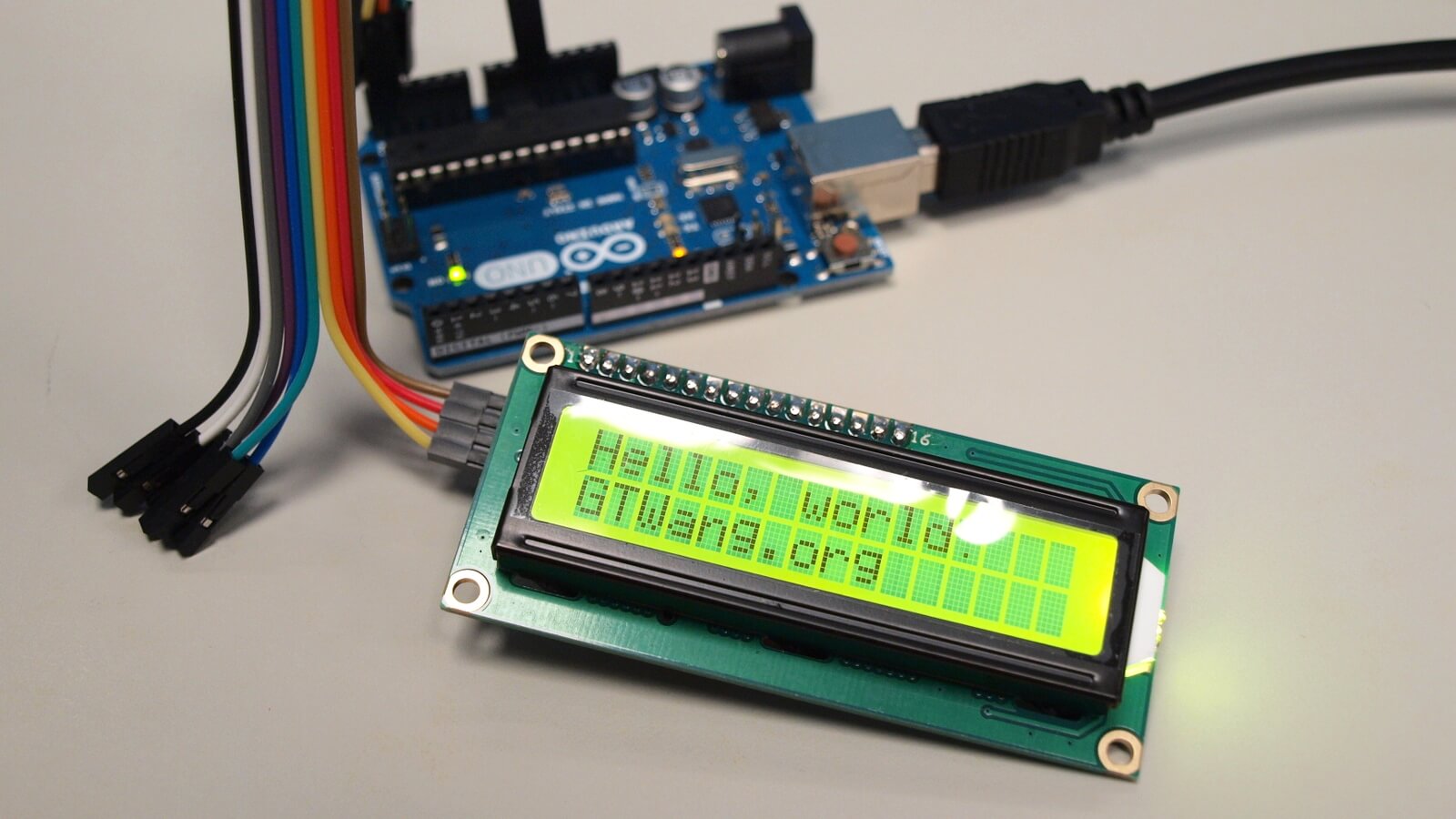
這裡介紹如何在 Arduino 上面使用 Hitachi HD44780U 1602 LCD 點陣液晶模組,顯示簡單的文字。
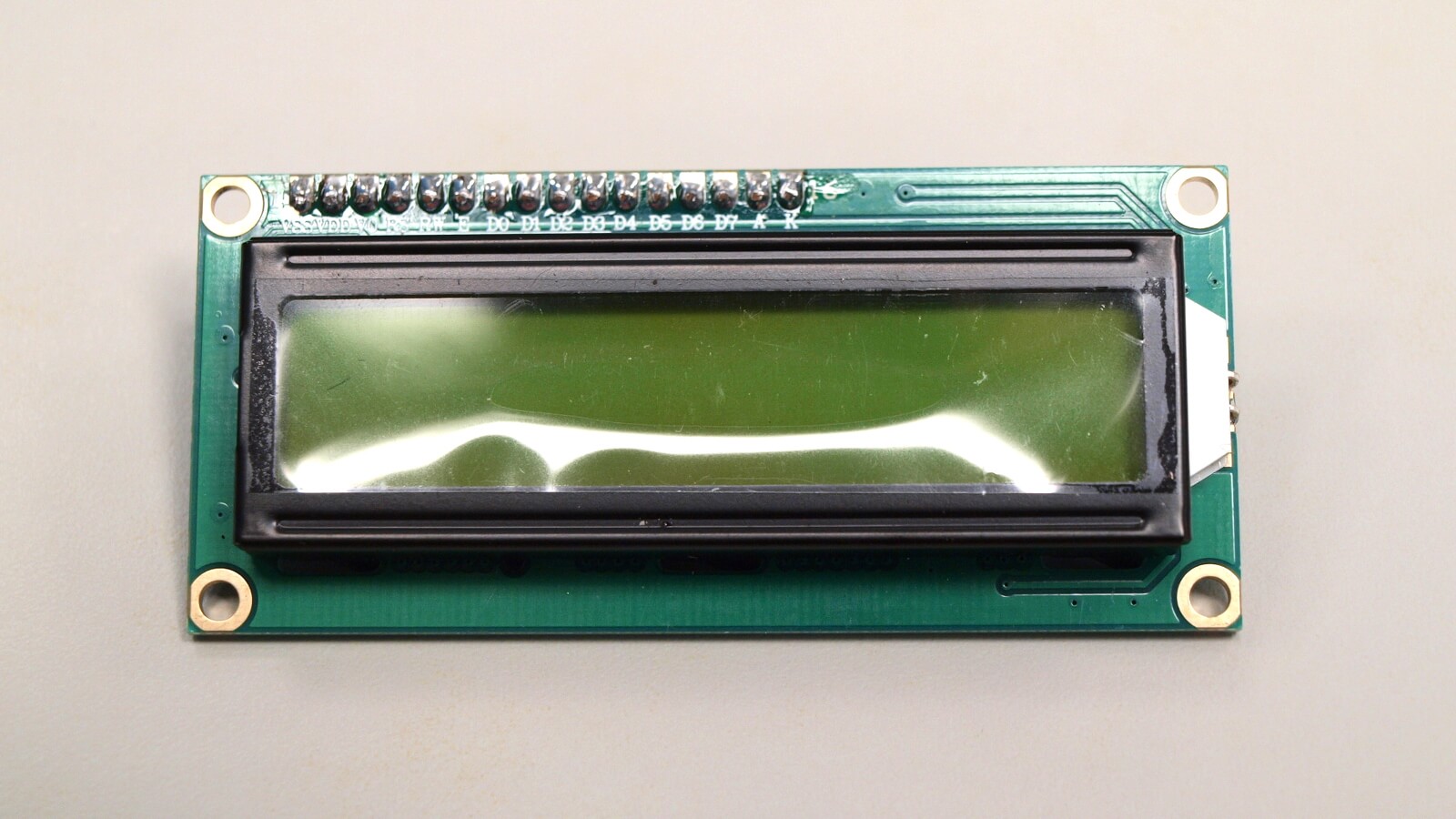
這是一片 Hitachi HD44780U 1602 LCD 點陣液晶模組,這個模組很便宜,拍賣網站上買的話,不用一百元就可以買到。
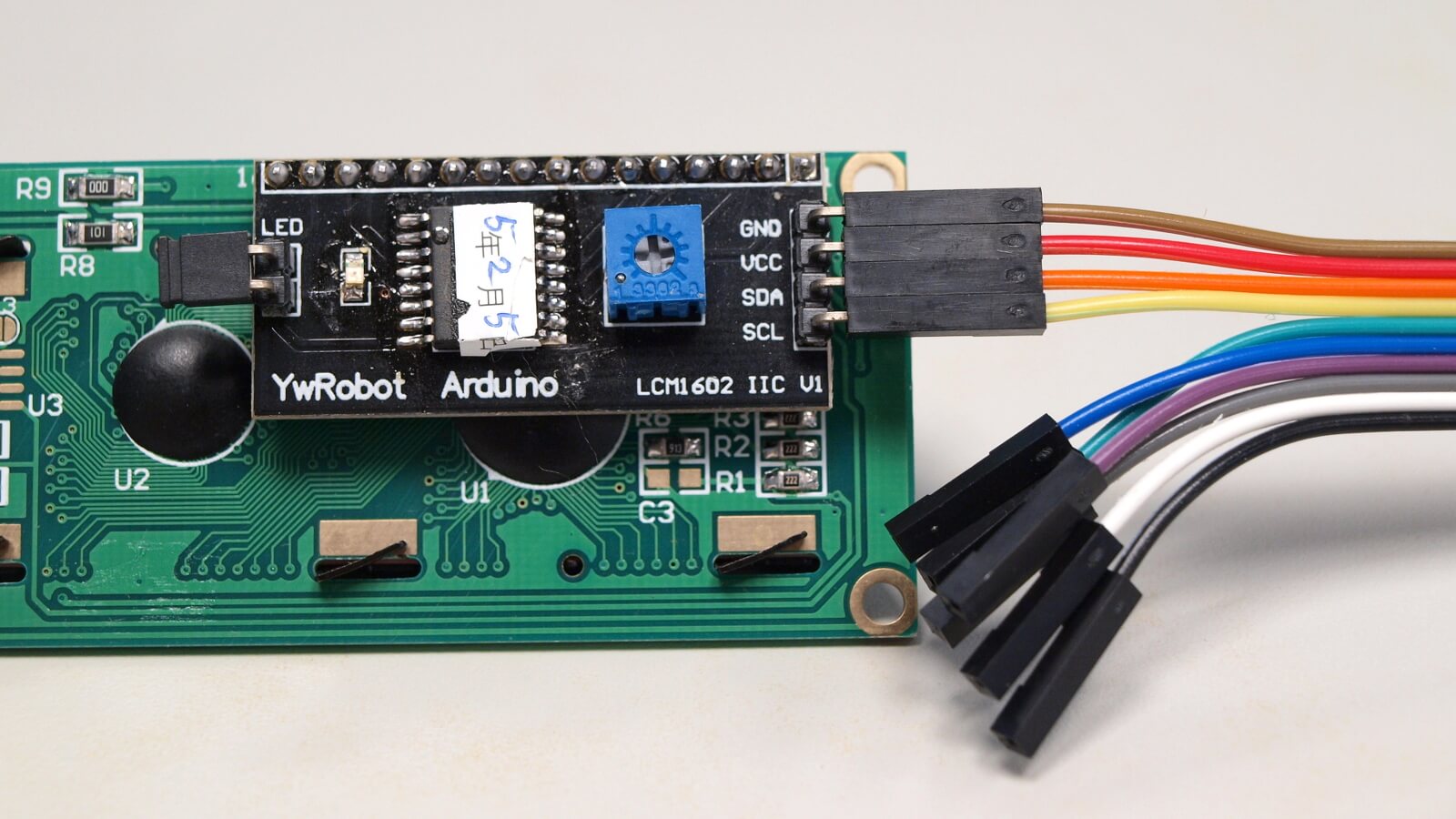
在我買的這塊模組的背面已經焊接好一片 LCM1602 IIC V1 控制板,他可以讓我們很方便的使用 IIC(I2C)來控制 LCD 顯示器,而有些網站上賣的並沒有加上這一片,購買的時候要注意看。
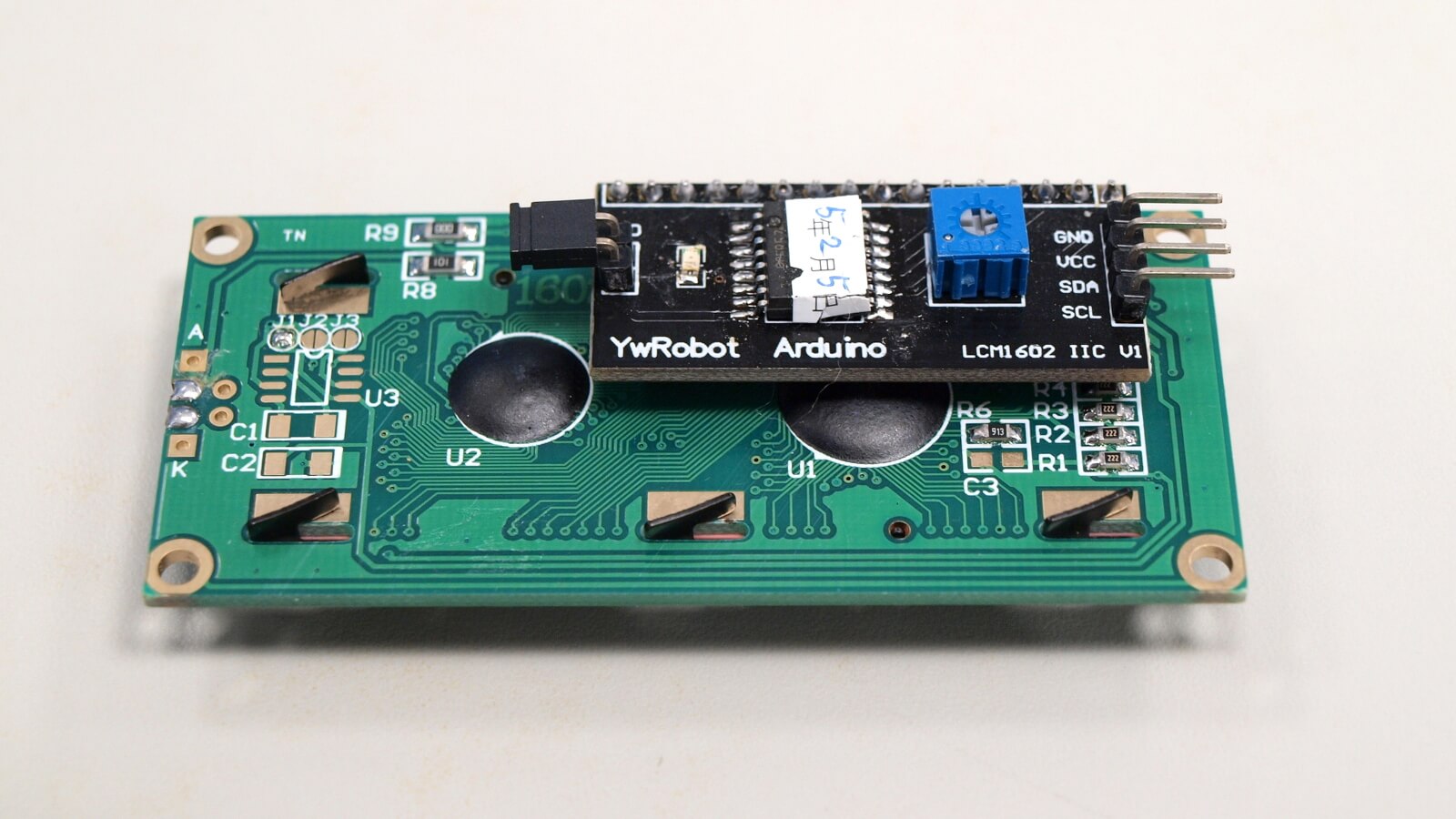
這是側面的樣子。
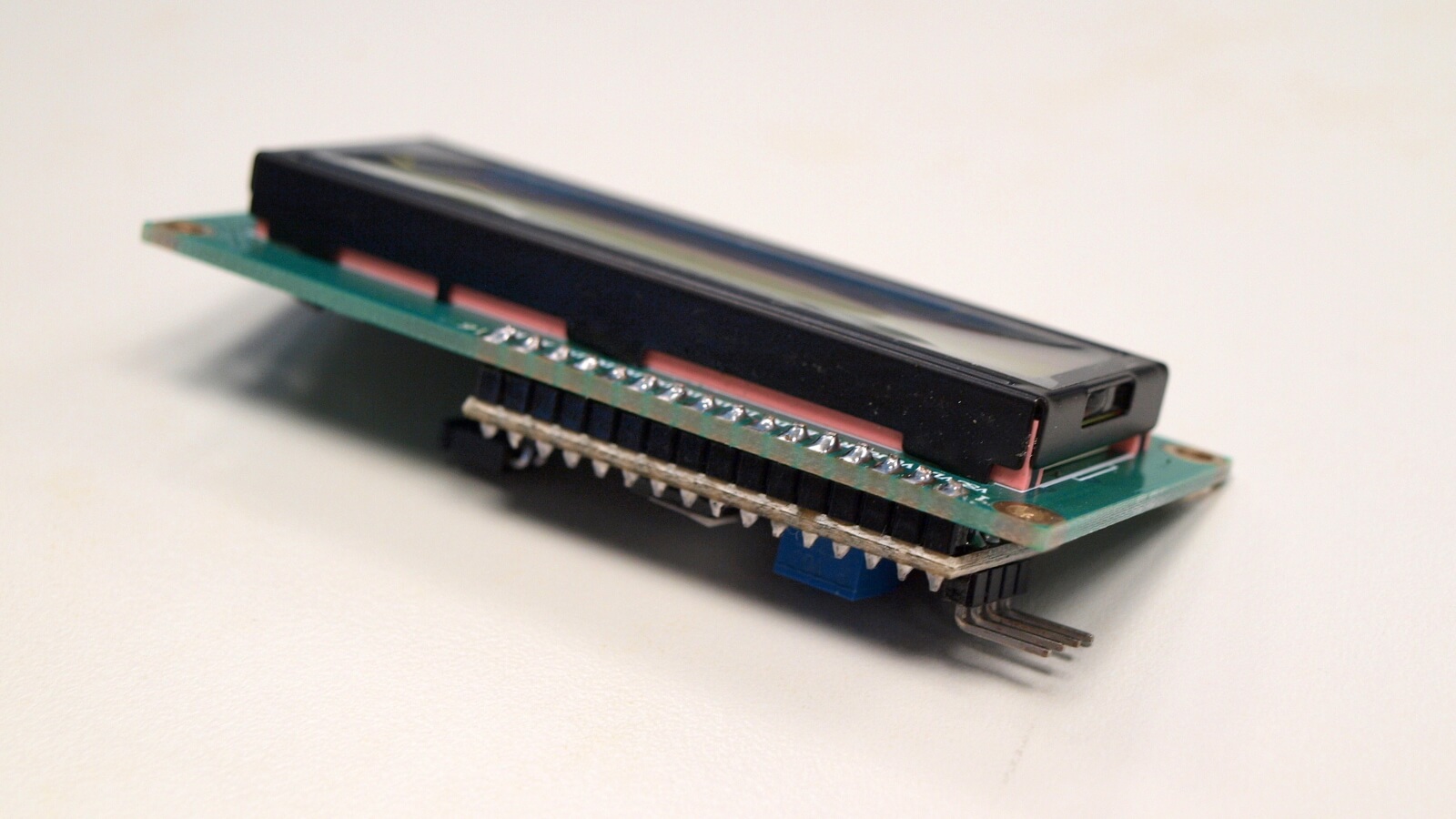
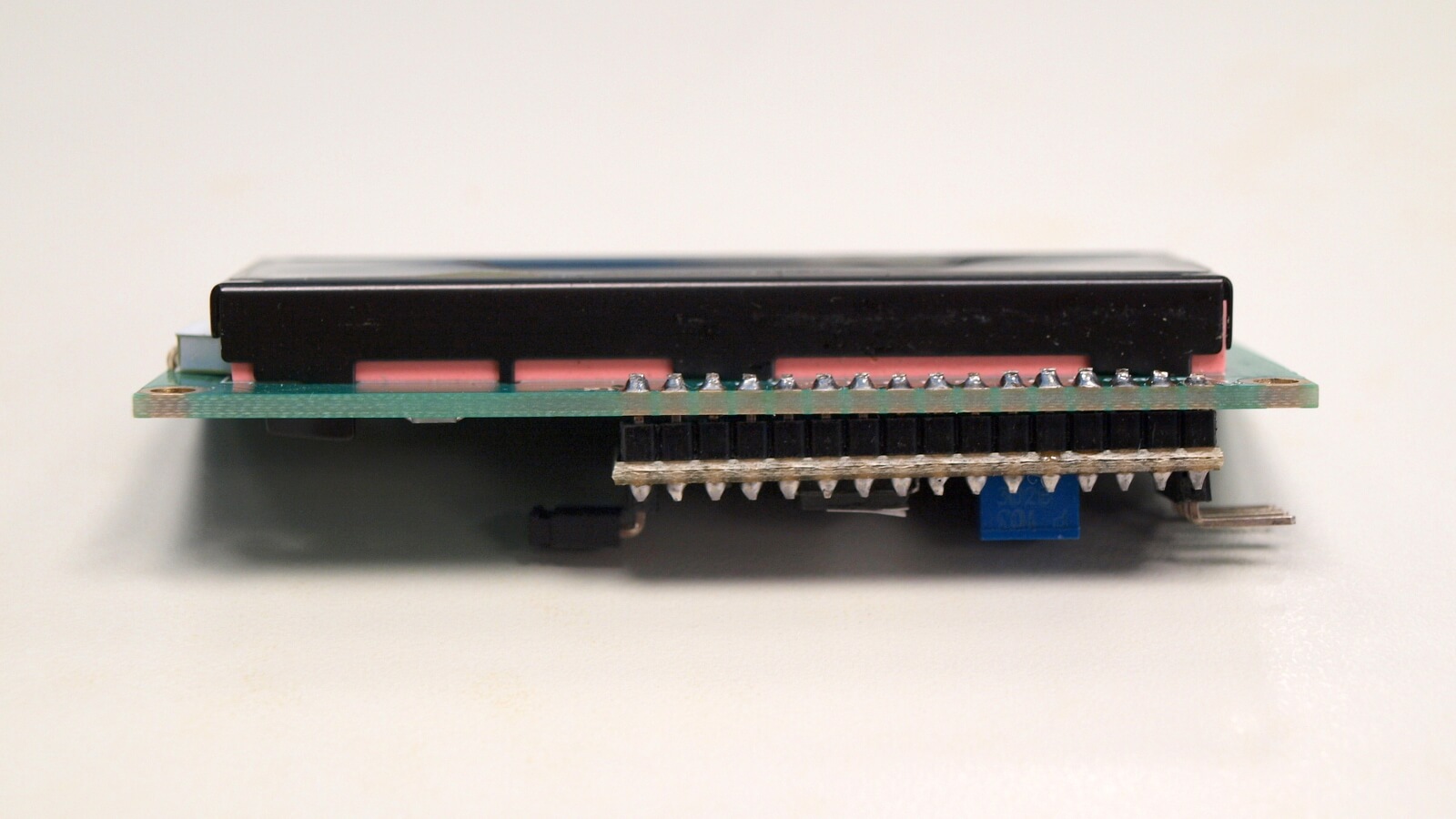
有了這片顯示模組之後,就可以直接讓沒有螢幕輸出的 Arduino 顯示一些簡單的文字訊息,以下是針腳的接法與控制的程式。
Step 1
在顯示器背面的 LCM1602 IIC V1 控制板有 I2C 的四個針腳,分別為 GND、VCC、SDA 與 SCL,用杜邦線全部接出來。
Step 2
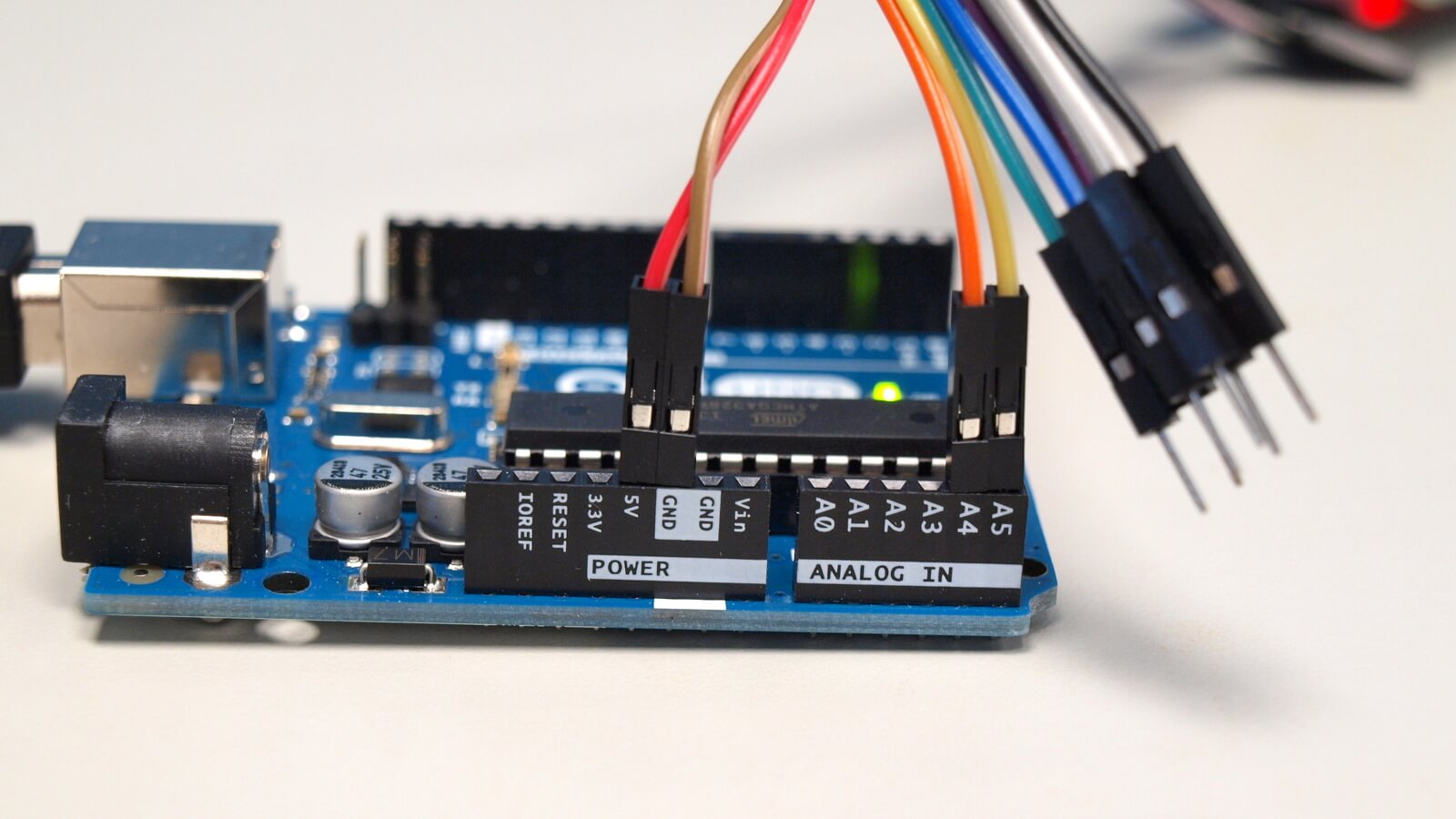
然後參考一下 Arduino 的 pinout 參考圖,接上對應的腳位,這裡我以 Arduino UNO 為例。
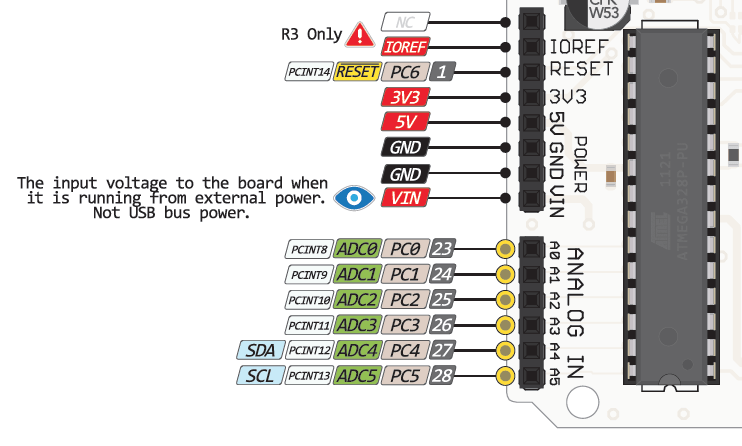
連接的方式很簡單,VCC 接到 5V,GND 接到 GND,SDA 接到 SDA,SCL 接到 SCL。
Step 3
安裝 LiquidCrystal 函式庫,下載之後解壓縮到 Arduino 的 libraries 目錄中即可。
Step 4
接著開始編寫控制的程式:
#include <Wire.h>  // Arduino IDE 內建
// LCD I2C Library,從這裡可以下載:
// https://bitbucket.org/fmalpartida/new-liquidcrystal/downloads
#include <LiquidCrystal_I2C.h>

// Set the pins on the I2C chip used for LCD connections:
//                    addr, en,rw,rs,d4,d5,d6,d7,bl,blpol
LiquidCrystal_I2C lcd(0x27, 2, 1, 0, 4, 5, 6, 7, 3, POSITIVE);  // 設定 LCD I2C 位址

void setup() {
  Serial.begin(115200);  // 用於手動輸入文字
  lcd.begin(16, 2);      // 初始化 LCD,一行 16 的字元,共 2 行,預設開啟背光

  // 閃爍三次
  for(int i = 0; i < 3; i++) {
    lcd.backlight(); // 開啟背光
    delay(250);
    lcd.noBacklight(); // 關閉背光
    delay(250);
  }
  lcd.backlight();

  // 輸出初始化文字
  lcd.setCursor(0, 0); // 設定游標位置在第一行行首
  lcd.print("Hello, world!");
  delay(1000);
  lcd.setCursor(0, 1); // 設定游標位置在第二行行首
  lcd.print("GTWang.org");
  delay(8000);

  // 告知使用者可以開始手動輸入訊息
  lcd.clear();
  lcd.setCursor(0, 0);
  lcd.print("Use Serial Mon");
  lcd.setCursor(0, 1);
  lcd.print("Type to display");
}

void loop() {
  // 當使用者手動輸入訊息
  if (Serial.available()) {
    // 等待一小段時間,確認資料都接收下來了
    delay(100);
    // 清除舊訊息
    lcd.clear();
    // 讀取新訊息
    while (Serial.available() > 0) {
      // 將訊息顯示在 LCD 上
      lcd.write(Serial.read());
    }
  }
}
Step 5
將程式編譯上傳至 Arduino。

如果正常的話,一開始顯示器上面就會出現一些初始訊息。
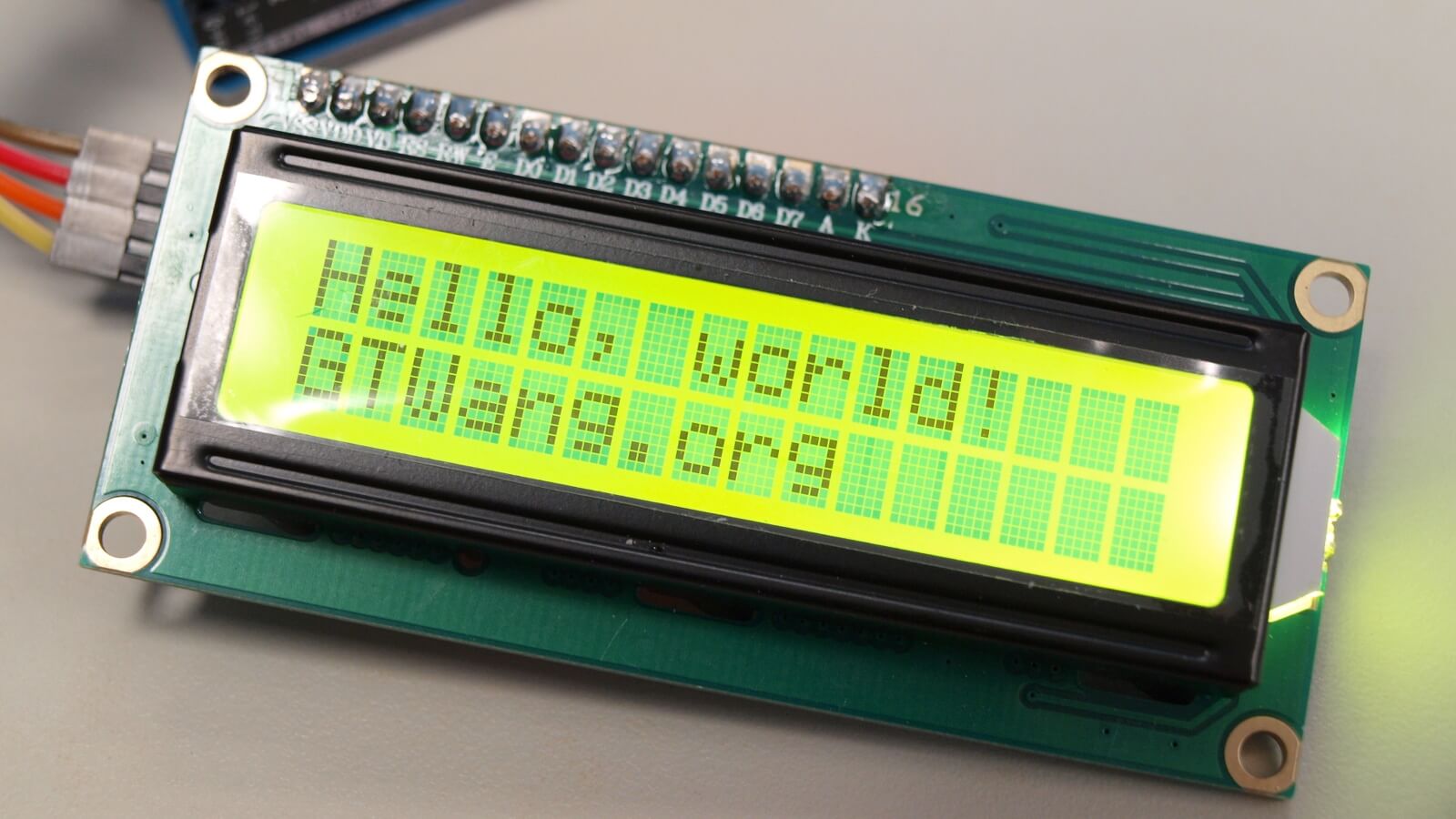
等待幾秒鐘之後,顯示器會出現「Use Serial Mon Type to display」,這時候我們就可以開啟 Arduino IDE 中的 Serial Monitor 來輸入文字。
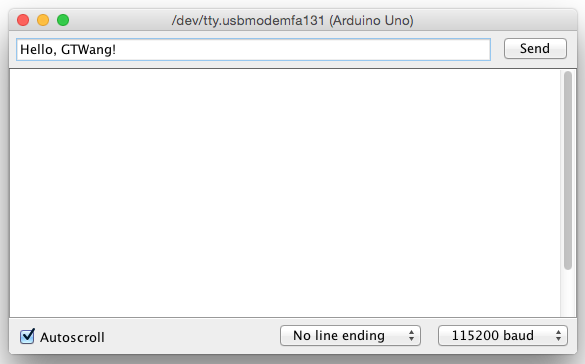
按下「Send」之後,這個訊息就會直接顯示在 LCD 上面了。