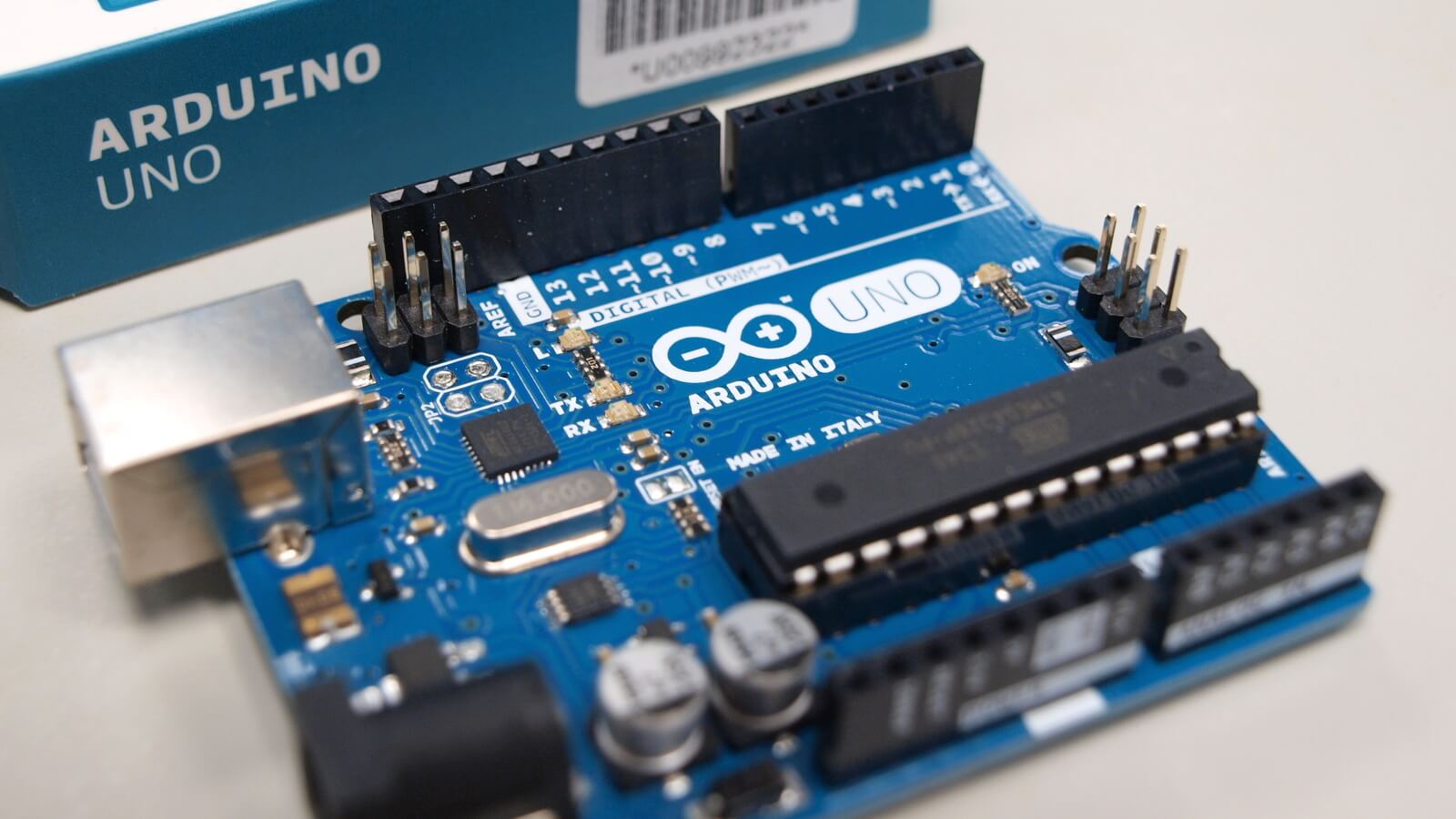
這是義大利原裝進口的 Arduino UNO R3 原廠開發板,適合用來開發各類的感測器或物聯網應用。
Arduino 是一個開放原始碼的開發平台,包含硬體與軟體都是以開放原始碼的方式釋出的,使用者可以使用它來開發各式各樣的應用,以下是簡單的開箱介紹。
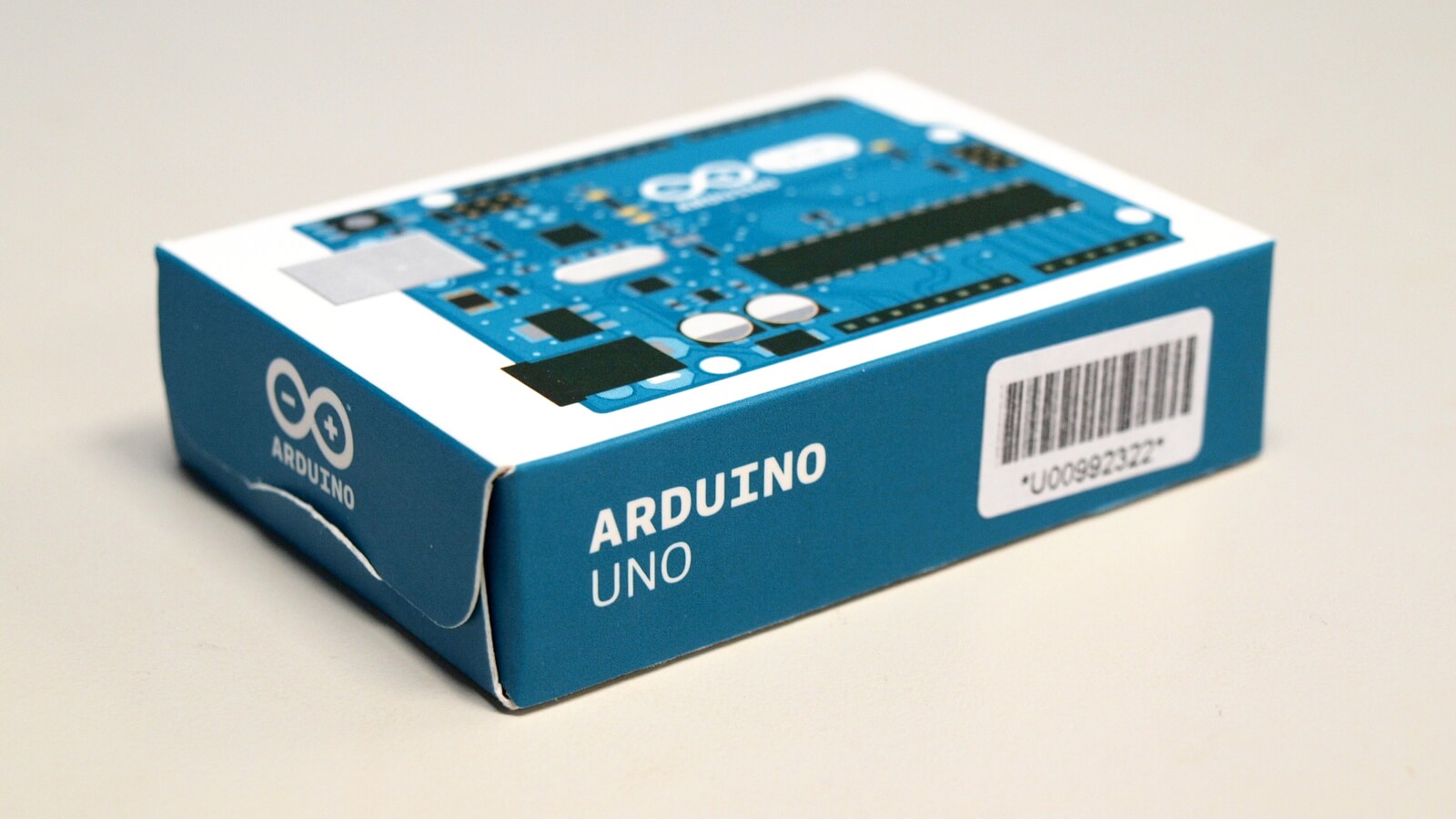
這是原廠外盒。
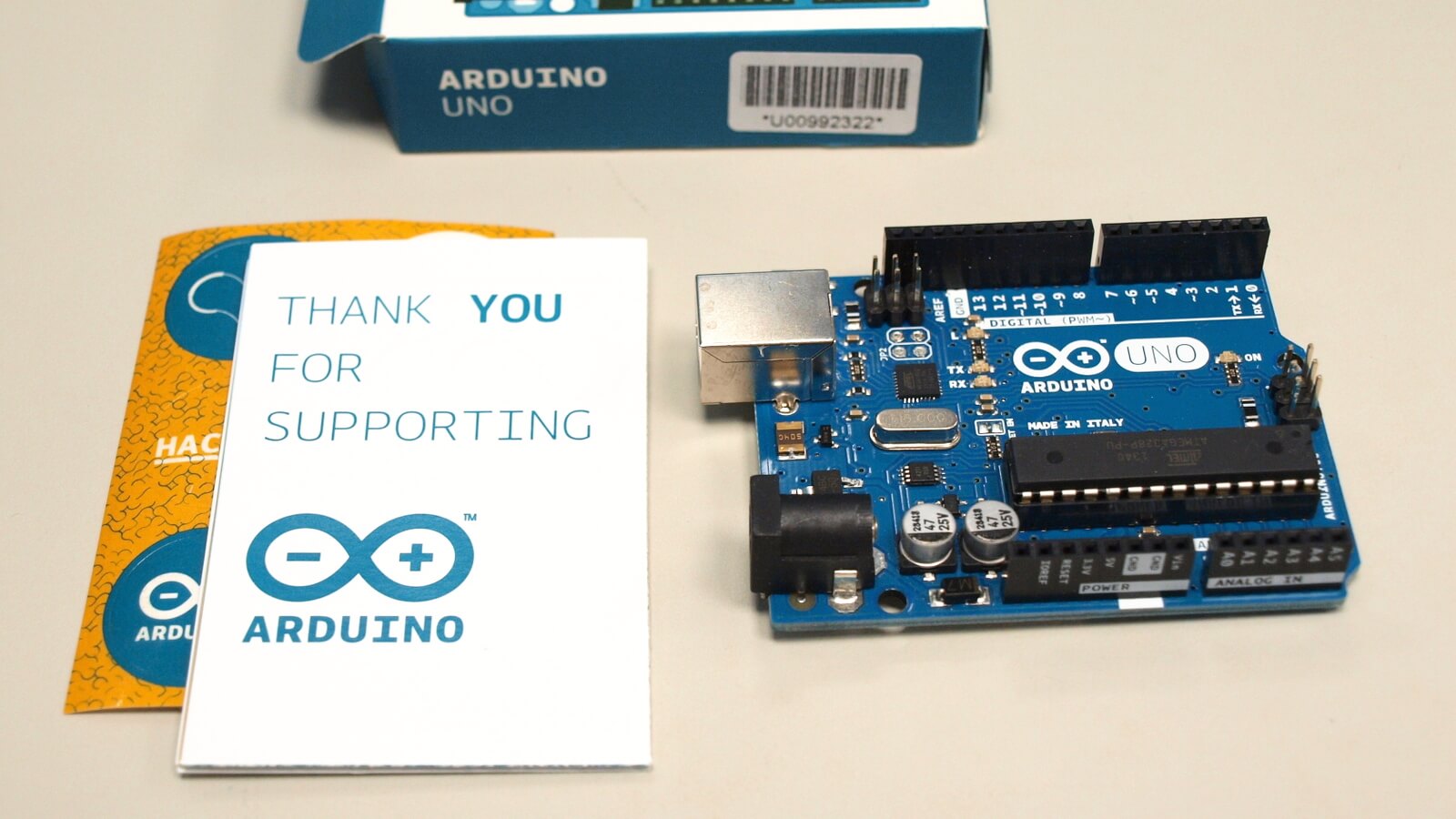
內容物除了 Arduino UNO R3 的板子之外,還有簡單的說明書與貼紙。
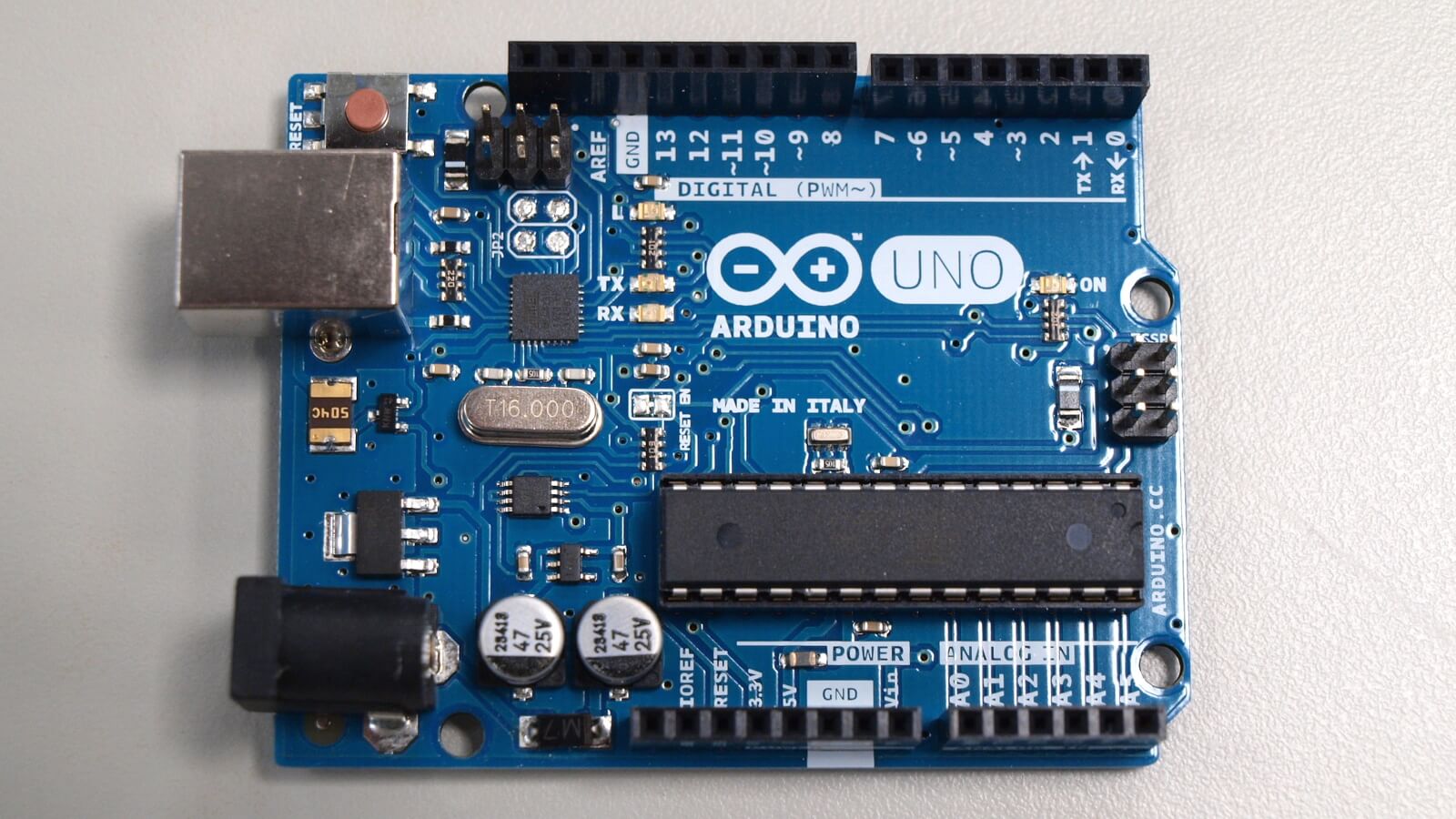
Arduino UNO R3 正面照片,中間那個黑色的就是最主要的 ATmega328P 微控制器(MCU)。
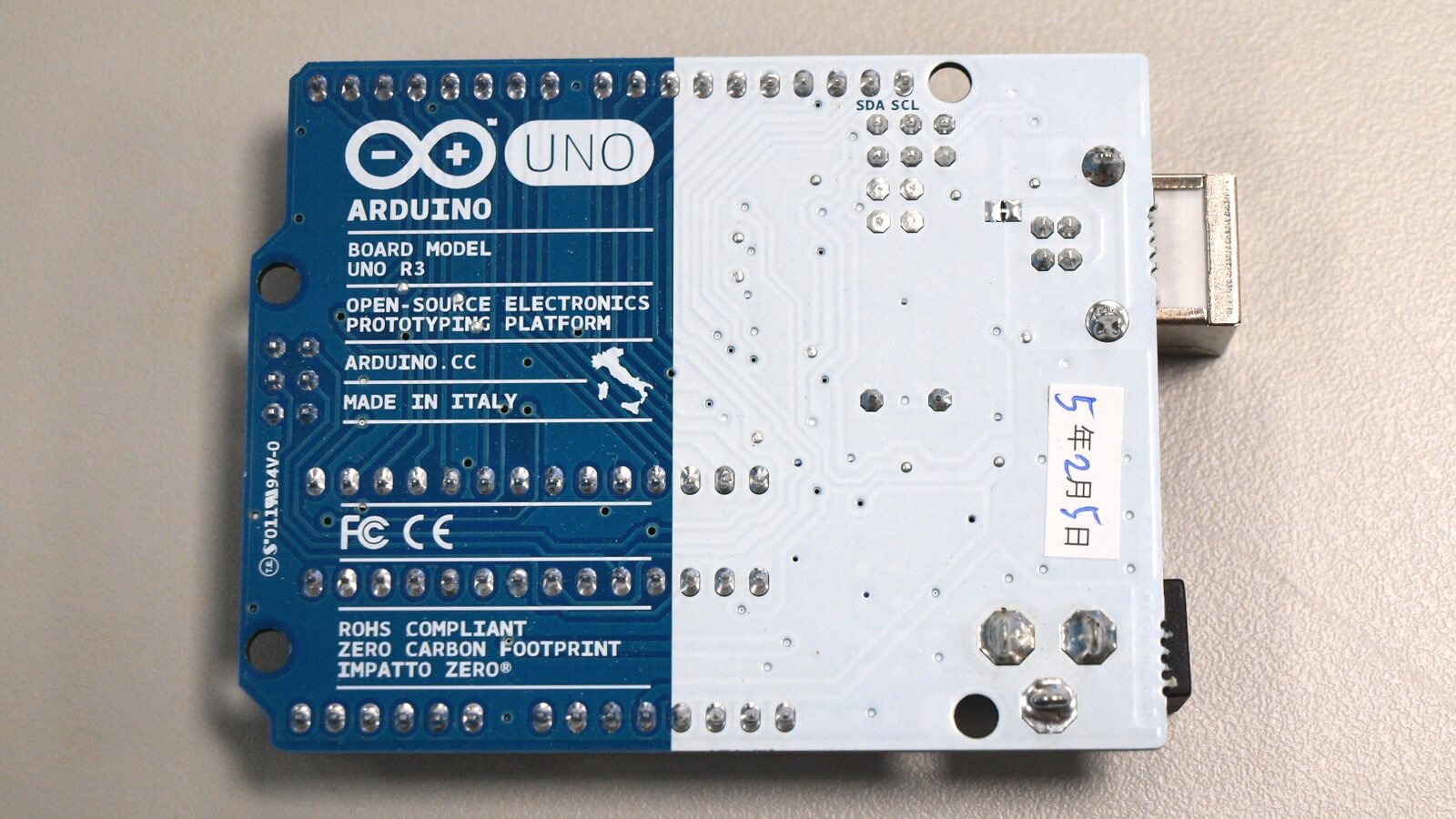
這是背面的樣子。
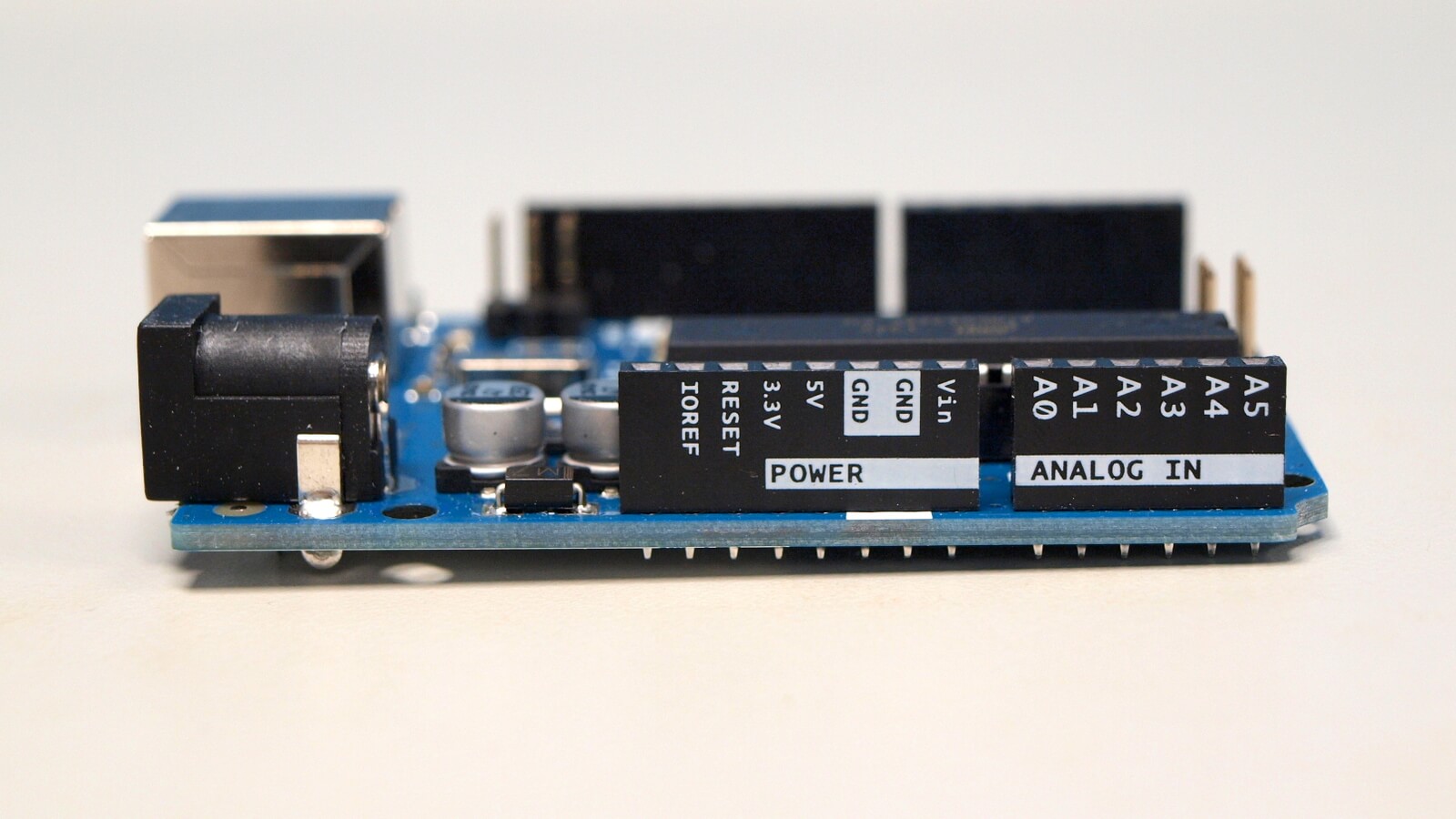
側面有各個針腳的標示,這一側是電源(power)與類比輸入(analog in)。
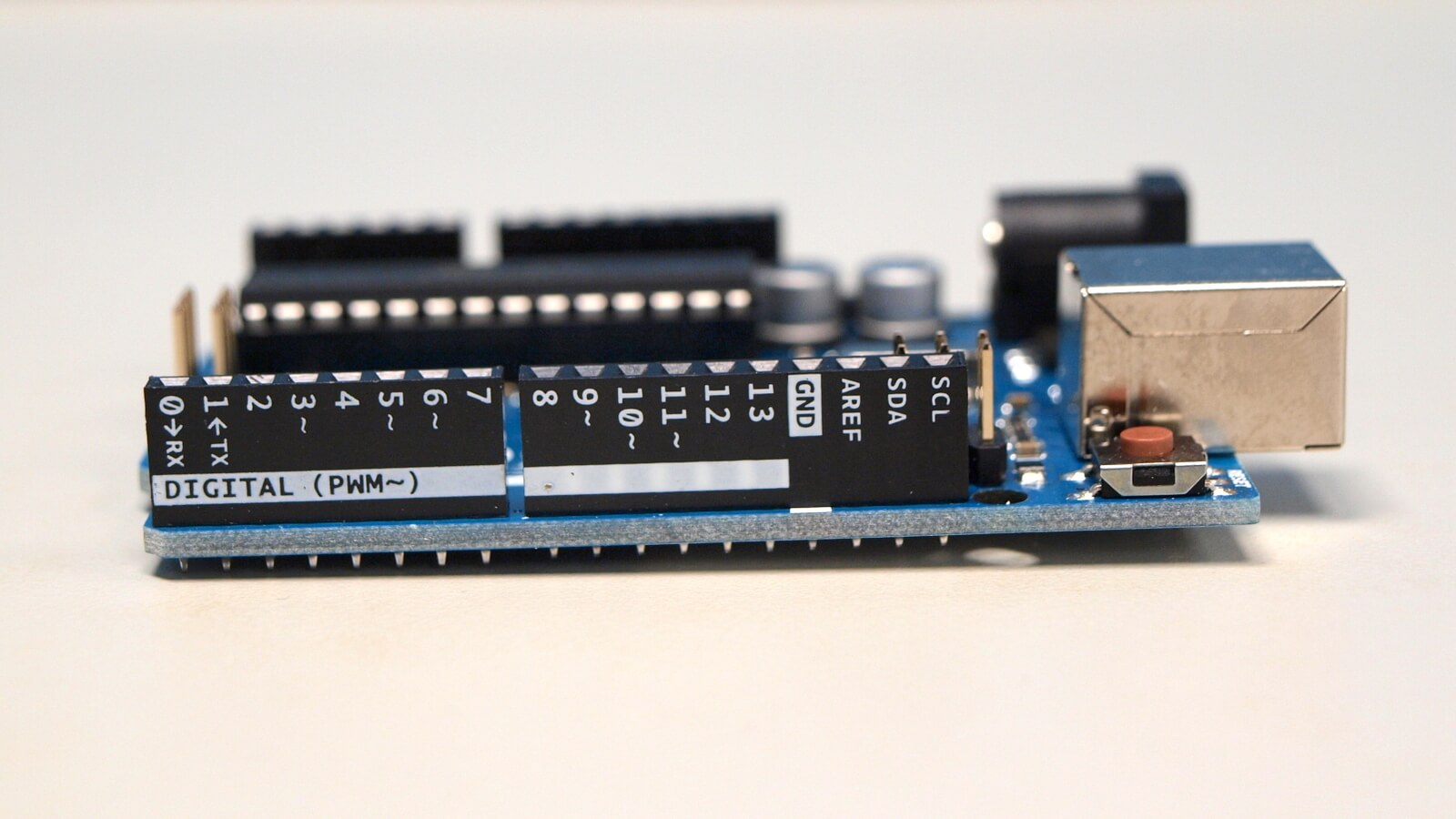
這是另外一面,這邊是數位(digital)的部分。
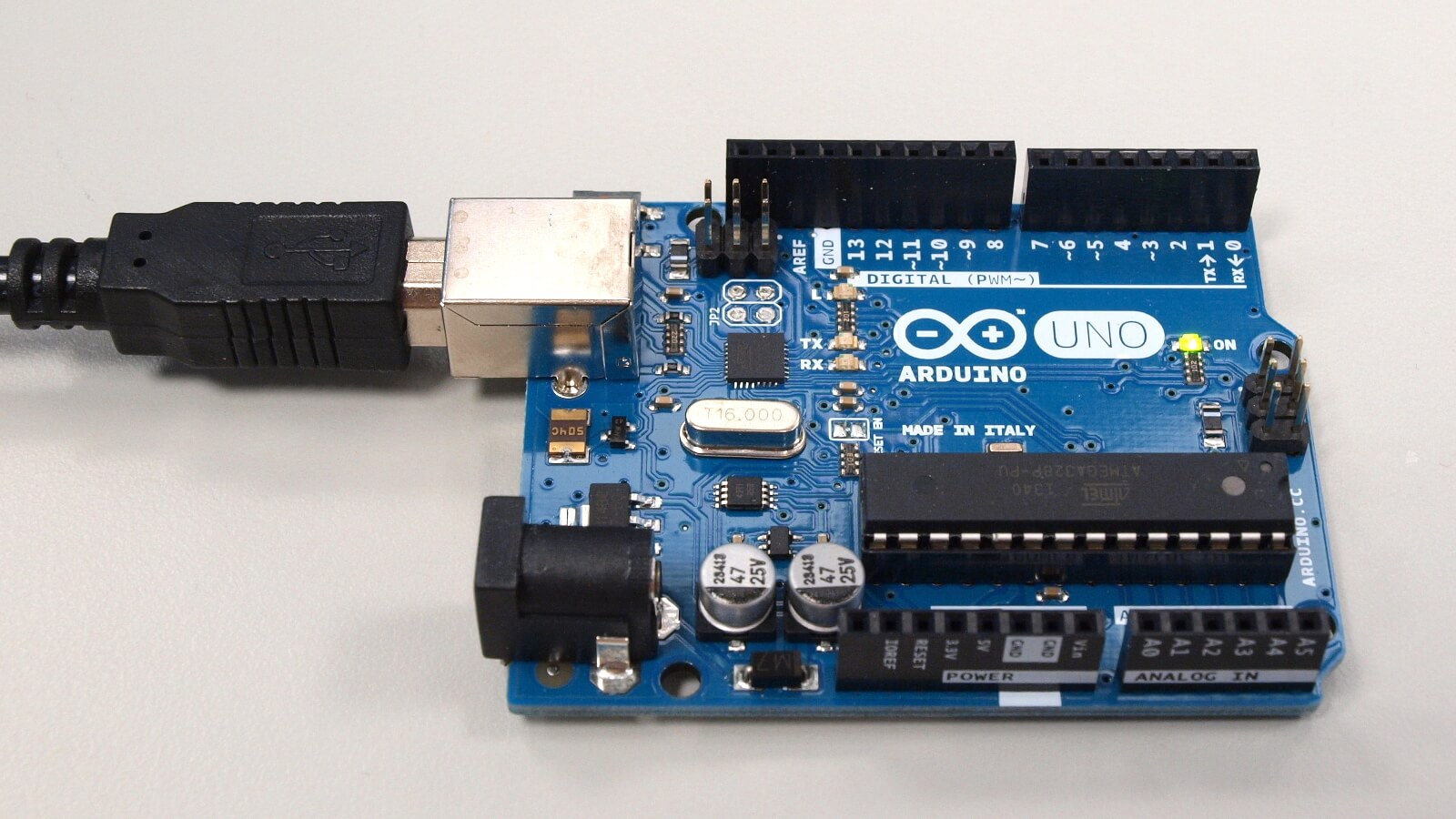
在開始開發前,要準備一條標準的 USB 線(A 型轉 B 型,這種線通常是印表機在用的):
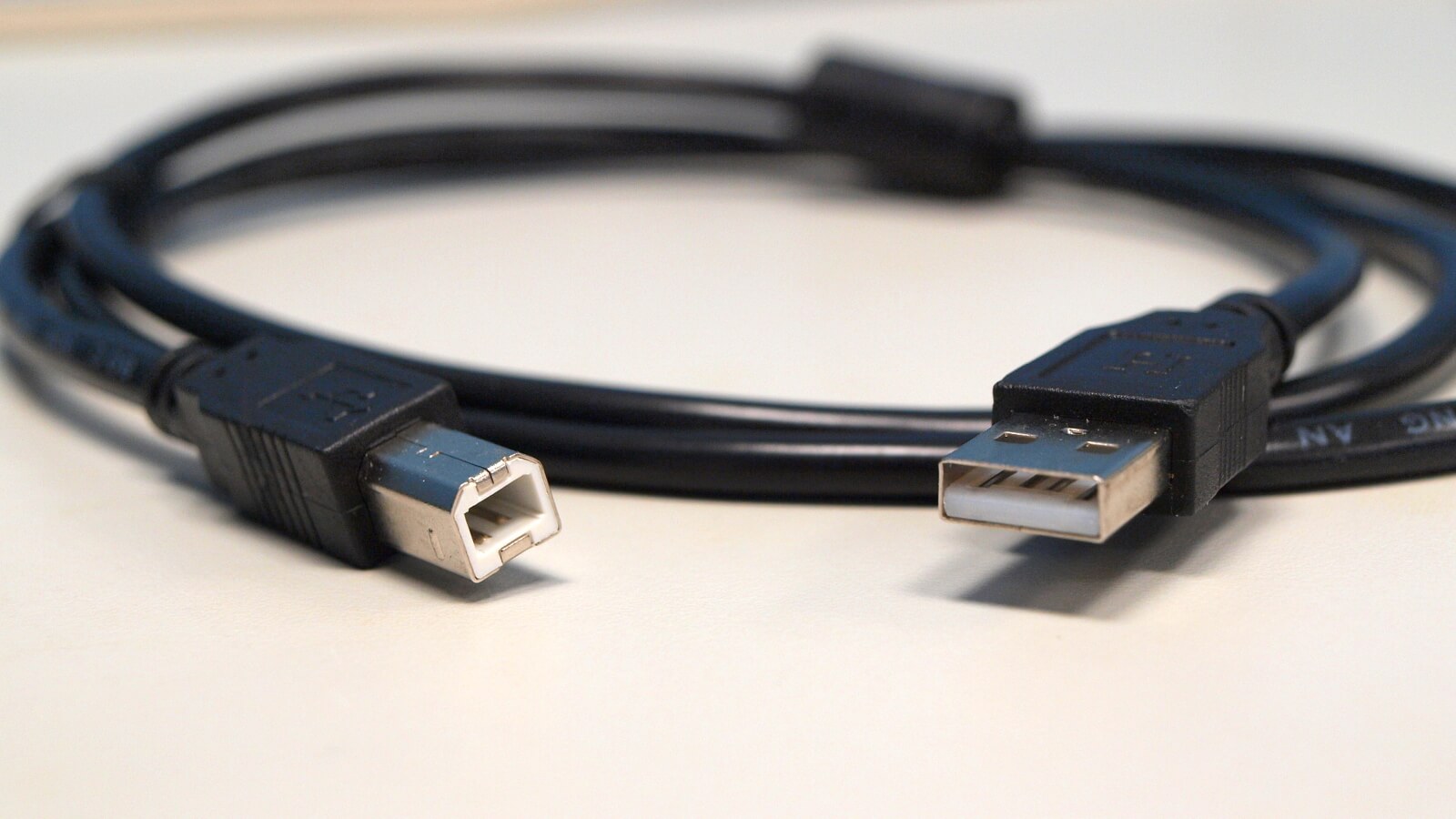
利用這條 USB 線連接電腦之後,就可以開始使用 Arduino UNO 了。
Arduino 有一個非常容易上手的 IDE 開發環境,請先到 Arduino 的官方網站下載 Arduino Software,它同時支援 Windows、Mac OS X 與各種的 Linux 系統,支援性非常好,請依照自己的系統類型來安裝。
安裝好之後,打開 Arduino 的 IDE,會像這個樣子:
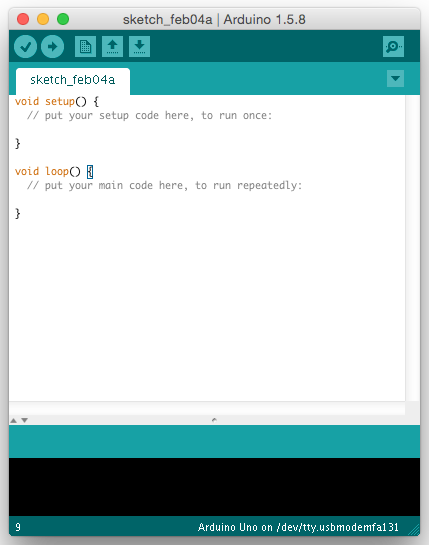
在這裡我們就可以開始開發程式了,而對於初學者而言,可以先從範例程式開始學習。Arduino IDE 環境中有很多內建的範例,對於剛入門的初學者而言非常方便。
這裡我們隨便開啟一個 Blink 的範例程式。
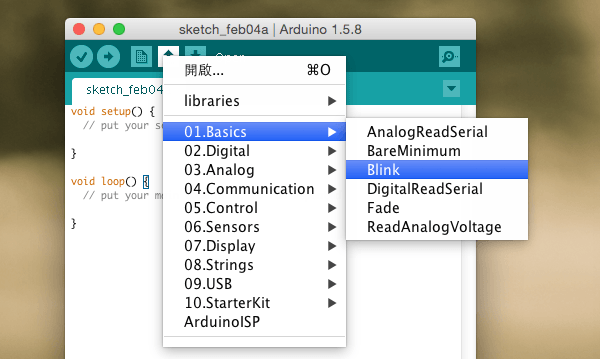
Blink 這個範例是讓 Arduino 板子上面的 LED 燈閃爍,再打開程式之後,如果要把這個程式放進 Arduino UNO 中執行,只要按下上傳程式的按鈕即可。
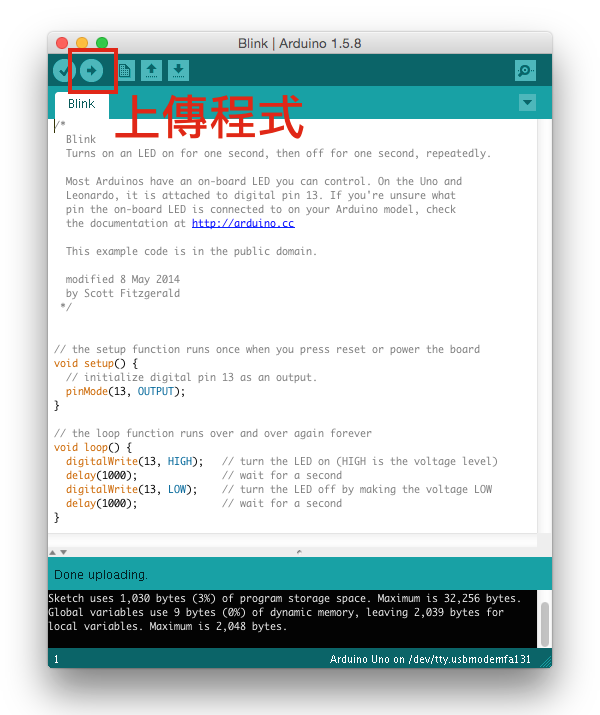
當程式上傳完成後,下方會有 Done uploading 的訊息,另外還有一些空間使用率的資訊,以 Arduino UNO 而言,他只有 32 KB 的快閃記憶體(flash),而這個程式用掉了 1KB 左右(1,030 bytes)。
Sketch uses 1,030 bytes (3%) of program storage space. Maximum is 32,256 bytes.
Global variables use 9 bytes (0%) of dynamic memory, leaving 2,039 bytes for local variables. Maximum is 2,048 bytes.
當程式上傳完畢之後,Arduino UNO 會自動執行剛剛上傳的程式,所以這時候板子上面的 LED 燈應該已經開始在閃了。
不過 Arduino UNO 出場預設燒錄的程式就會讓 LED 燈不斷閃爍,所以燒進這個程式可能感覺沒什麼變化,您可以更改程式中的延遲時間,例如將 delay(1000) 改為 delay(500),這樣就會有些不一樣了。
在 Arduino 的官方網站上有很多開發者資源,包含各種文件與範例,建議初學者多多利用。
如果您對於 Arduino 的相關應用有興趣,建議您可以繼續閱讀物聯網的文章。