
介紹如何在 Word 中使用分頁符號,控制換頁的位置與內容編排。
假設我們有一份 Word 文件如下,正常來說 Word 會自動處理文字內容的換頁,當文字寫到最好一行之後,就會自動接續至下一頁。
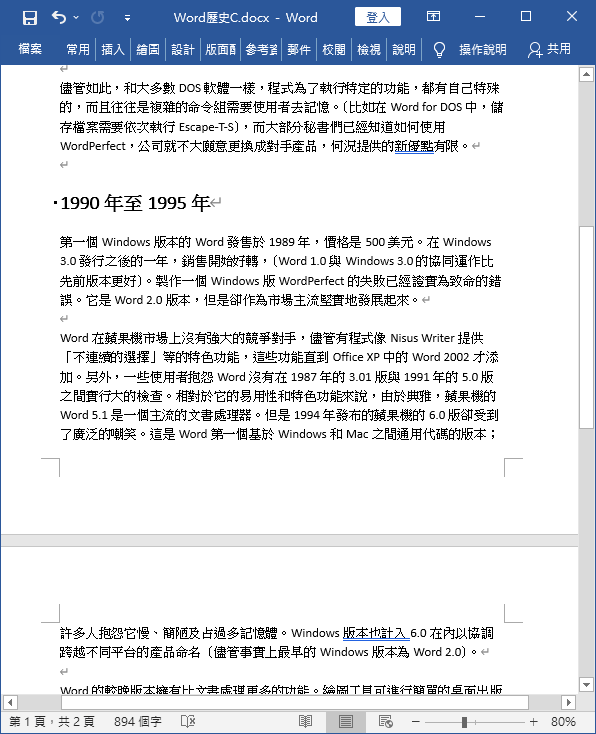
如果希望自訂文件內容的分頁位置,可以使用分頁相關的設定來調整。
段落分頁設定
如果不想讓一個段落的文字跨頁顯示,可以自訂段落的分頁的設定,以下是操作步驟。
Step 1
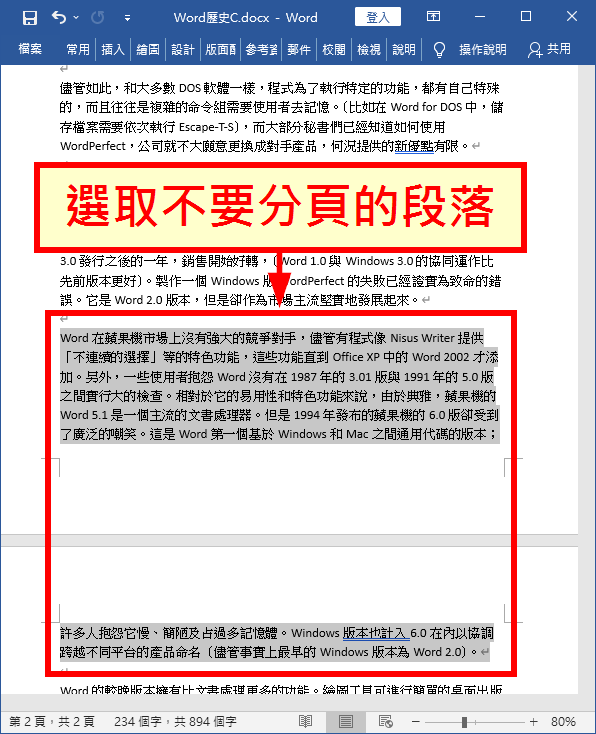
選取不要分頁的段落。
Step 2
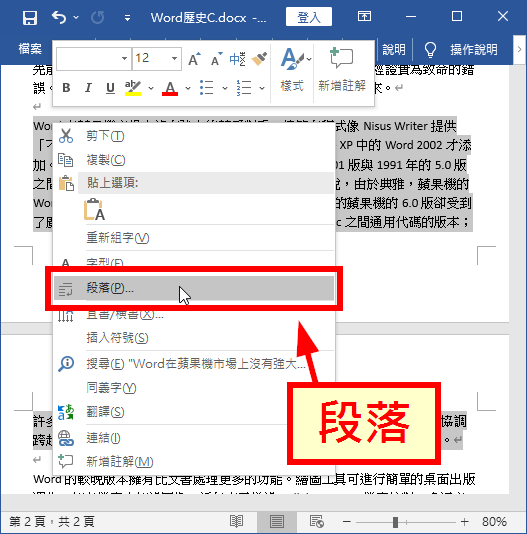
點選滑鼠右鍵,選擇「段落」。
Step 3
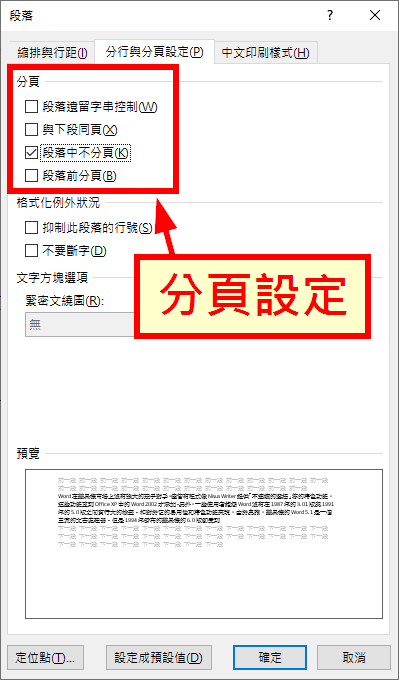
選擇「分行與分頁設定」頁籤,調整「分頁」設定。
Step 4
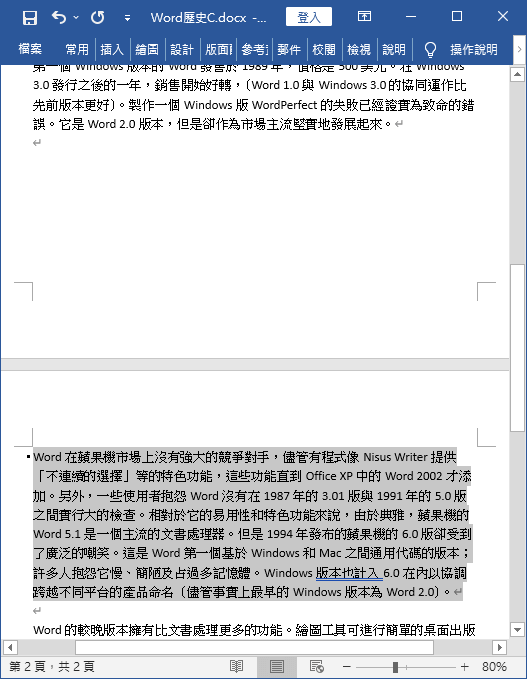
套用「段落中不分頁」之後,就會讓該段落統一放在新的一頁中。
自訂分頁位置
如果要在文件中手動設定分頁的位置,可以插入「分頁符號」。
Step 1
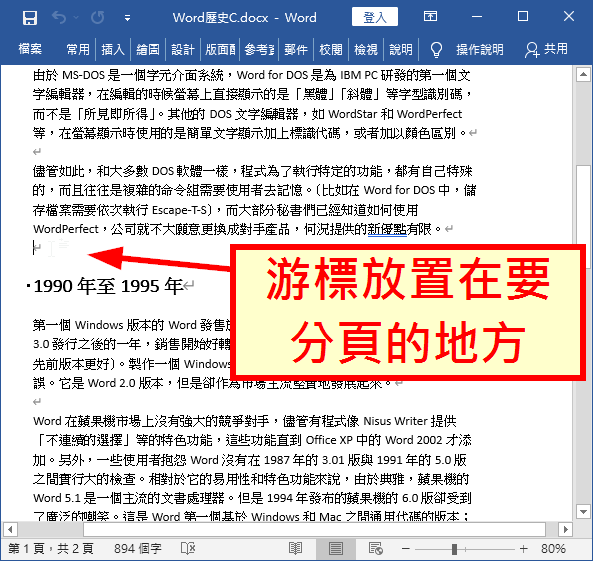
將游標放置在要分頁的地方。
Step 2
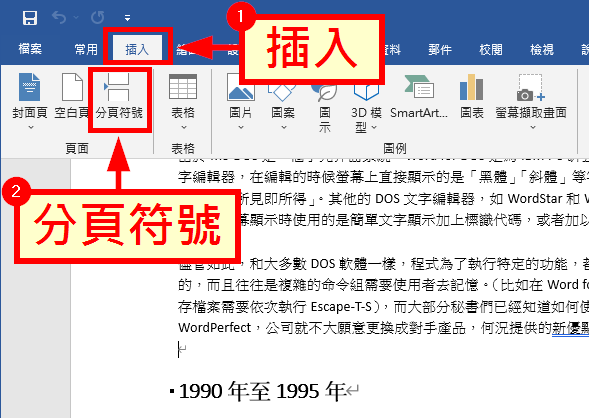
在「插入」頁籤中,點選「分頁符號」。
Step 3
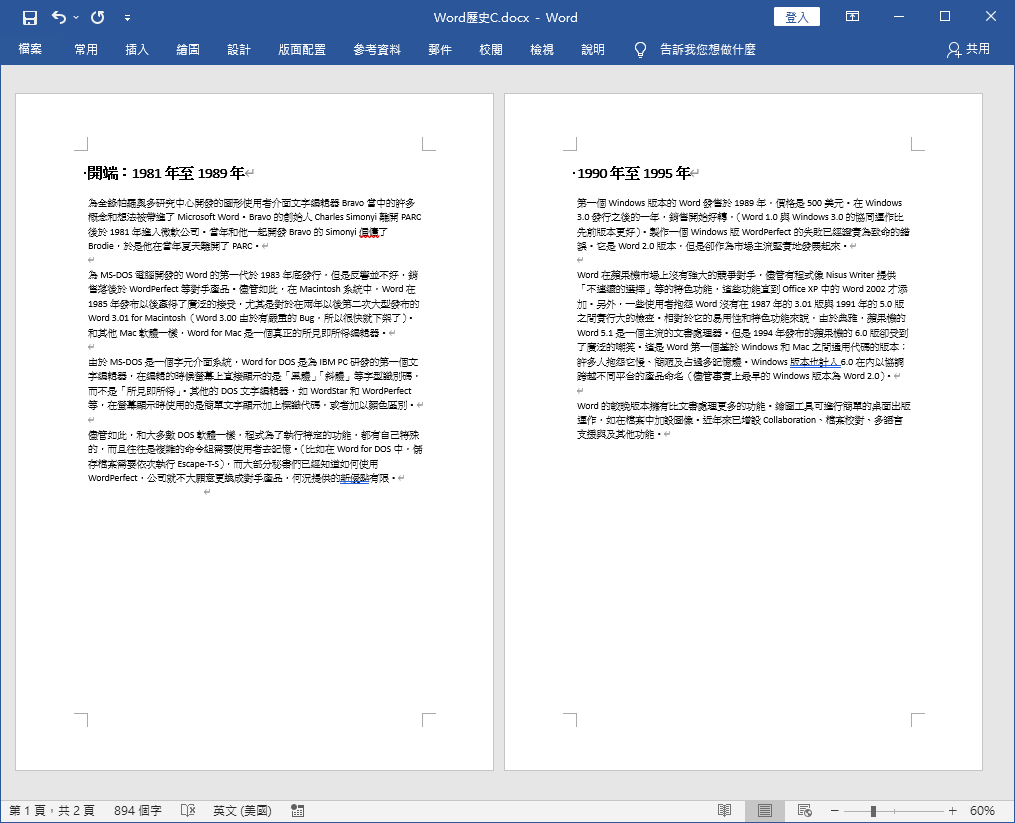
插入分頁符號之後,就可以自訂分頁的位置。
顯示分頁符號
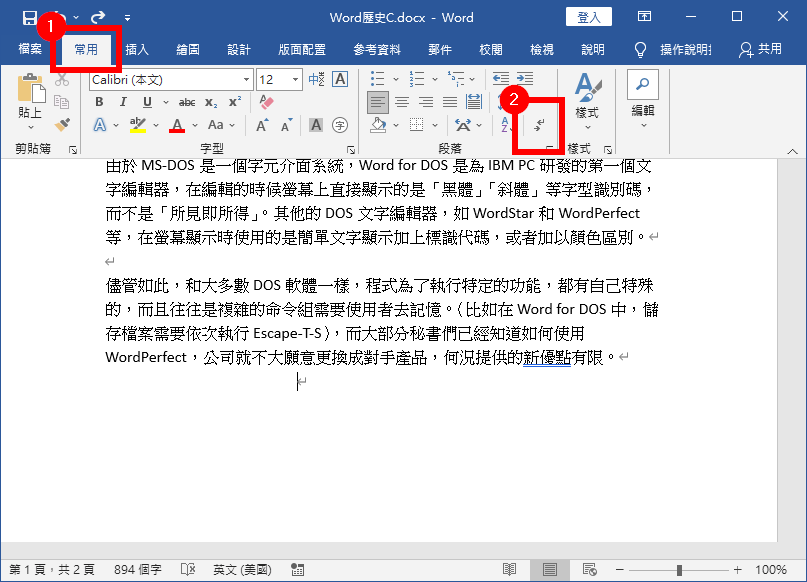
分頁符號預設不會顯示出來,若要顯示文件中插入的分頁符號,可以依據以下步驟操作。
Step 1
在「常用」頁籤中,點選「顯示/隱藏編輯標記」。
Step 2
在開啟「顯示編輯標記」之後,就會顯示「分頁符號」。
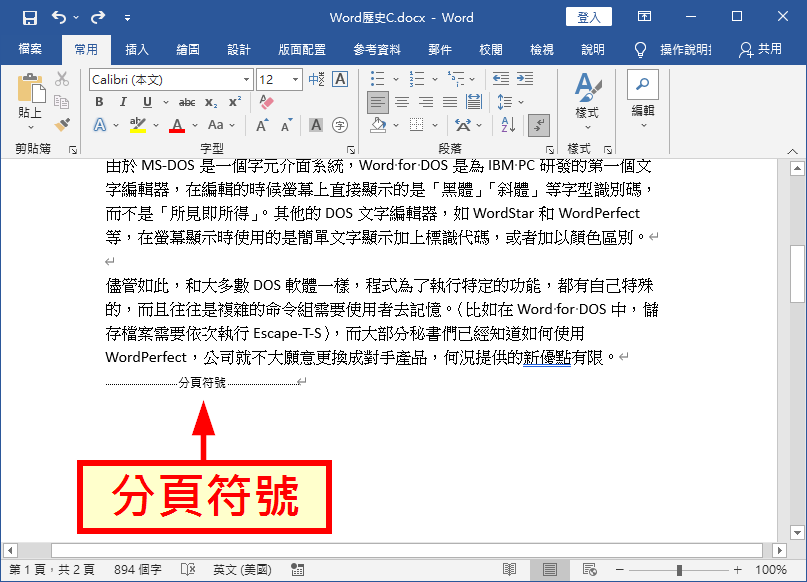
如果要取消分頁設定,就把這個「分頁符號」刪除即可。