介紹如何在 Word 中讓跨頁的表格在後續的頁面中也能夠自動顯示標題列,方便閱讀。
假設我們的 Word 文件中包含了一個很長的表格,沒辦法放在一張頁面中,必須跨頁顯示。
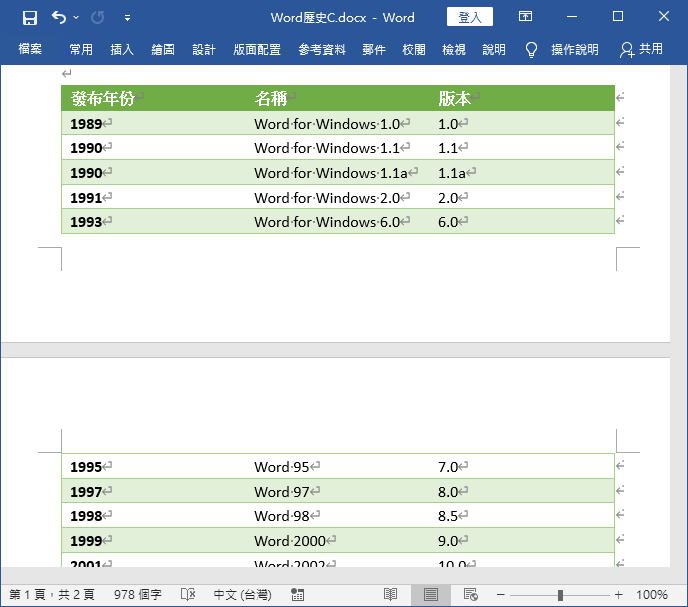
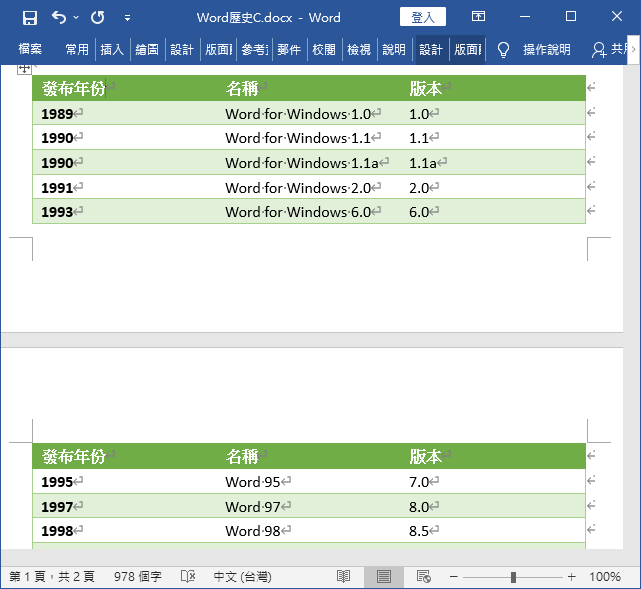
由於這種很長的表格在後面的頁面中沒有標題列,所以讀到後面的資料時很容易搞不清楚各欄位的意義,常常要拉到表格的最上方比對標題,對於閱讀上會造成困擾。
表格跨頁重複標題列
Word 對於跨頁的表格,可以自動重複顯示標題列,讓閱讀資料更為方便,以下是設定表格跨頁重複標題列的操作步驟。
Step 1
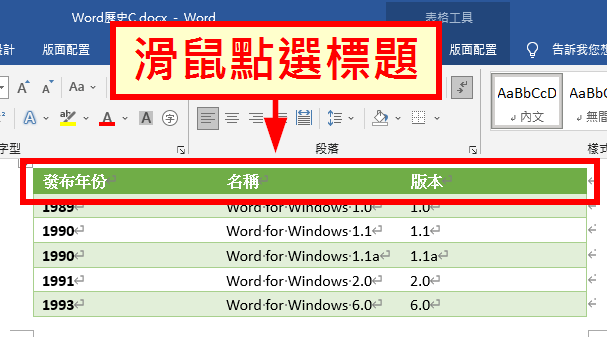
以滑鼠點選表格的標題列。
Step 2
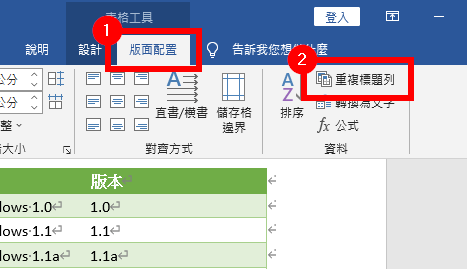
選擇「版面配置」中的「重複標題列」。
Step 3
這樣就可以讓跨頁的表格,在後續的頁面中自動重複顯示標題列,對於閱讀後面的資料會方便很多。
文繞圖問題
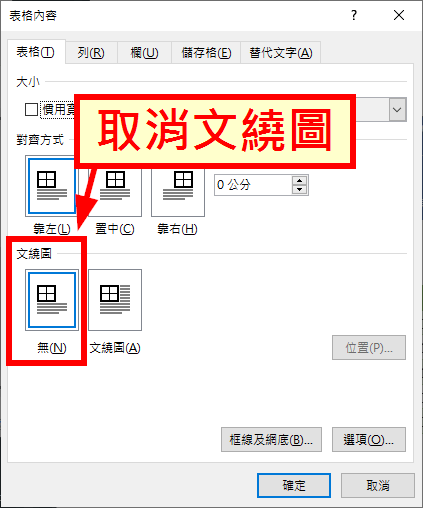
「重複標題列」的功能如果遇到「文繞圖」的設定時會失效,必須把「文繞圖」才能讓「重複標題列」正常顯示,以下是取消「文繞圖」的步驟。
Step 1
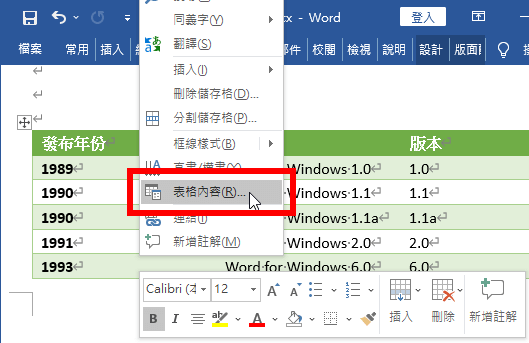
在表格上點選滑鼠右鍵,選擇「表格內容」。
Step 2
在「文繞圖」的設定中,選擇「無」,取消文繞圖效果。