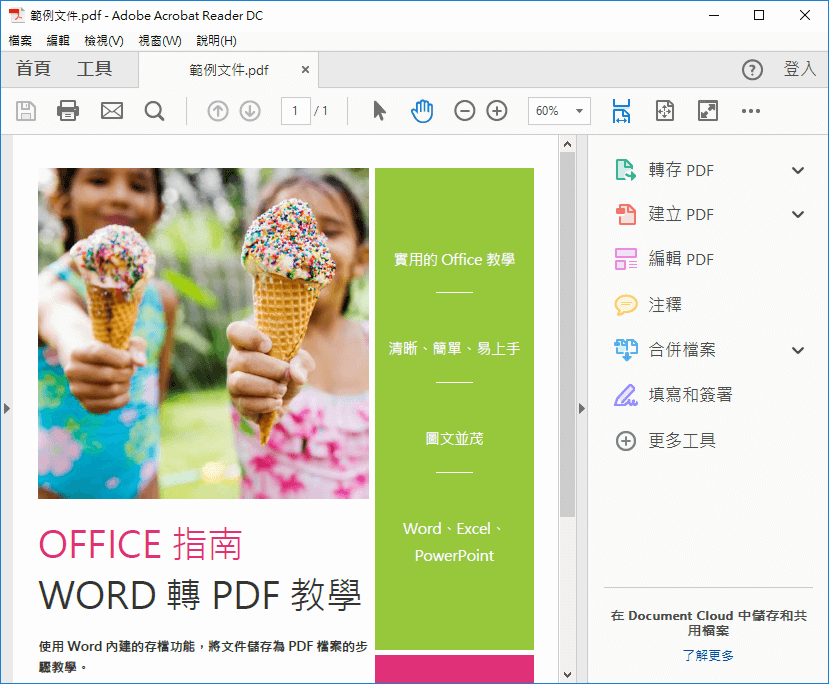
使用 Word 內建的存檔功能,將文件儲存為 PDF 檔案的步驟教學。
Word 轉為 PDF
在以前若想要將 Word 文件轉為 PDF 格式,都需要依靠別的工具來處理,而後來 Office 加入了對 PDF 儲存格式的支援之後,將文件轉為 PDF 檔的動作在 Word 就可以直接處理了,以下是將 Word 文件儲存為 PDF 檔案的流程。
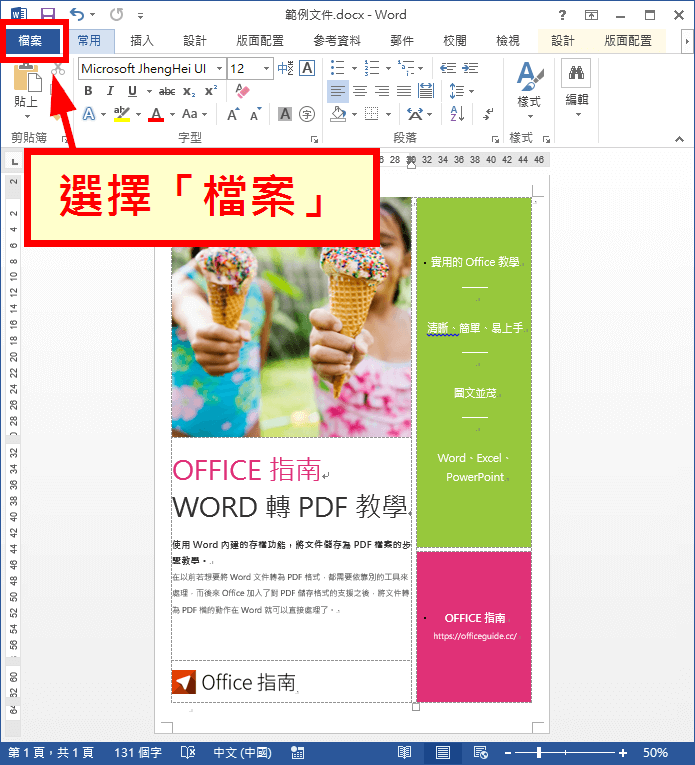
Step 1
開啟 Word 文件,選擇左上角的「檔案」。
Step 2
選擇「另存新檔」,並選擇要儲存 PDF 檔案的位置。
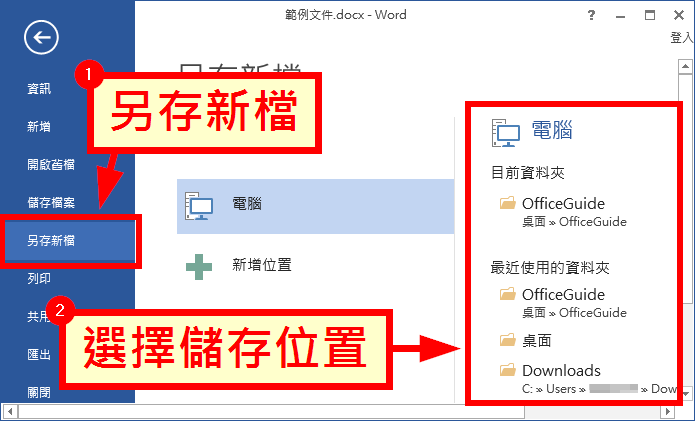
Step 3
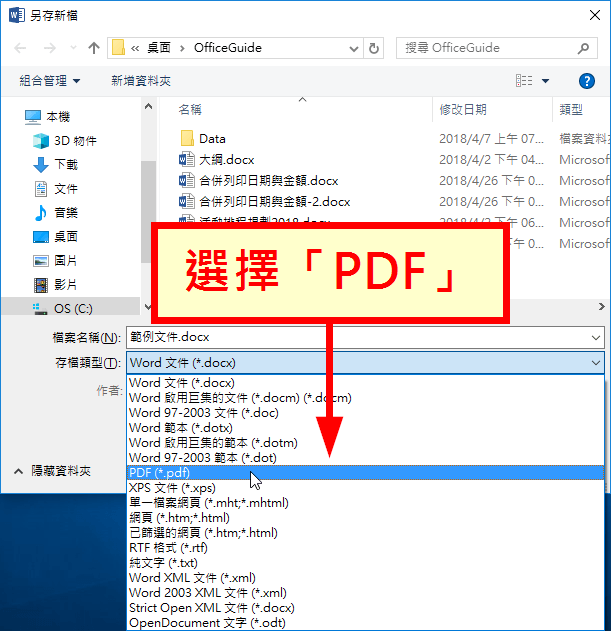
在另存新檔的視窗中,變更「存檔類型」。
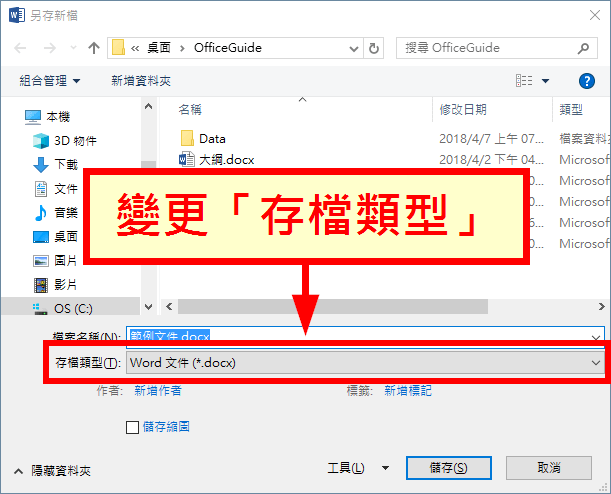
Step 4
將存檔類型改為「PDF」。
Step 5
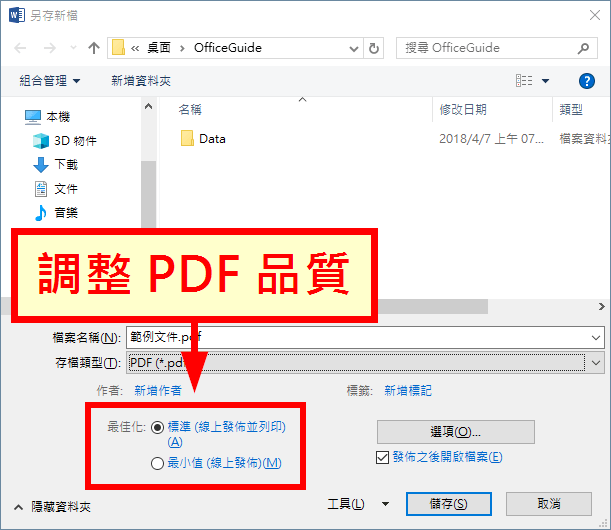
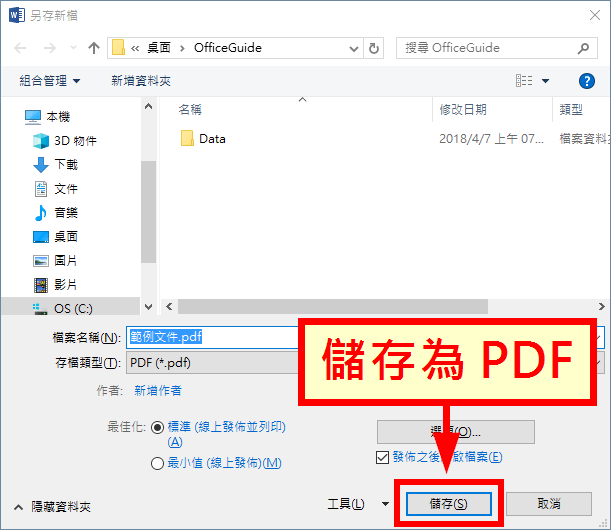
接著可以調整 PDF 的品質,「標準」的品質較好,但是檔案大小較大,若想要降低檔案大小,可以選擇「最小值」。
Step 6
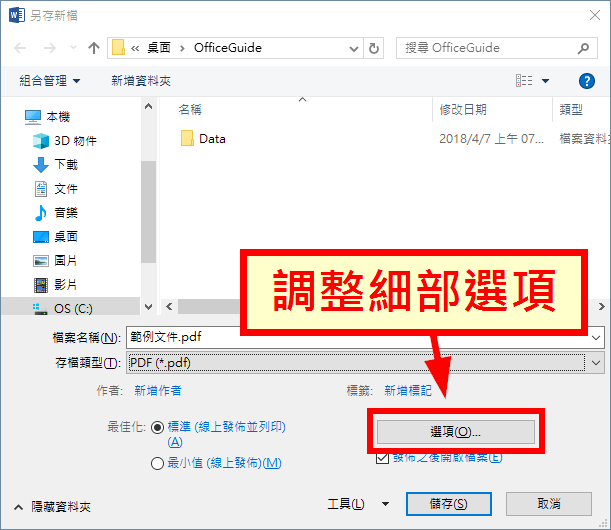
若需要調整細部選項,可以點選「選項」。
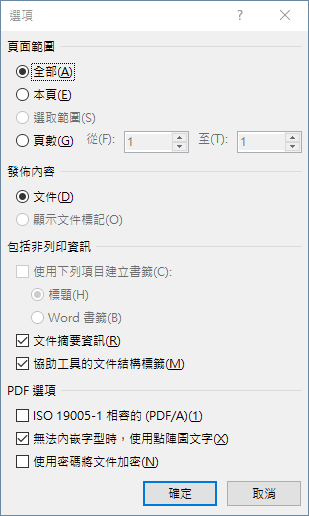
在「選項」視窗中,可以調整輸出的頁面範圍,以及內嵌字型等選項。
Step 7
設定好所有的選項之後,按下「儲存」即可將文件儲存為 PDF 檔案。
Step 8
打開匯出的 PDF 檔案,即可看到輸出的結果。