
開啟 Windows 的網際網路設定,更改 DNS 伺服器設定,使用自己選擇的 DNS 伺服器。
DNS 伺服器對於上網來說非常重要,選擇好的 DNS 伺服器不僅可以加快上網速度,還可以增加網路的安全性。
更改 DNS 伺服器設定
以下是在 Windows 中更改 DNS 伺服器設定的步驟。
Step 1
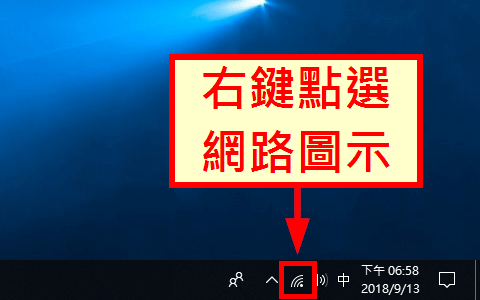
以滑鼠右鍵點選 Windows 桌面右下角的網路圖示。
Step 2
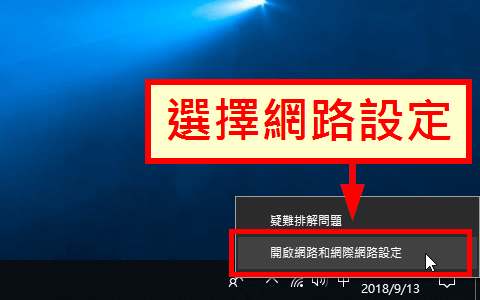
選擇「開啟網路和網際網路設定」。
Step 3
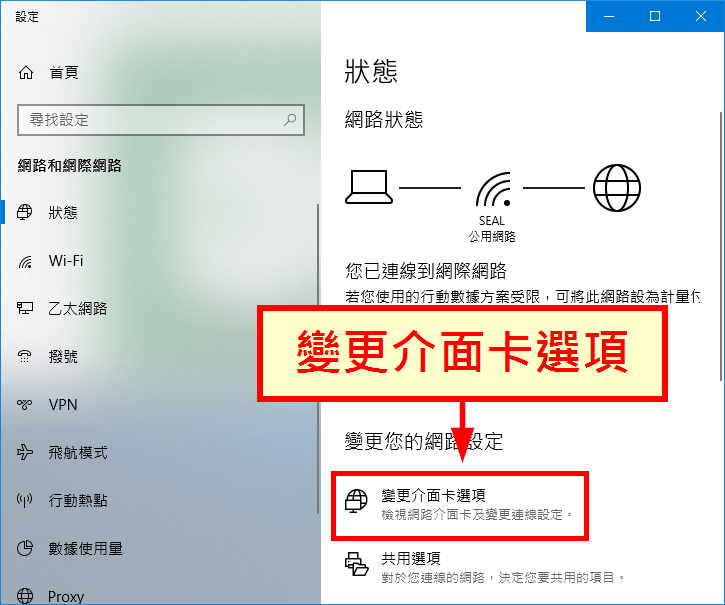
點選「變更介面卡選項」。
Step 4
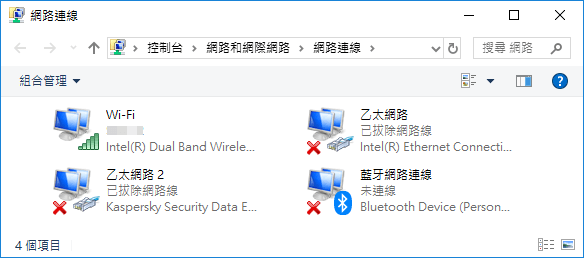
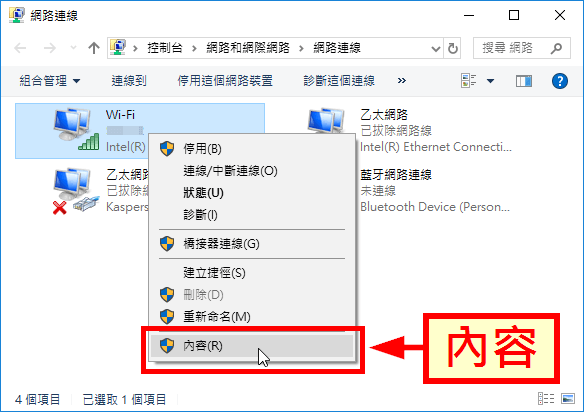
這時候會看到電腦中所有的網路卡,包含有線的乙太網路還有 Wi-Fi 無線網路等,請在目前所使用的網路卡上按下滑鼠右鍵。
Step 5
在右鍵選單中,選擇「內容」。
Step 6
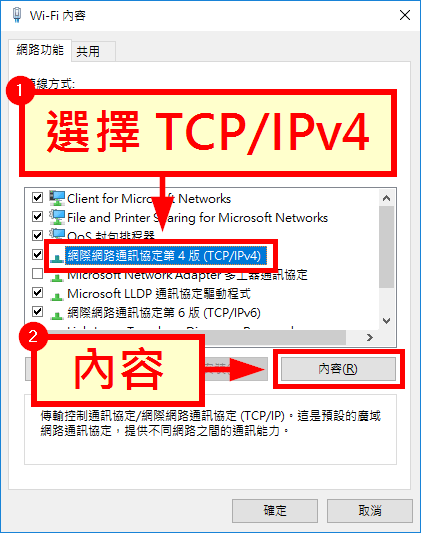
選擇「網際網路通訊協定第 4 版 (TCP/IPv4)」,然後點選「內容」。
Step 7
在下方選擇「使用下列的 DNS 伺服器位址」,並輸入自己選用的 DNS 伺服器 IP 位址即可。
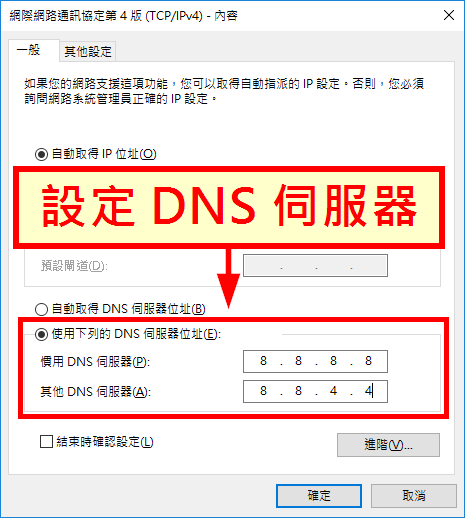
這裡我們設定的 8.8.8.8 與 8.8.4.4 是 Google 的 DNS 伺服器,其他的 DNS 伺服器可以參考台灣常用 DNS 伺服器推薦與整理。
IPv6 的 DNS 設定
如果您電腦有使用 IPv6 的位址,則 DNS 的部分也要設定 IPv6 的 DNS 位址,操作步驟大同小異。
Step 1
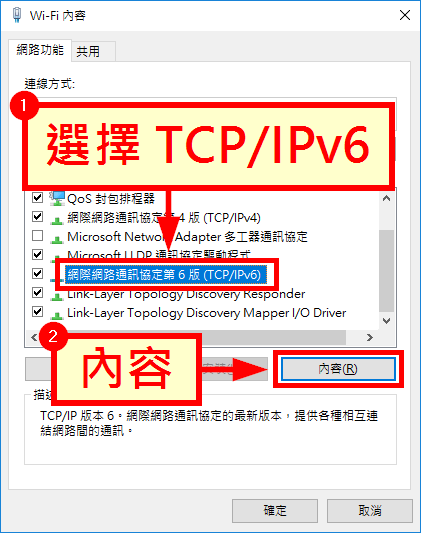
選擇「網際網路通訊協定第 6 版 (TCP/IPv6)」,然後點選「內容」。
Step 2
在下方選擇「使用下列的 DNS 伺服器位址」,並輸入自己選用的 DNS 伺服器 IPv6 位址即可。
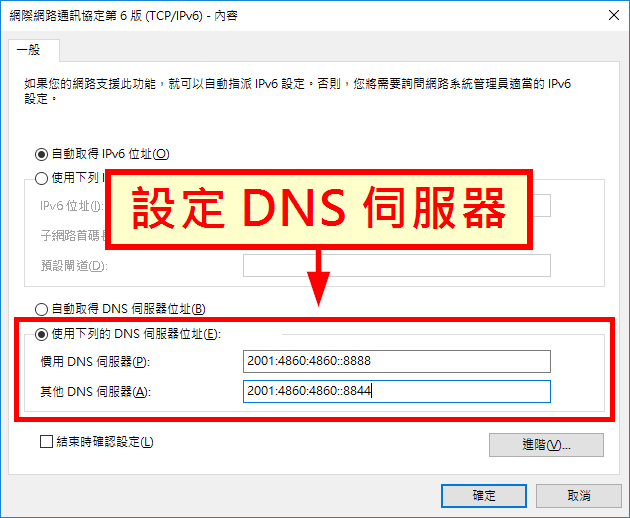
這裡我們設定的 2001:4860:4860::8888 與 2001:4860:4860::8844 兩個 IPv6 位址是 Google 的 DNS 伺服器,其他的 DNS 伺服器可以參考台灣常用 DNS 伺服器推薦與整理。