
這裡介紹如何取出 Word 與 PowerPoint 的大量圖片,儲存為個別的圖檔,方便其他軟體使用。
有時候我們會拿到一些含有許多圖片的 Word 文件檔或 PowerPoint 簡報檔,如果想要將大量的圖片從中取出,儲存成一般的 JPEG 或 PNG 圖檔,有好幾種作法,以下是各種另存圖檔方法的操作步驟教學。
使用 Office 另存圖片
Office 中本身就有將圖片另存圖檔的功能,不管是 Word 或 PowerPoint 都有這個功能,這個功能可以讓使用者很方便的將少量的圖片儲存成圖檔。
Step 1
開啟含有圖檔的 PowerPoint 或 Word 檔。
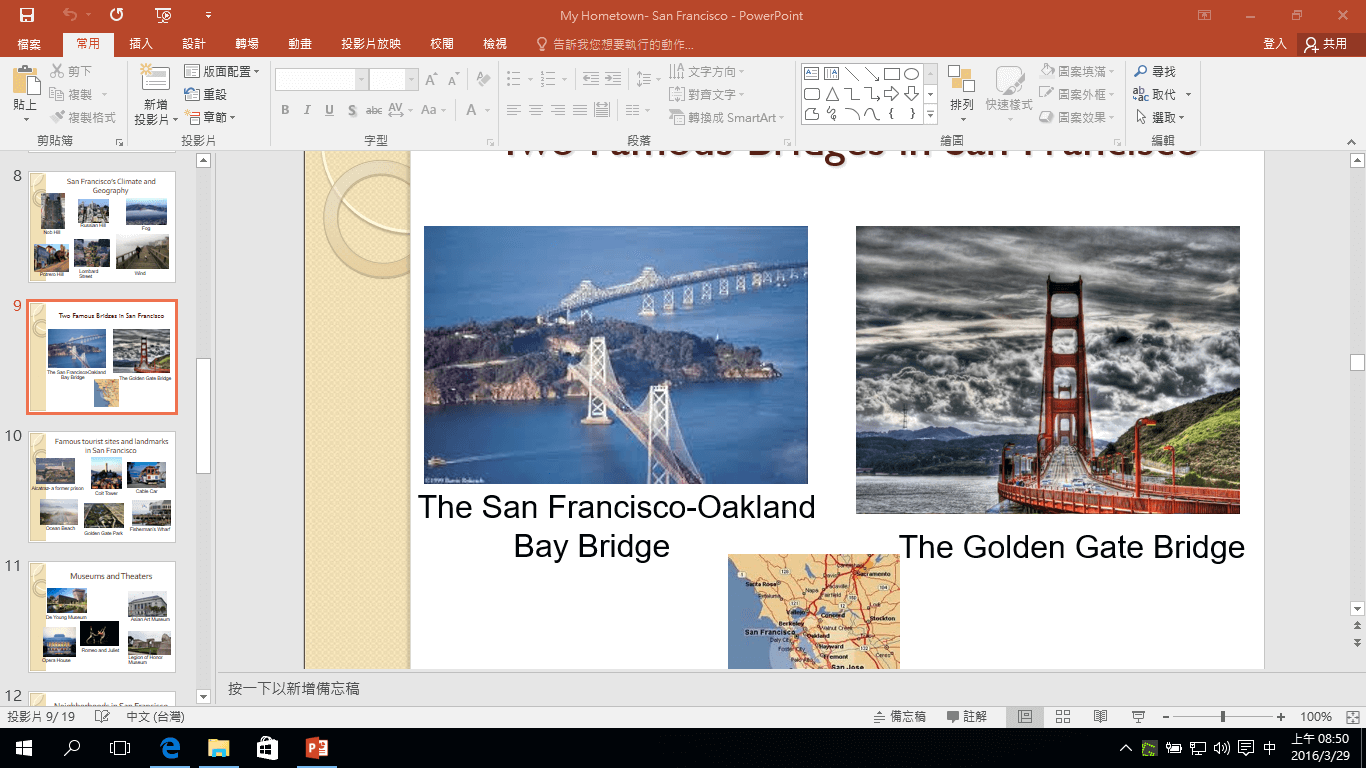
Step 2
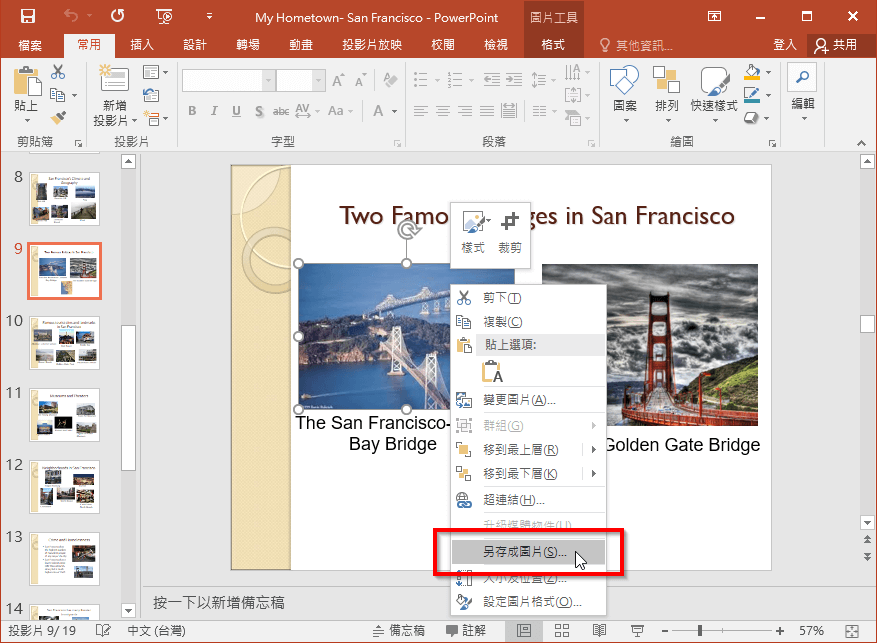
在圖片上點選右鍵,選擇「另存成圖片」。
Step 3
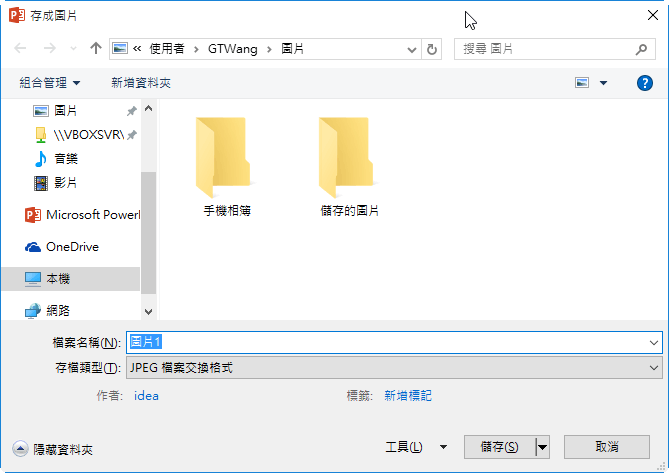
選擇要儲存的位置,這樣就可以將單張的圖片儲存成圖檔。
將 PowerPoint 簡報轉為圖片檔案
如果您希望將整頁的 PowerPoint 簡報轉換為圖片檔,而不是只儲存裡面的圖片時,就可以採用以下的方式,這個作法特別適用於那些用 Office 內建繪圖功能所畫出來的圖表。
Step 1
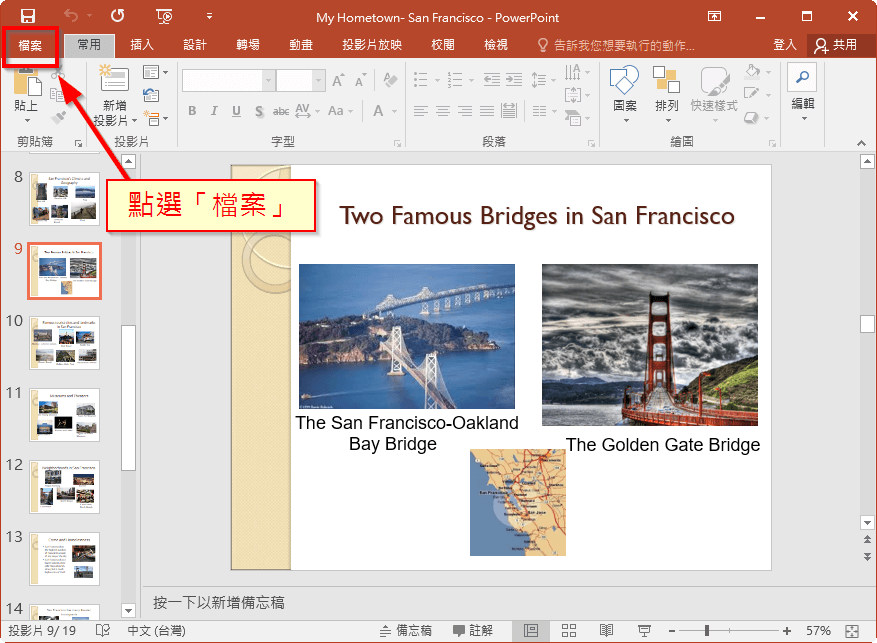
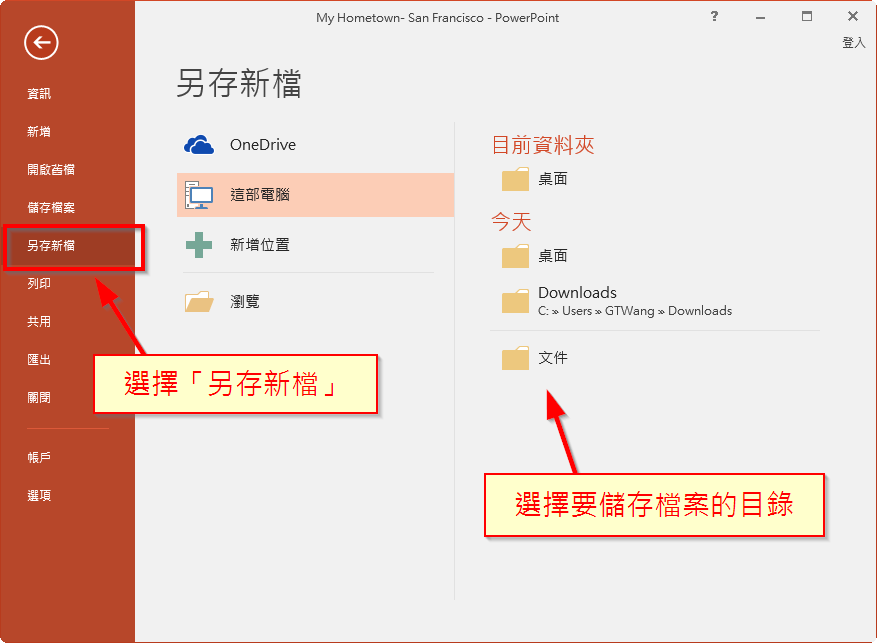
在 PowerPoint 中選擇「檔案」。
Step 2
選擇「另存新檔」,並選擇要儲存檔案的目錄。
Step 3
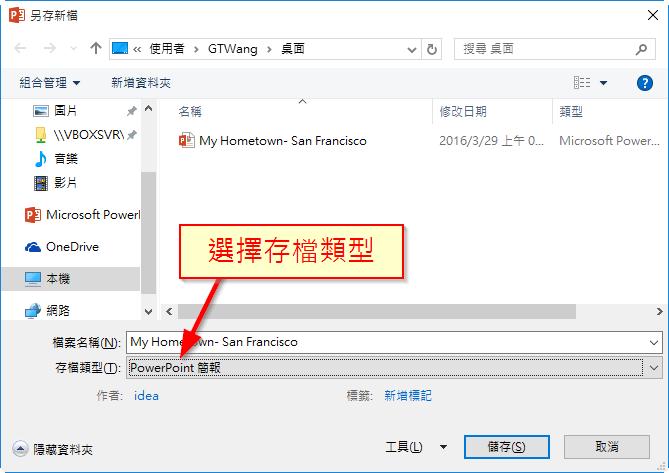
選擇存檔類型。
Step 4
選擇「JPEG 檔案交換格式」。
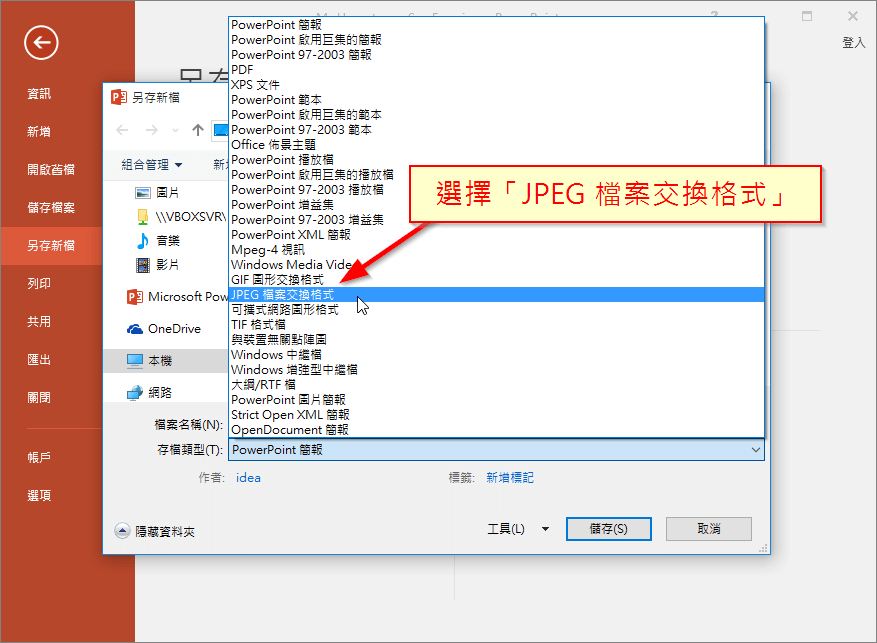
「JPEG 檔案交換格式」是最常用的圖檔格式,除了這個格式之外,也可以選擇「可攜式網路圖形格式」(PNG)、「GIF 圖形交換格式」等,另外也可以直接輸出成 MP4 影片檔。
Step 5
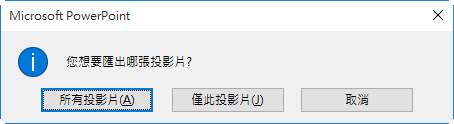
選擇要輸出的投影片。
Step 6
輸出圖檔之後,會顯示儲存的路徑。

Step 7
開啟這個輸出圖片檔的路徑,就可以看到所有的簡報圖檔。
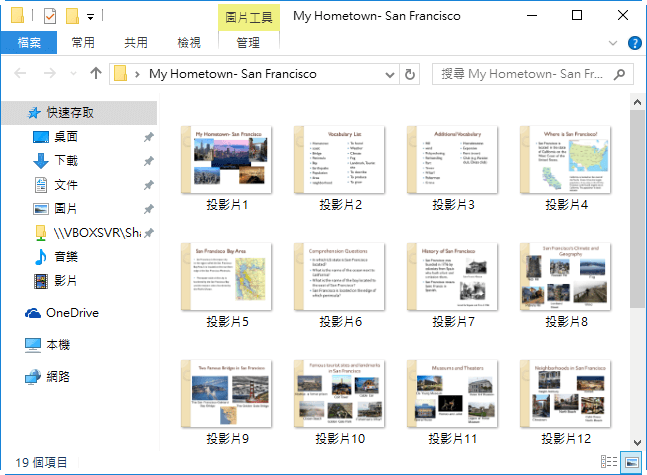
Step 8
由 PowerPoint 所輸出的簡報圖檔,圖片的解析度是 960×720。
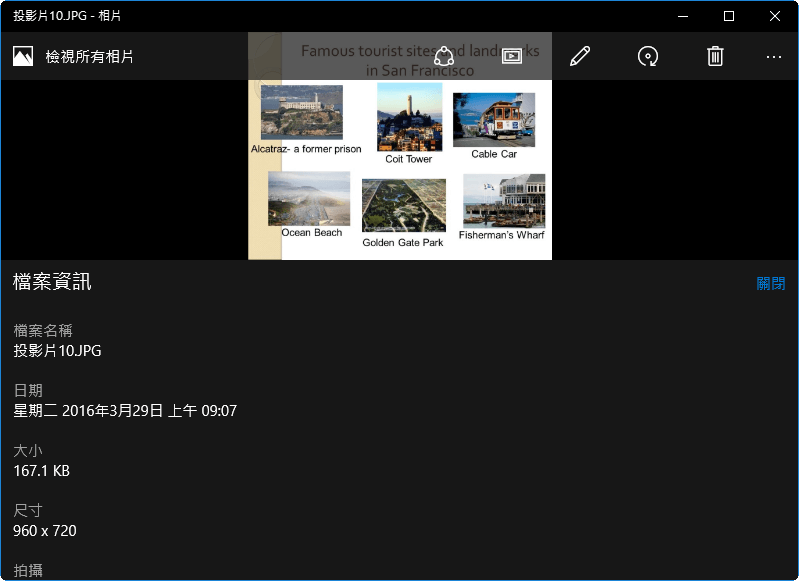
以下我們接著要介紹一次將大量圖片儲存成個別的檔案的方法,請繼續閱讀下一頁。
大量解壓縮圖檔
Office 的 docx 與 pptx 檔案事實上是一個 zip 壓縮檔,如果您的 Word 檔或 PowerPoint 檔中含有非常多的圖片,而您想要一次把所有圖片都儲存成個別的檔案的話,可以透過解壓縮軟體直接把所有的圖檔解壓縮出來,以下是操作步驟。
Step 1
參考 Windows 10 顯示或隱藏副檔名設定教學,讓檔案總管顯示檔案的副檔名,並且可以修改。
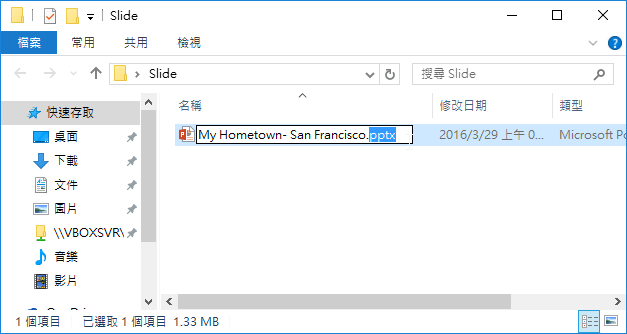
Step 2
將 Word 檔或 PowerPoint 檔的副檔名改為 zip。
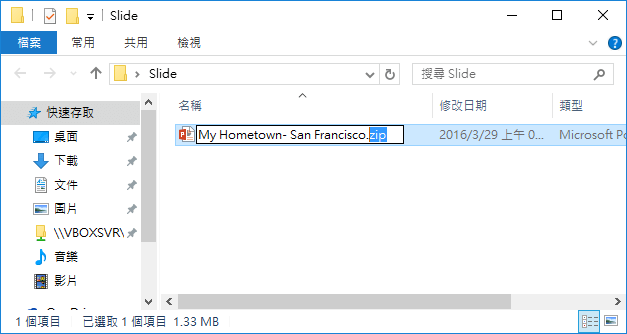
Step 3
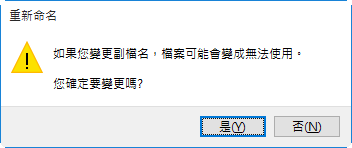
改變副檔名時,會出現這樣的警告訊息。
Step 4
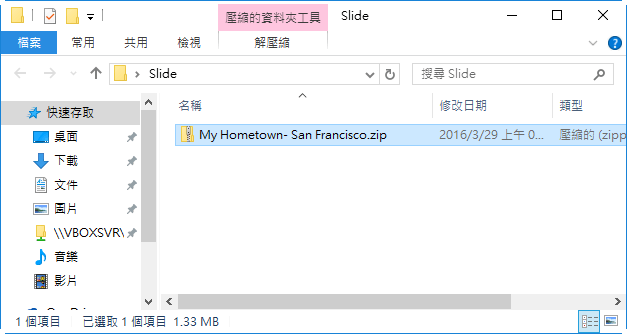
更改副檔名之後,檔案的圖示也會變成壓縮檔的圖案。
Step 5
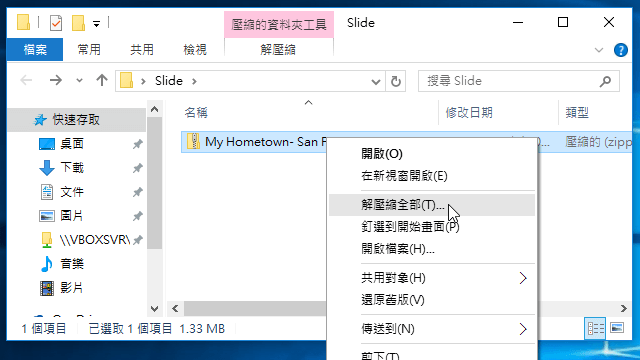
在這個 zip 檔案上按右鍵,選擇「解壓縮全部」。
Step 6
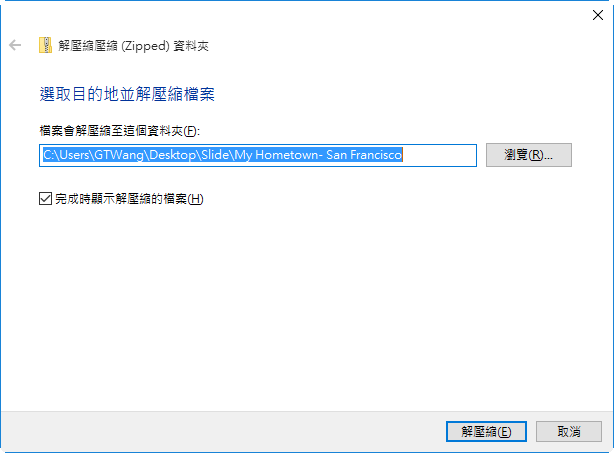
選擇解壓縮的目的路徑。
Step 7
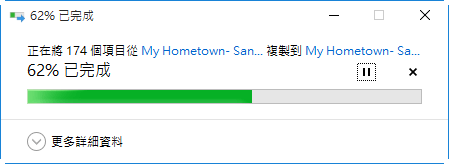
等待解壓縮。
Step 8
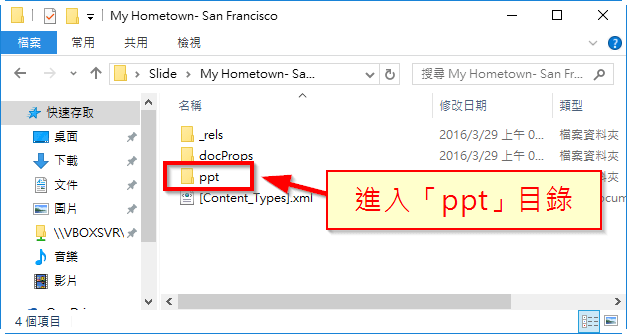
開啟解壓縮之後的目錄,裡面有一個 ppt 目錄,點選它進入這個目錄。
Step 9
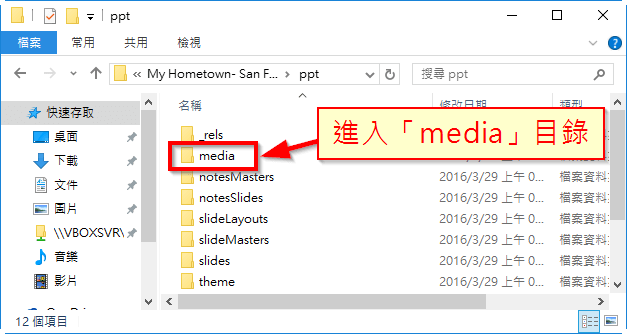
接著進入 media 目錄。
Step 10
在 media 目錄中就含有所有 PowerPoint 簡報檔中所有的多媒體檔案,也就是說所有的圖片檔案都在這裡。
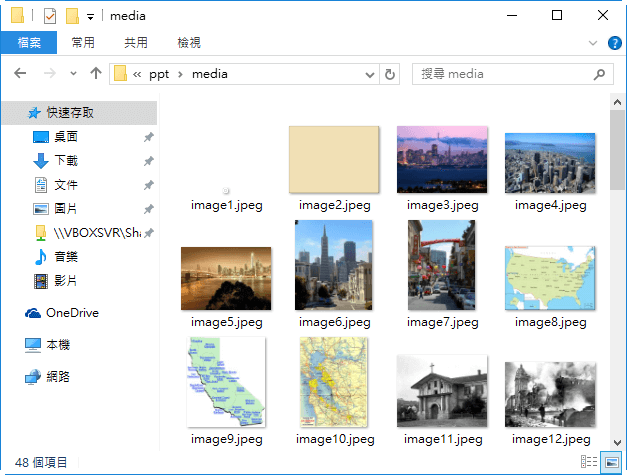
這樣透過解壓縮軟體的方式,可以讓大量的圖片一次儲存成個別的檔案,非常快速也很方便。