
WebHostFace 主機空間的 Face Extra 方案最近限時大特價,2 年只要 $35 美金,有 20 GB 儲存空間、無限流量、無限網站數、免費網域名稱、每日備份。
最近我之前買的 DreamHost 網頁空間即將到期,而 DreamHost 從 2016 年 3 月 15 日開始就全面取消所有的優惠碼特價活動,加上我的網頁資料不多,多半是 PHP 的程式,不太需要無上限的儲存空間,只需要不限流量又穩定的機器就夠了,當然最重要的還是要便宜!
WebHostFace 這一家的 Face Extra 方案最近大特價,兩年只要 $35 美金,這個方案的主要規格如下:
| 項目 | 規格 |
|---|---|
| 儲存空間大小 | 20 GB |
| 網路流量 | 無限制 |
| 網站數量 | 無限制 |
| MySQL 資料庫數量與容量 | 無限制 |
| Email 信箱 | 無限制 |
| 硬碟類型 | 固態硬碟(SSD) |
| SSH 登入伺服器主機 | 可以 |
| Uptime | 保證 99.9% |
詳細的規格可以從 WebHostFace 的網站上查詢。
主機空間:WebHostFace
方案:Face Extra
價格:限時特價 2 年 $35 美金(原價 $261 美金)
以下是我自己購買的過程記錄,給大家參考。
Step 1
開啟 WebHostFace 的特價網址,如果是第一次到訪,應該會看到這樣的 Email 電子報訂閱訊息,訂閱之後可以獲得 9 折的優惠碼,若不想收到廣告信件,可以使用 MailDrop 這類的臨時信箱。

Step 2
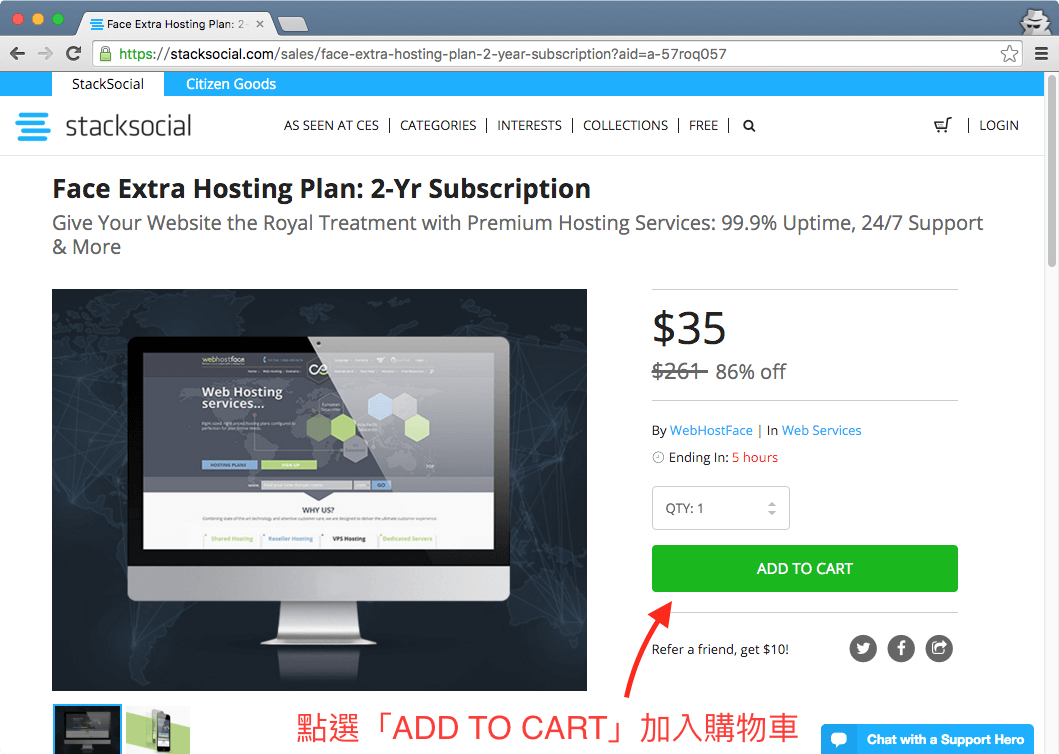
點選「ADD TO CART」加入購物車。
Step 3
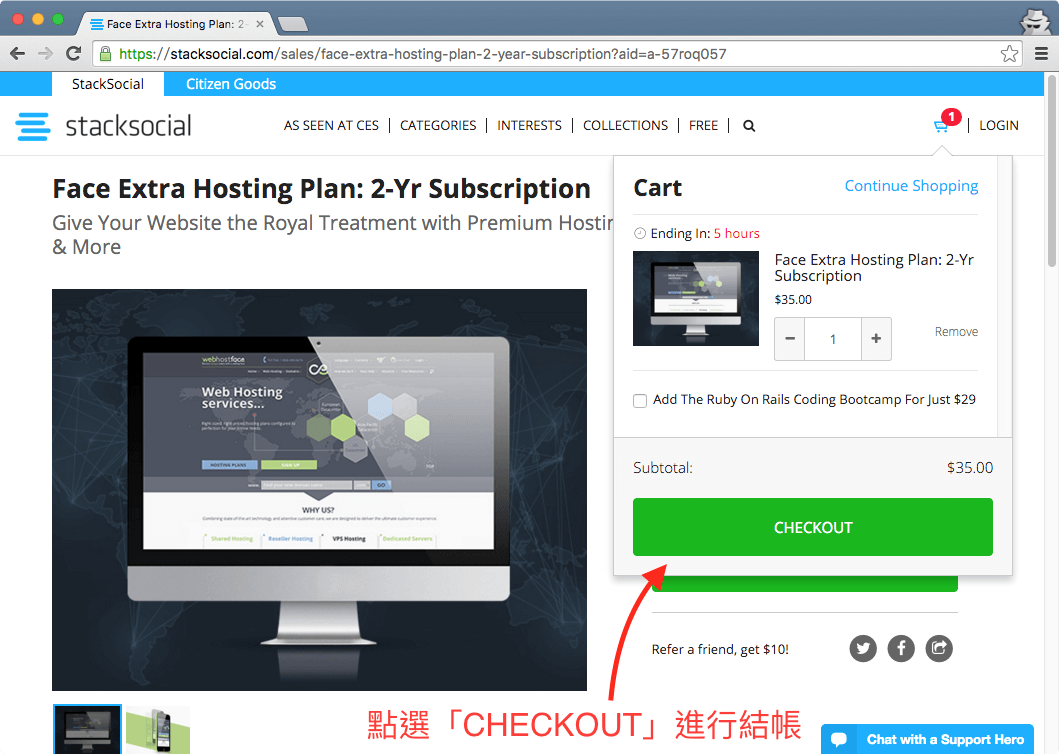
確認要購買的數量後,點選「CHECKOUT」進行結帳。
Step 4
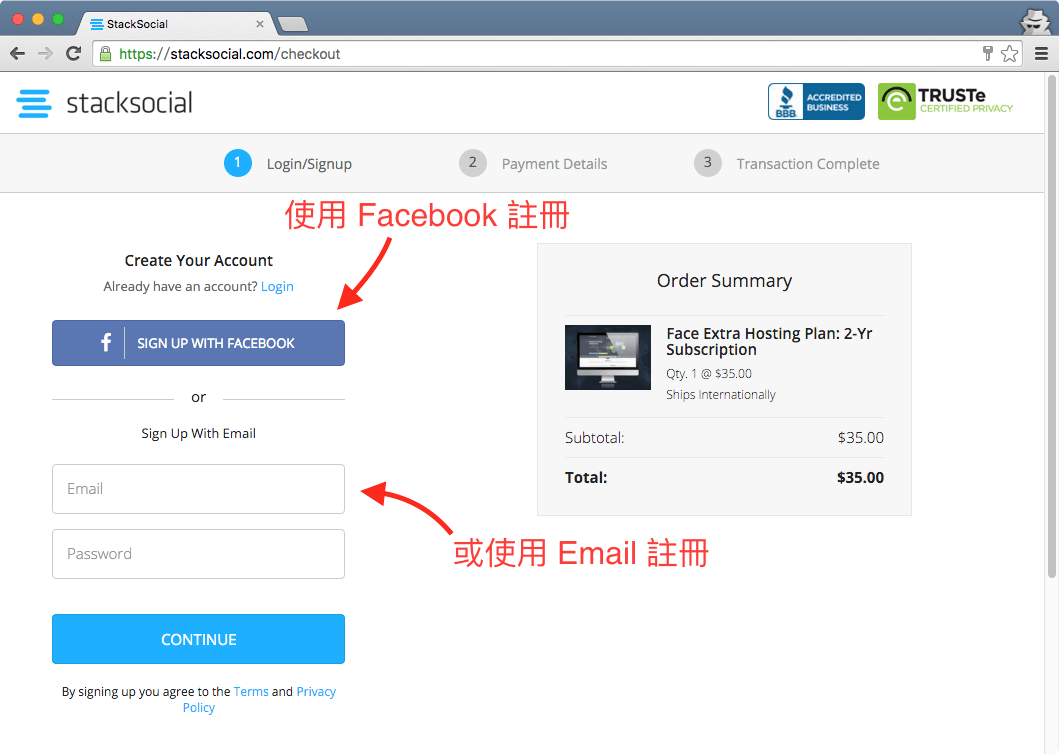
購買前要先建立 StackSocial 的帳號,可以使用 facebook 或是輸入 Email 註冊。
Step 5
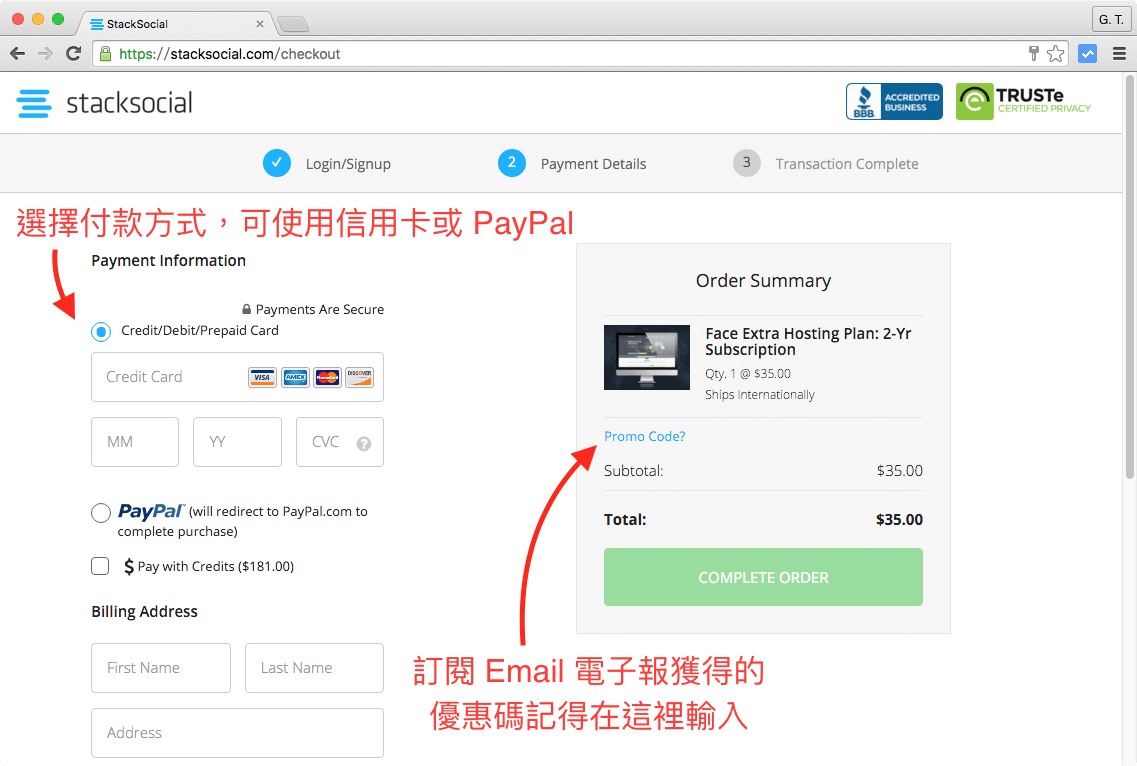
選擇付款方式,並輸入信用卡或是 PayPal 付款資訊。如果您有訂閱 Email 產生的優惠碼,記得要在這裡輸入。
Step 6
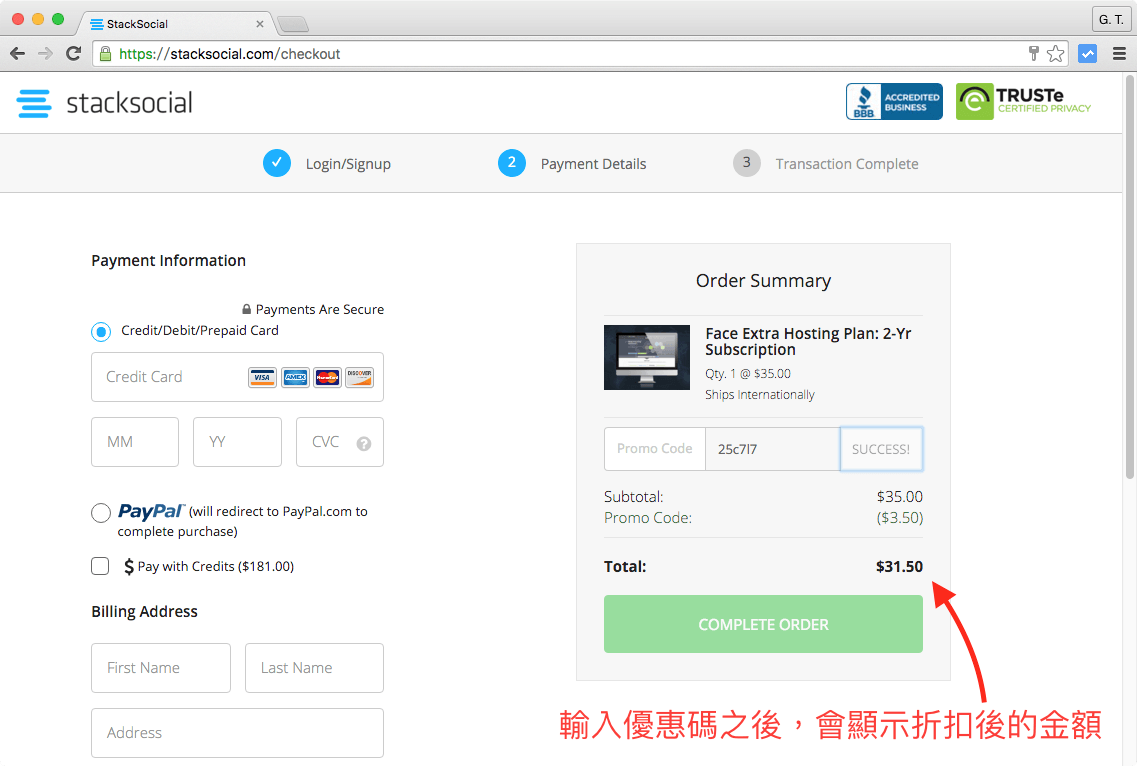
輸入優惠碼之後,就會出現折扣之後的價格,確認金額與付款方式無誤之後,點選「COMPLETE ORDER」付款。
Step 7
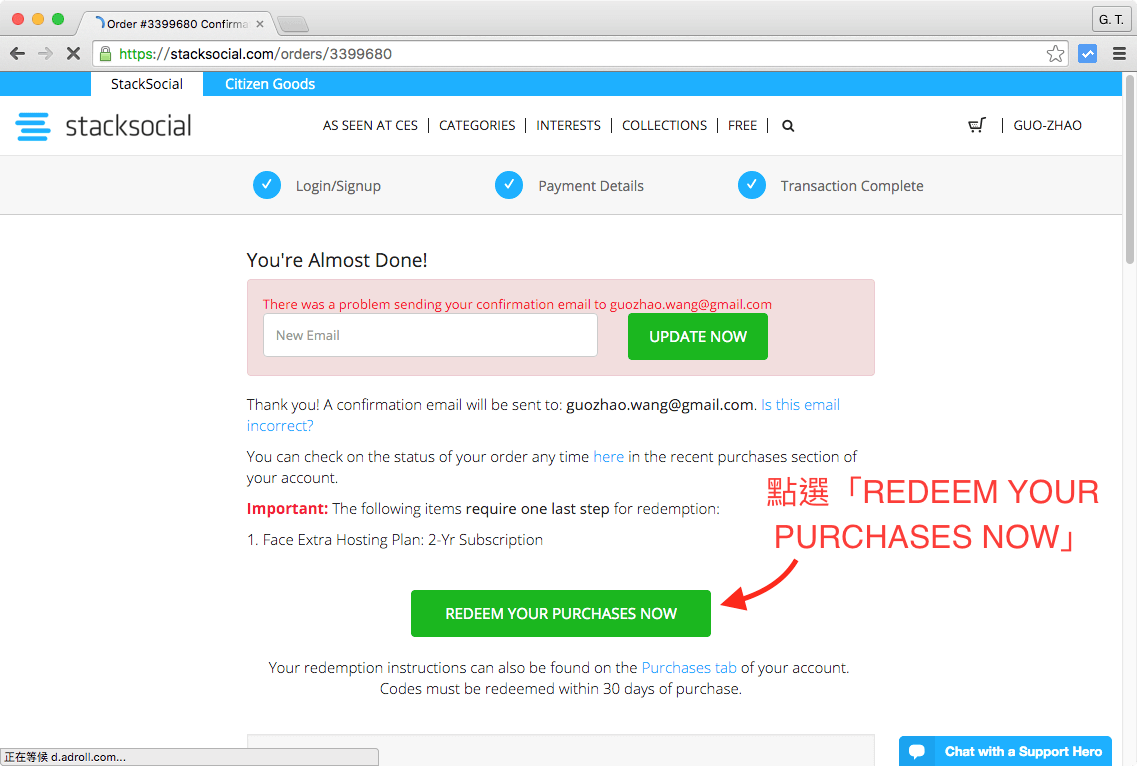
完成付款之後,點選「REDEEM YOUR PURCHASES NOW」。
Step 8
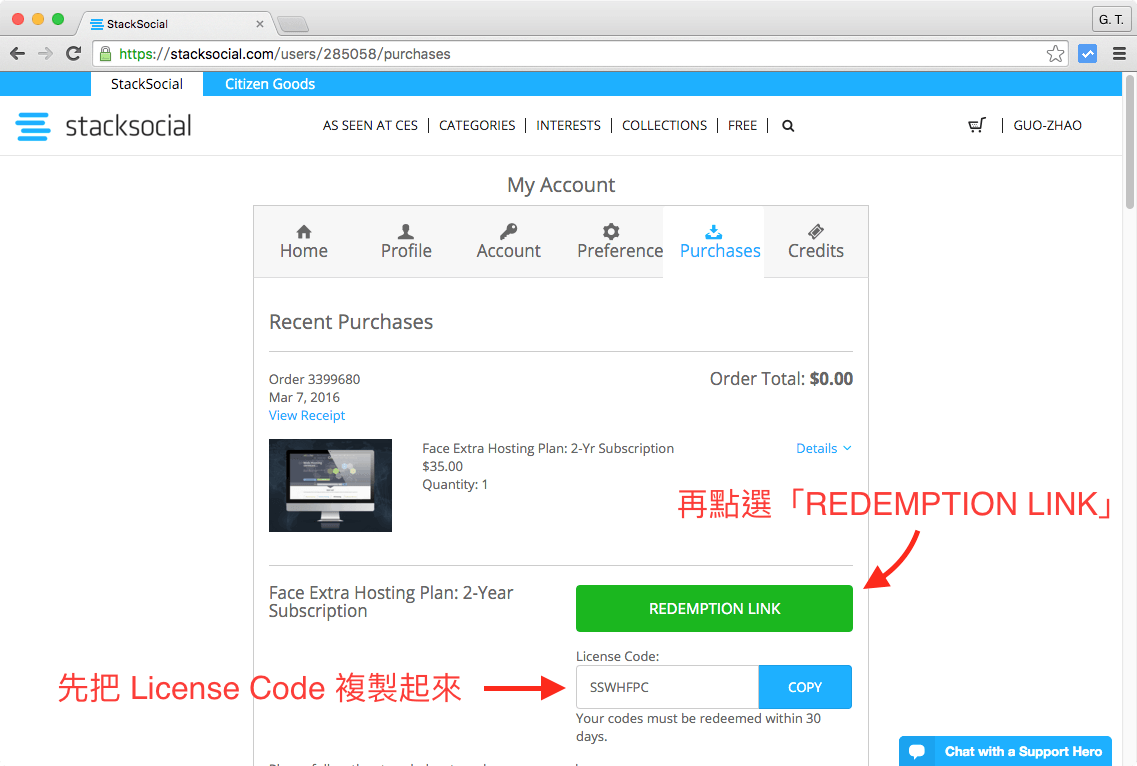
先把這裡的 License Code 授權碼複製起來,再點選「REDEMPTION LINK」。
Step 9
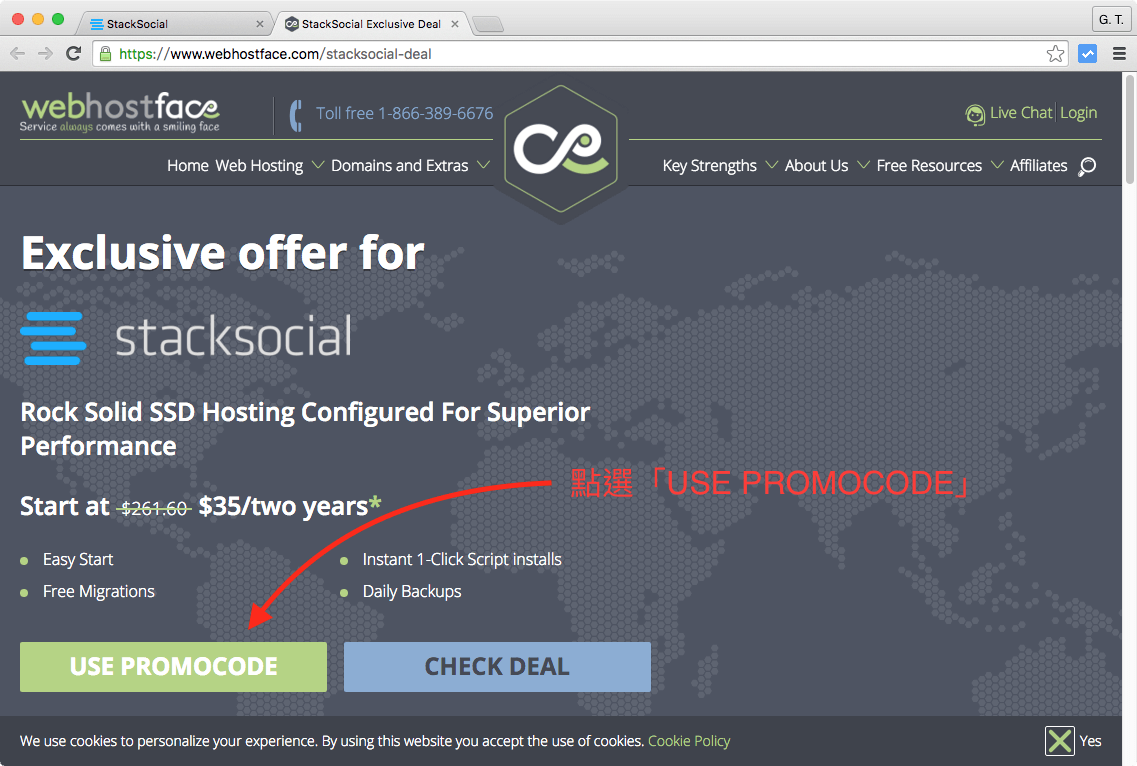
點選「USE PROMOCODE」。
Step 10
輸入要註冊的網域名稱,或是使用既有的網域名稱。
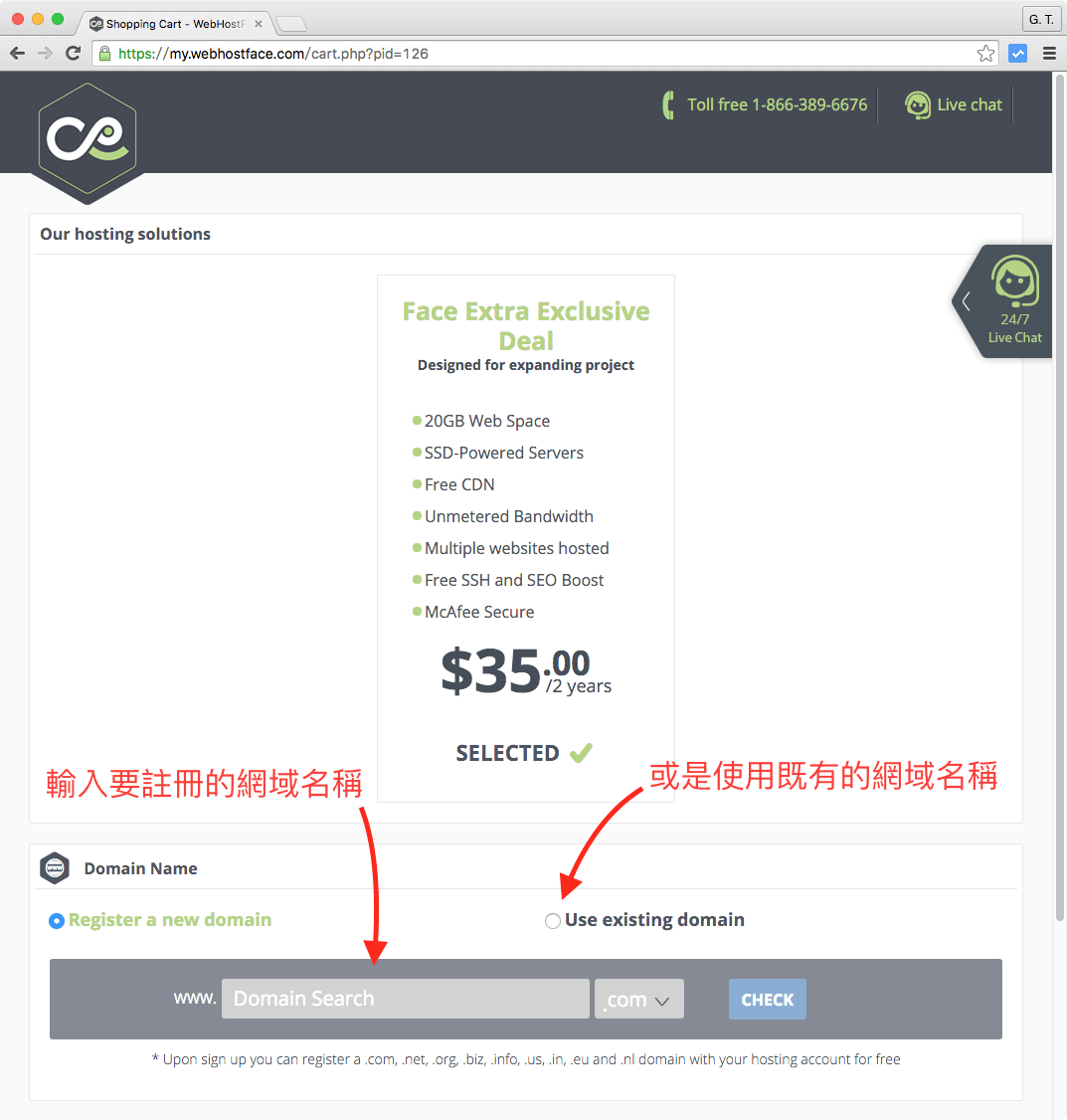
Step 11
選擇伺服器的地理位置,如果您的網站是中文網站,可以選擇華人比較多的亞洲區。接著選擇是否要加購其他的功能,沒特別需求的話,這些功能都可以不要選。最後填入基本資料。
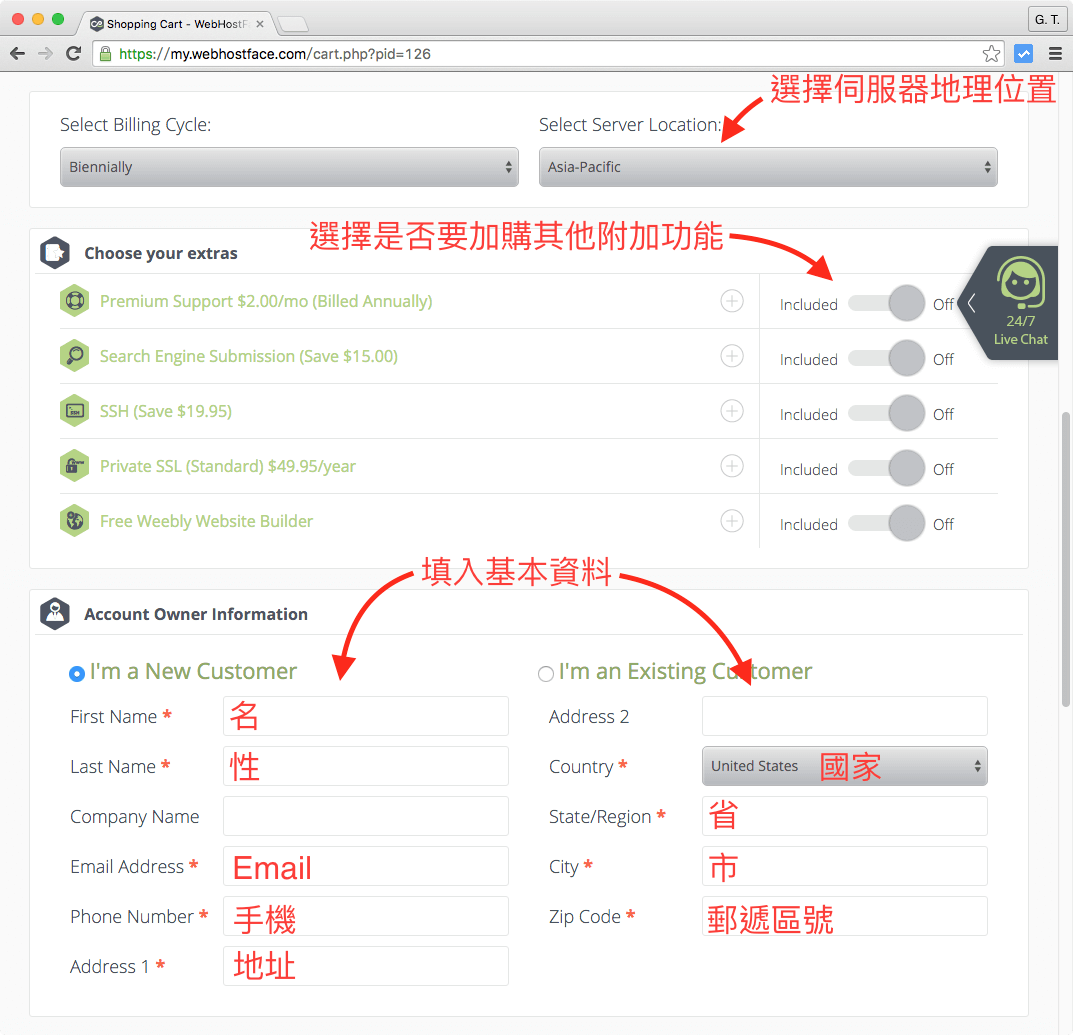
Step 12
雖然在這裡不需要付款,但是還是要選擇未來的付款方式(應該是用於 2 年之後的續購),然後輸入剛剛上面複製的 License Code。
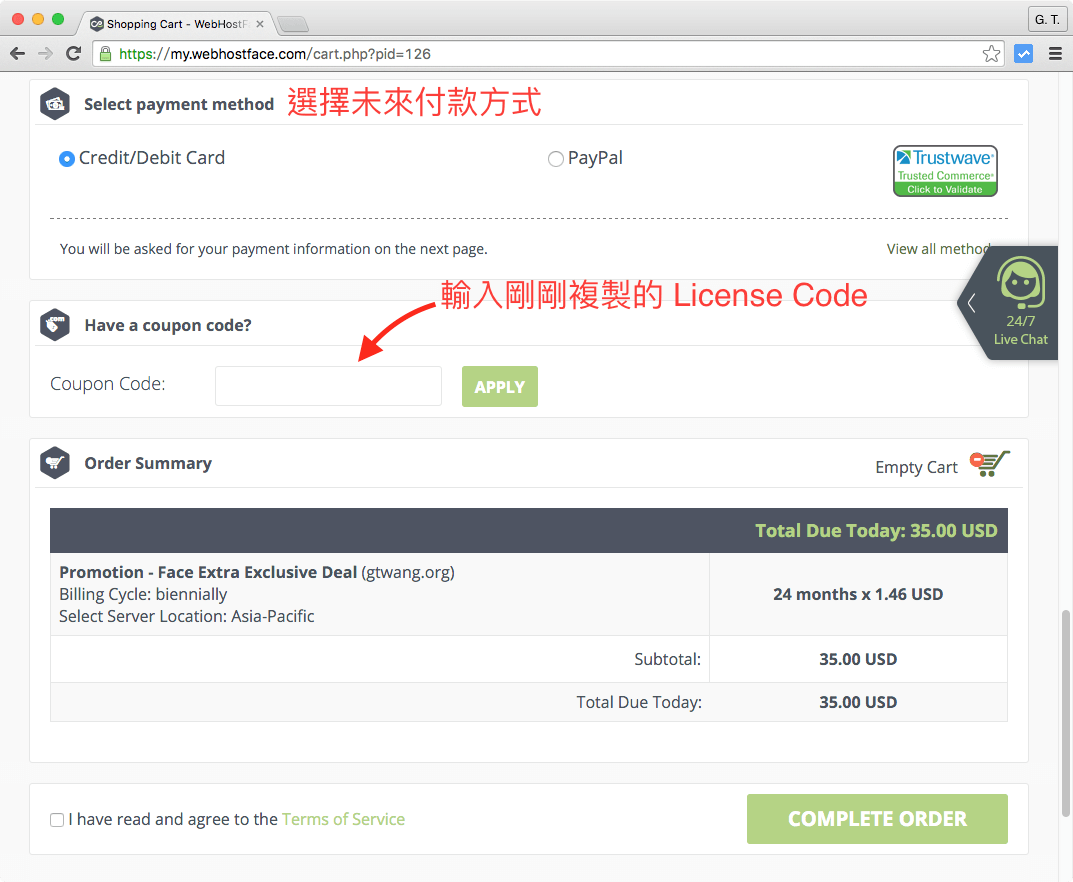
Step 13
在 License Code 輸入之後,應該就會把所有的費用抵銷,不需要付款。確認無誤之後,按下「COMPLETE ORDER」。
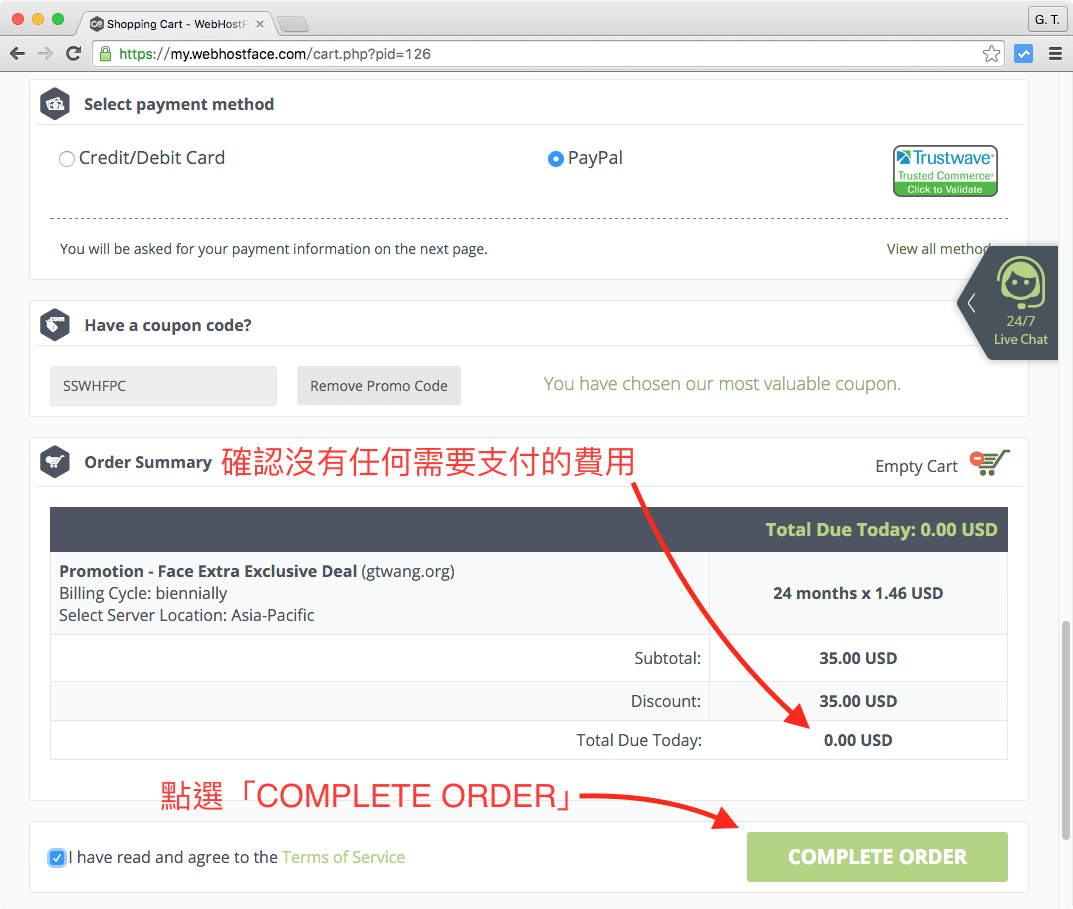
Step 14
這樣就完成購買的動作了。

Step 15
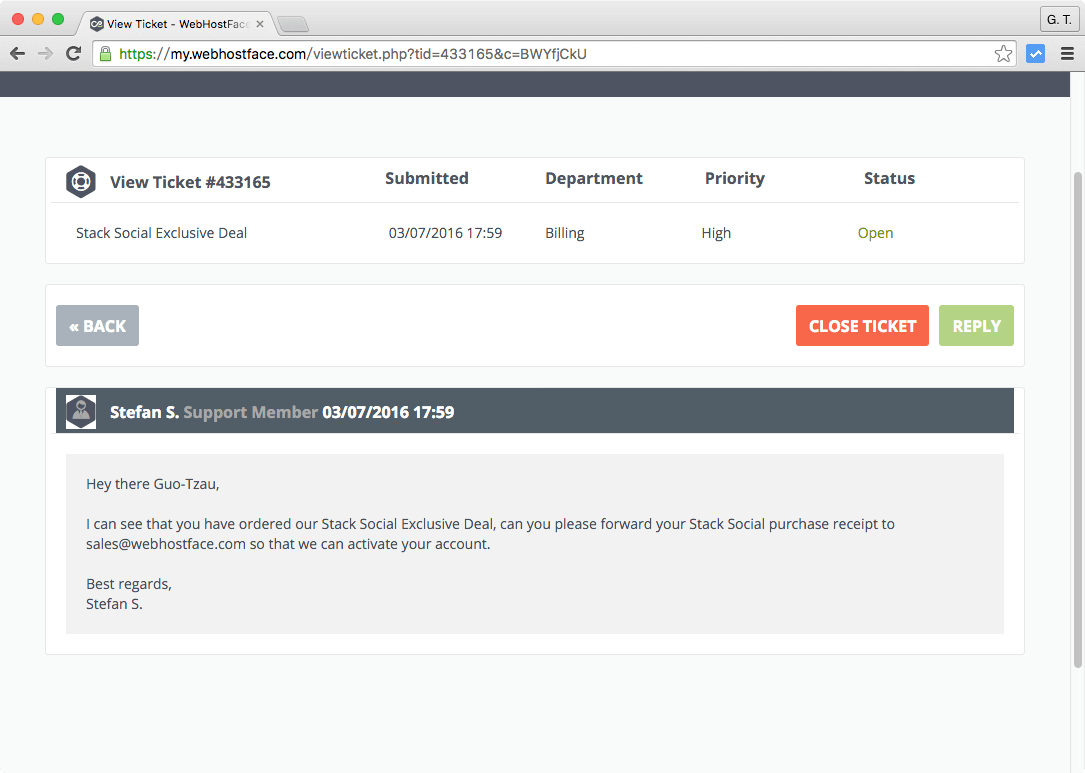
完成購買之後,接下來 WebHostFace 會請您將 StackSocial 開出的付款收據寄給它,這樣才會啟用這個帳號。
Step 16
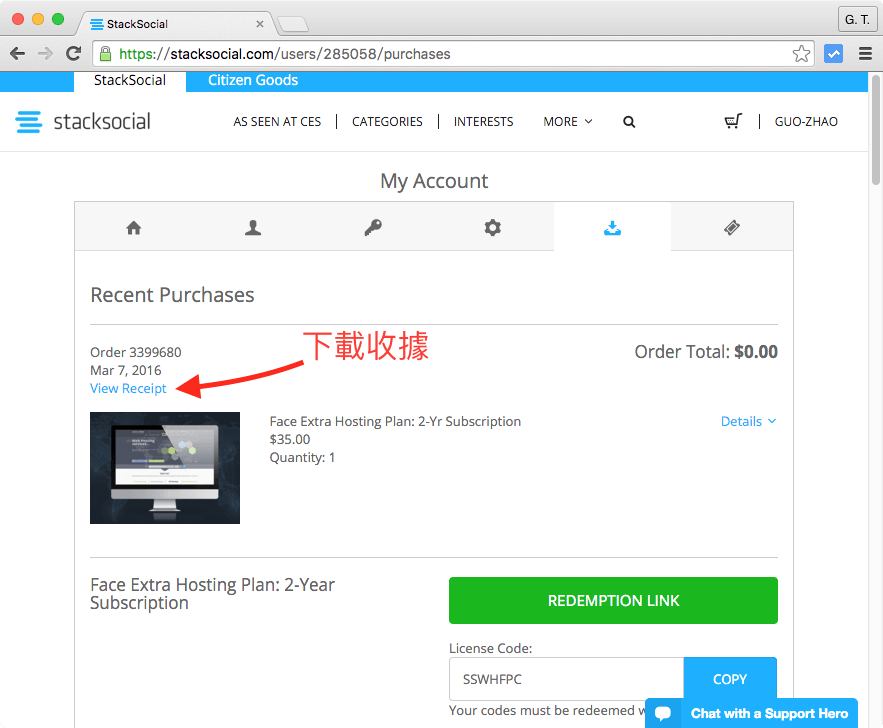
在剛剛的 StackSocial 的頁面中,點選「View Receipt」下載收據。
Step 17
下載下來的收據是一份 PDF 檔案。
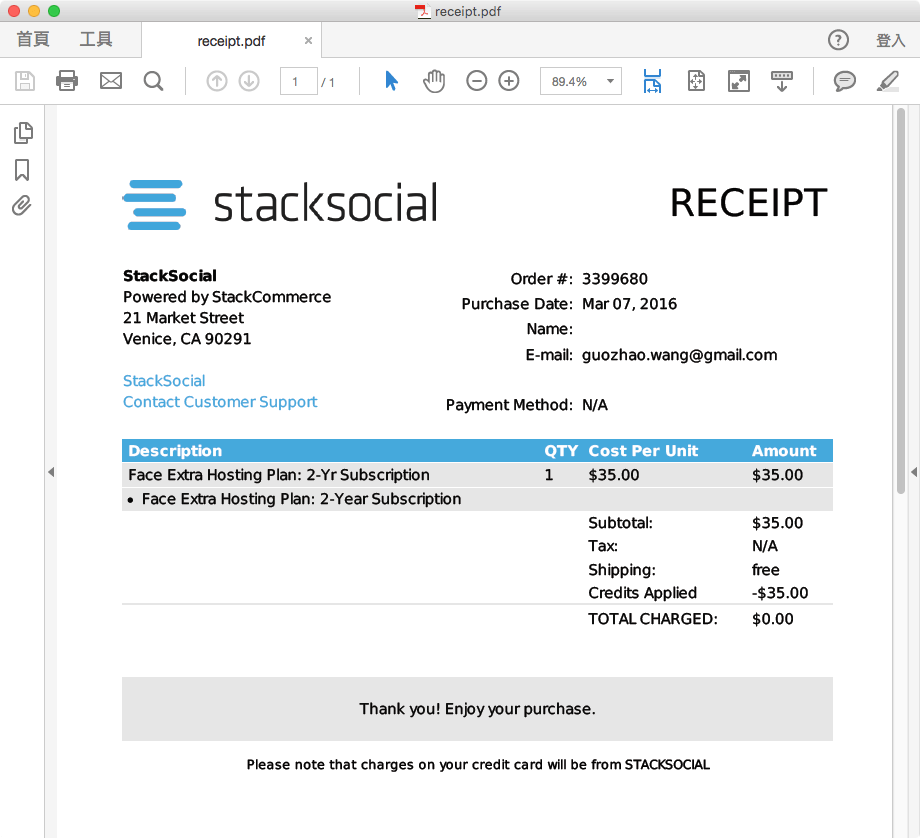
將這份收據用 Email 寄到 [email protected] 就行了,信件內容就大約描述一下:
Dear Stefan S.,
This is my Stack Social purchase receipt.  Please check out the attached file.
Best regards,
Guo-Tzau Wang
Step 18
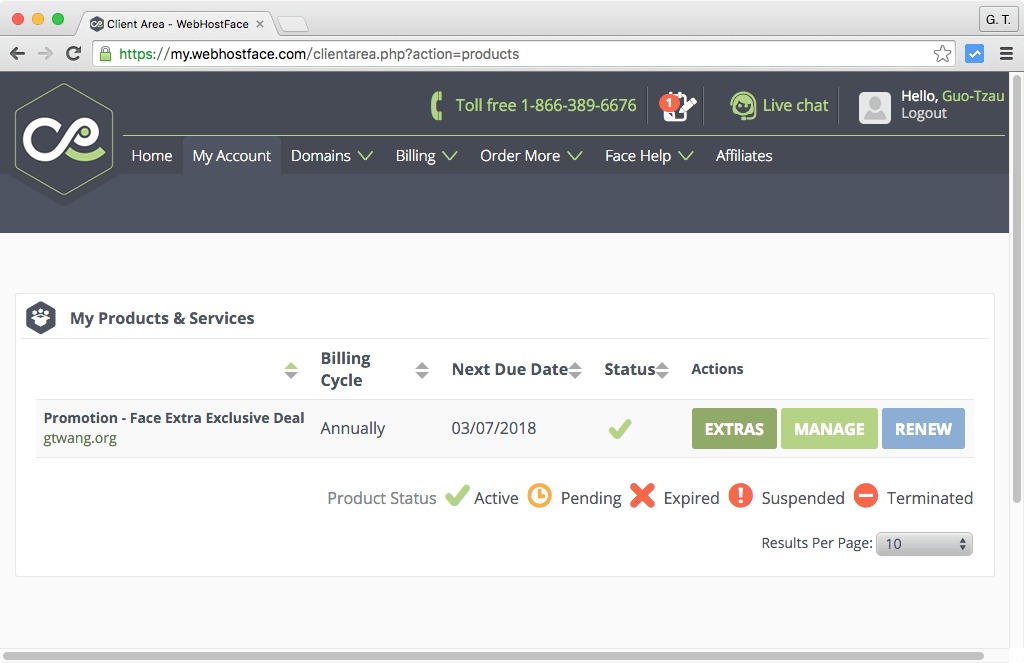
WebHostFace 的回應速度非常快,我的帳號經過十分鐘就完成啟用,接著就可以開始使用 WebHostFace 的網頁空間了。
Step 19
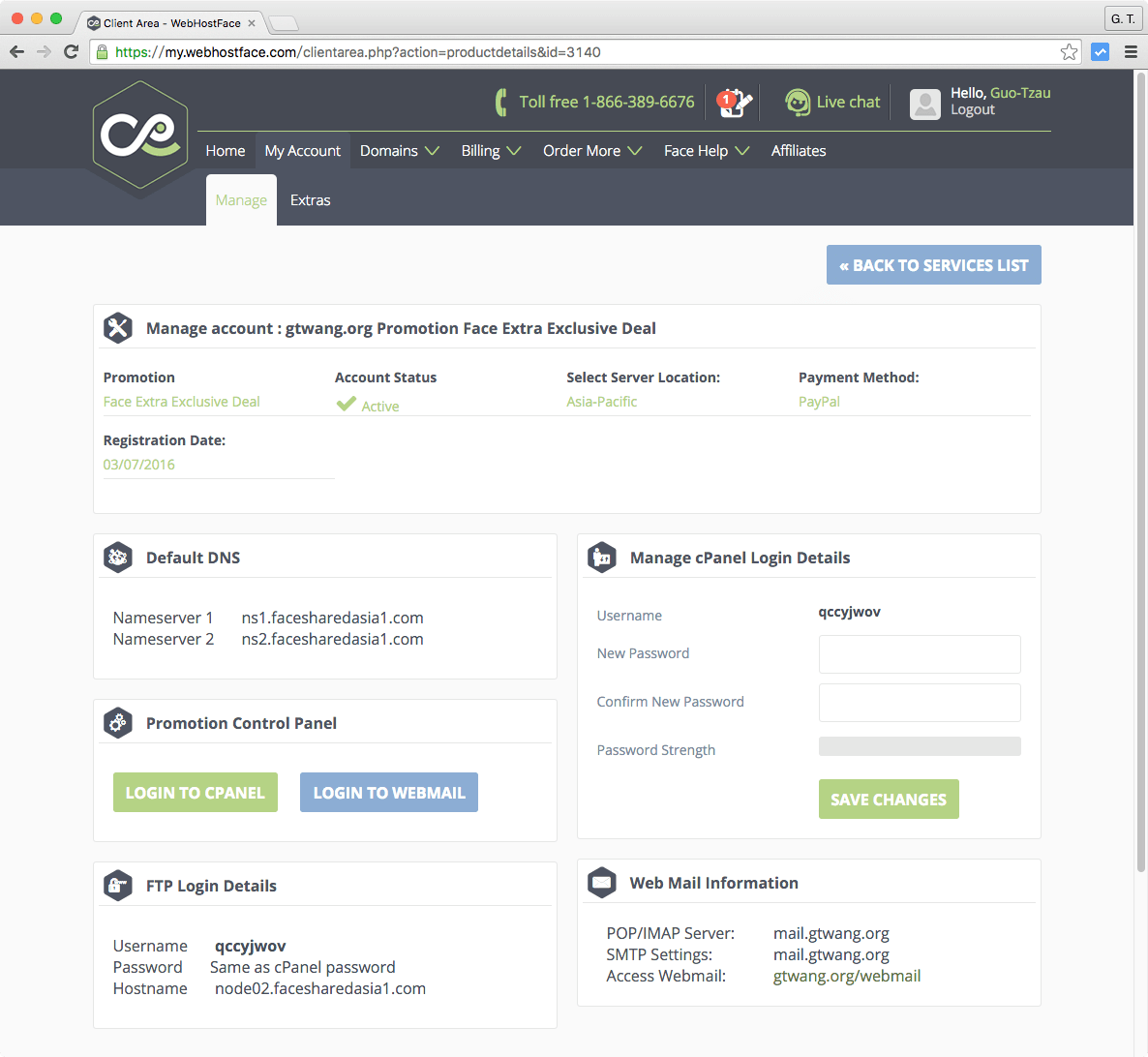
這是帳號管理的主頁面,有 cPaenel 與 Webmail 功能。
Step 20
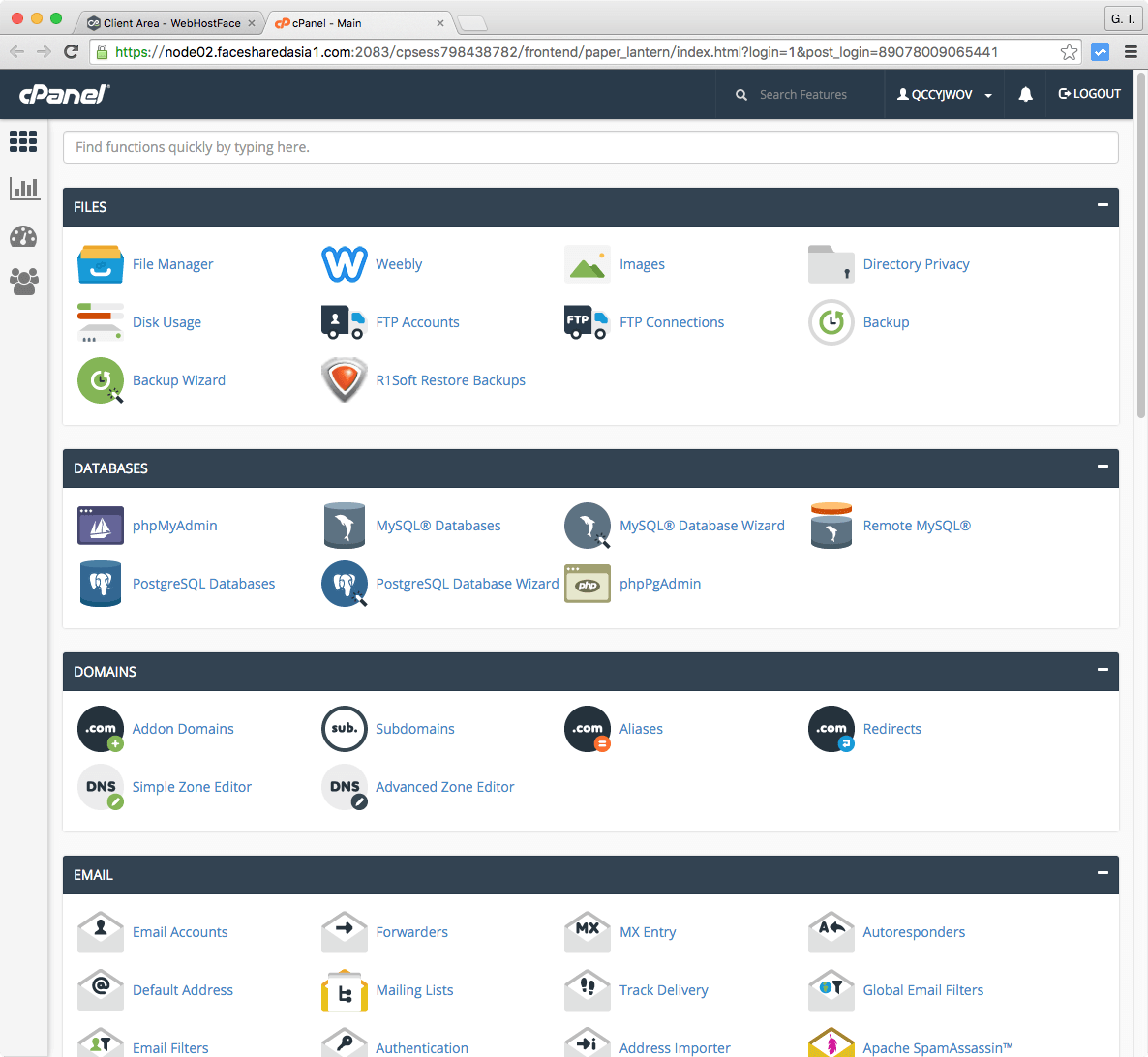
這是 cPanel 的畫面,功能很多。
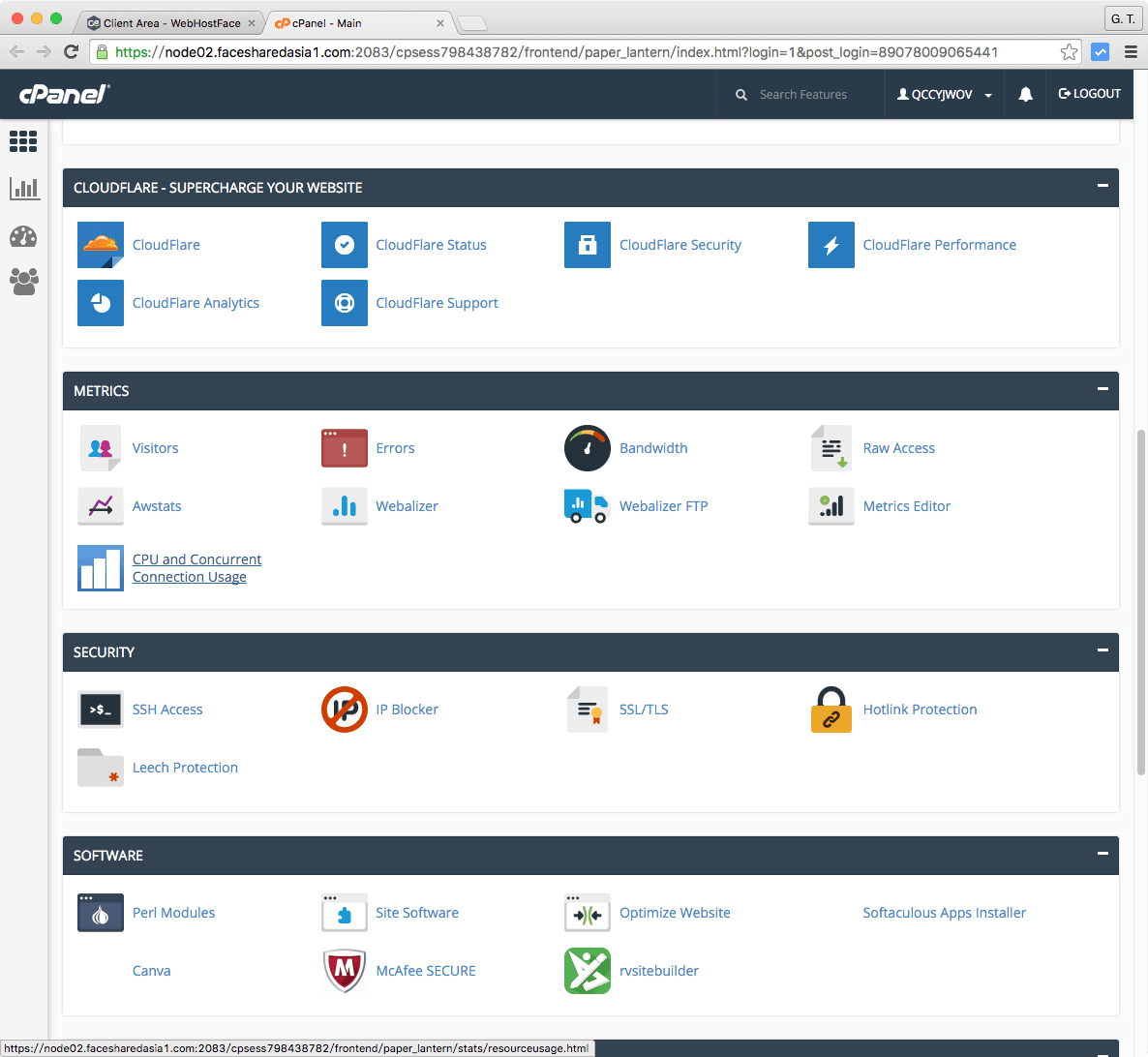
有整合 CloudFlare 服務。
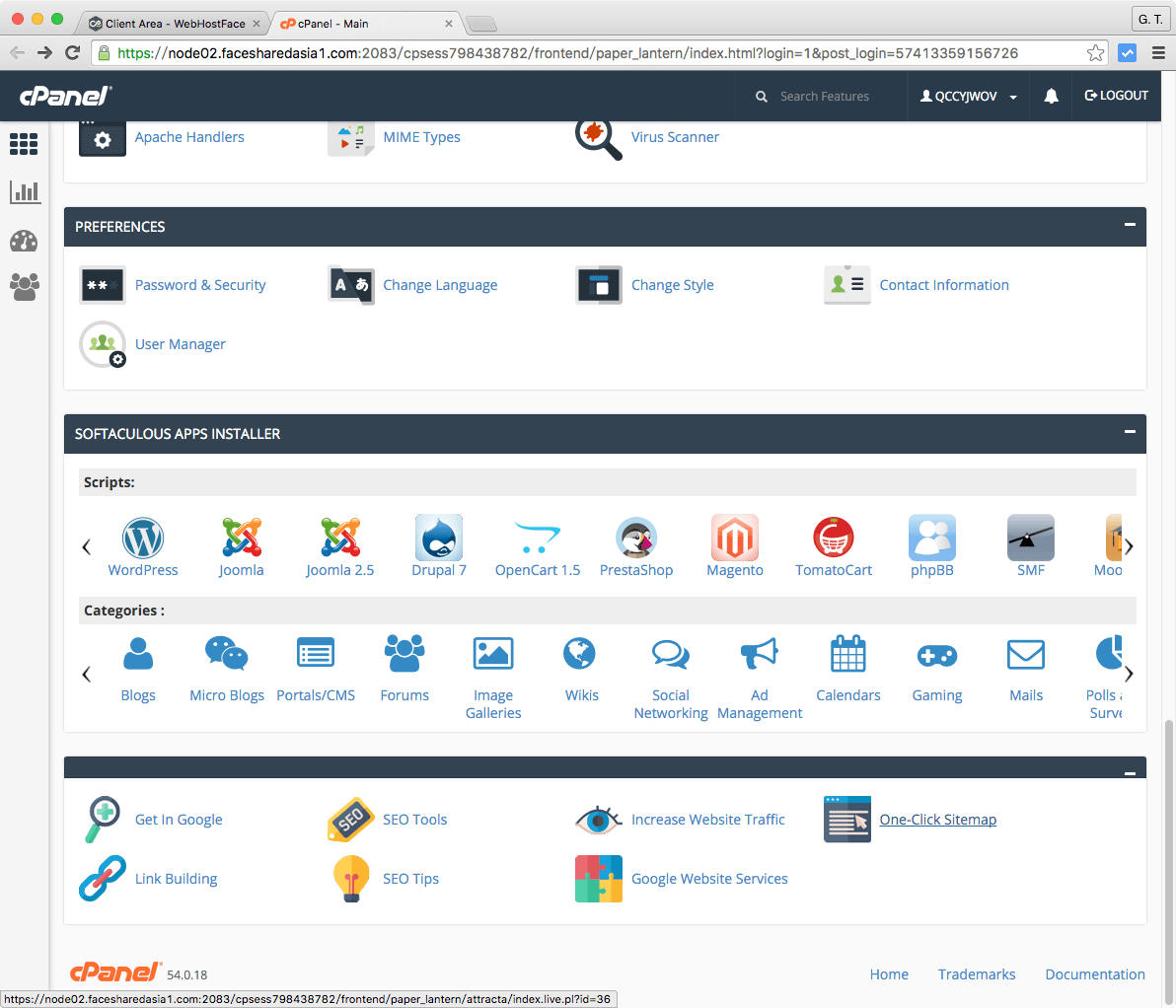
這裡有提供各種常用 CMS 的快速安裝功能,例如 WordPress、Joomla、Drupal 等。
Step 21
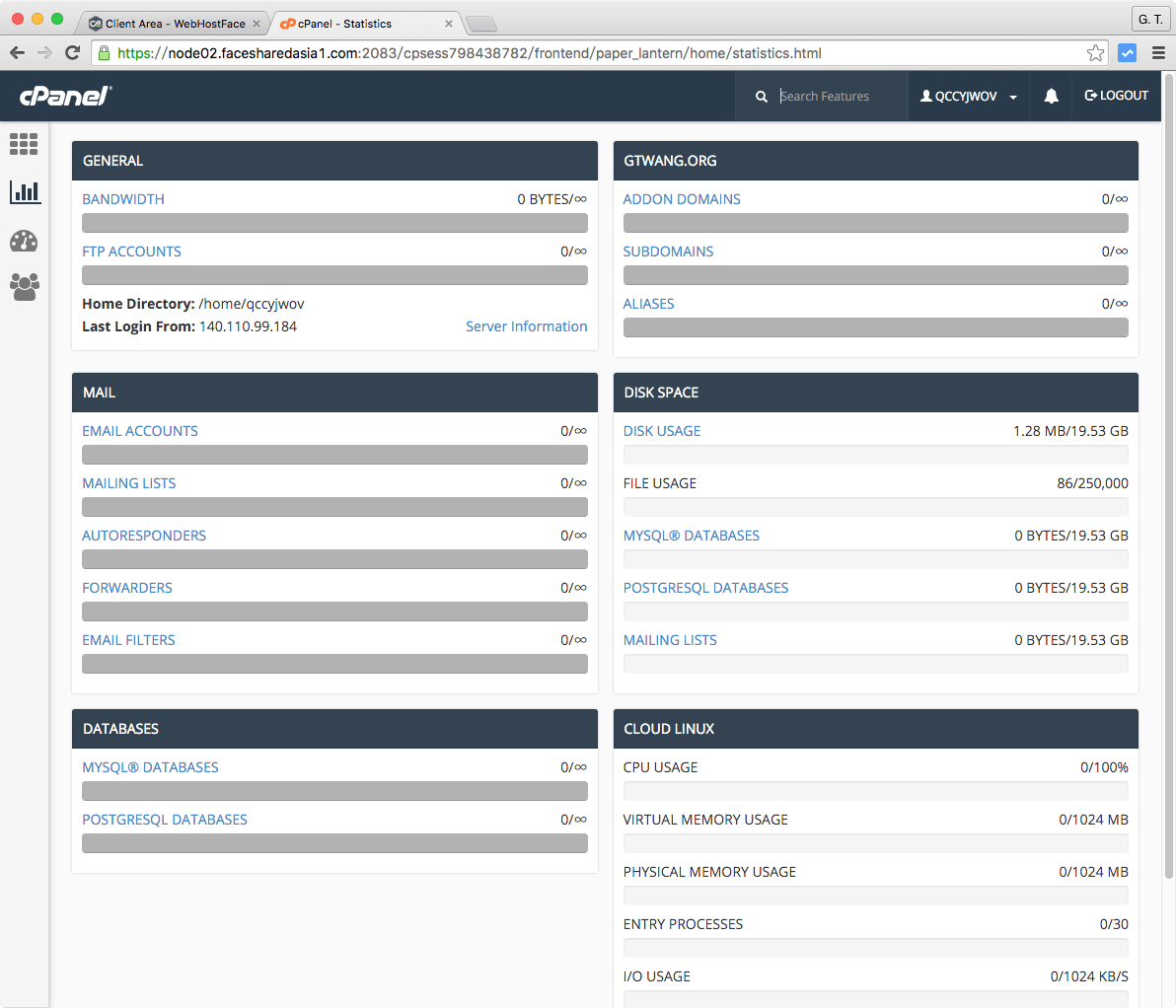
這是各種統計數據表。
Step 22
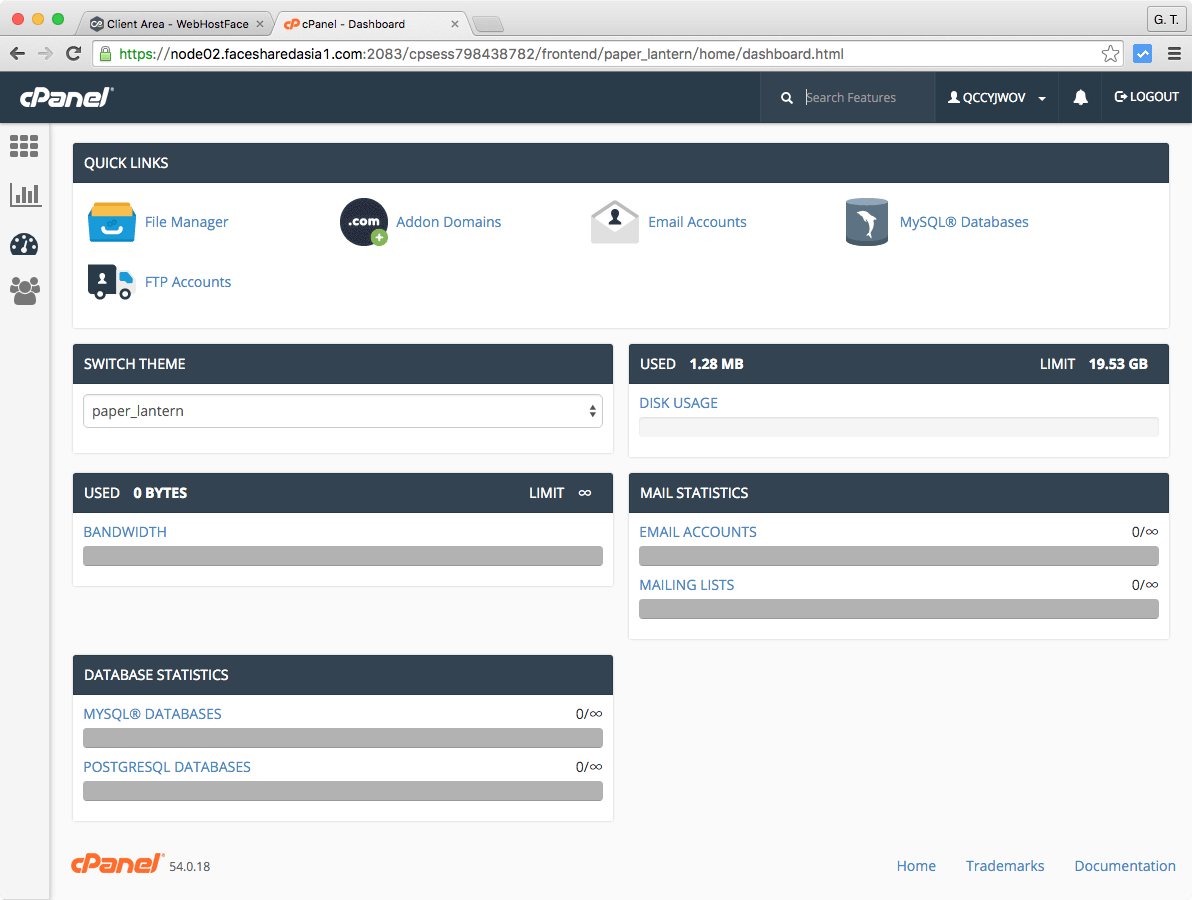
這是常用功能頁面。
Step 23
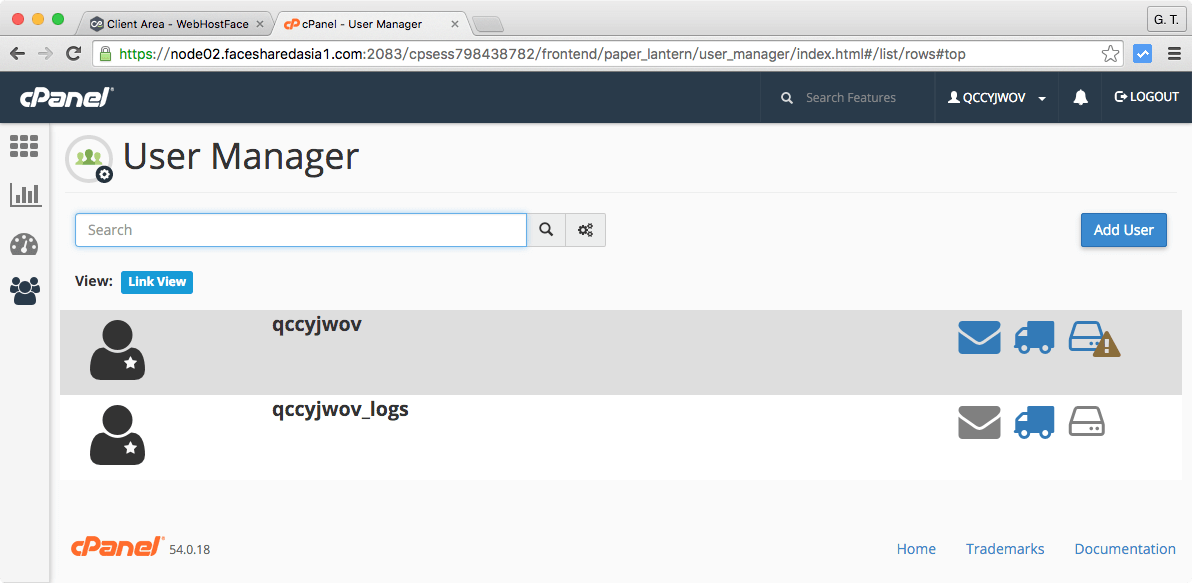
這是帳號管理頁面。
接下來要新增一個網站,WebHostFace 已經將網頁主機空間與 DNS 伺服器的設定整合在一起了,所以如果您的 DNS 也使用他的服務,就直接在 cPanel 增加 domain 或 subdomain 即可,DNS 他會自動設定。
而如果您已經有慣用的 DNS 伺服器代管服務,也可以不要使用 WebHostFace 的 DNS 功能,以下我示範如何設定 WebHostFace 讓我們使用自己的 DNS 伺服器。
Step 24
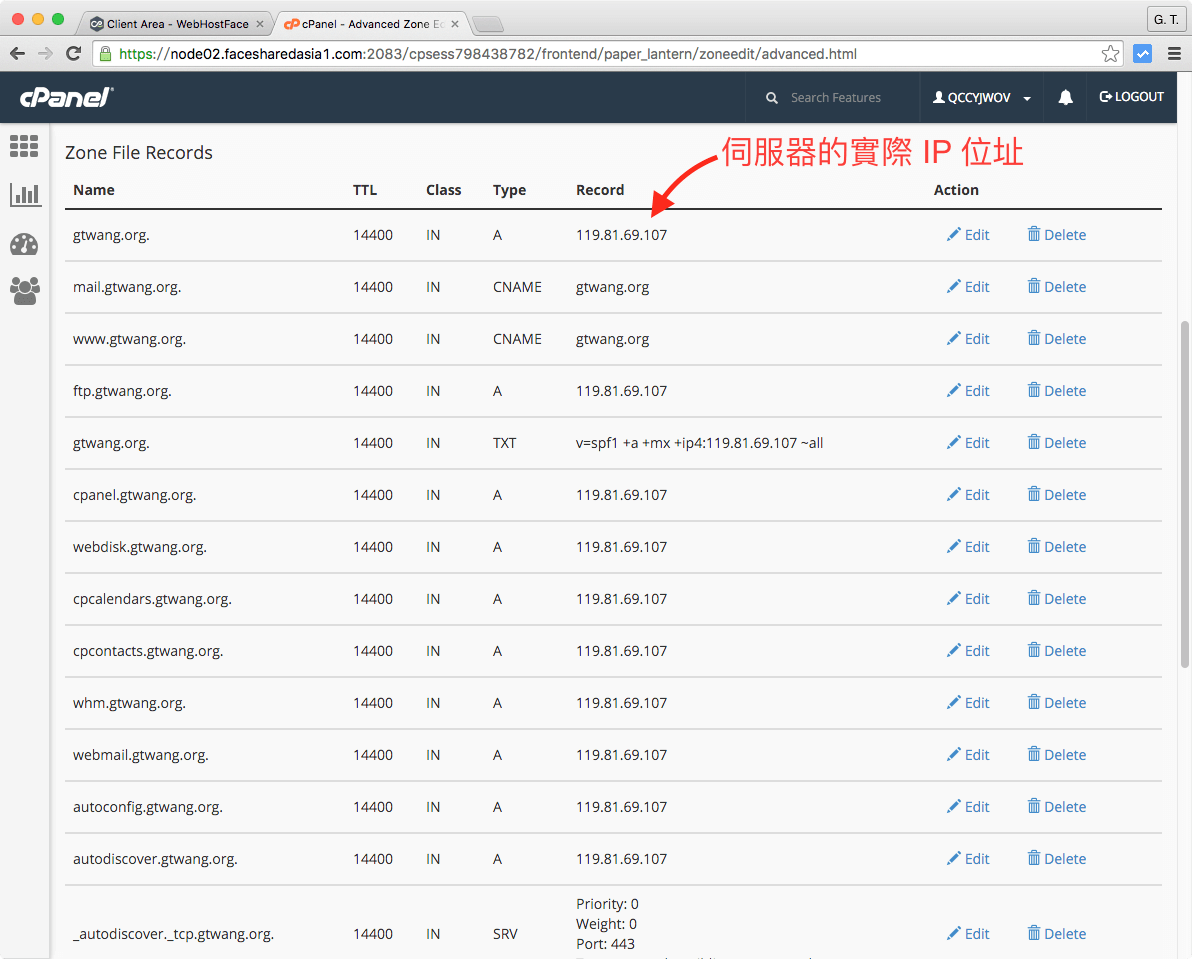
從 cPanel 選單中進入進階的 DNS 設定頁面(Advanced Zone Editor),從這裡可以看到實際網頁伺服器的 IP 位址,把這個 IP 位址複製起來。
Step 25
假設我們要新增的網站是 webhostface.gtwang.org,開啟自己的 DNS 紀錄管理頁面,把這個網址對應到剛剛複製的伺服器 IP 位址。(這裡我是使用 CloudFlare 來代管 DNS)
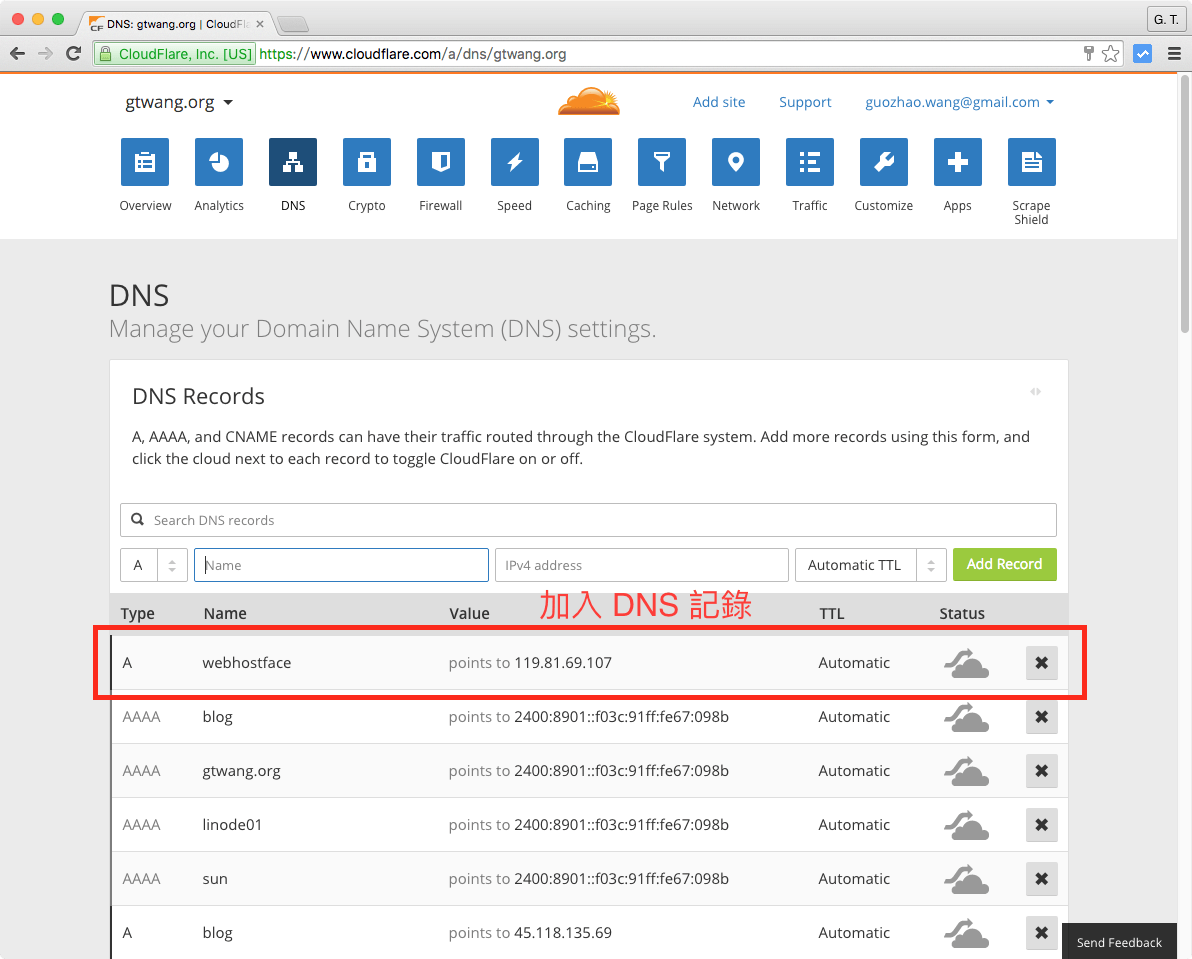
Step 26
回到 cPanel 中,進入 Subdomains 管理頁面,加入一個新的 subdomain,這個 subdomain 名稱要跟 DNS 紀錄吻合才行。
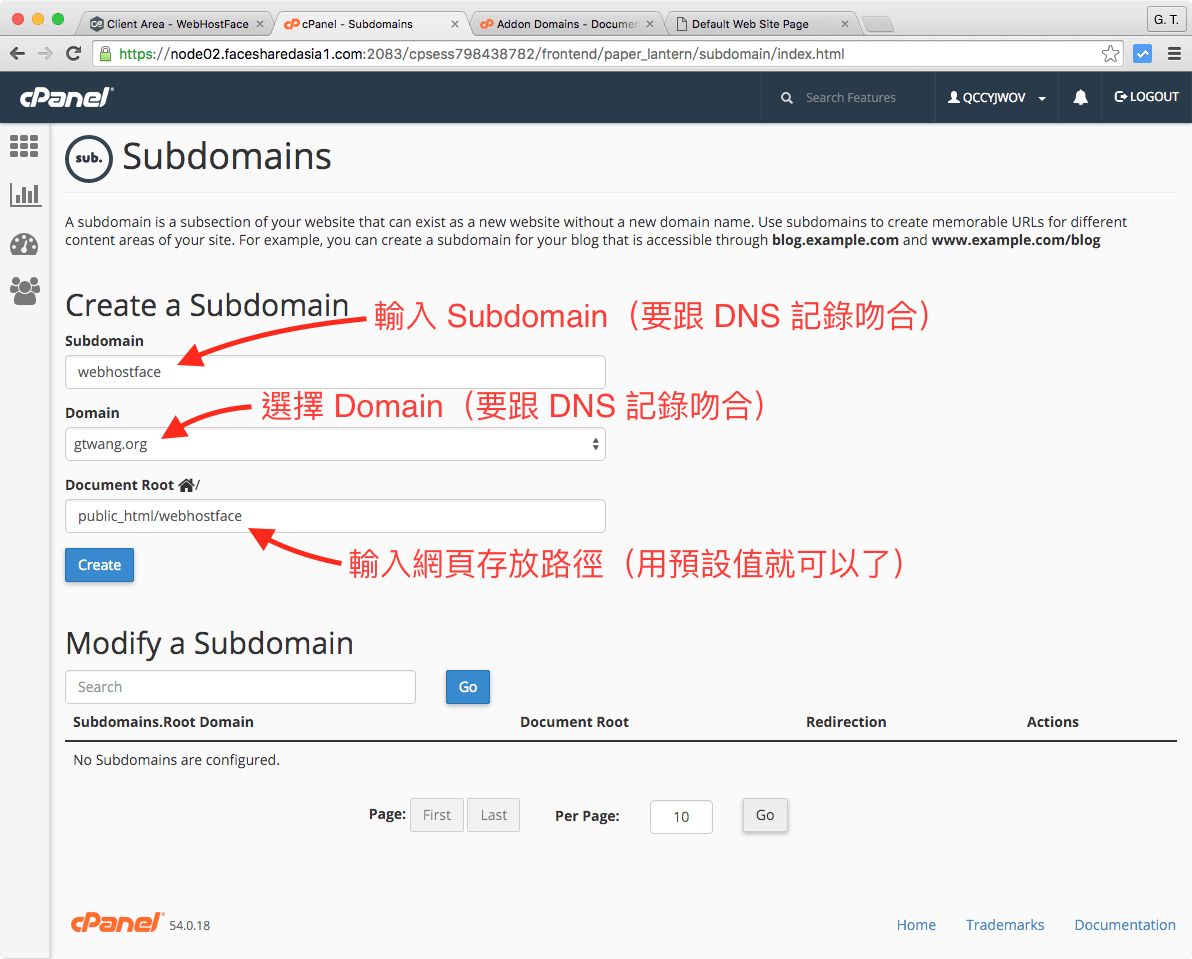
Step 27
接著測試一下設定是否正確,使用 cPanel 的 File Manager 功能,在剛剛設定好的網頁存放路徑中,新增一個測試用的 PHP 檔 phoinfo.php(這個檔名可以自由選擇),檔案內容為:
<?php phpinfo(); ?>
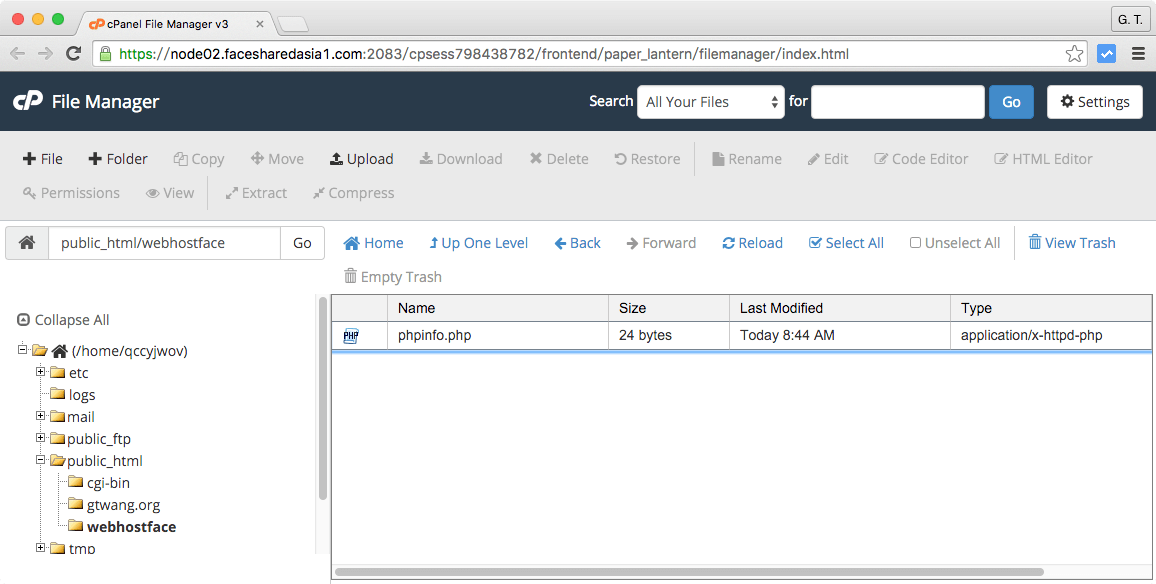
Step 28
接著在瀏覽器中開啟對應的網址,看看是否可以正常呈現 phpinfo 的資訊。
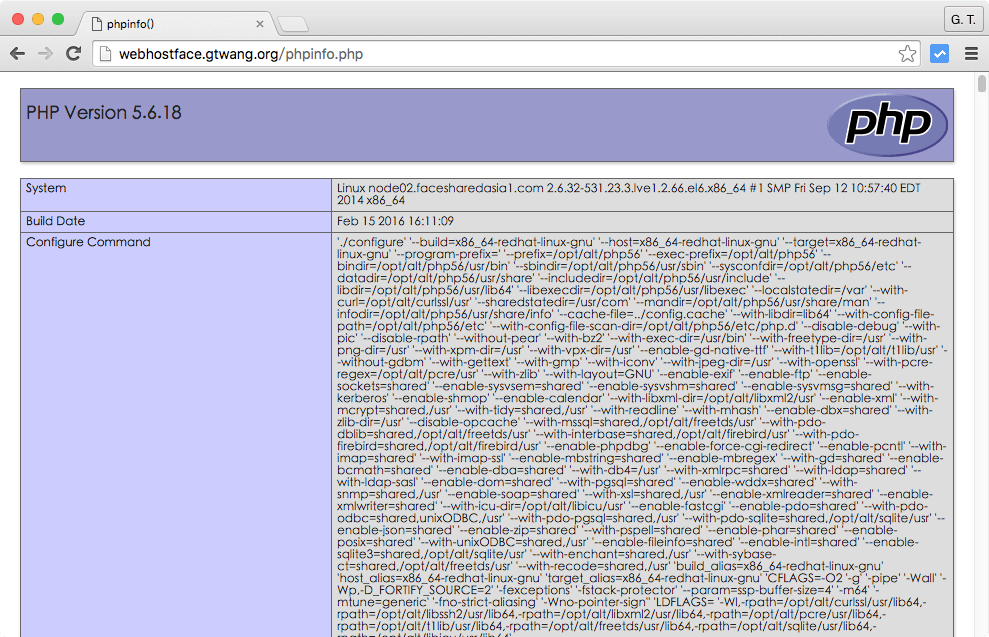
這樣就完成一個網站的設定了。
最後我使用 Visual Trace Route Tool 測試一下這個 WebHostFace 亞洲區的網頁主機,結果如下:
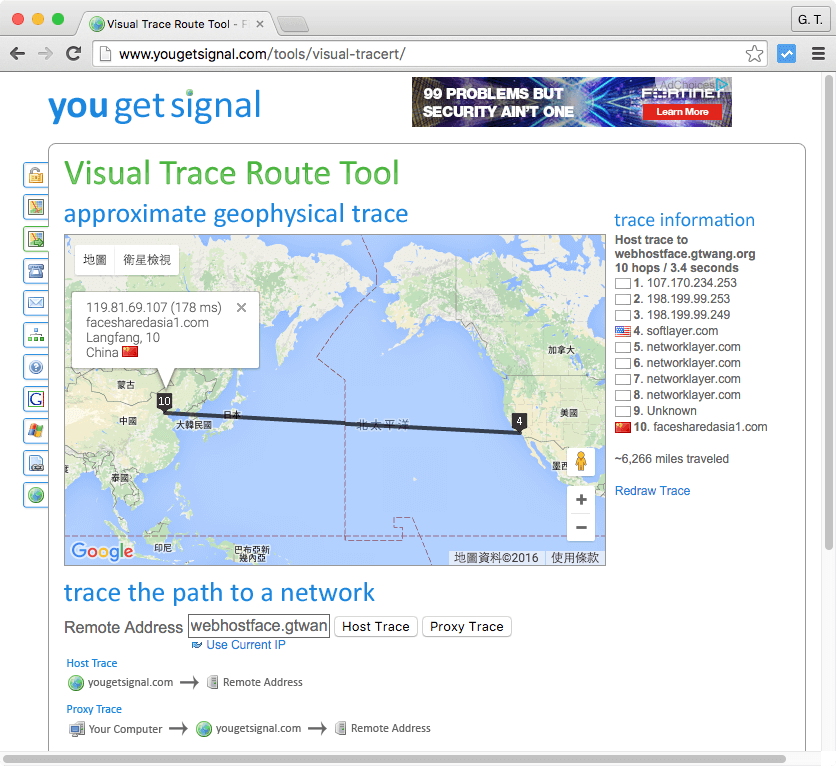
亞洲區的主機位置是在河北省的廊坊市,如果您的網站使用者是兩岸三地的華人,這個主機的位置還算不錯。
接著我使用 ping 測試一下:
ping webhostface.gtwang.org
這是從台灣學術網路測試的結果:
PING webhostface.gtwang.org (119.81.69.107): 56 data bytes
64 bytes from 119.81.69.107: icmp_seq=0 ttl=48 time=207.453 ms
64 bytes from 119.81.69.107: icmp_seq=1 ttl=48 time=203.696 ms
64 bytes from 119.81.69.107: icmp_seq=2 ttl=48 time=204.022 ms
64 bytes from 119.81.69.107: icmp_seq=3 ttl=48 time=203.894 ms
64 bytes from 119.81.69.107: icmp_seq=4 ttl=48 time=213.783 ms
64 bytes from 119.81.69.107: icmp_seq=5 ttl=48 time=205.091 ms
64 bytes from 119.81.69.107: icmp_seq=6 ttl=48 time=204.225 ms
64 bytes from 119.81.69.107: icmp_seq=7 ttl=48 time=204.381 ms
^C
--- webhostface.gtwang.org ping statistics ---
8 packets transmitted, 8 packets received, 0.0% packet loss
round-trip min/avg/max/stddev = 203.696/205.818/213.783/3.215 ms
以下是從 Hinet ADSL 測試的結果:
PING webhostface.gtwang.org (119.81.69.107) 56(84) bytes of data.
64 bytes from node02.facesharedasia1.com (119.81.69.107): icmp_seq=1 ttl=52 time=178 ms
64 bytes from node02.facesharedasia1.com (119.81.69.107): icmp_seq=2 ttl=52 time=200 ms
64 bytes from node02.facesharedasia1.com (119.81.69.107): icmp_seq=3 ttl=52 time=223 ms
64 bytes from node02.facesharedasia1.com (119.81.69.107): icmp_seq=4 ttl=52 time=143 ms
64 bytes from node02.facesharedasia1.com (119.81.69.107): icmp_seq=5 ttl=52 time=165 ms
64 bytes from node02.facesharedasia1.com (119.81.69.107): icmp_seq=6 ttl=52 time=188 ms
64 bytes from node02.facesharedasia1.com (119.81.69.107): icmp_seq=7 ttl=52 time=213 ms
64 bytes from node02.facesharedasia1.com (119.81.69.107): icmp_seq=8 ttl=52 time=133 ms
^C
--- webhostface.gtwang.org ping statistics ---
8 packets transmitted, 8 received, 0% packet loss, time 7007ms
rtt min/avg/max/mdev = 133.362/180.894/223.048/29.826 ms
我自己目前用的 Linode 新加坡主機在台灣 ping 的話大約是 90 ms,而美國的 DreamHost 主機則是 300 ms 左右,在台灣來說,WebHostFace 這個速度差不多介於新加坡與美國機房之間。