
本篇記錄本站的網域從 GoDaddy 移轉到 Google Domains 的流程,可省下大筆續約費用。
本站的網域一直以來都是透過 GoDaddy 來購買的,而最近正準備要續約,卻發現 GoDaddy 的續約價格比一般的網域商貴很多,以 .org 網域來說,續約一年就要台幣 639 元,而且還沒有包含隱私保護的功能(若要添購的話,一年是台幣 293 元),而 Google Domains 的價格一年只要美金 12 元,內含隱私保護功能,而且 Google 伺服器的穩定性也不會比 GoDaddy 差,相比之下當然是轉到 Google Domains 比較划算。
轉移網域的步驟雖然繁複,但是都不難,只要逐步處理就可以輕鬆完成,以下是處理的步驟。
準備轉移
Step 1
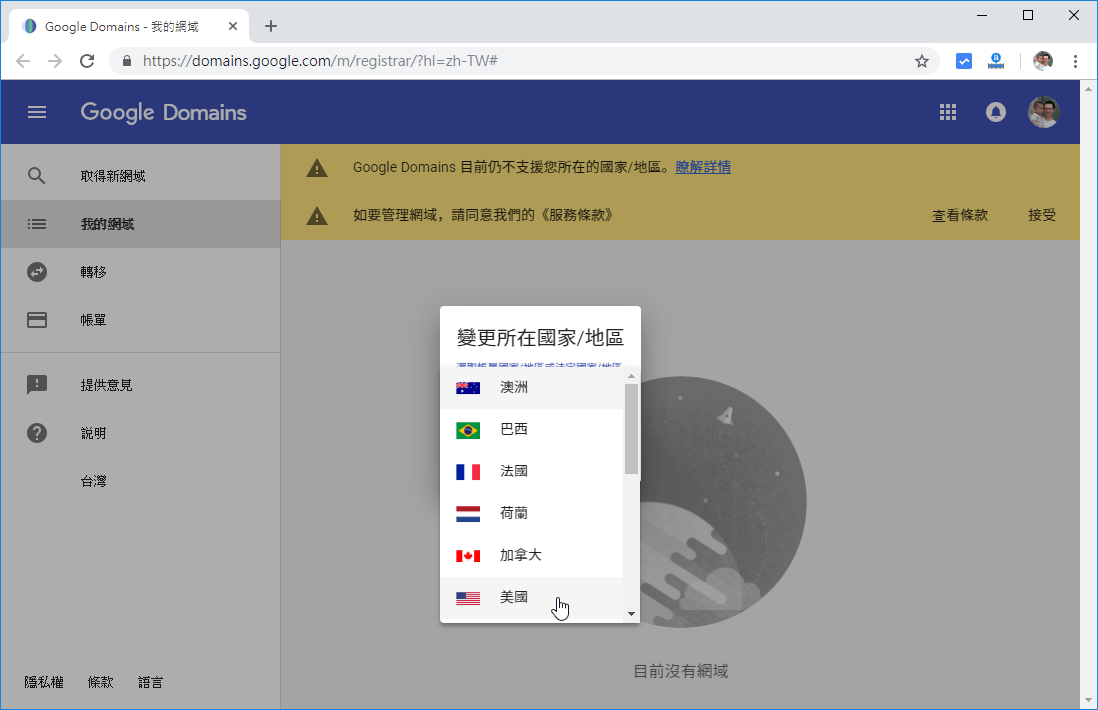
開啟 Google Domains 的網頁。由於 Google Domains 目前尚未正式支援台灣,所以在使用時要選擇「美國」。
Step 2
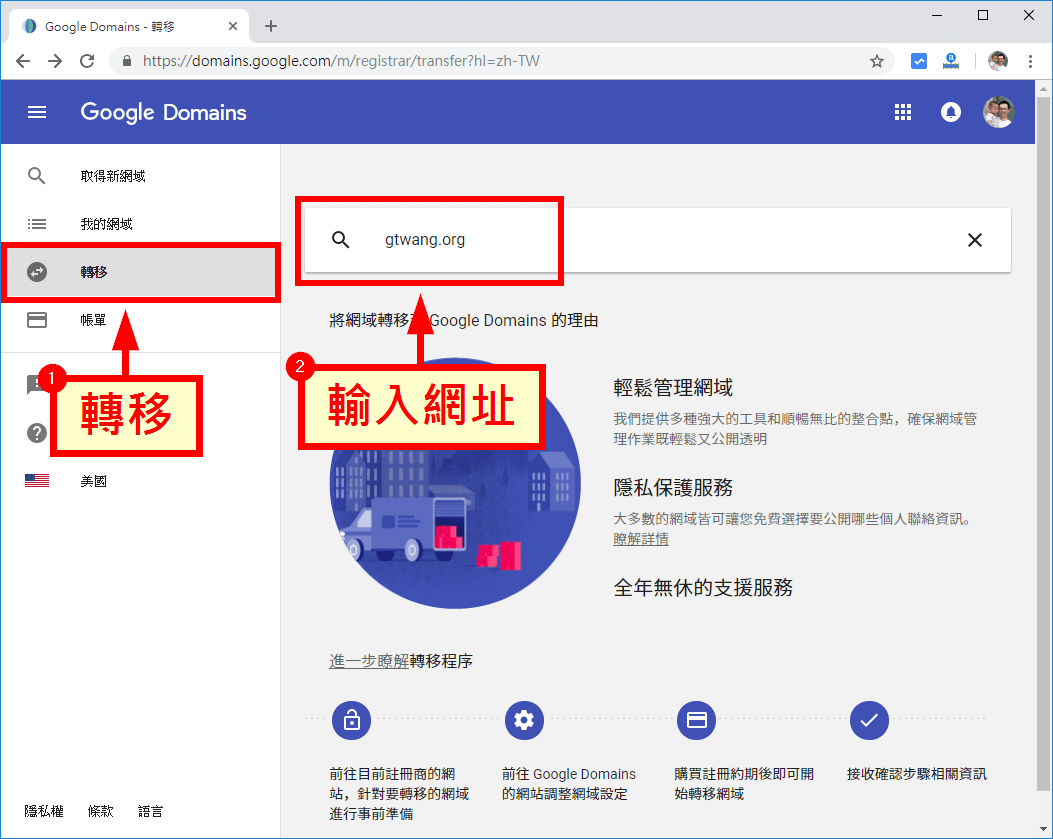
選擇「轉移」籤頁,然後輸入想要進行移轉的網址。
Step 3
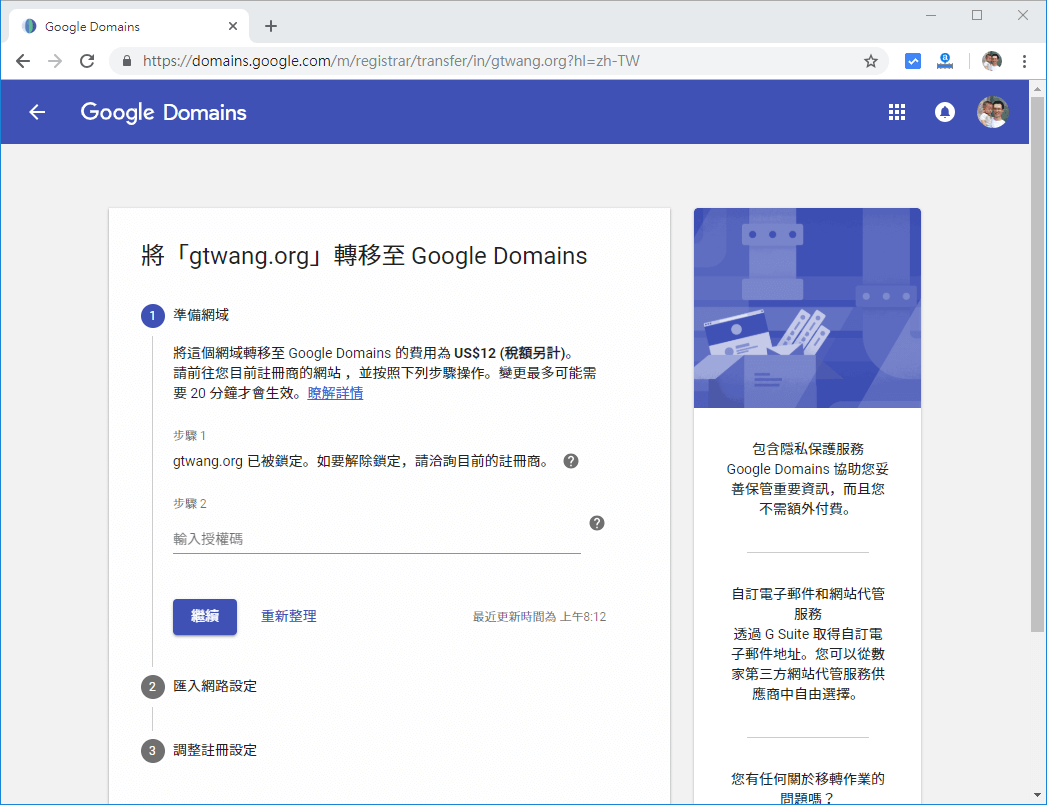
依照網頁上的步驟說明,開始進行網域的轉移。
解除鎖定、取得授權碼
Step 1
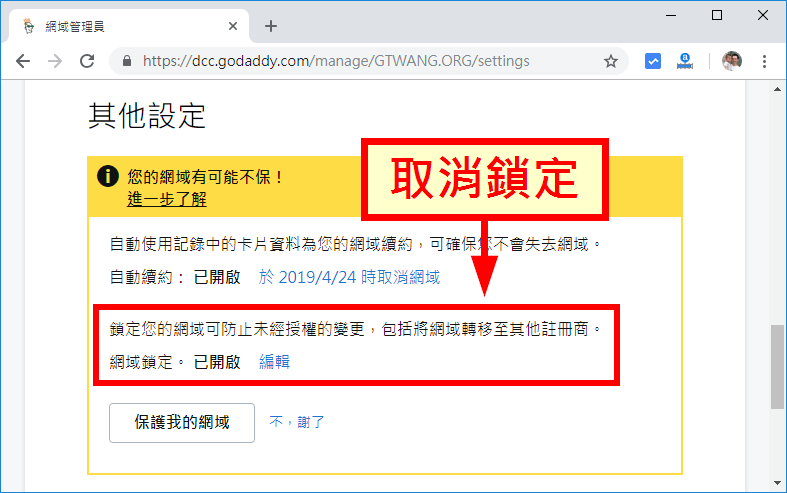
登入 GoDaddy 的網域管理介面,解除網域的鎖定功能。
Step 2
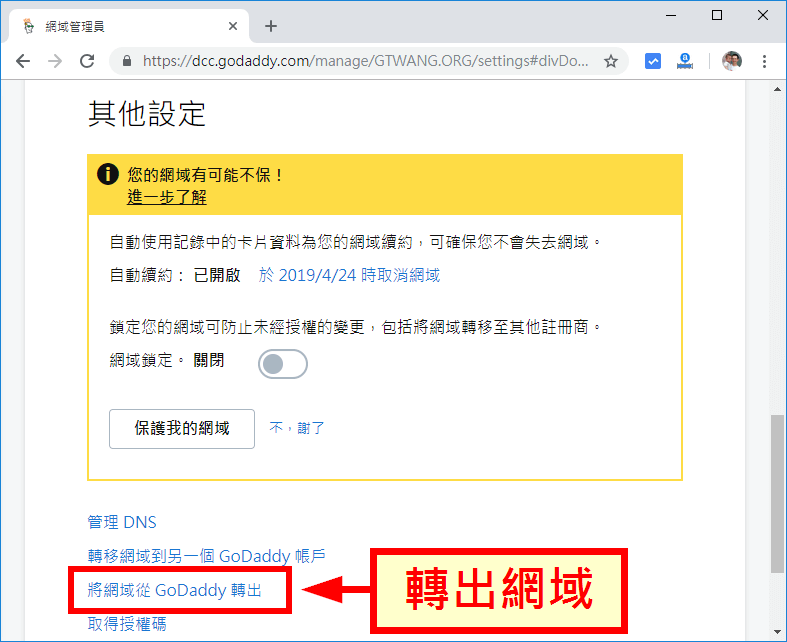
點選「將網域從 GoDaddy 轉出」。
Step 3
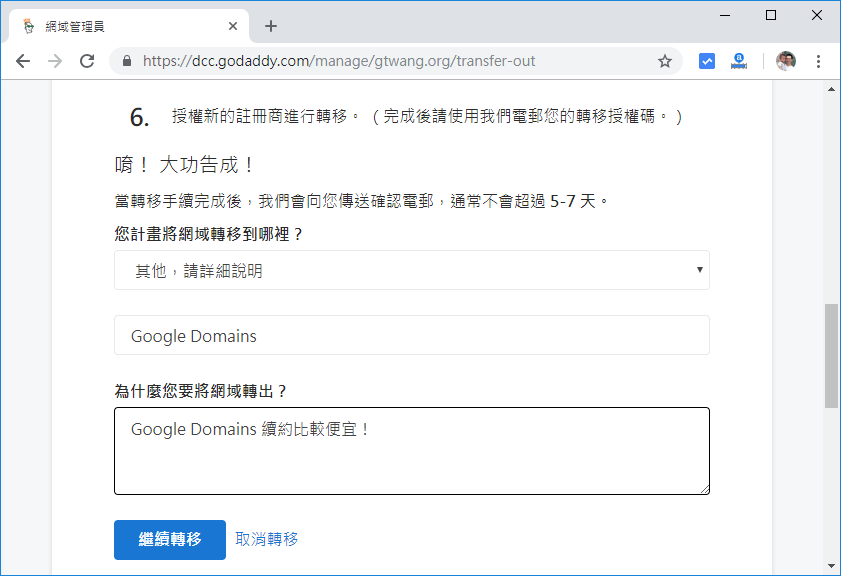
填寫好簡單的問卷,點選「繼續轉移」。
Step 4
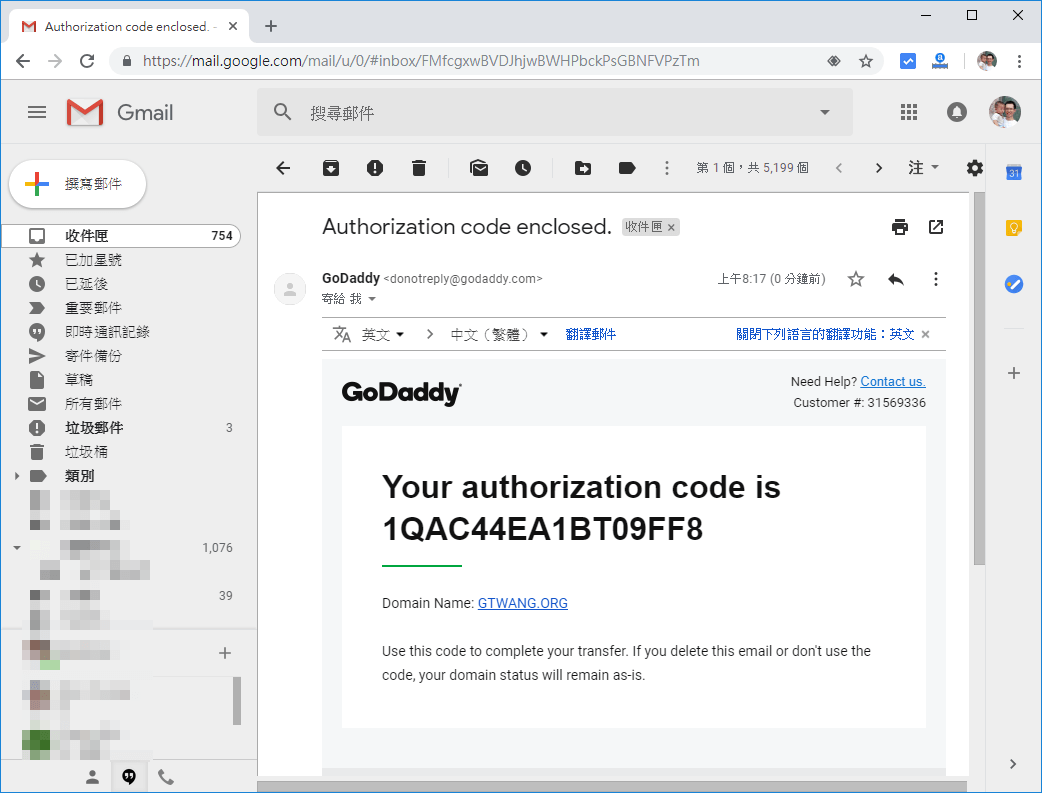
打開自己的 Email 信箱,收取由 GoDaddy 所寄發的網域轉移授權碼。
轉移網域
Step 1
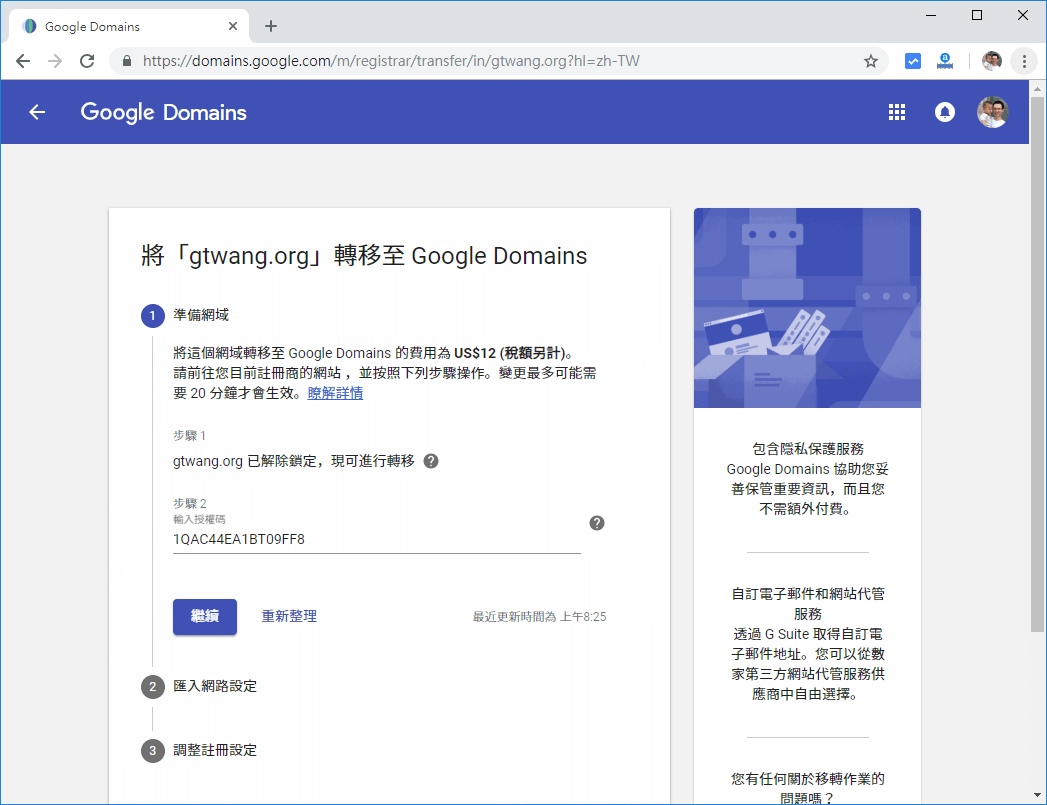
在 GoDaddy 解除網域鎖定,並取得授權碼之後,將授權碼貼在 Google Domains 的網頁上,點選「繼續」就可以進行轉移。
Step 2
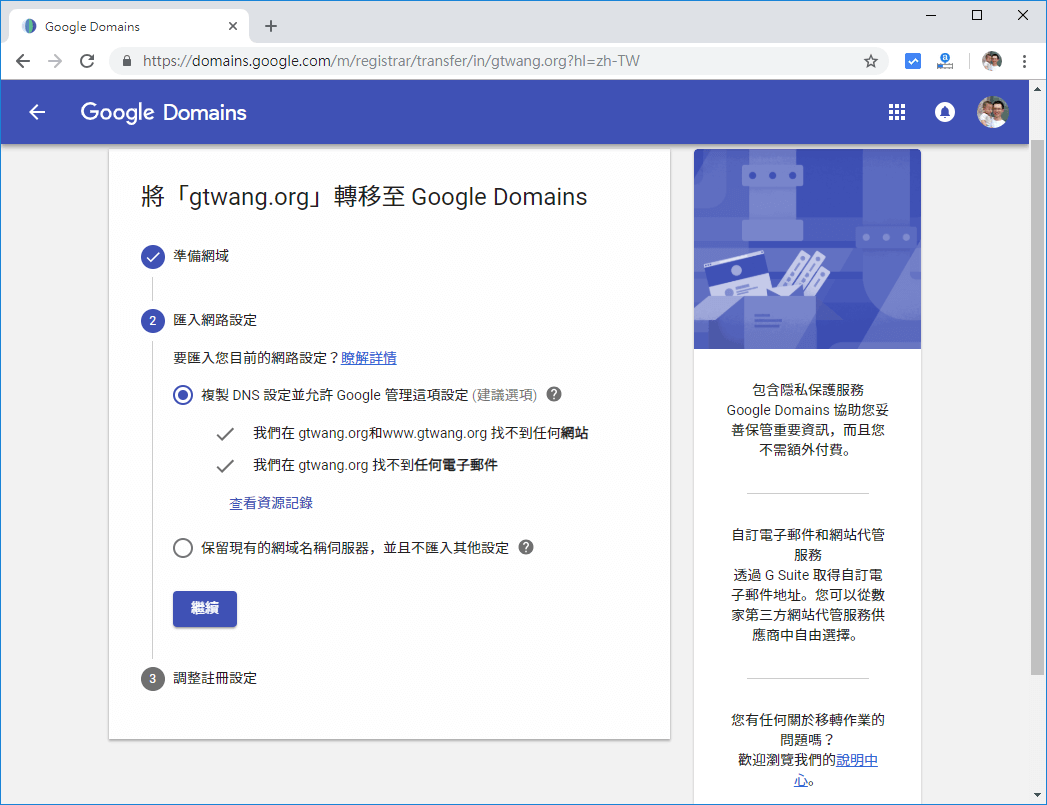
選擇 DNS 的管理方式,可以選擇使用 Google Domains 所提供的 DNS 伺服器,或是使用自己的 DNS 伺服器亦可。
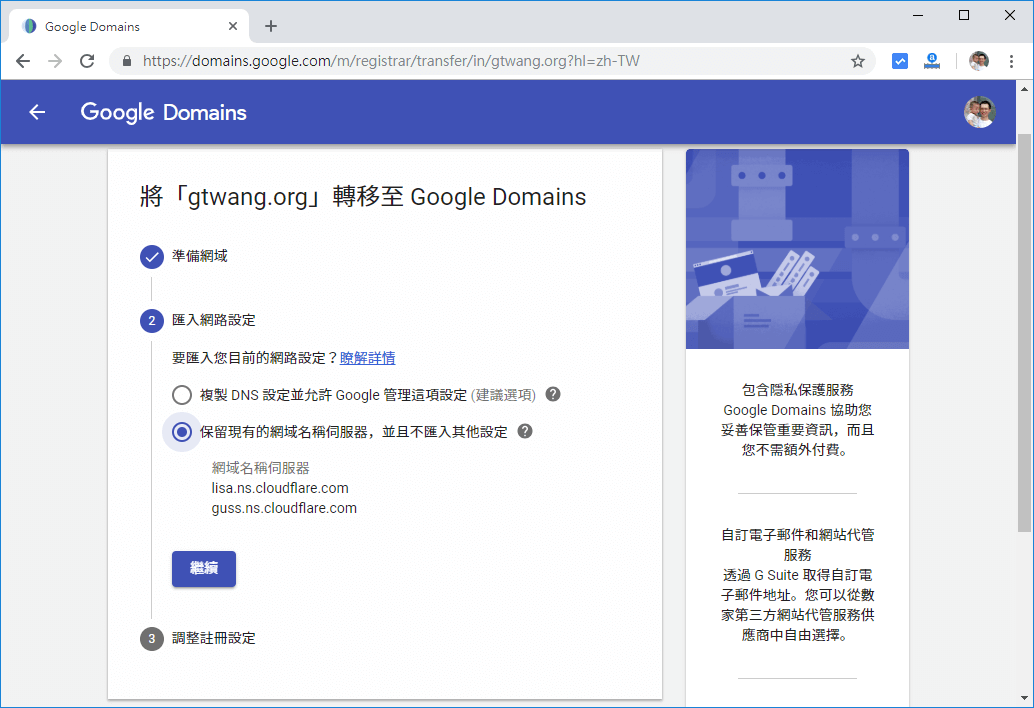
以我的狀況來說,我原本就是使用 Cloudflare 的 DNS 伺服器,在這次轉移的過程不想更動它,所以我選擇「保留現有的網域名稱伺服器」。
Step 3
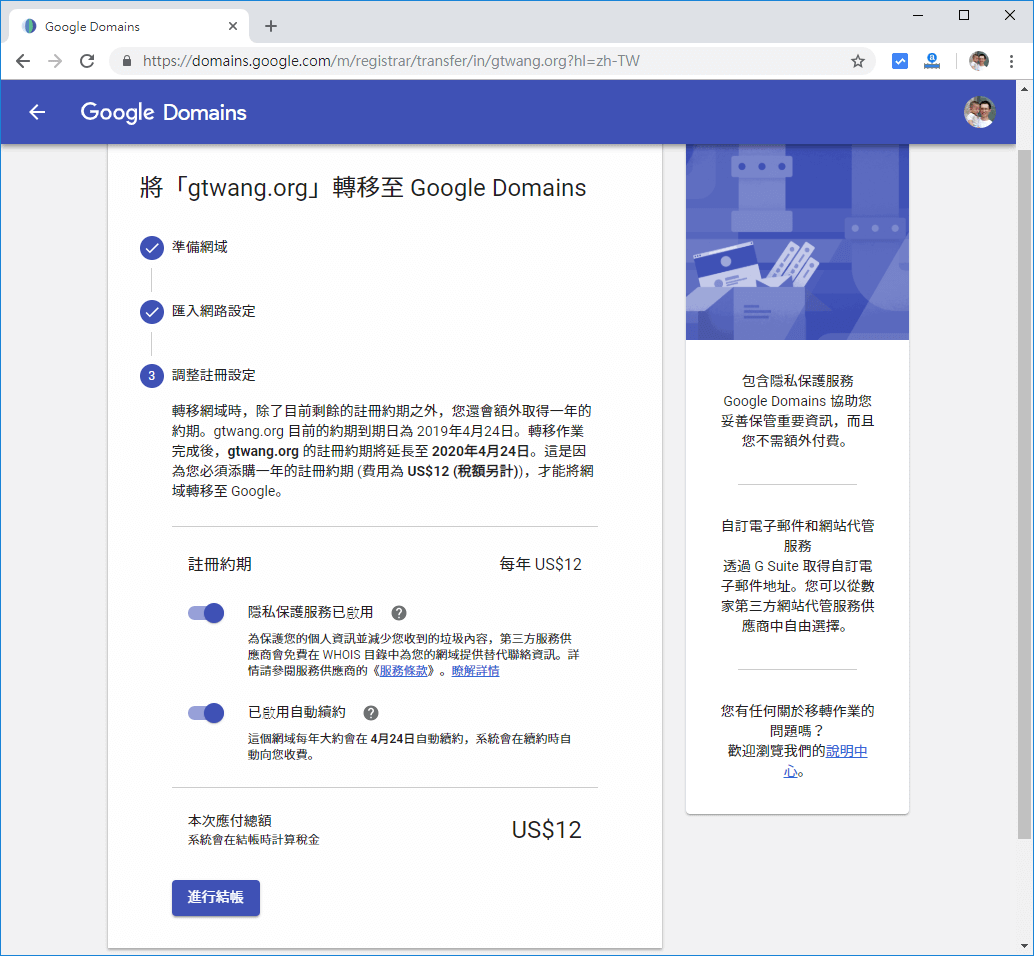
調整註冊設定,這裡建議可以啟用隱私保護的功能(這個在 GoDaddy 是要加錢的),而自動續約就看自己有沒有需要。
Step 4
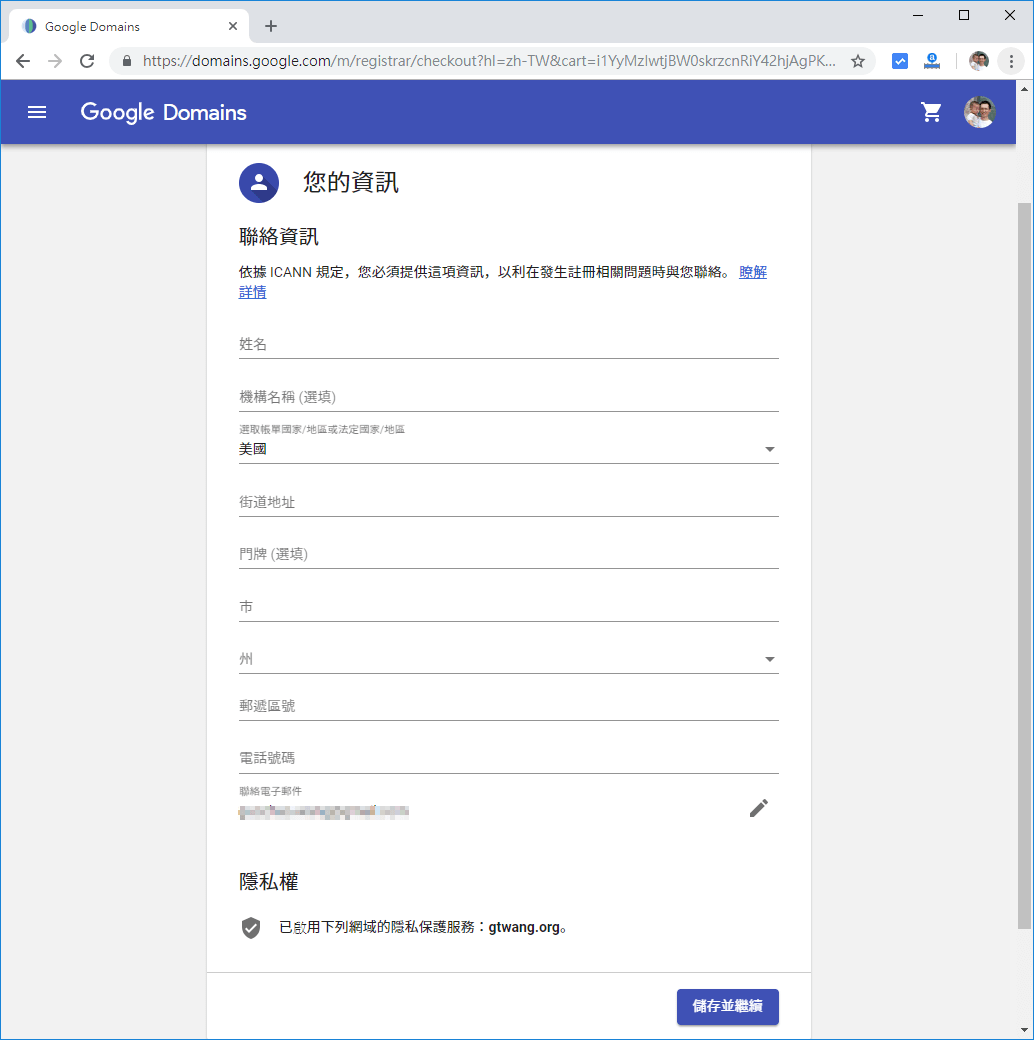
填寫聯絡資訊。
Step 5
透過 Google Pay 付款。
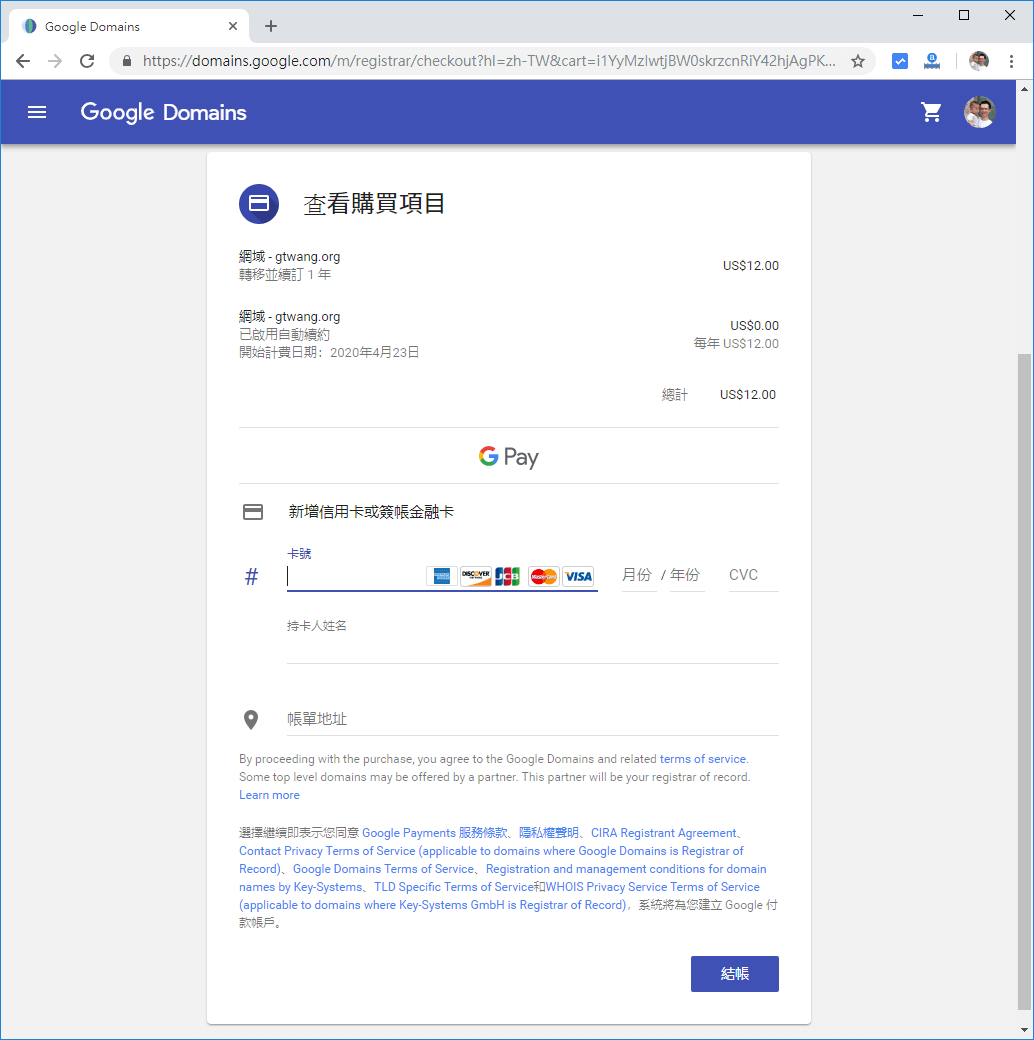
從別家網域商轉移至 Google Domains 的時候,要支付的這個費用其實就是加買一年網域的錢,也就是說轉移網域是不需要另外付費的。
Step 6
付款完成之後,Google Domains 會顯示這個網域處於「轉移中」的狀態。
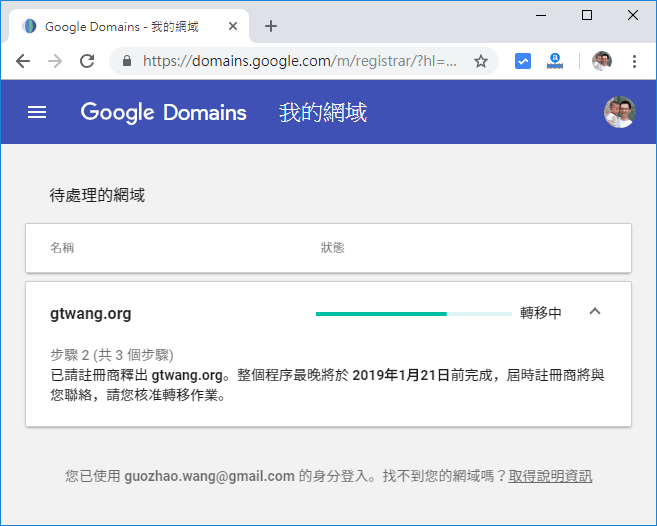
接受網域移轉
Step 1
開啟 GoDaddy 網域的管理介面,在移轉待定的表格中,可以看到等待接受或拒絕轉移的網域。
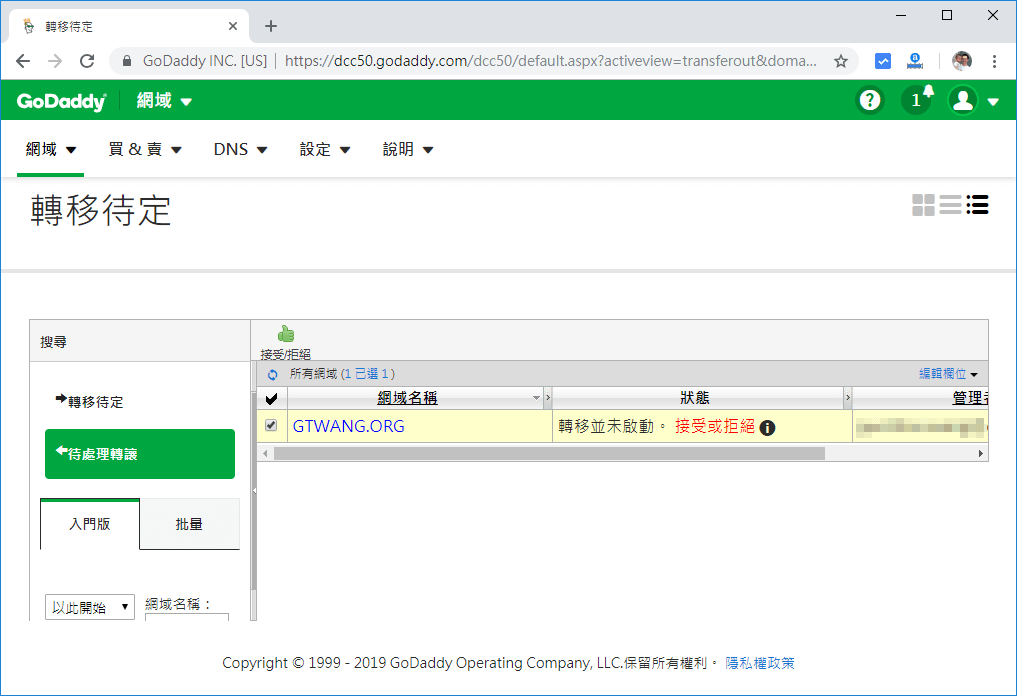
Step 2
選擇接受轉移。
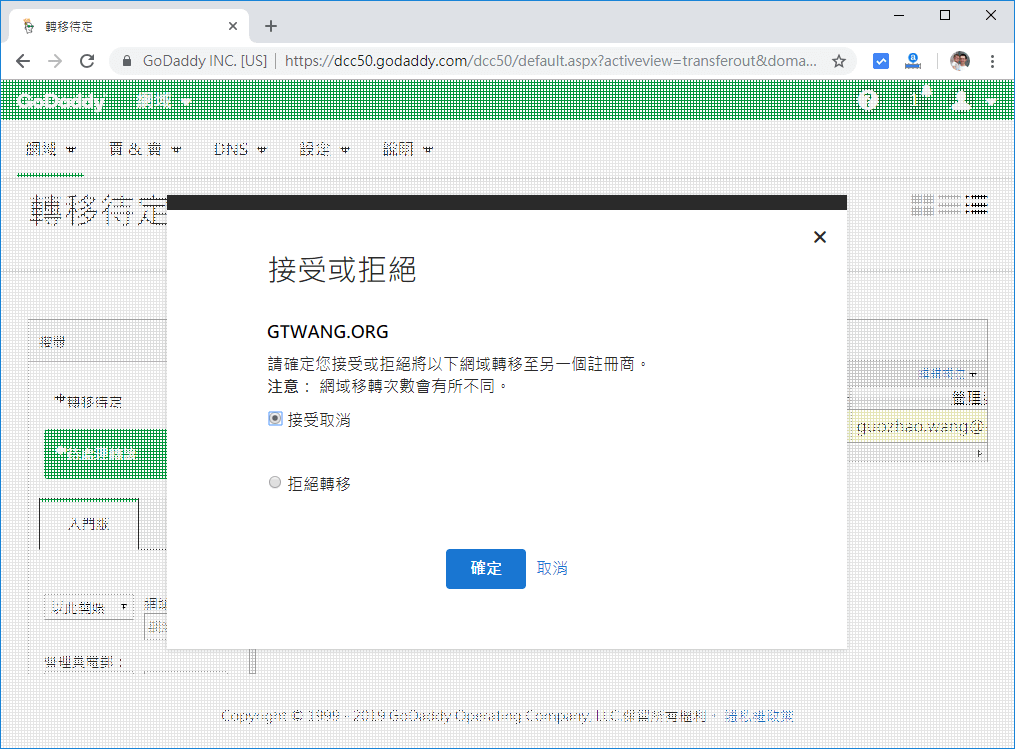
驗證 Email
Step 1
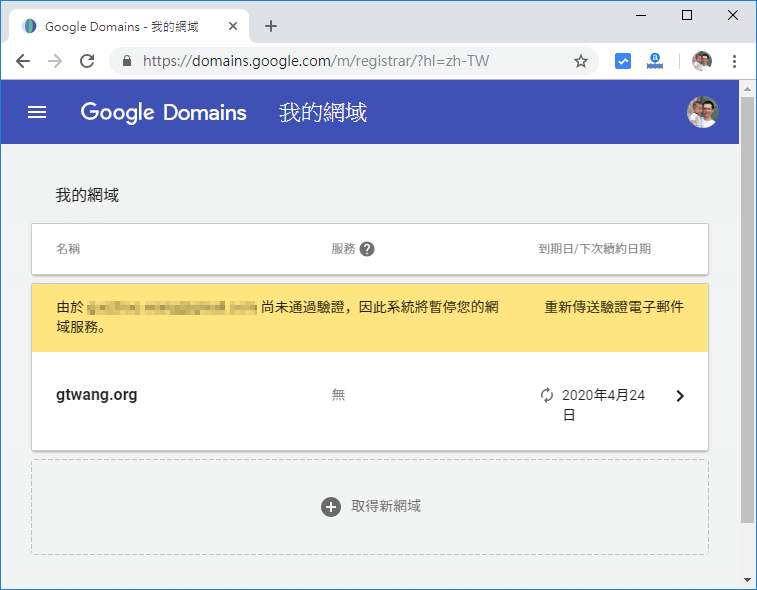
接受移轉網域之後,Google Domains 的管理介面上就會顯示 Email 需要驗證。
Step 2
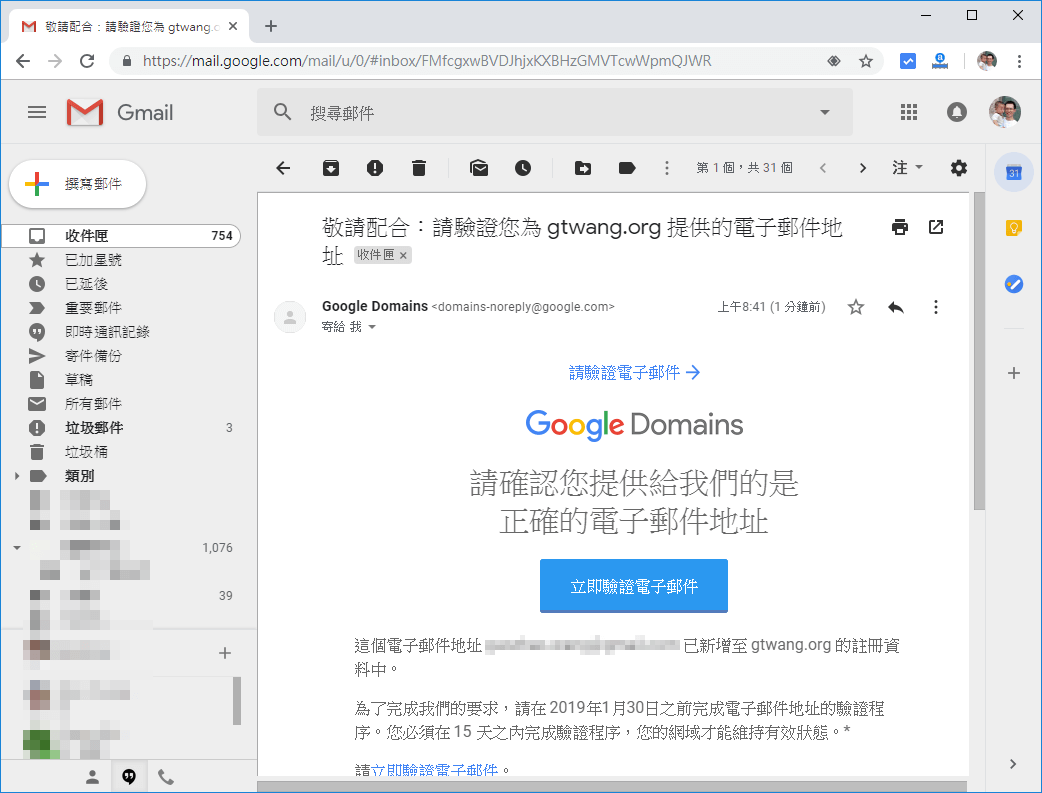
收取驗證的 Email 信件,驗證 Email 信箱。
完成轉移
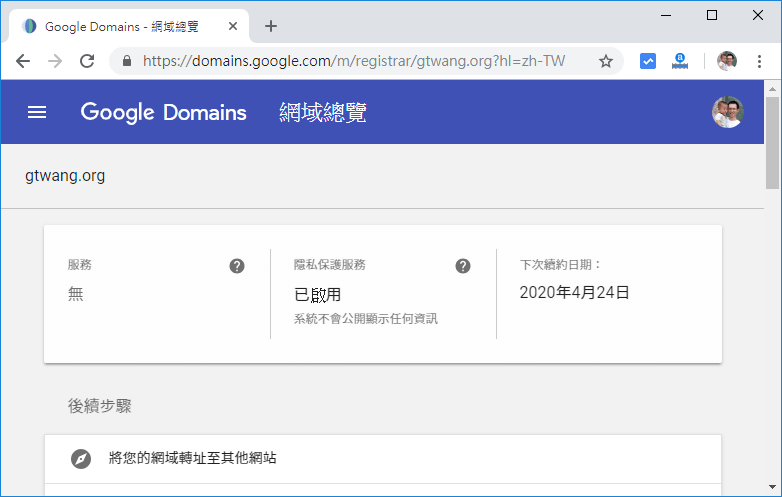
這樣就完成網域的轉移動作了,接下來就可以使用 Google Domains 的管理介面,調整 DNS 相關的設定了。
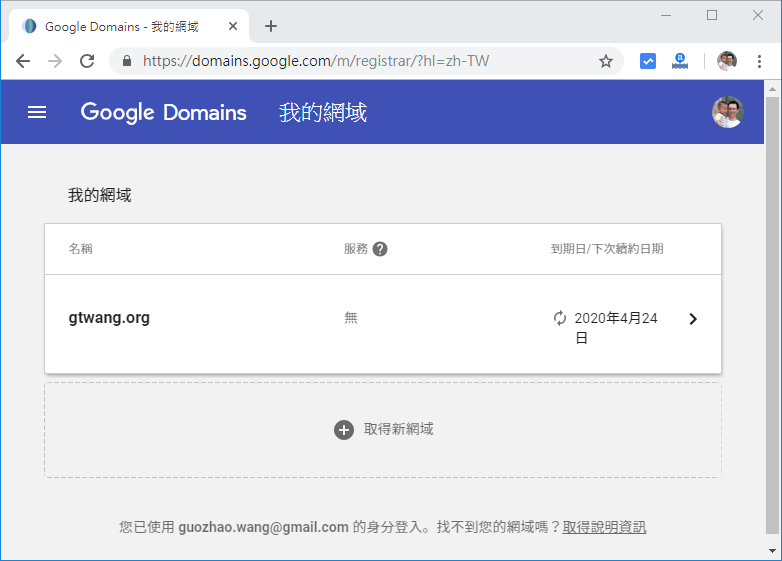
從 GoDaddy 轉移至 Google Domains 的時候,會自動再續約一年,所以網址的使用期限在轉移完成之後就會多一年。
我之前處理過從 register 轉移網域到 GoDaddy,花了將近一個月,結果這次從 GoDaddy 移轉到 Google Domains,只用了一小時就完成了,感覺 GoDaddy 也還算是不錯的網域商,轉出的時候不會像 register 一樣故意拖延。