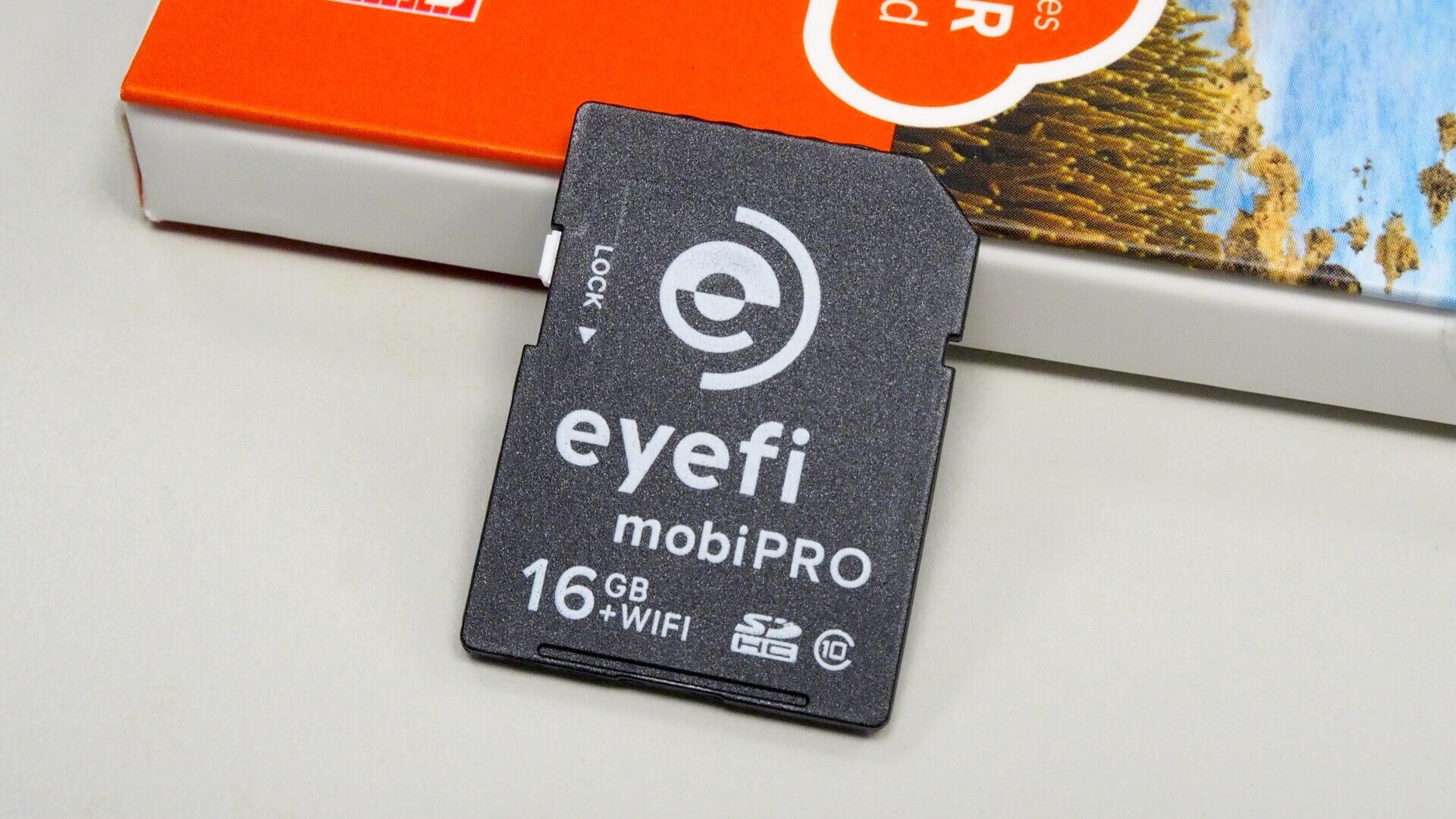
本篇是 eyefi mobiPRO 無線記憶卡的開箱文,有了這張 WiFi SD 卡,可以讓相機直接透過 WiFi 傳輸照片與影片。
一般的數位相機都是使用 SD 卡來儲存拍攝的相片,在拍攝完之後,再將記憶卡取下來用讀卡機抓取相片,但如果想要一邊拍攝一邊用手機或是電腦觀看相片的話,老是插拔記憶卡也是很麻煩的事情,尤其是出門在外的時候,更是不太方便。
最近我買了一張 eyefi mobiPRO 無線記憶卡,他可以讓任何使用 SD 卡的相機立即擁有 Wi-Fi 傳輸的功能,照片一拍完就可以在手機或是電腦上觀看,很方便。
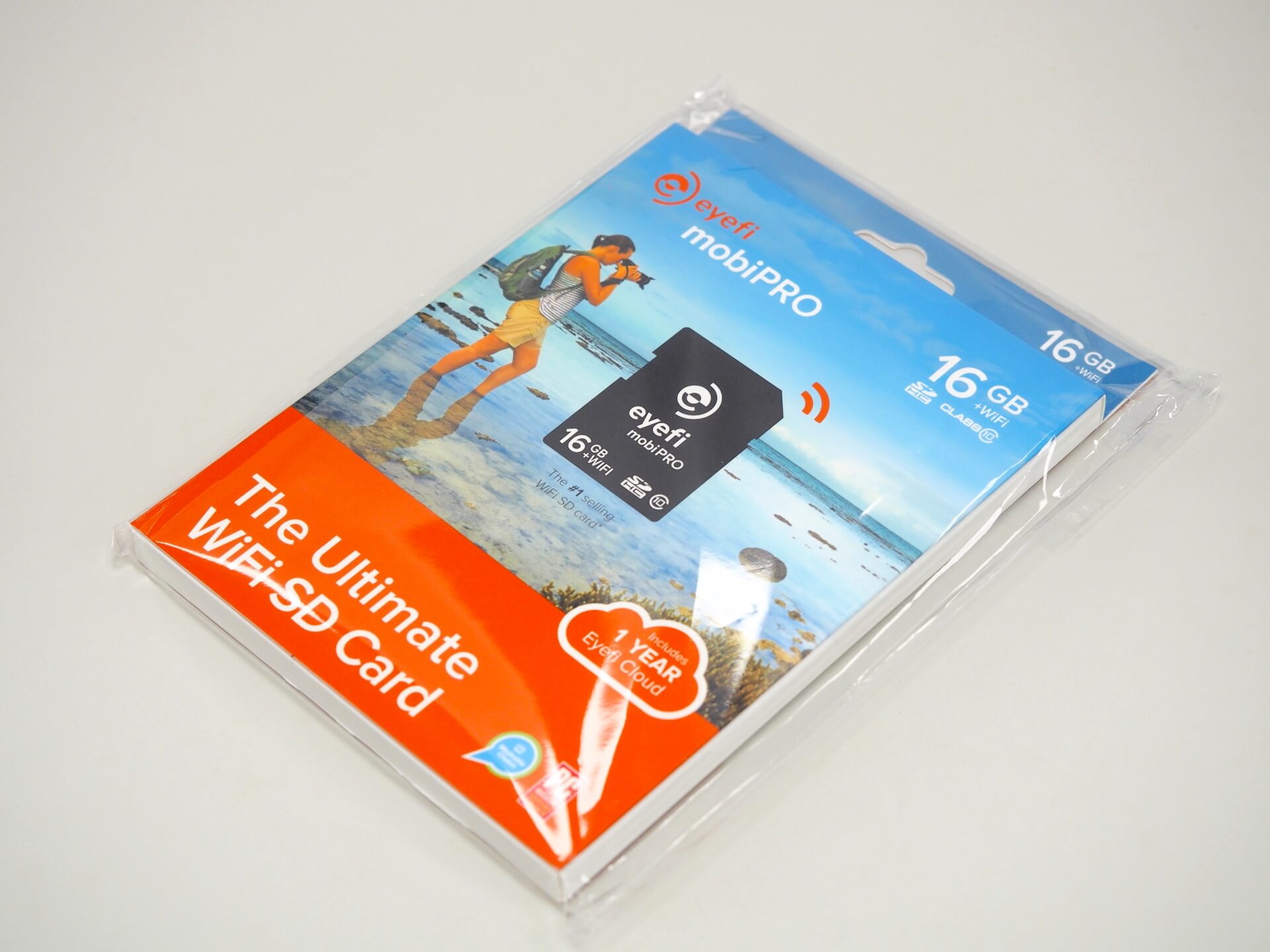
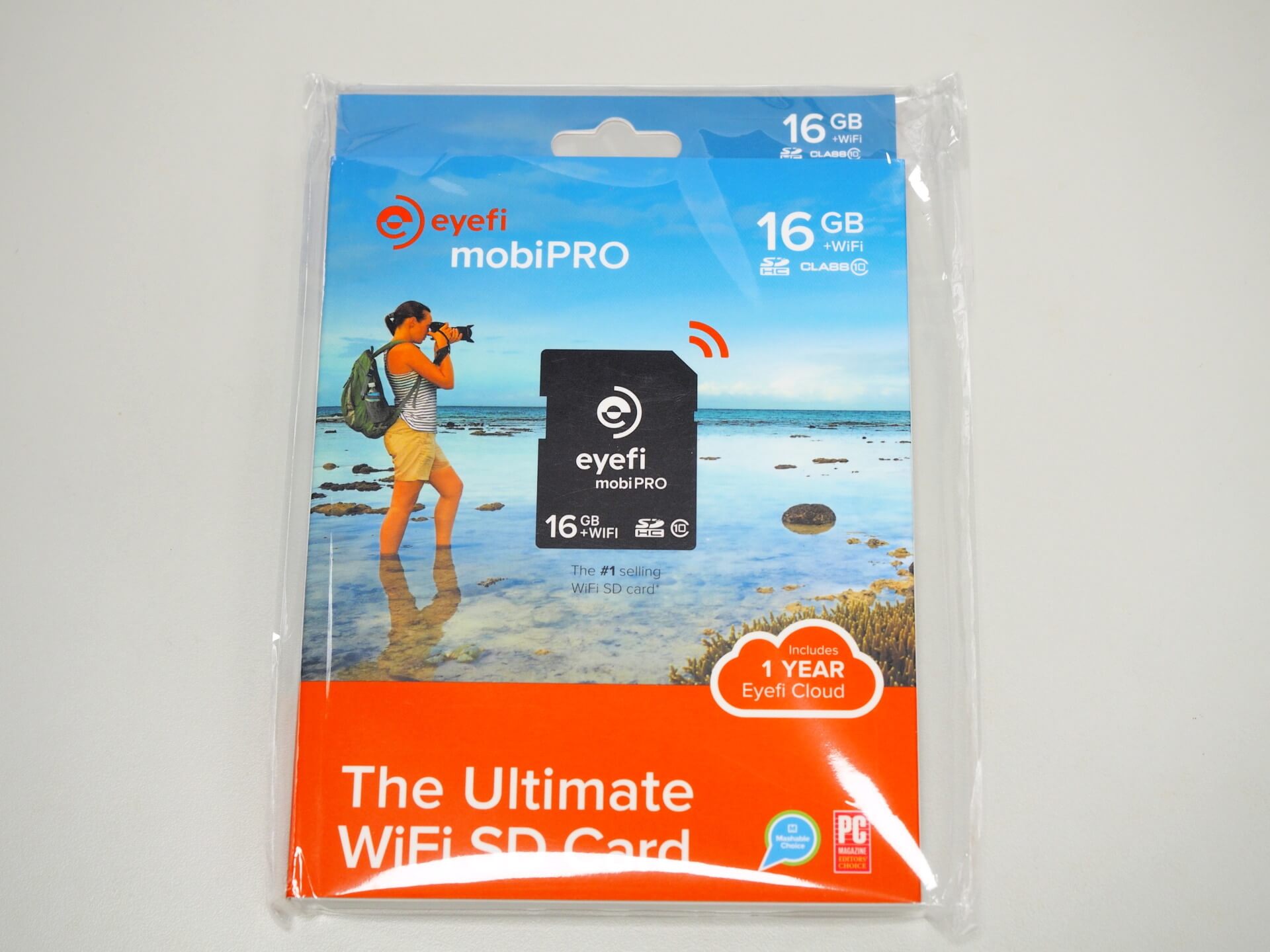
這是外盒的正面,外盒有使用一層塑膠袋套起來。
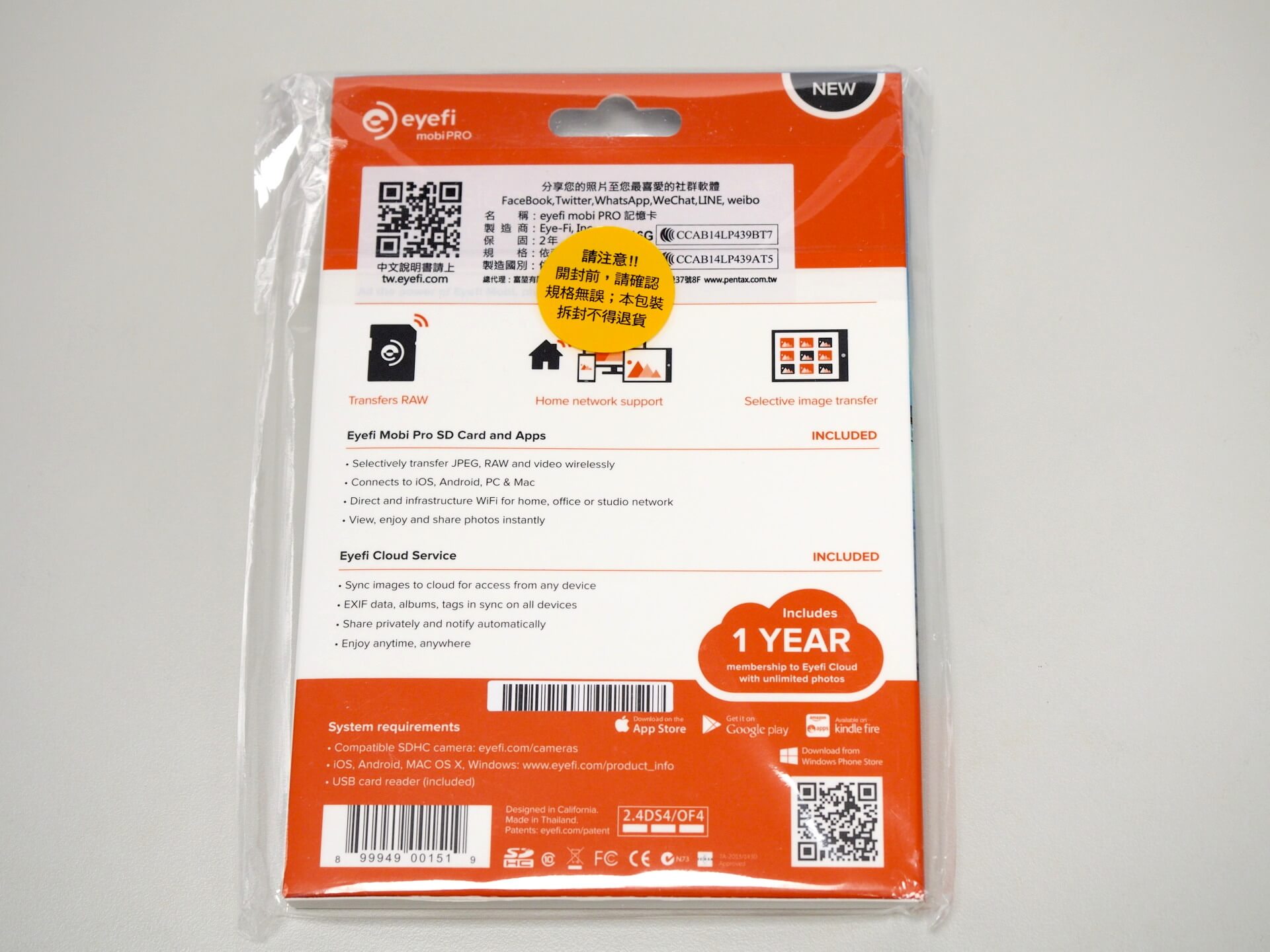
這是外盒的背面。
這個 eyefi 無線記憶卡還有獲得 Mashable Choice 與 PC Magazine Editor's Choice。
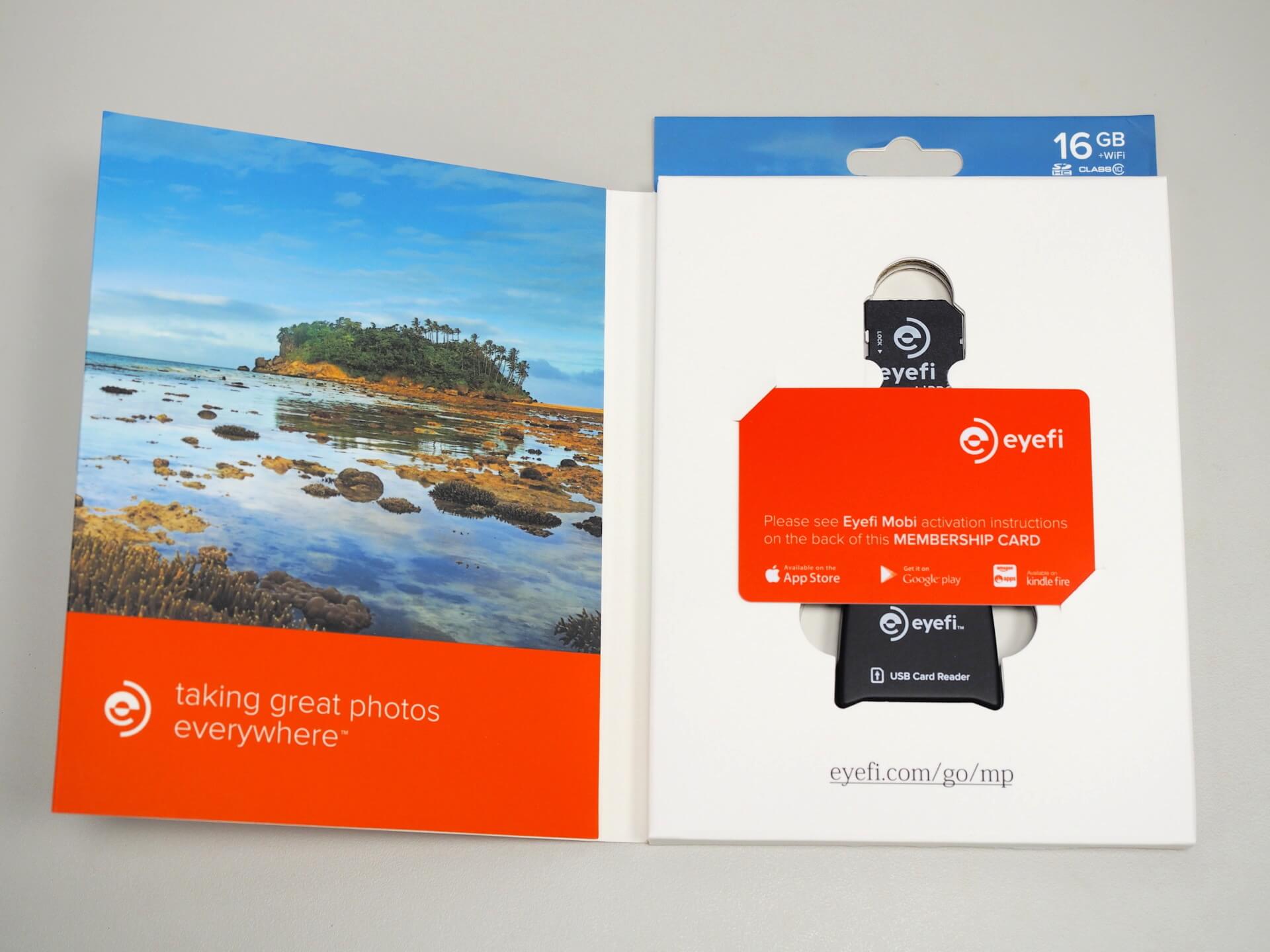
打開外盒。
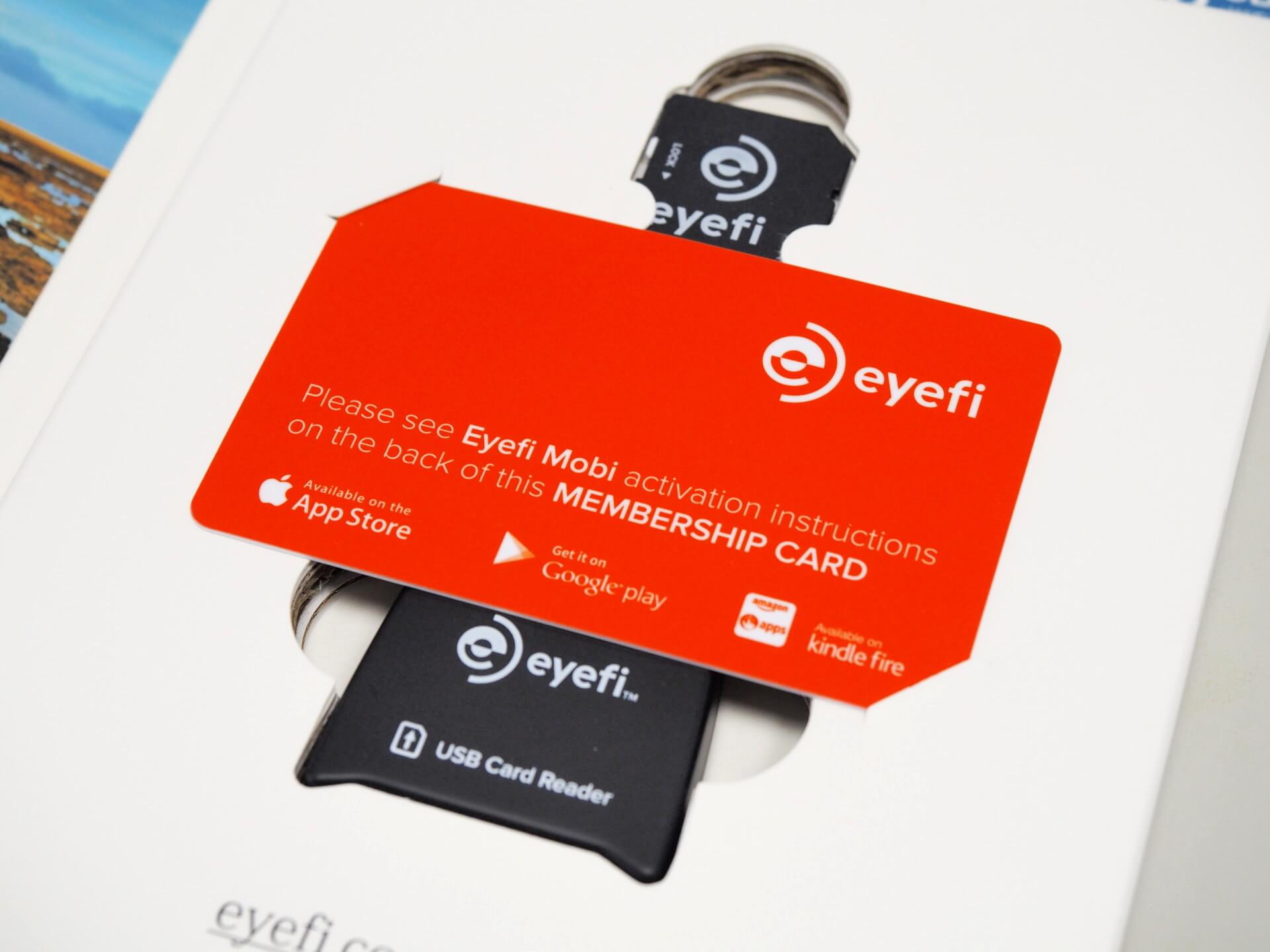
上面這一張是 eyefi 的會員卡。
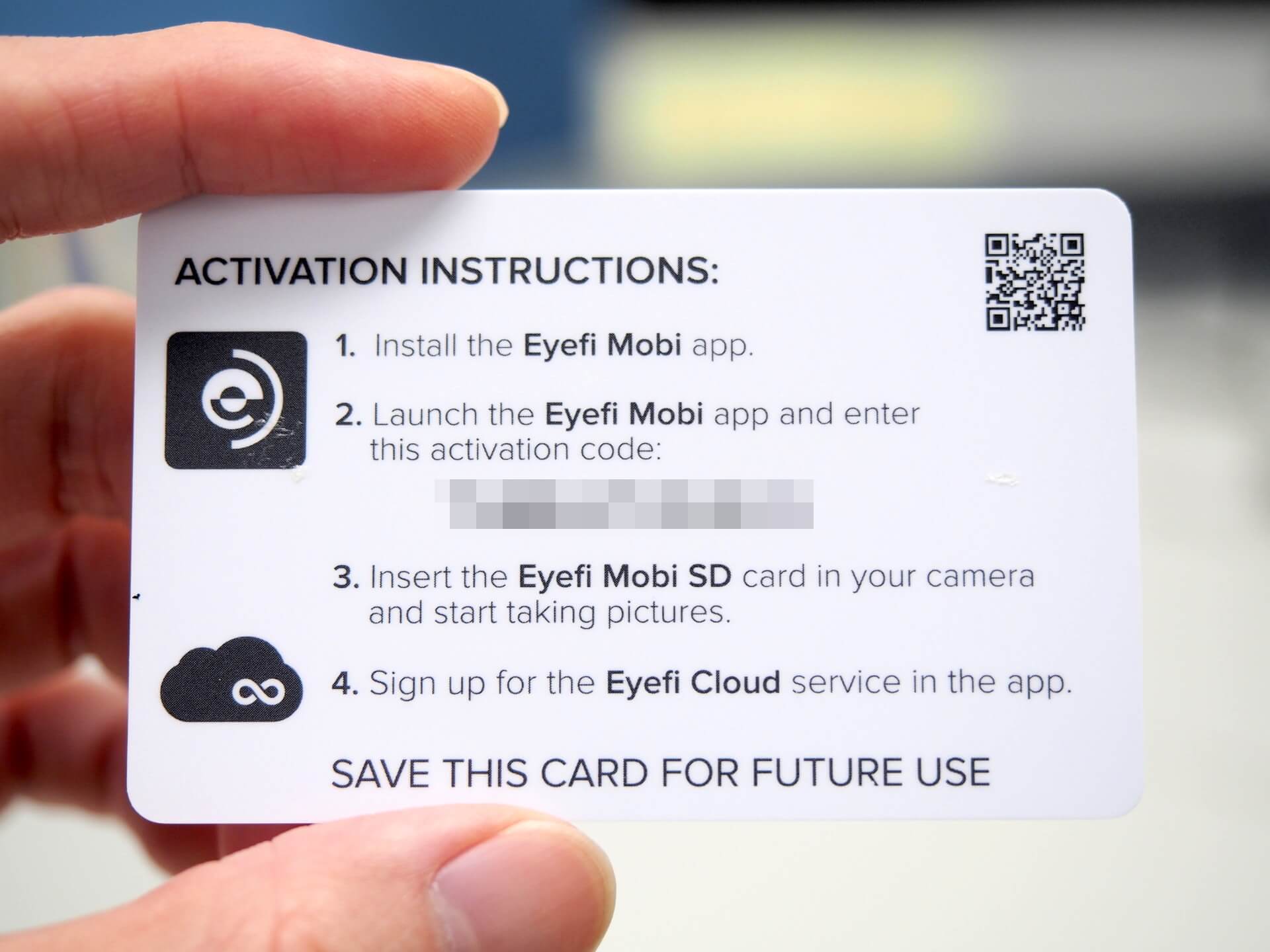
eyefi 會員卡的背面有一組啟動碼,這個在使用手機 App 時會需要輸入。
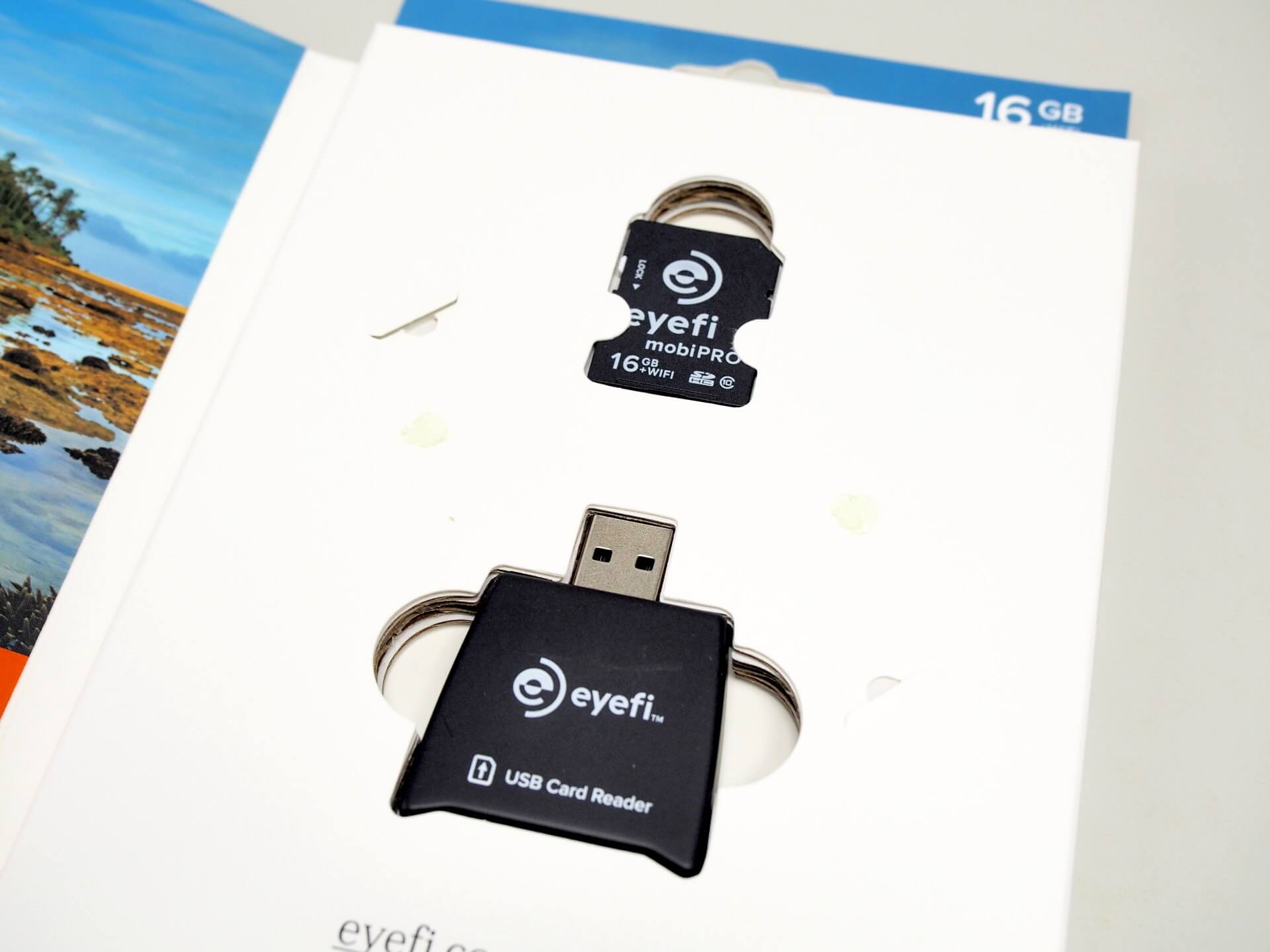
在會員卡下面的就是 eyefi 無線記憶卡與 SD 卡的讀卡機。
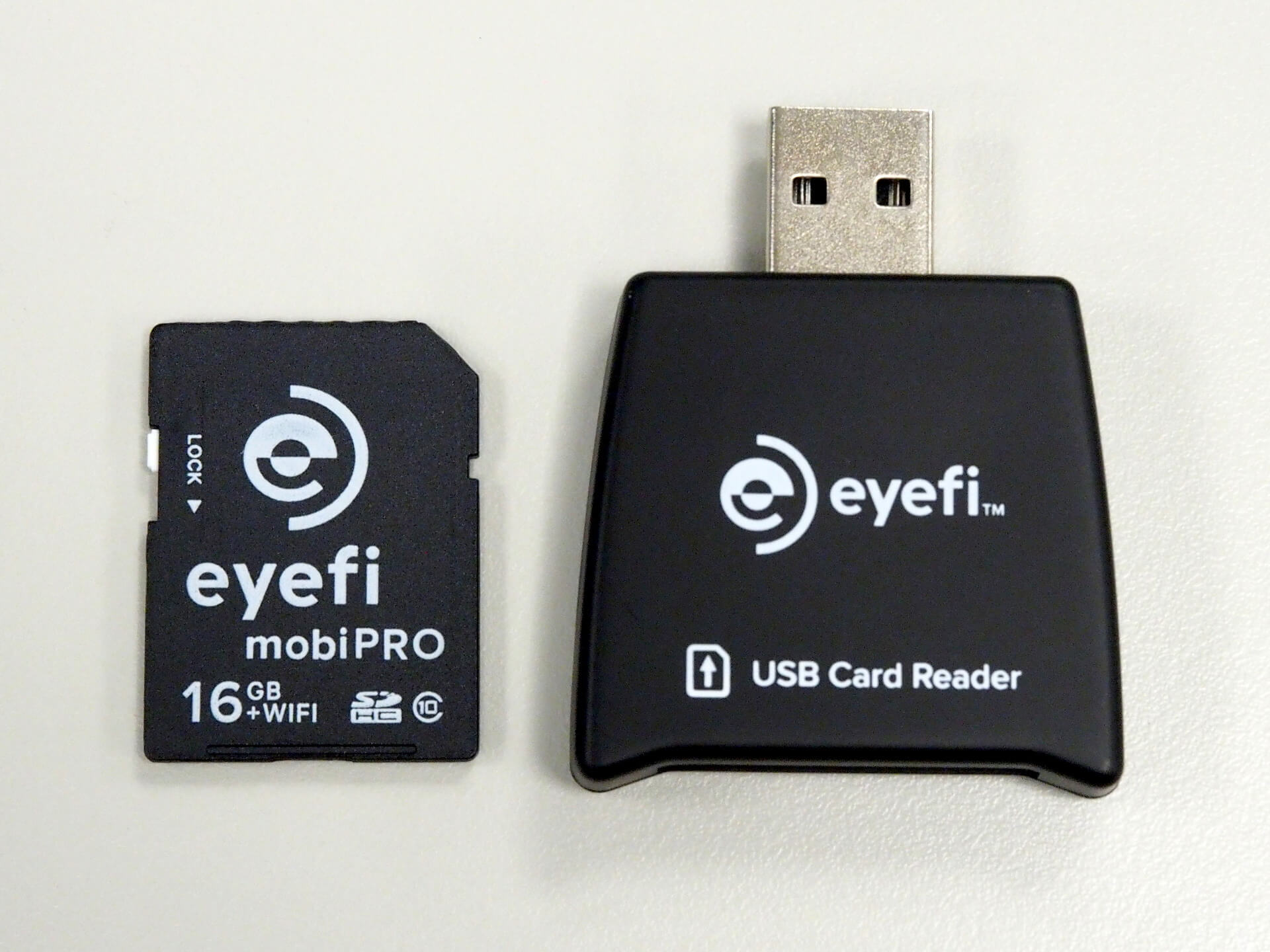
這是 eyefi 無線記憶卡與讀卡機的正面。
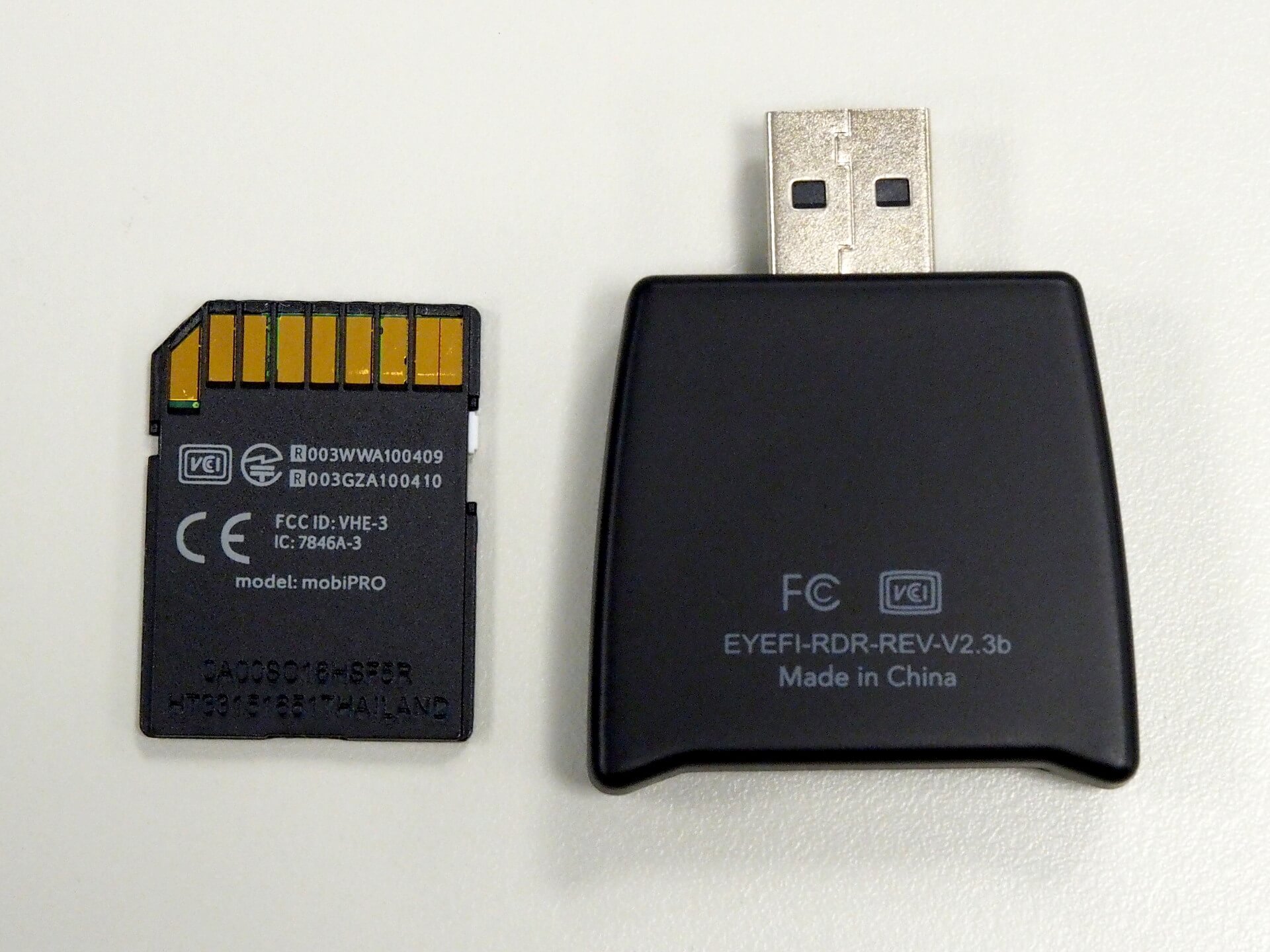
這是 eyefi 無線記憶卡與讀卡機的背面。
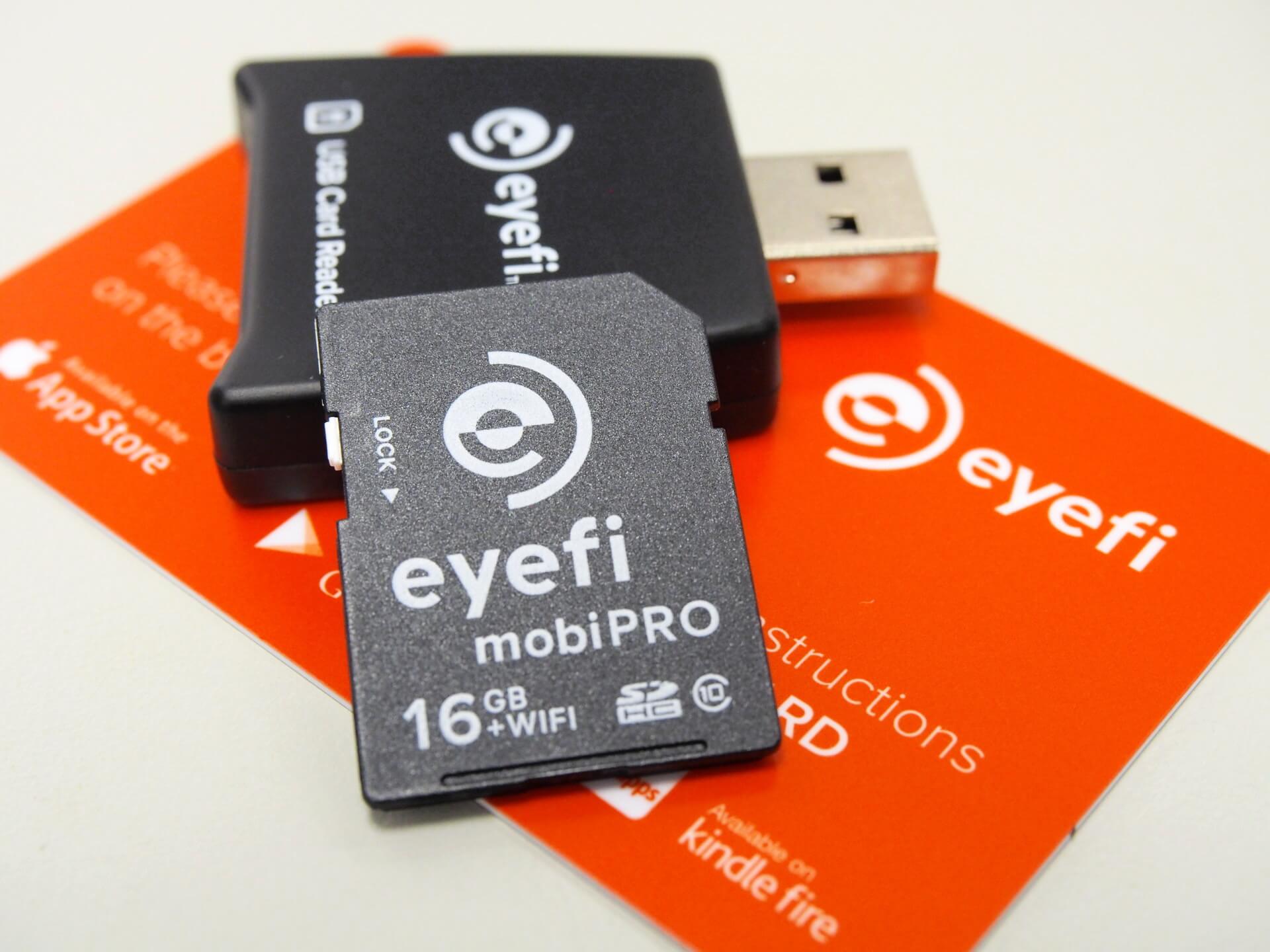
所有的內容物就只有一張 eyefi 無線記憶卡、SD 卡的讀卡機與一張會員卡而已。
接下來要介紹這張無線記憶卡的使用方式,請繼續閱讀下一頁。
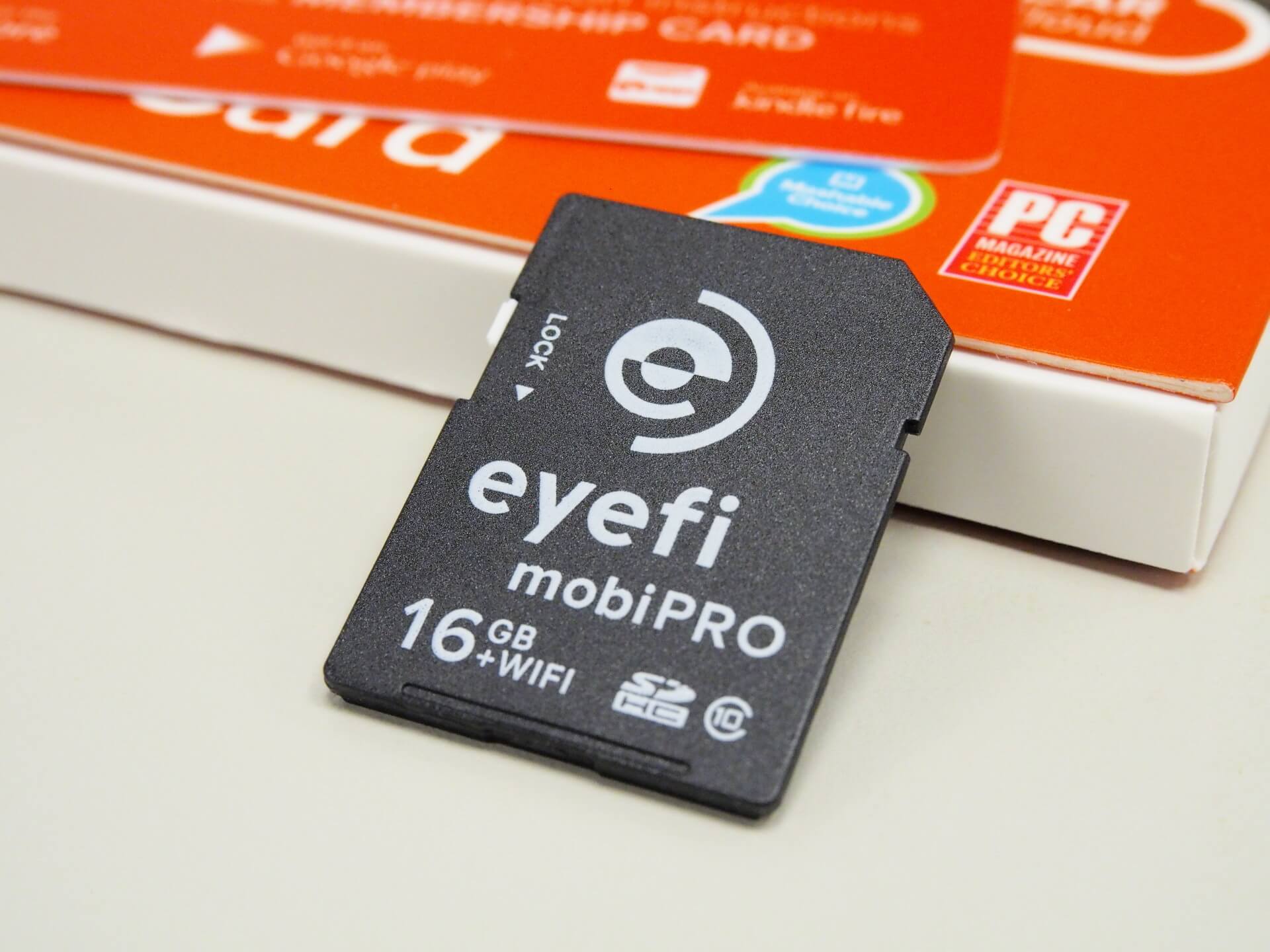
這張 eyefi mobiPRO 無線記憶卡在外型上與一般的 SD 卡一模一樣。
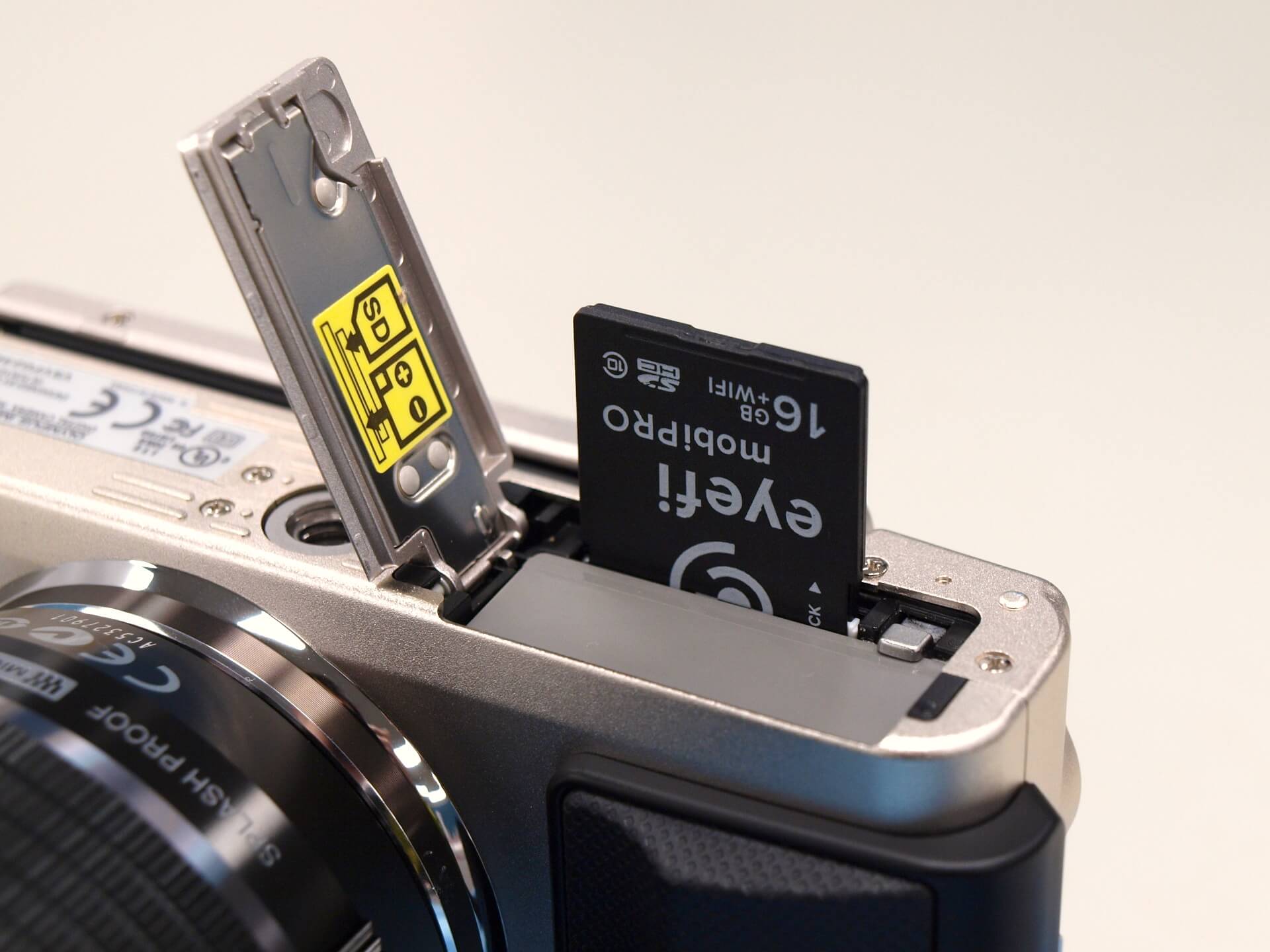
它的使用方式很簡單,就跟一般的 SD 卡一樣,直接插進相機的 SD 卡插槽就可以了。
有一些相機本身就有內建 Eye-Fi 的控制選單。
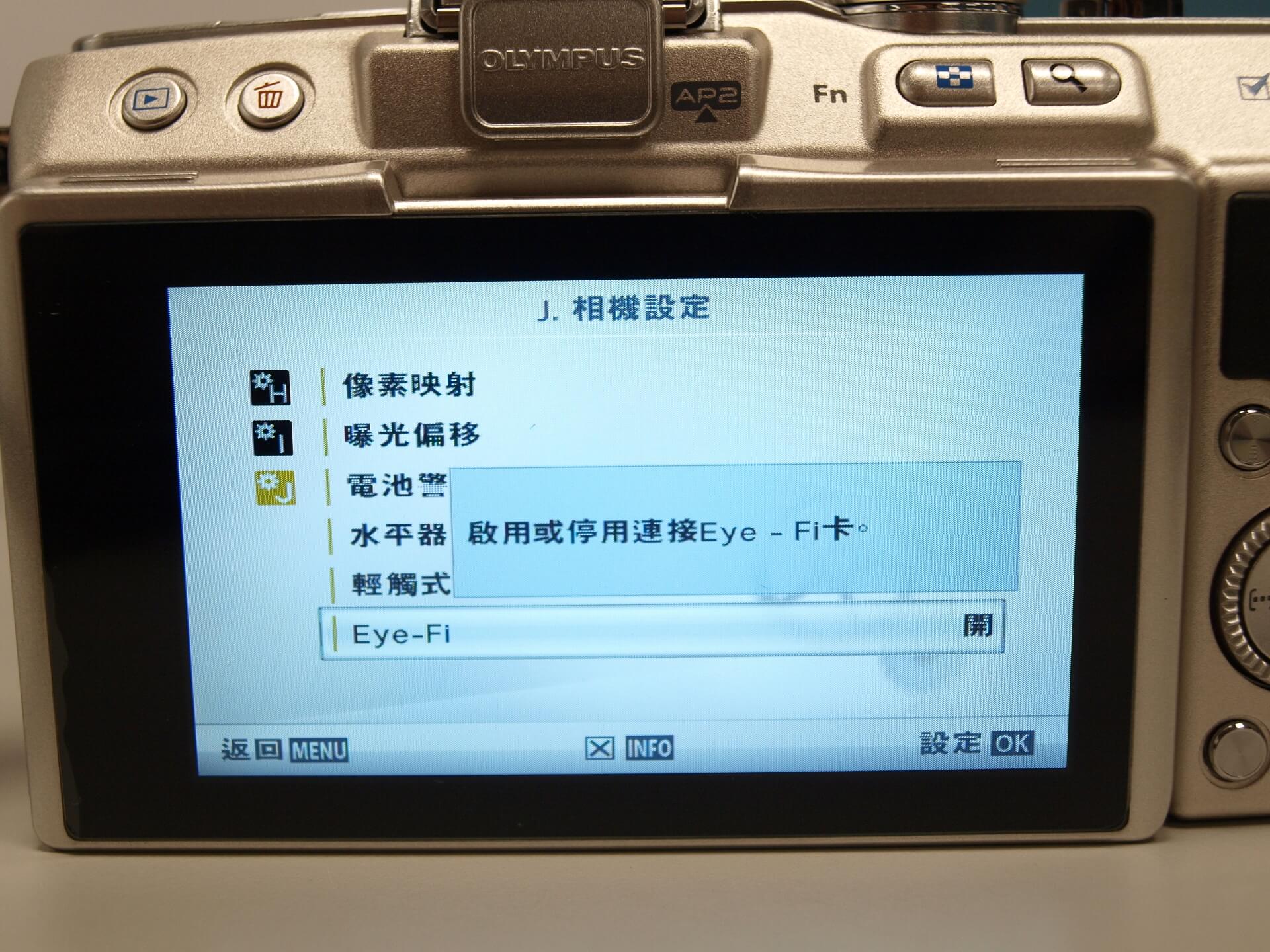
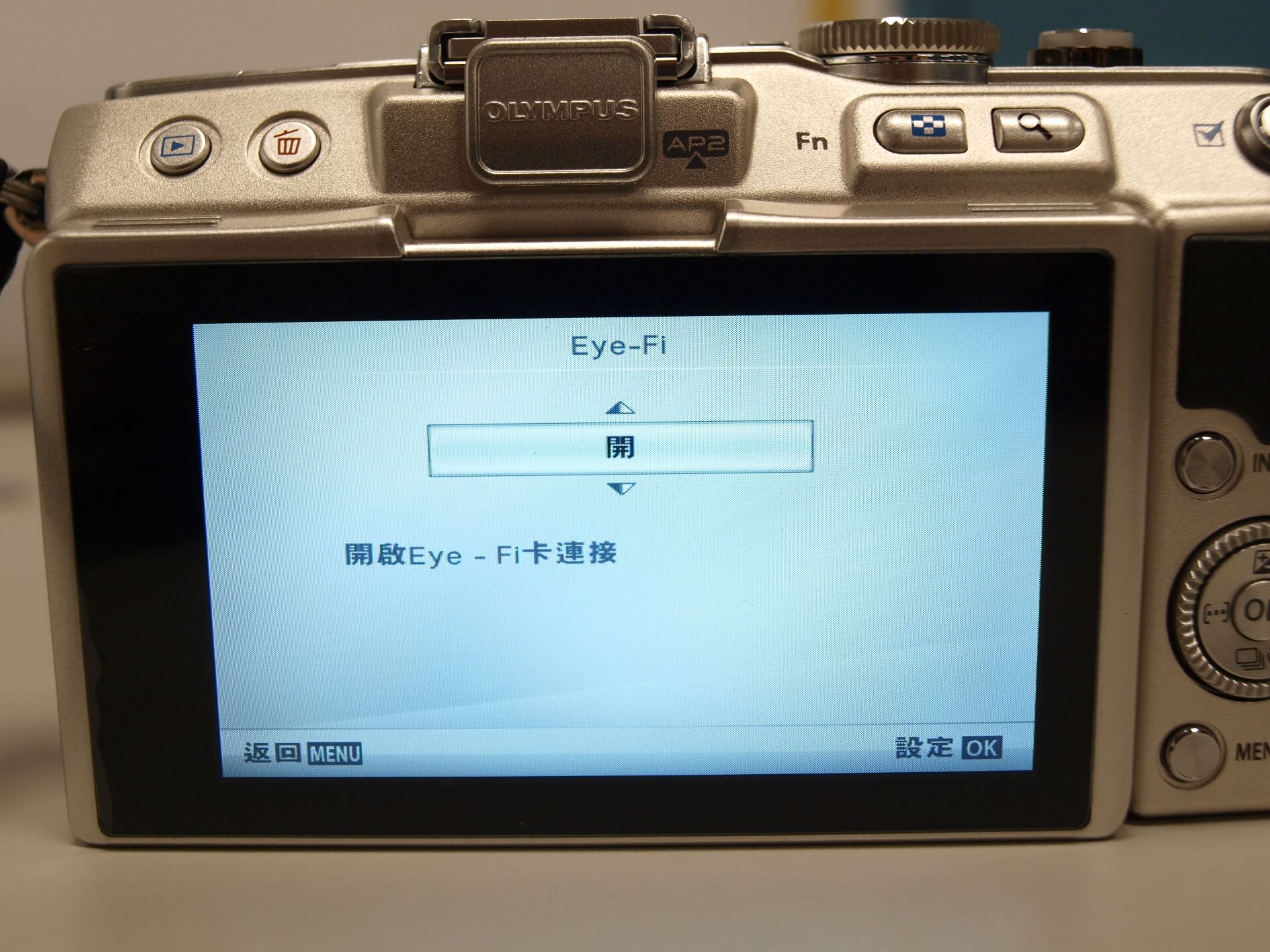
從相機中可以控制 Eye-Fi 無線記憶卡是否要開啟 Wi-Fi 傳輸功能,如果關閉 Wi-Fi 傳輸功能的話,這張卡用起來就跟一般的 SD 卡沒什麼兩樣。
把 Eye-Fi 無線記憶卡裝進相機之後,接著要安裝手機、平板或是電腦上的 eyefi 應用程式,這裡我們以 Android 手機的 App 來示範。
Android Eyefi Mobi App
在 Google Play 上找尋 Eyefi Mobi 這個官方的 App,安裝並執行它。
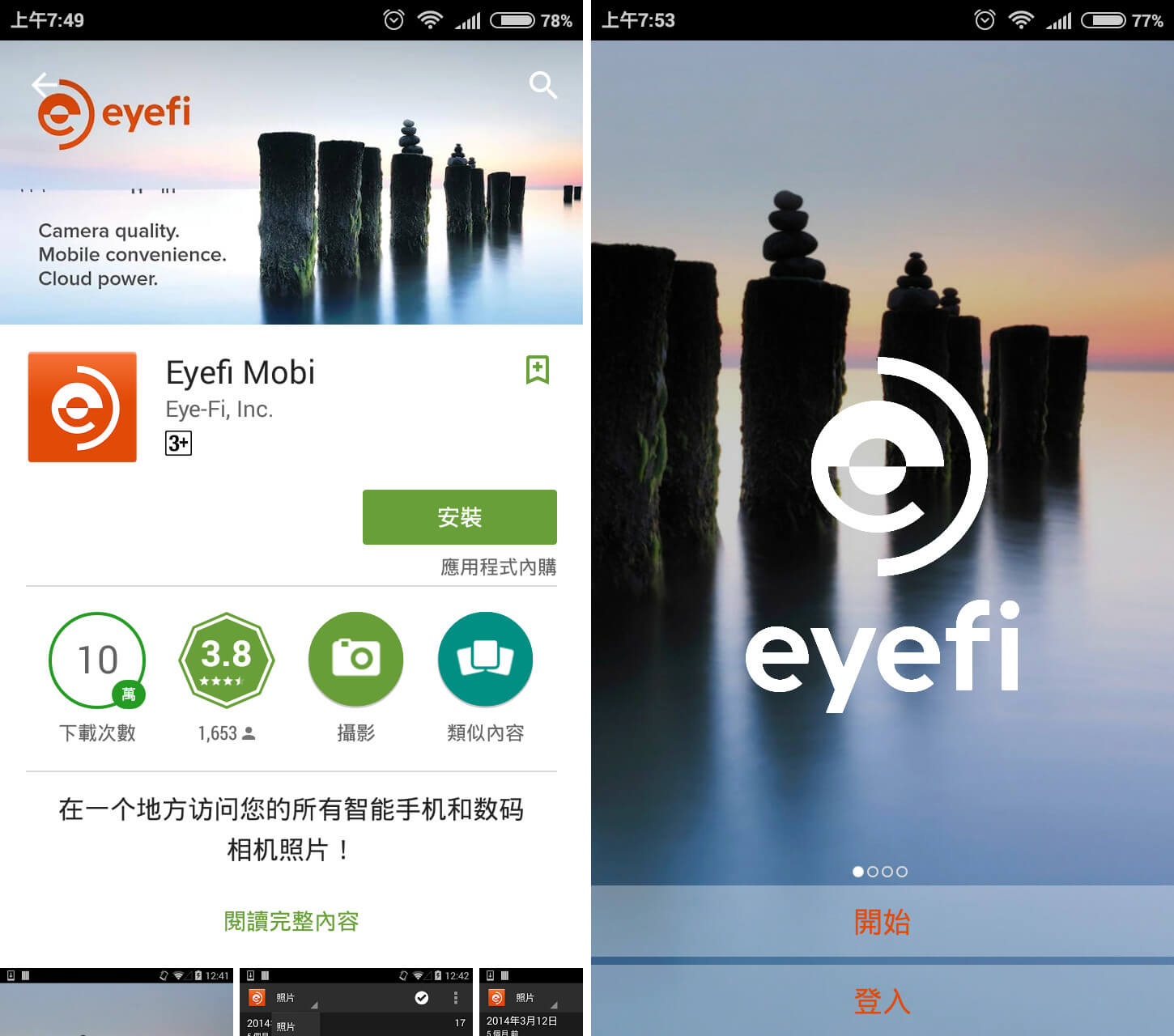
第一次使用請選擇「開始」,接著按下「設置 Mobi 卡」,然後輸入 eyefi 會員卡背面的啟動碼 。
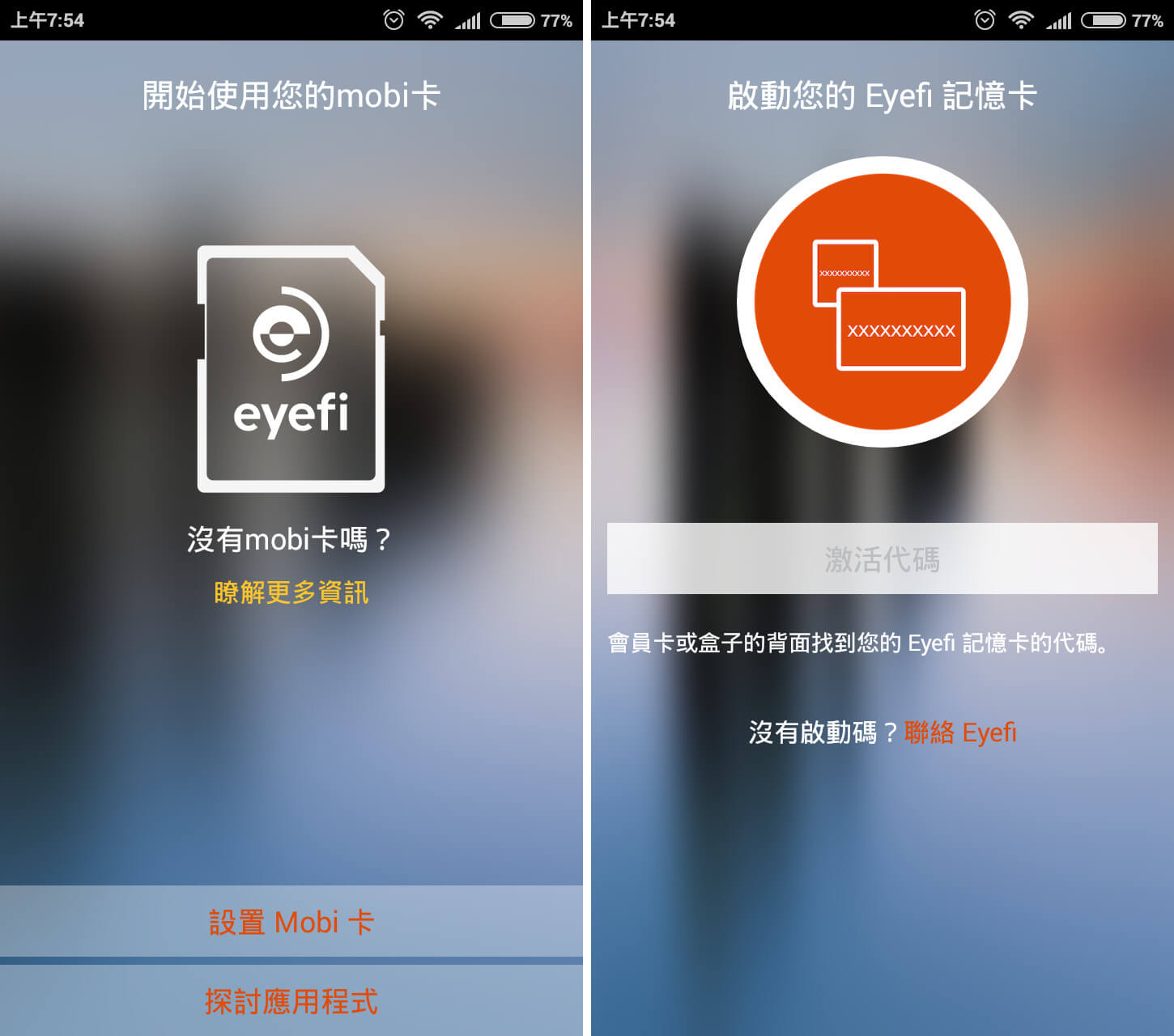
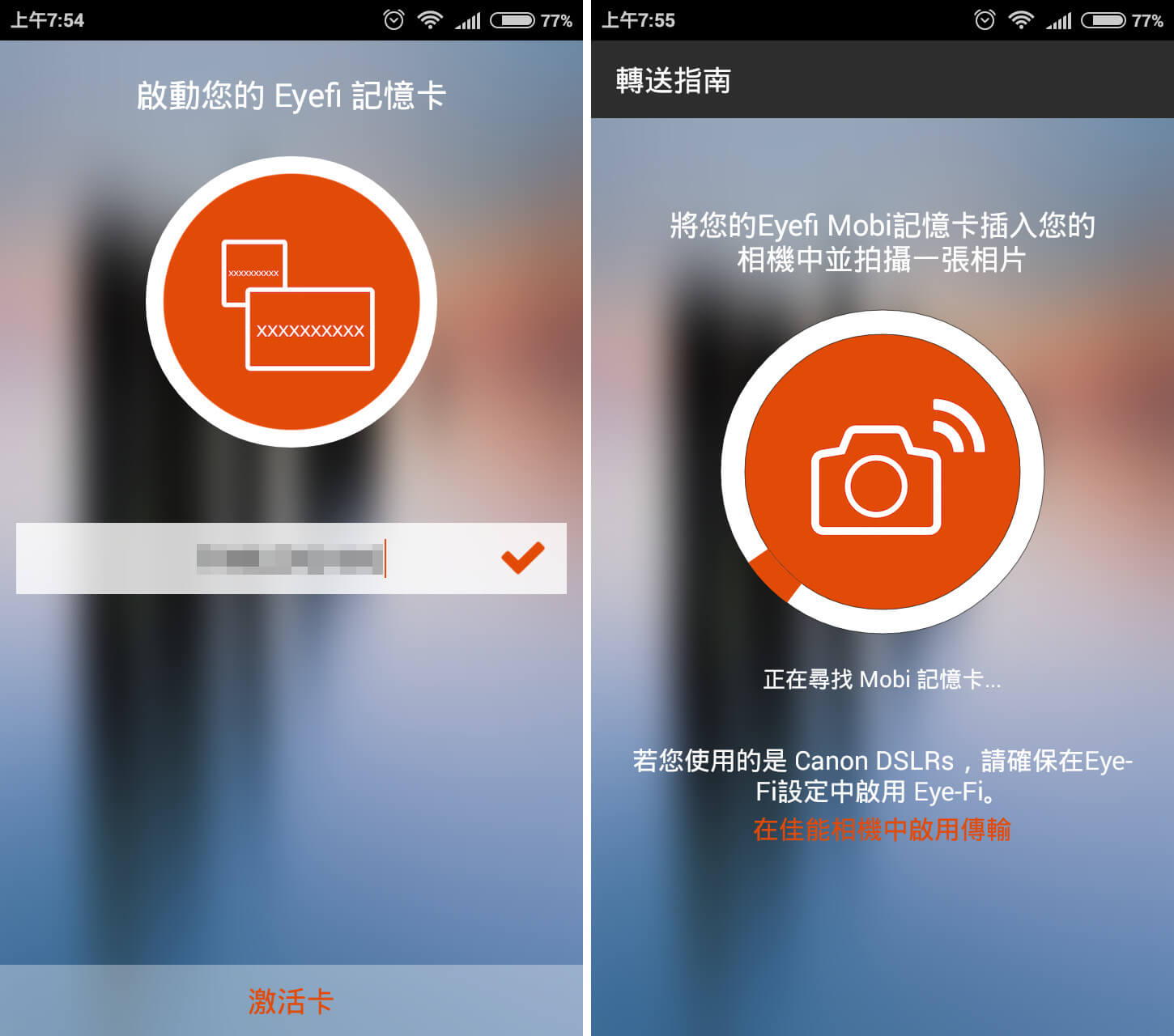
輸入啟動碼之後,就會自動搜尋並且連結相機,這時候請把插有 eyefi 無線記憶卡的相機開機,並且至少拍攝一張相片。
當相機順利連接之後,就會自動傳輸相機上的照片到我們的手機上。
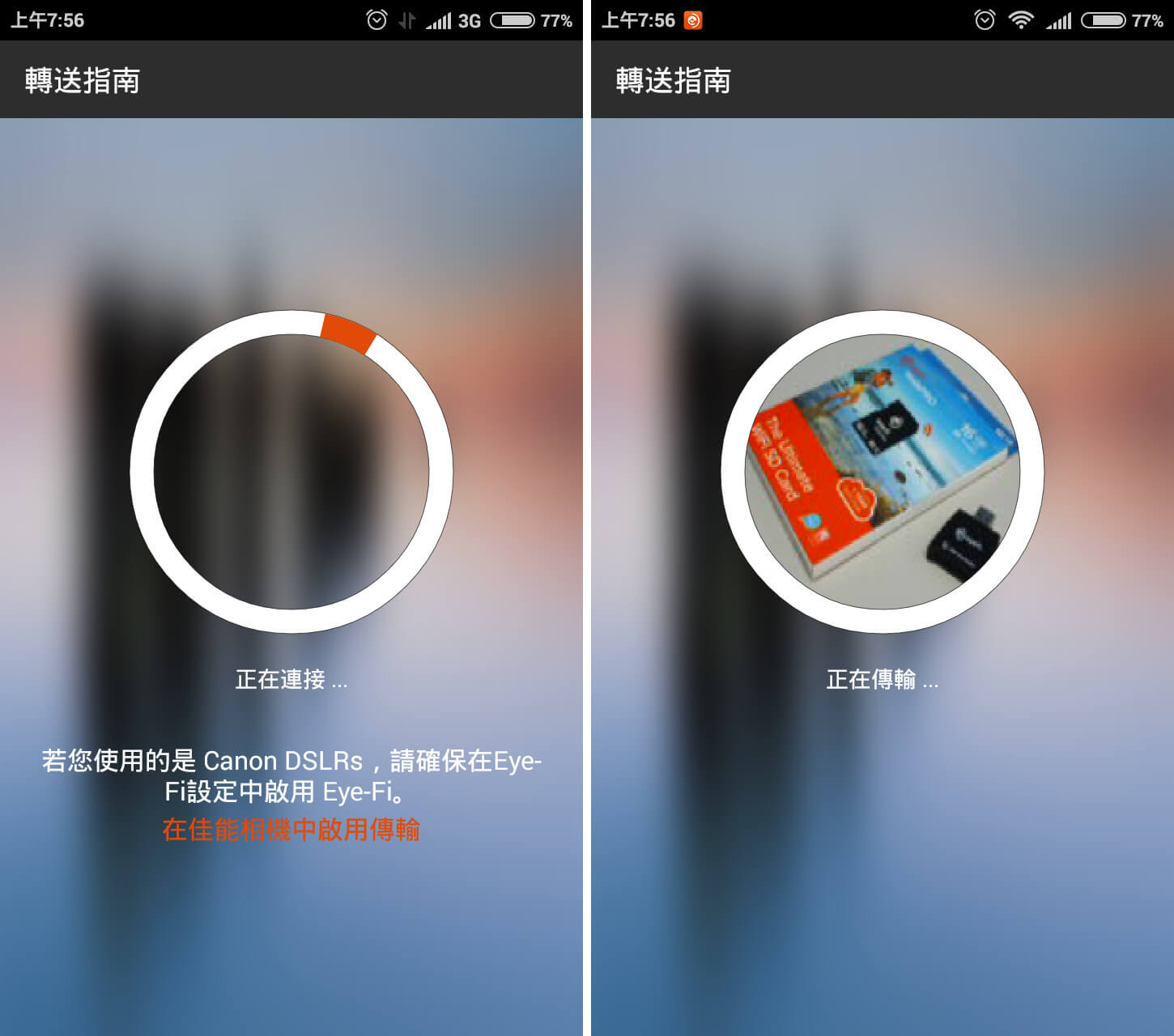
傳輸完成之後,就可以在手機上立即瀏覽相片了。而除了一般的相片之外,使用相機拍攝的影片會同步傳輸至手機。
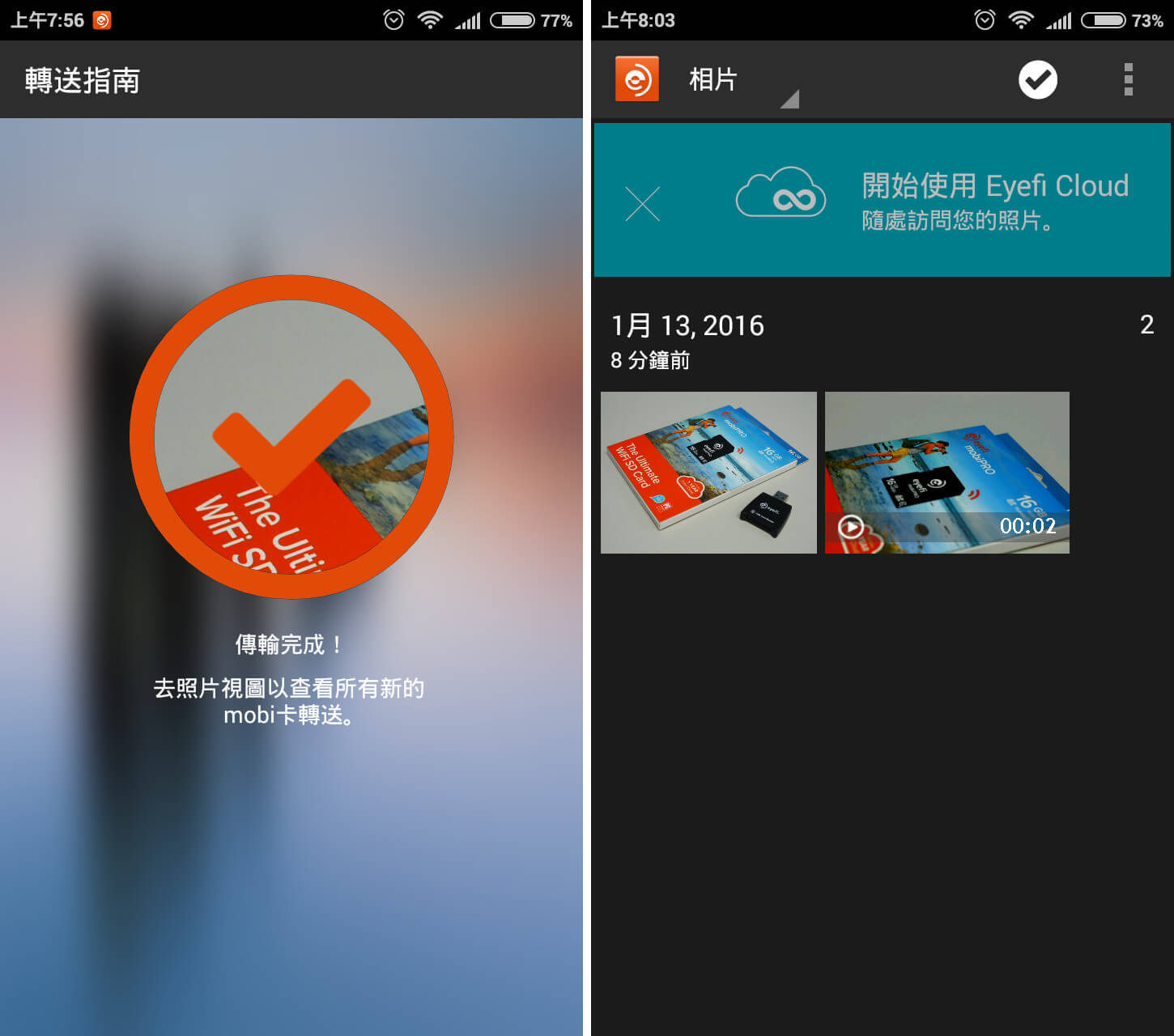
這樣在手機上就可以很方便地觀看相片,還可以立即分享到 facebook 等網站,非常方便。
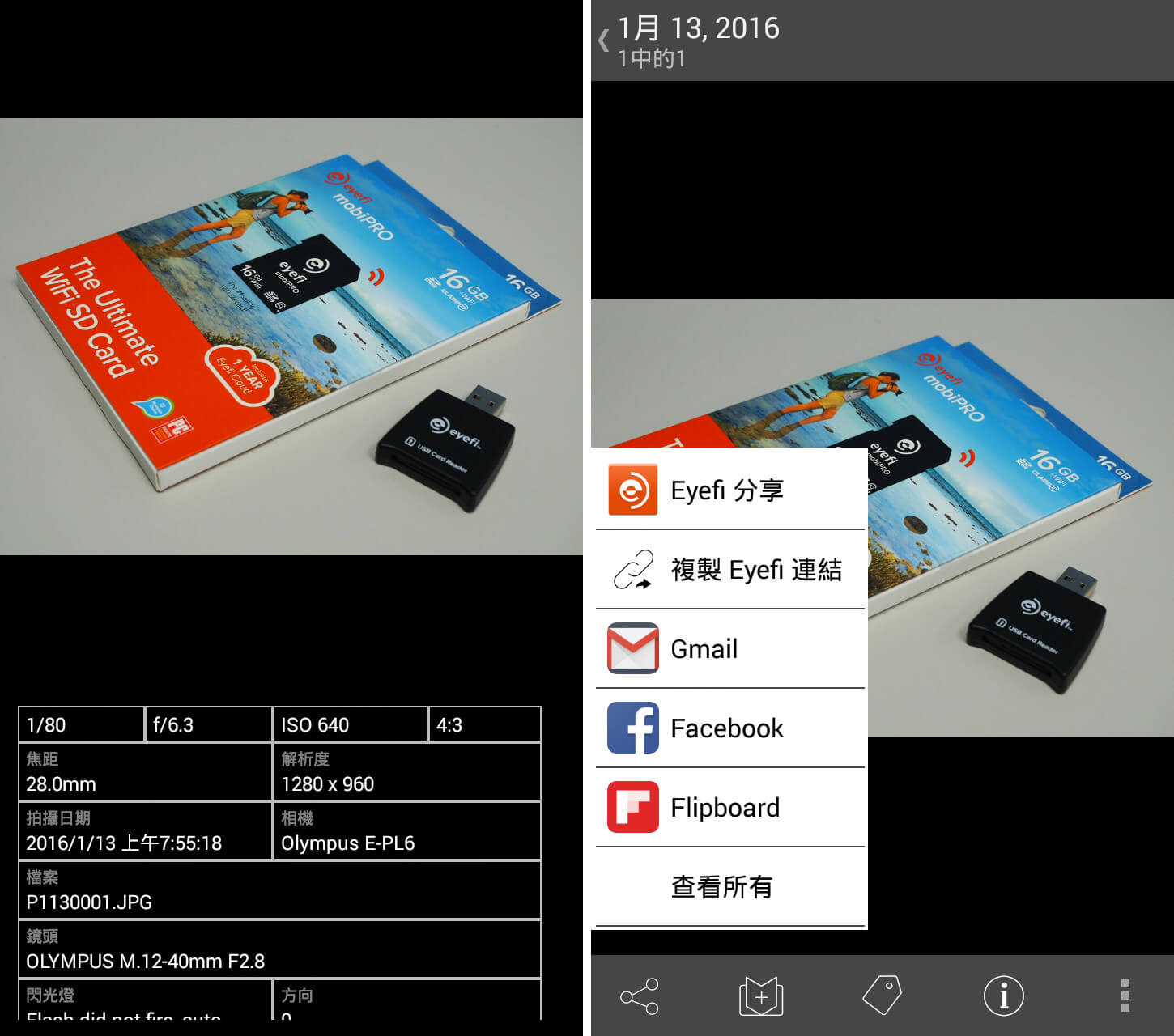
除了手機之外,也可以直接使用電腦來接收照片,請繼續閱讀下一頁。
Eyefi Mobi Desktop Transfer
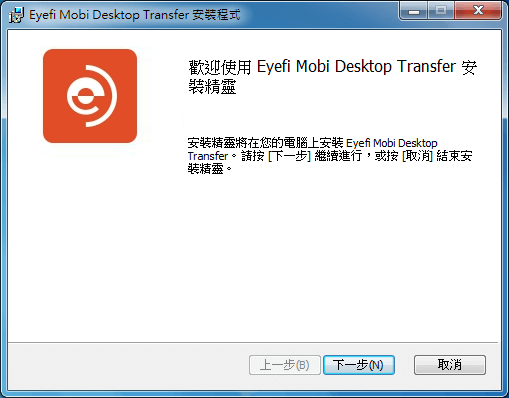
在 Windows 系統上我們可以安裝 Eyefi Mobi Desktop Transfer 這個傳輸軟體,接收來自於 Eye-Fi 無線記憶卡的相片與影片。
首先從 eyefi 的官方網站下載 Eyefi Mobi Desktop Transfer 的安裝檔來進行安裝。
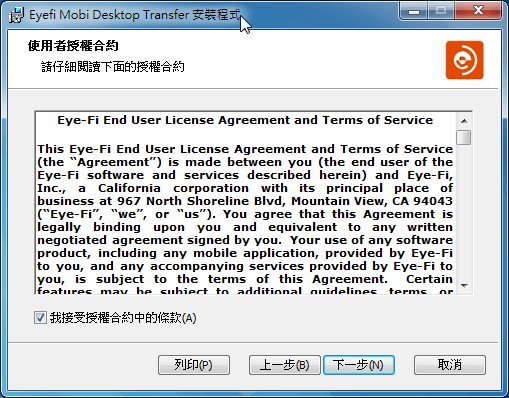
使用者授權合約,點選接受後,按下「下一步」。
設定安裝路徑。
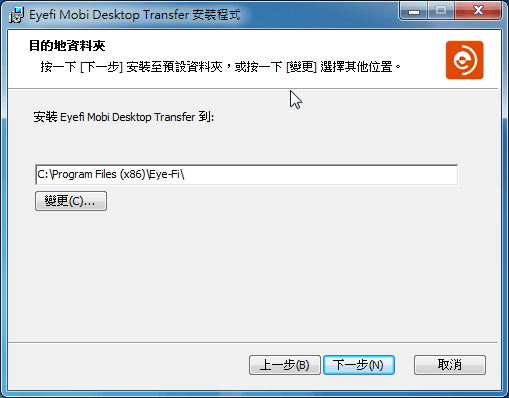
點選「安裝」。
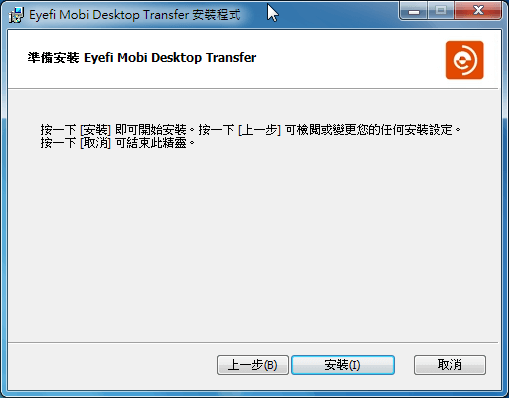
等待安裝過程。
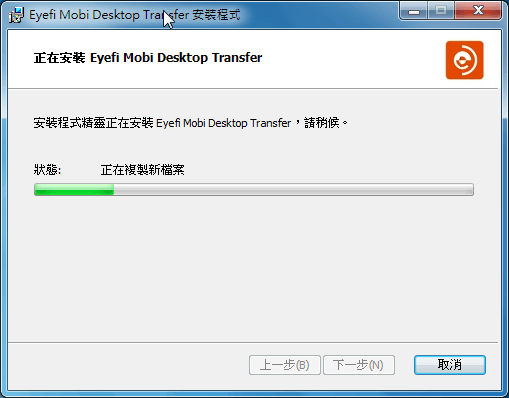
安裝完成。
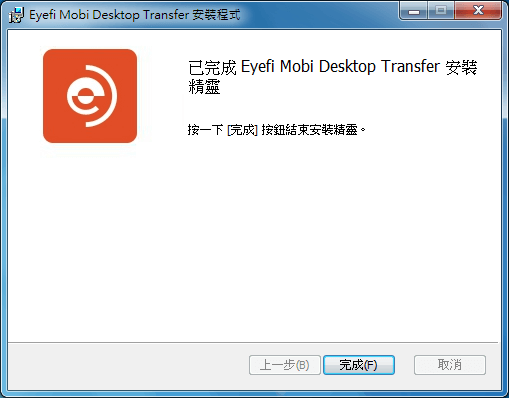
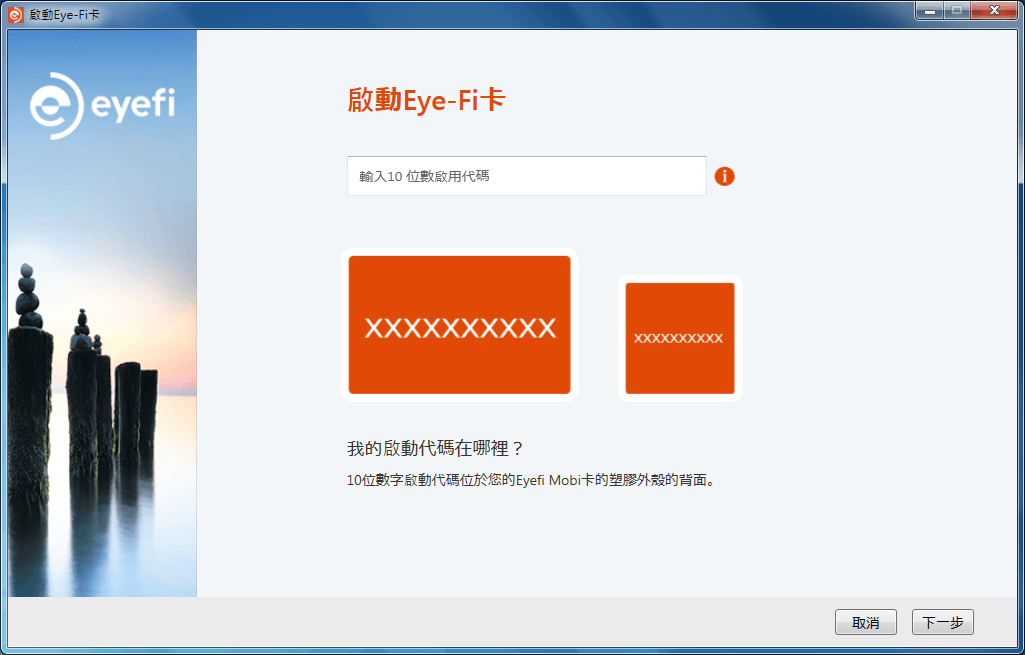
Eyefi Mobi Desktop Transfer 的使用方式跟手機的 App 差不多,也是需要輸入 eyefi 的啟動碼。
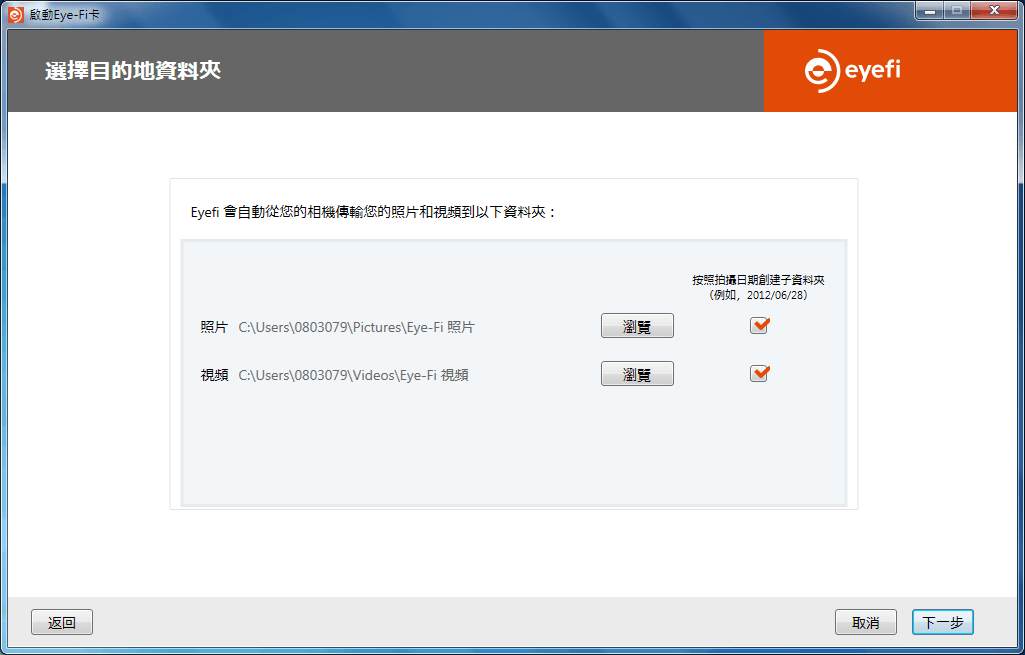
然後設定放置照片與影片的目錄。
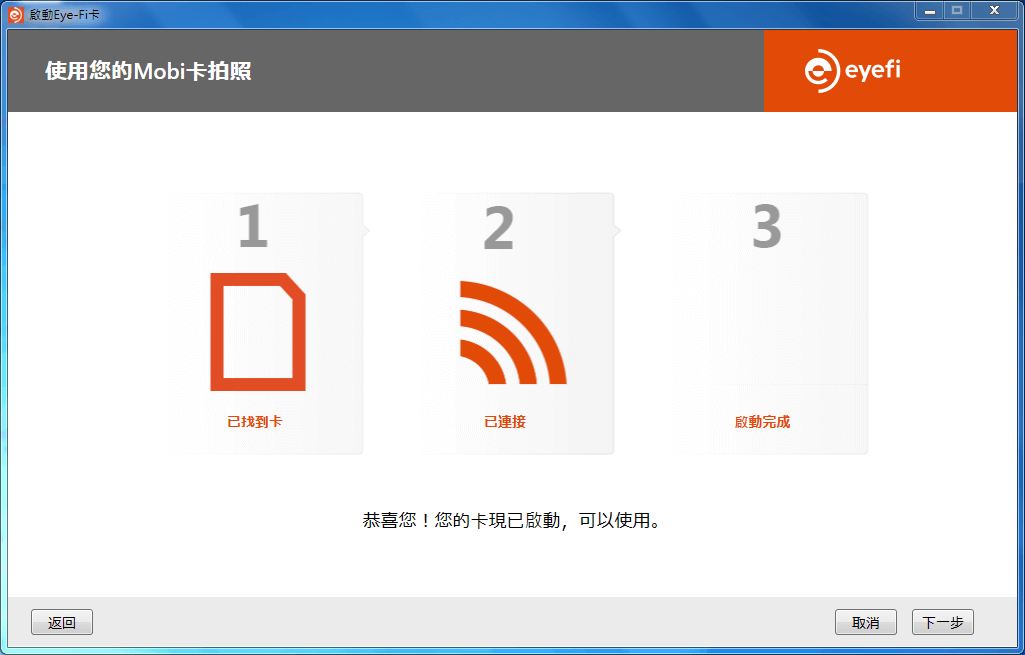
連接相機。
設定好之後,只要相機上面有新照片時,就會自動傳輸至電腦中。
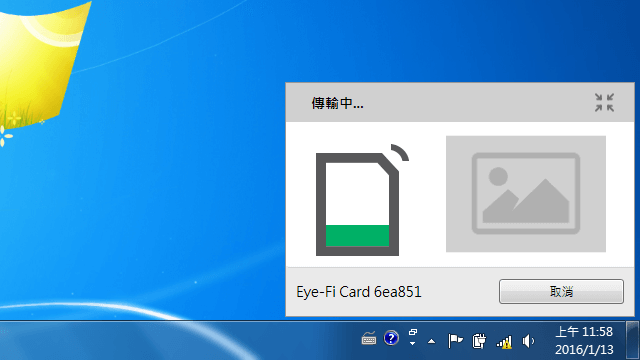
收到的照片與影片會放置在先前設定的目錄中。
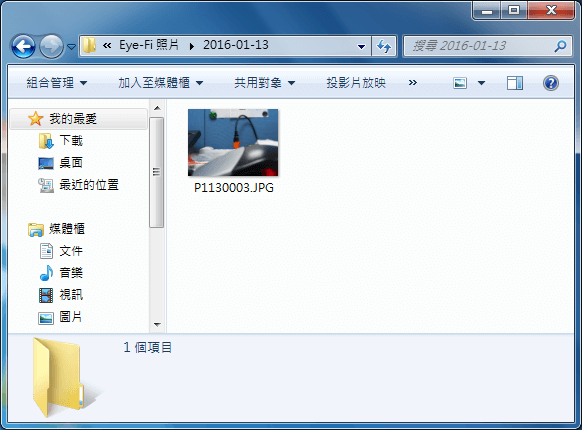
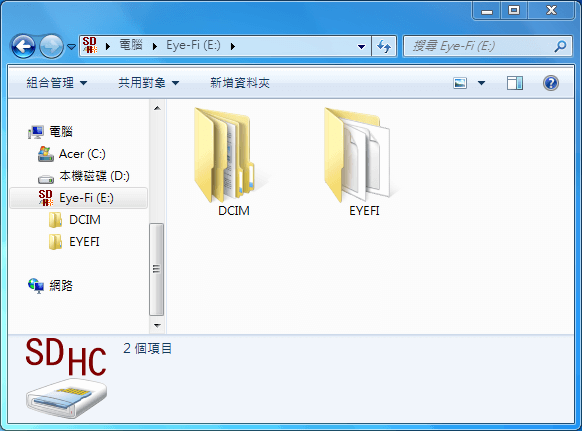
另外這張 eyefi 無線記憶卡也可以當作一般的 SD 卡使用,如果把這張卡插進電腦中,也可以直接取出裡面的相片與影片檔。
以上是 eyefi mobiPRO 無線記憶卡的簡單開箱介紹。