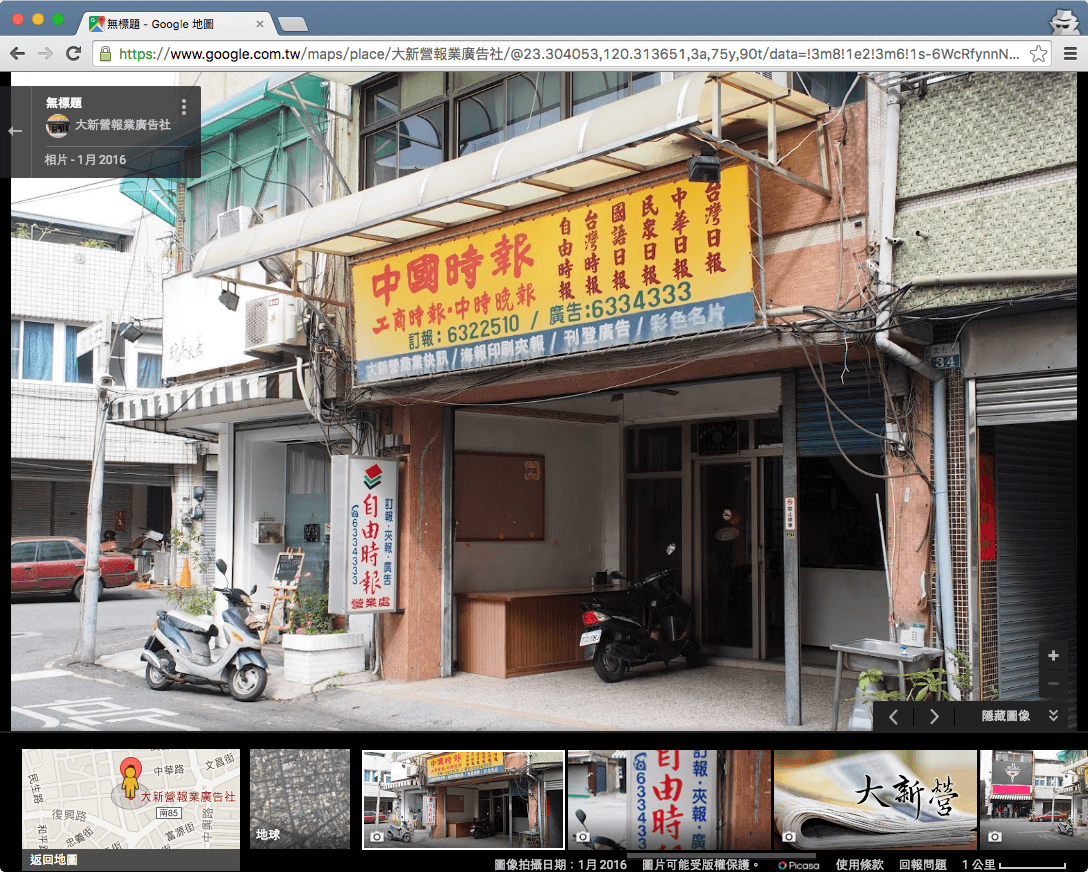
「Google 我的商家」是 Google 的一項免費服務,只要經過申請與認證之後,就可以讓自己的店家資訊出現在 Google 地圖與搜尋等各項 Google 服務中,提升網路曝光率,吸引更多的顧客上門。
在這個網路的時代裡,幾乎人人都會上網,傳統上經營實體店面的商家現在也都紛紛朝向網路虛擬店面拓展,上網宣傳自家業務,吸引消費者的目光,而 Google 是全世界最大的搜尋引擎,Google 地圖也是幾乎人人都會使用的服務,若能讓自己店家資訊能夠在 Google 的各種服務上曝光,對於店家的生意會有很大的幫助。
在以前我們可以使用 Google Map Maker 來把自己的資訊放在 Google 地圖上,而現在新的「Google 我的商家」可以讓店家除了把自己的資訊登錄在地圖上之外,還同時整合了 Google 搜尋、Google+ 社群網路,只要申請一次,就可以在各種 Google 的服務上曝光,非常好用。
以下是把自己的店家資訊登入「Google 我的商家」的步驟教學。
Step 1
在實際開始登錄之前,要先準備好自己店家的資訊,並且確認資訊的正確性,因為在登入這些資訊之後,就會馬上在網路上曝光,如果資訊不完整或是不正確,對於店家的形象是會有影響的,所以請將所有需要的資訊都準備齊全,再開始登錄。
Step 2
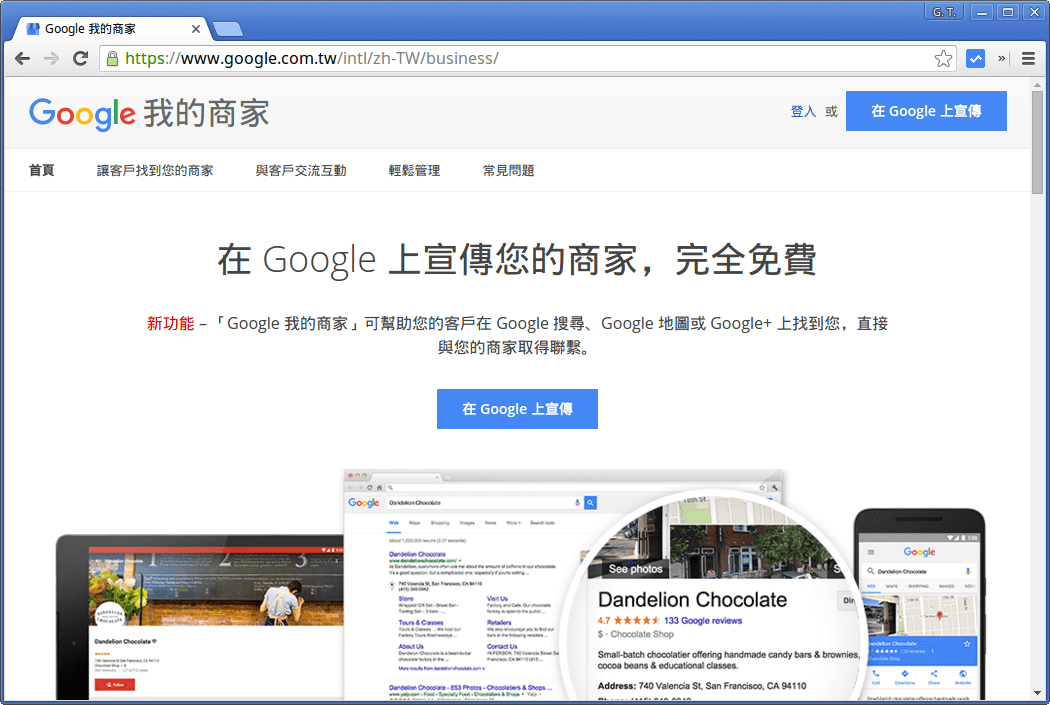
開啟 Google 我的商家網頁,點選「在 Google 上宣傳」按鈕。
Step 3
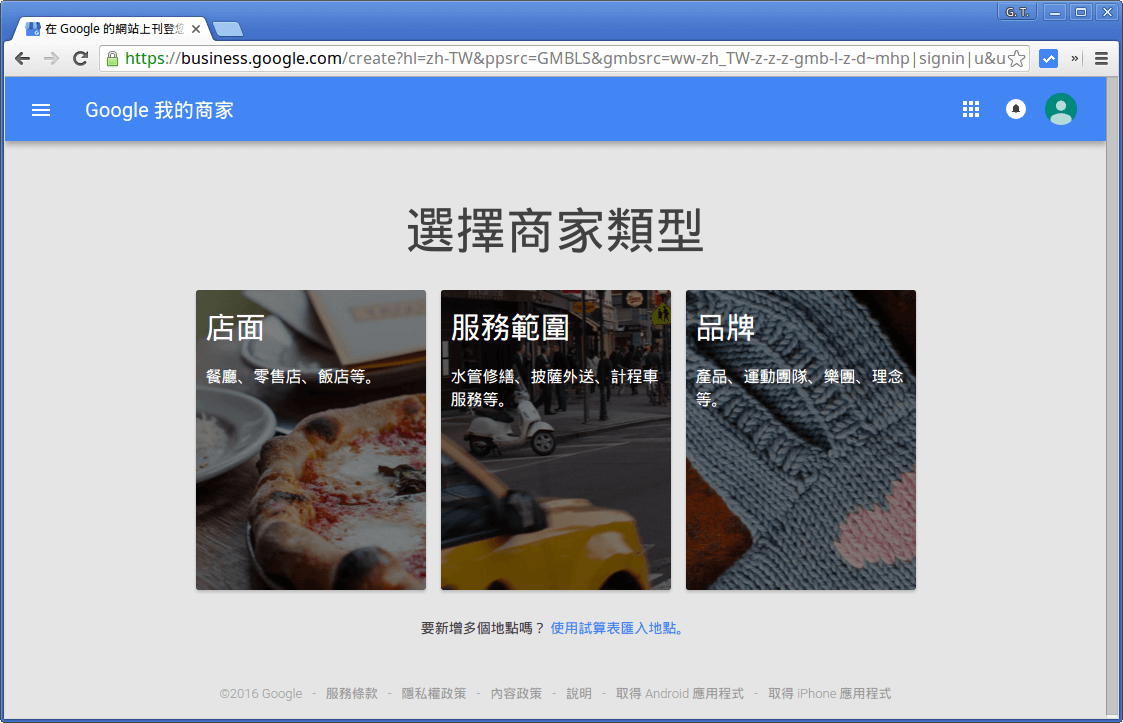
選擇商家類型,對於一般實體店面的商店,請選擇「店面」。
Step 4
搜尋店面的位置,輸入自己實體店面的地址,如果顯示找不到這個地址,就表示自己的商家資訊並沒有被收錄在 Google 上面,這時候請點選「我已輸入正確的名稱及地址」來新增自己的店面。
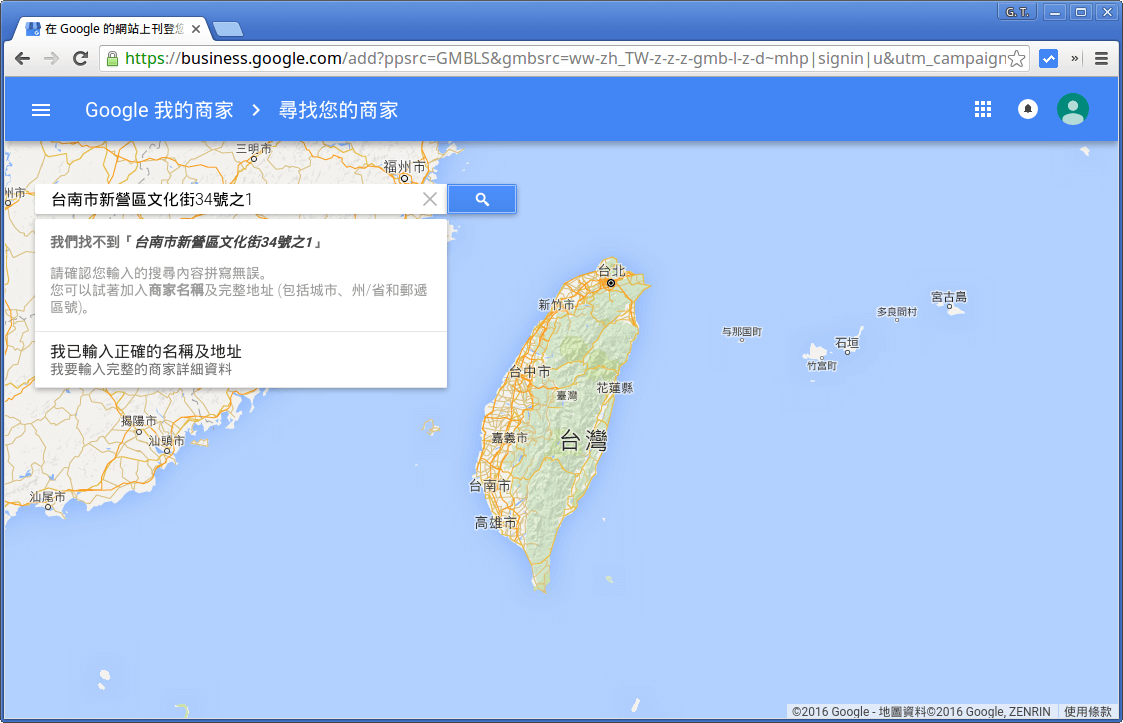
搜尋的時候,也可以使用商店的名稱來搜尋,如果您發現搜尋出來有一些結果,但是都沒有符合自己店面的資訊,就可以點選下方的「這不是我的商家、加入您的店家」來加入自己的店面資訊。
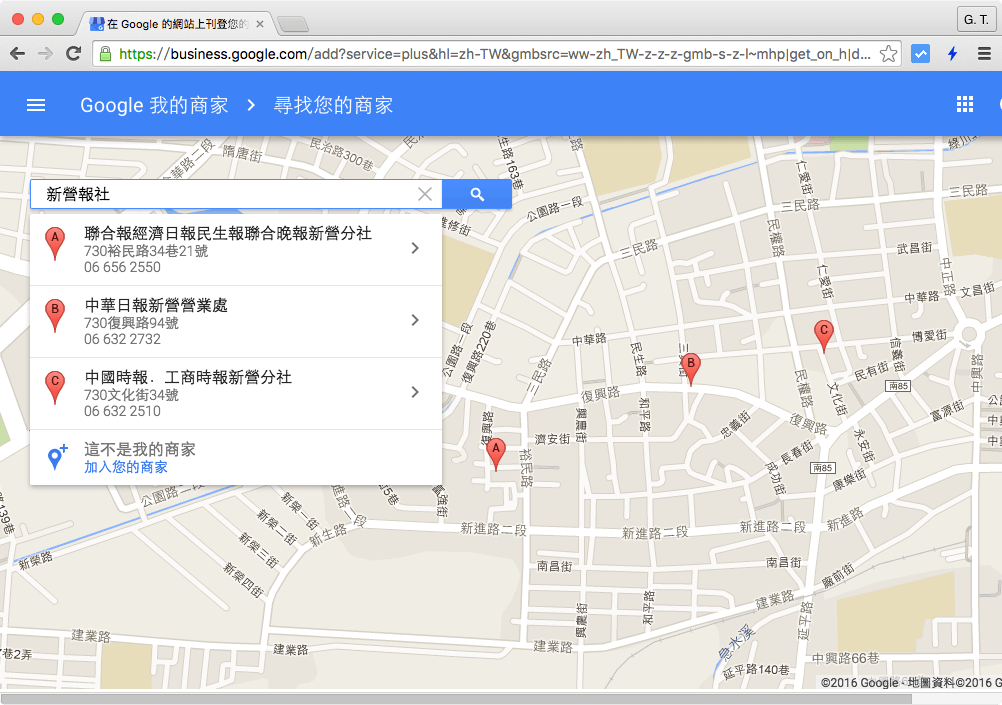
Step 5
輸入自己店面的詳細資料,包含商店名稱、地址、電話等,這裡輸入的資訊很重要,未來這些就是會放在網路上的公開資訊,有正確的聯絡資訊,顧客才能找得到自己的店面,不可以填錯。
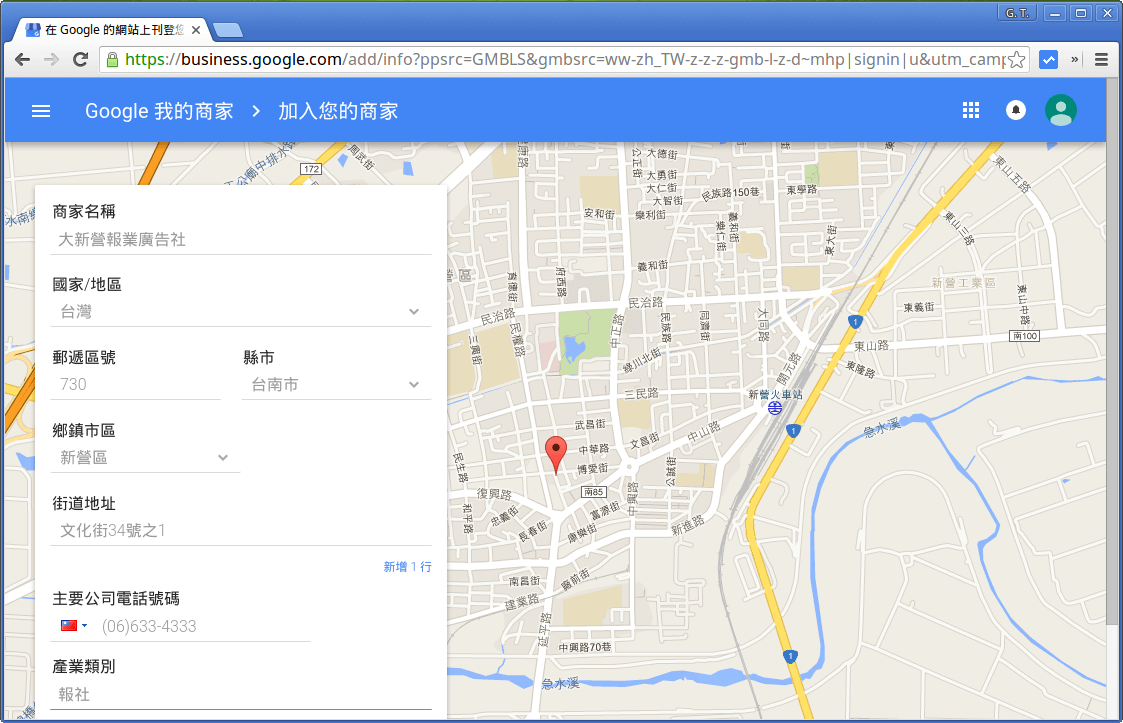
Step 6
有時候 Google 會發現跟自己店面類似的商店,如果這個不是您的店面,就直接點選「這個選項不相符、保留我輸入的資訊」跳過。
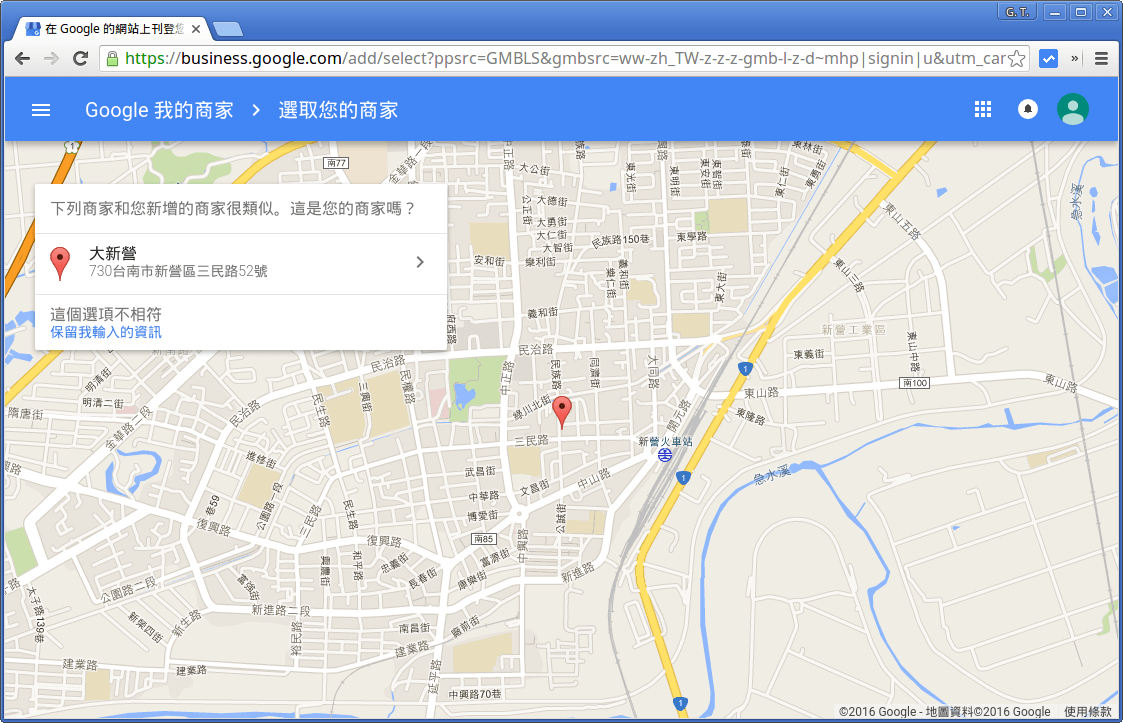
Step 7
接著要進行驗證,首先當然要確認這個商店是您自己的,或是該商店有授權給您管理。請勾選「我已獲得授權負責管理這個商家」,然後點選「繼續」。
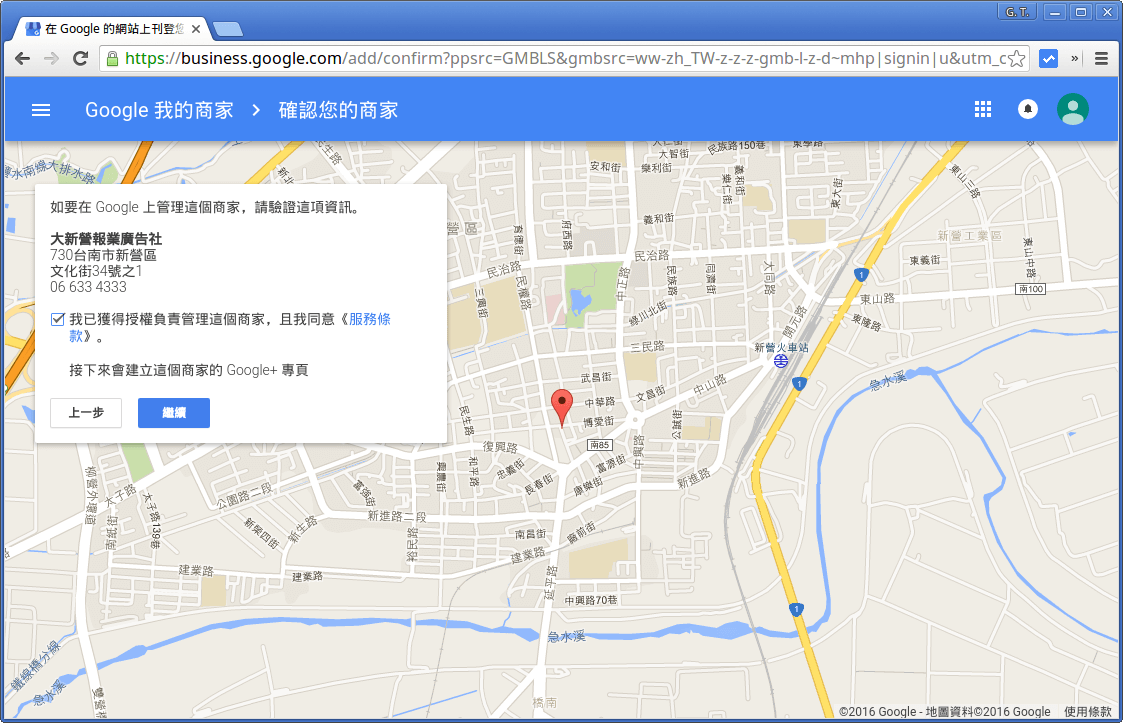
Step 8
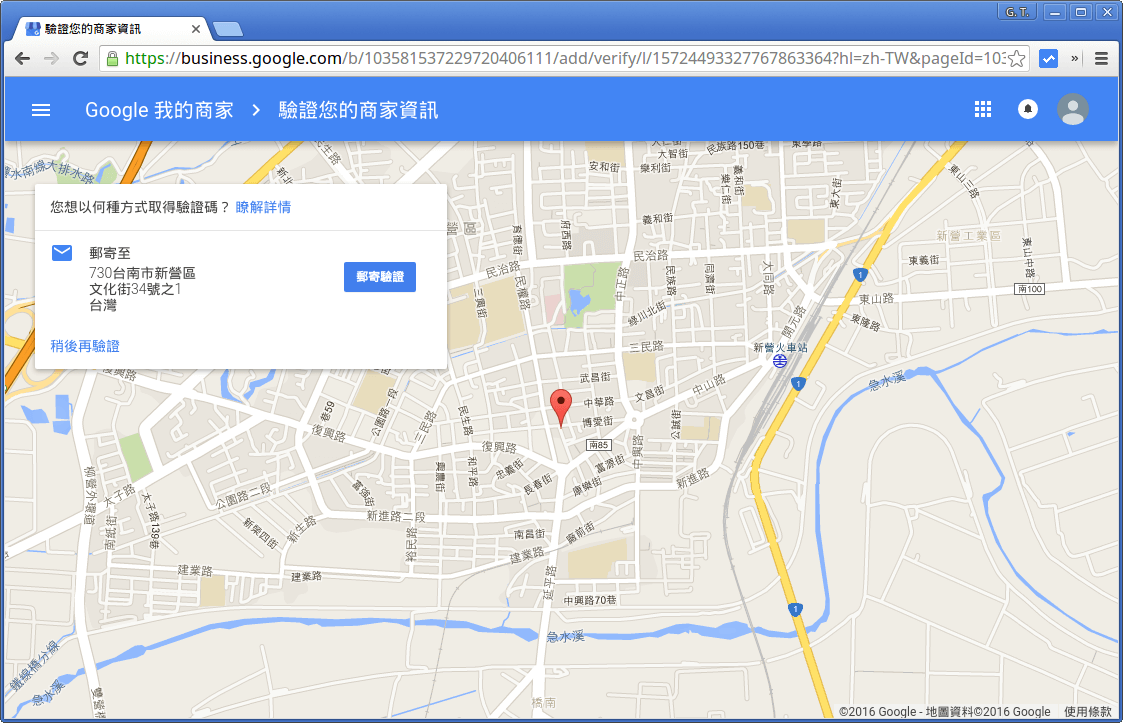
選擇驗證方式,目前似乎只有透過郵寄的方式驗證,選擇這個方式的話,Google 會直接寄一封驗證的實體信到自己店家的地址。確認地址正確之後,請點選「郵寄驗證」。
Step 9
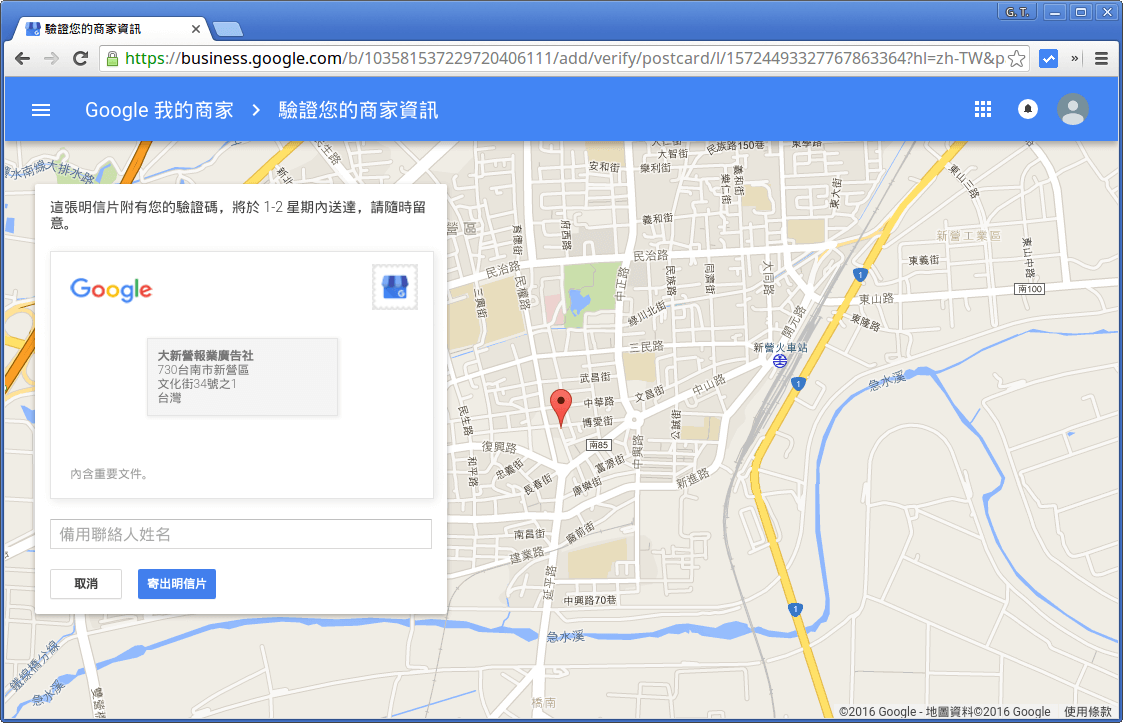
這封會直接寄到自己的商店,如果想要指定收件人,可以在填在下方「備用連絡人姓名」欄位,填完之後,按下「寄出明信片」。
Step 10
在 Google 寄出明信片之後,要在 30 天之內進行驗證,這段時間請留意自己店家的信箱。
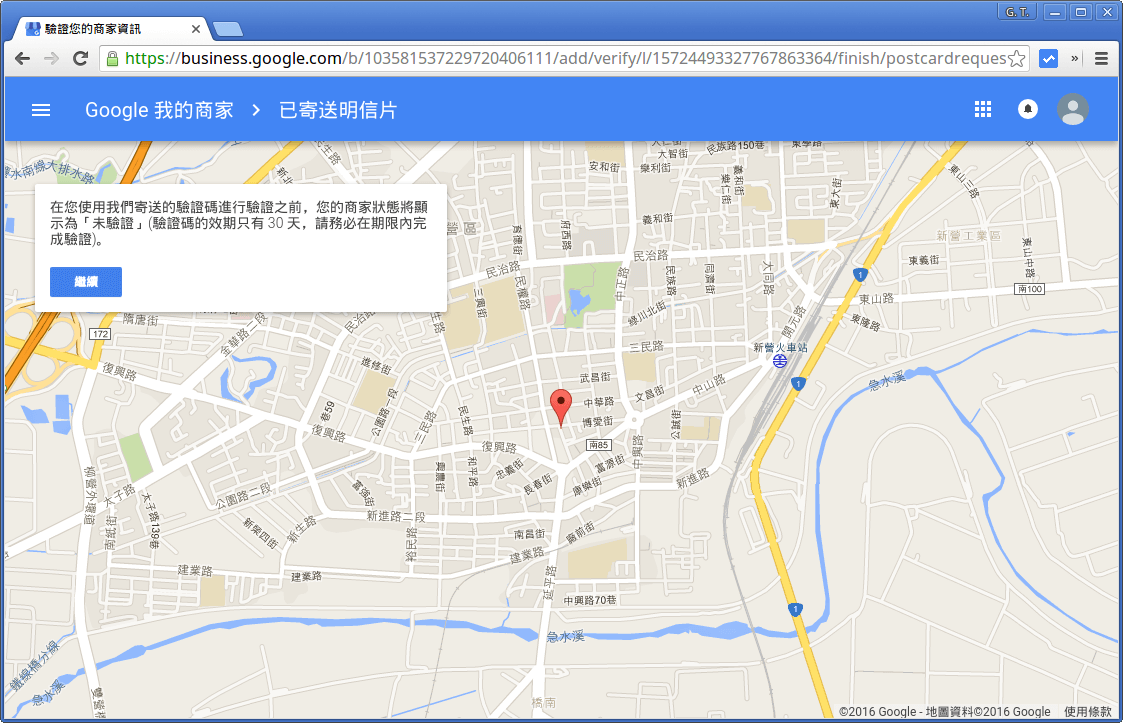
接下來就要設定 Google 我的商家的詳細資料了,請點選「繼續」。
Step 11
開啟 Google 我的商家頁面,在這裡會有非常多的資料需要設定,包含店面的照片、營業時間、網址等。
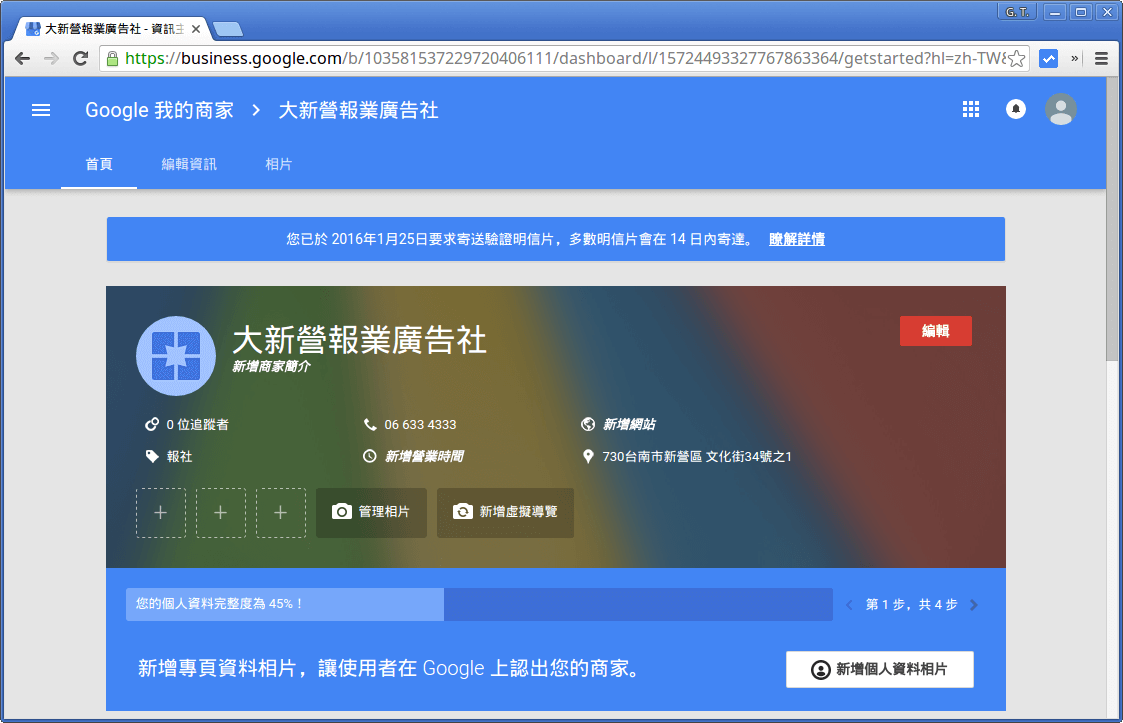
建議盡量將資料填寫完整,方便顧客查詢。
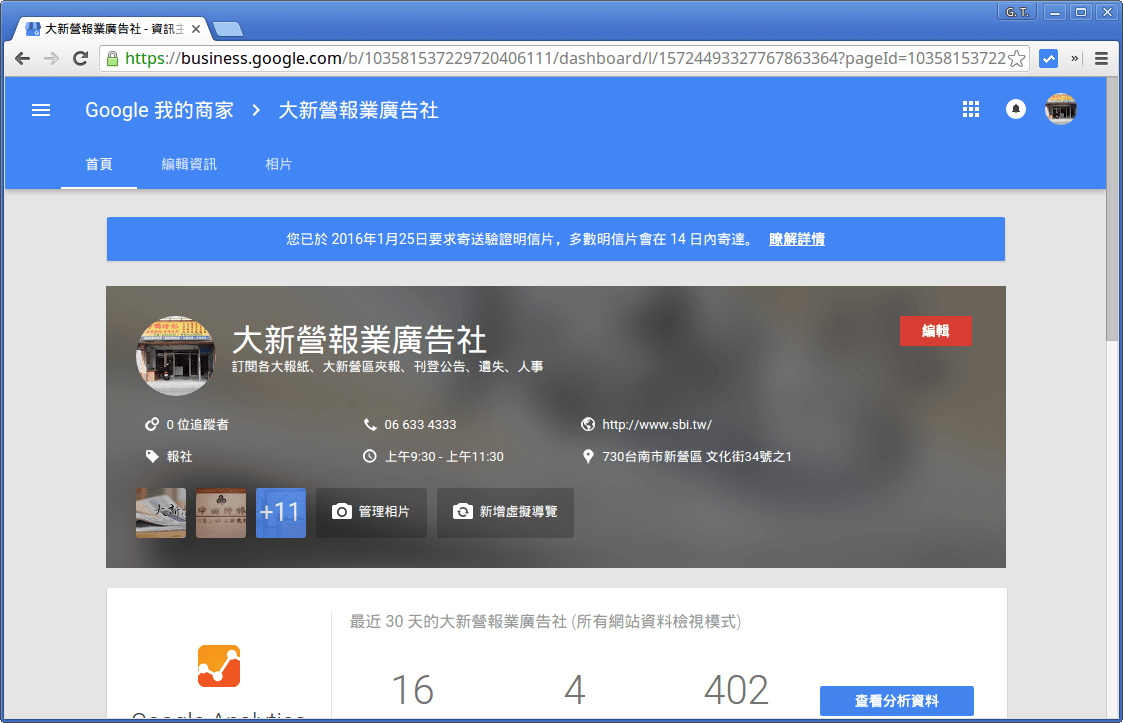
填寫完成後,接下來就是等待 Google 把明信片寄來了,如果不幸過了一個月都沒有收到驗證信的話,可以再從 Google 我的商家的網頁上再點選一次發送驗證信的要求,讓 Google 再寄一次驗證信。
收到明信片之後,就可以進行最後的驗證步驟。
Step 12
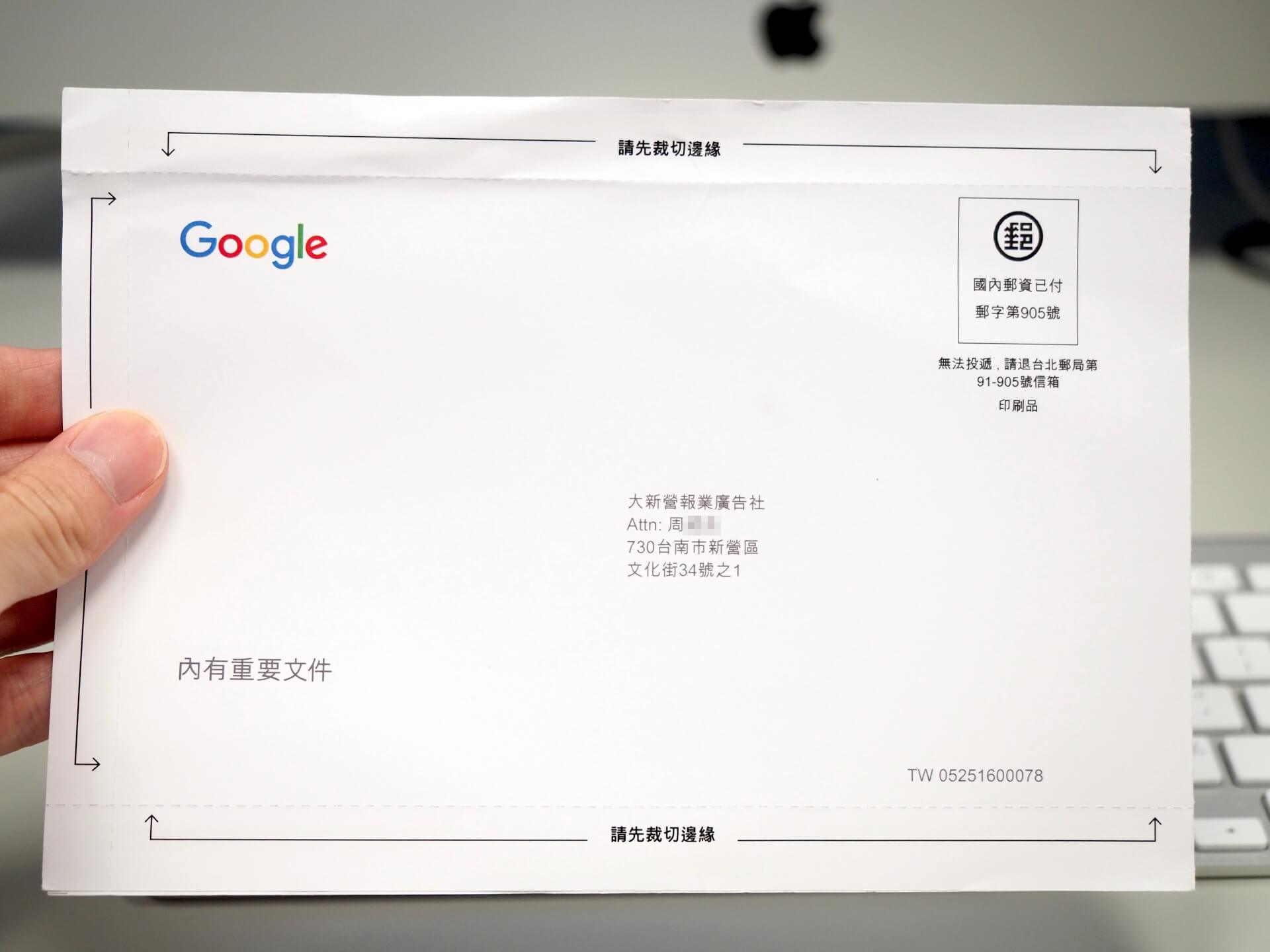
這是 Google 寄來的驗證信,正常的話應該一週左右就可以收到。
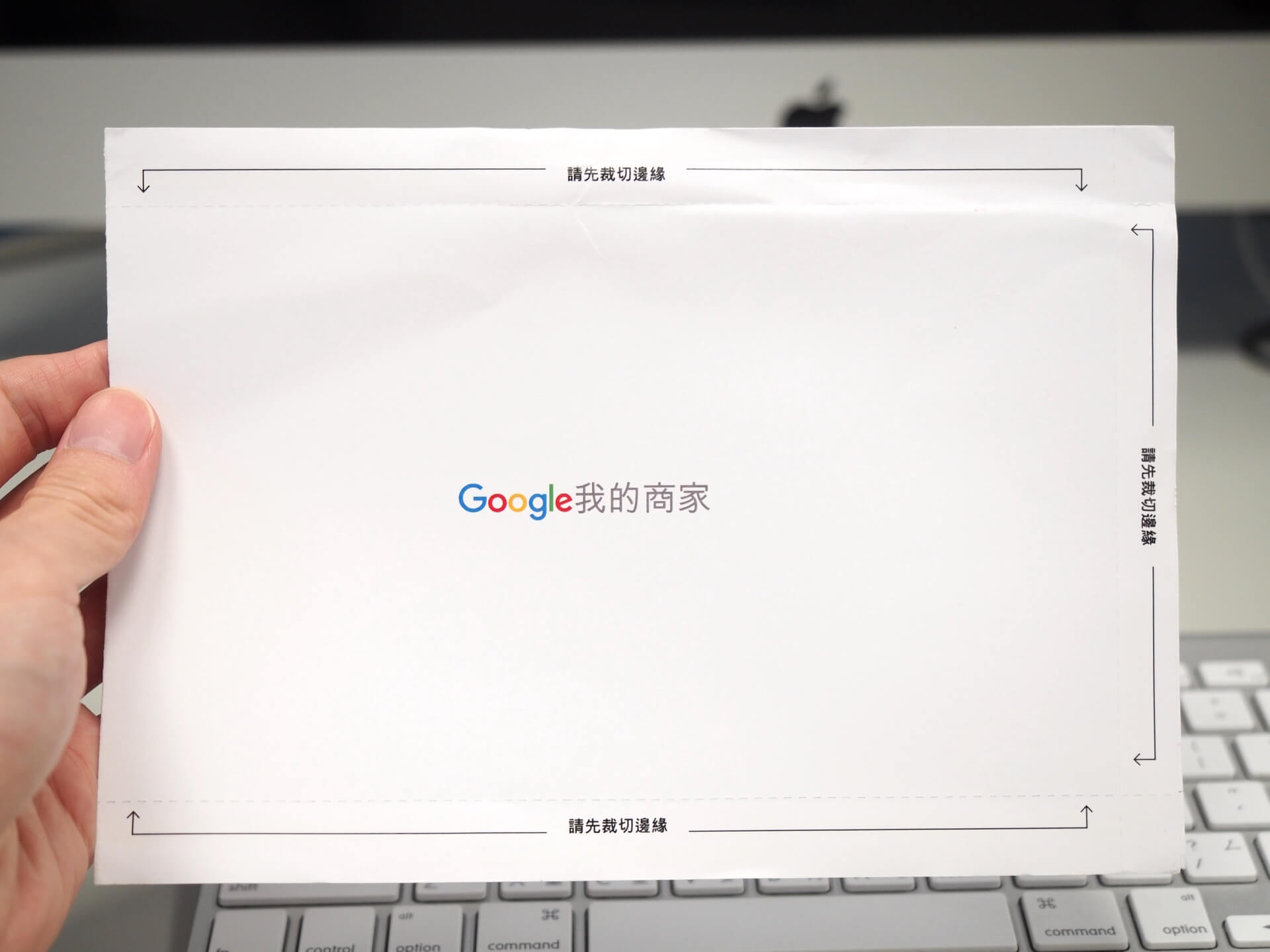
這是 Google 我的商家驗證信的背面。
Step 13
打開 Google 我的商家驗證信,裡面會有一組驗證碼,還有驗證步驟。

Step 14
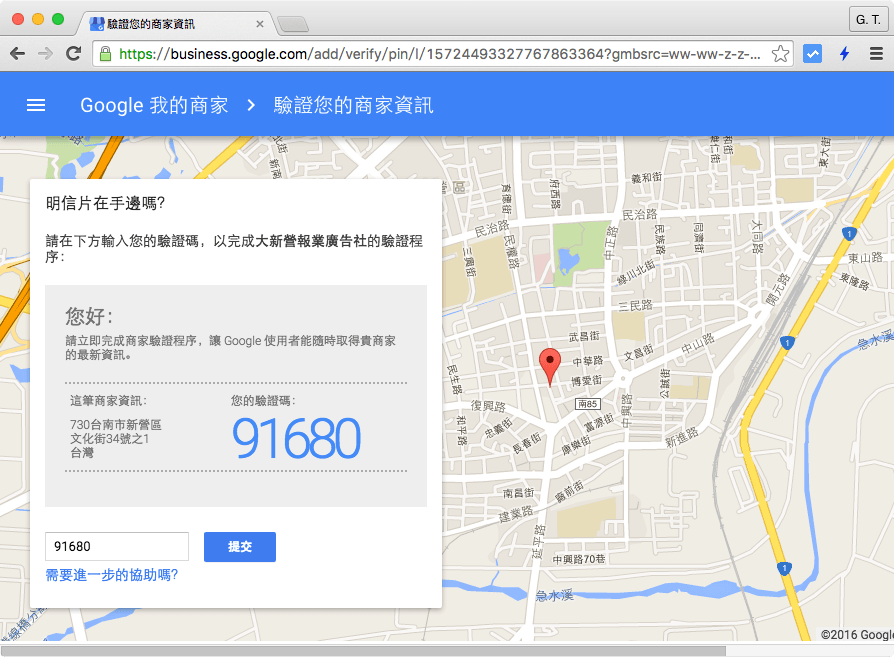
開啟 Google 我的商家驗證網址,用自己的 Google 帳號登入之後,輸入驗證信中的五位數驗證碼。
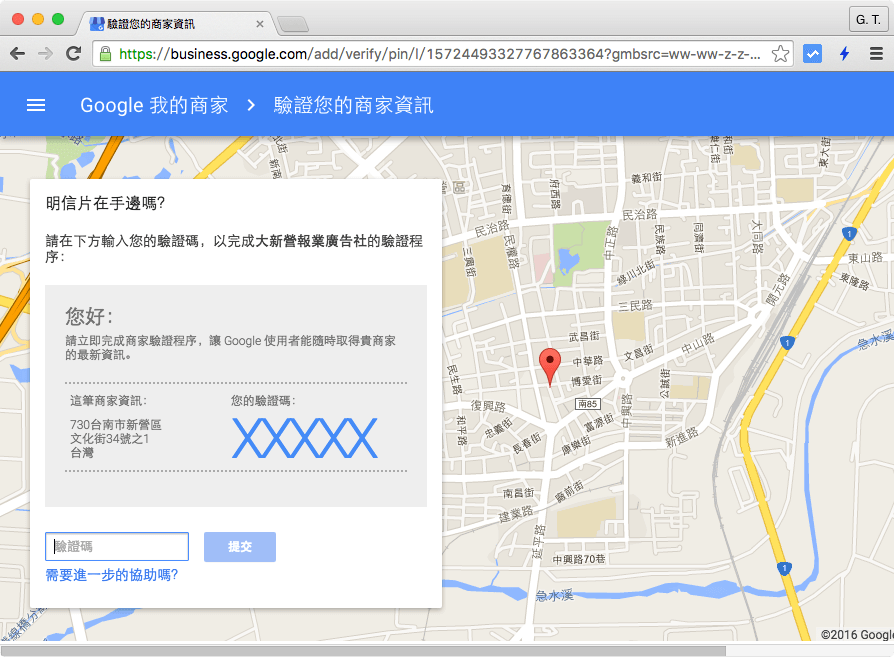
輸入驗證碼後,按下「提交」。
Step 15
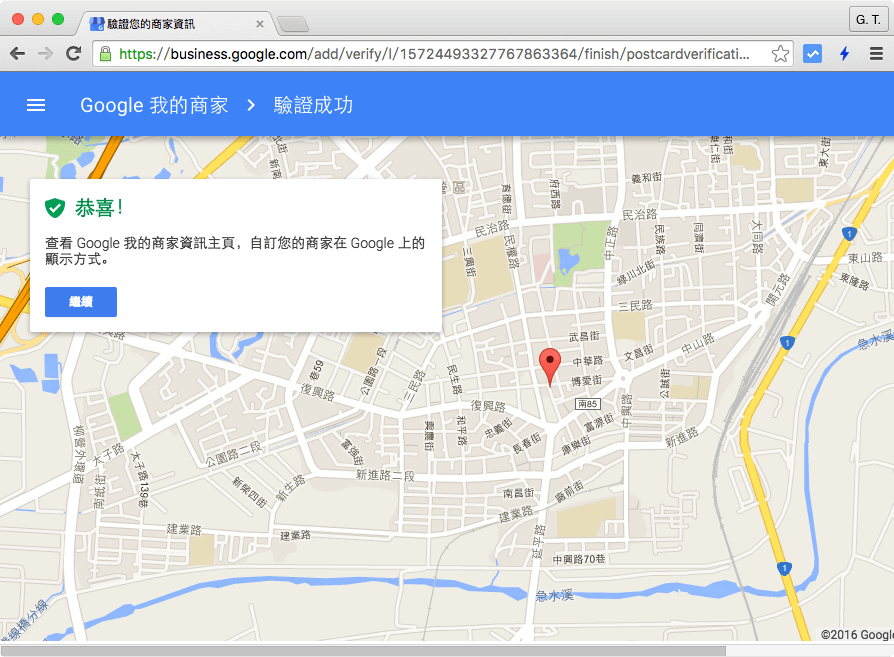
這樣就完成 Google 我的商家的驗證了。
Step 16
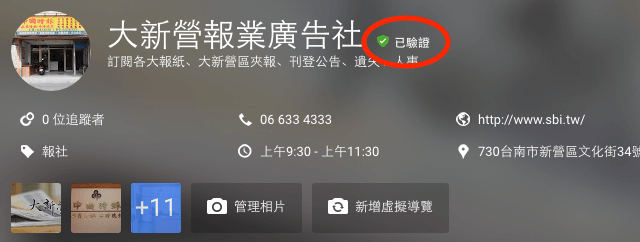
這時候再打開自己店家的 Google 我的商家管理頁面,就可以看到一個綠色的「已驗證」標章,這樣整個 Google 我的商家的申請流程就完成了。
Step 17
只要把自己的店家資訊登錄至 Google 我的商家之後,就可以直接在 Google 地圖上顯示很詳細的店家資訊,包含電話、地址、營業時間等。
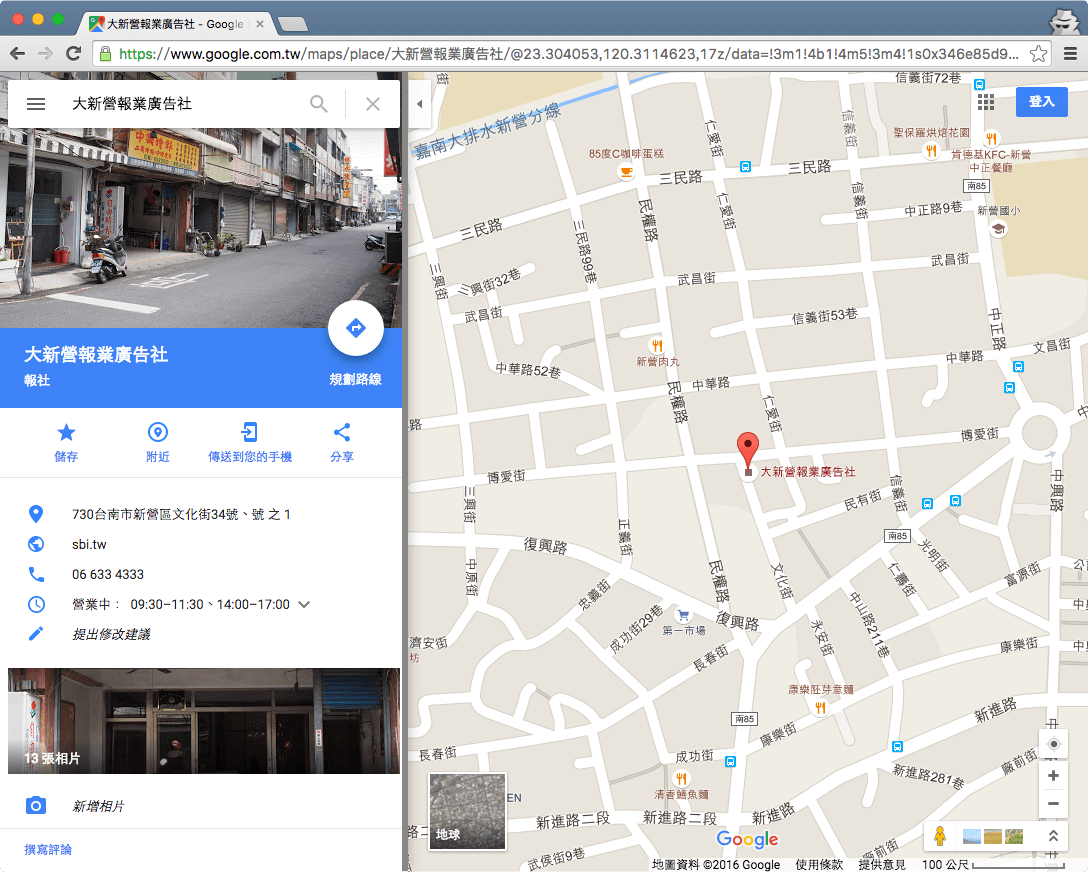
另外所有在 Google 我的商家上面放的照片也可以在 Google 地圖上看到,這對於店家的宣傳會有幫助。