Excel 快速填入功能,根據輸入內容自動分割資料
這裡介紹如何使用 Excel 2013 所新增的快速填入功能,根據使用者輸入的內容,自動分割大量的資料,節省複製貼上的時間。 平常我們使用 Excel 表格在整理資料時,常常會需要使用複製貼上的功能來把資料轉換為自己需要的格式,例如把資料依照特定的格式切割,分成多個欄位來儲存等,這類的問題處理起來動作雖然簡單,但是資料一多的時候就會花很多時間,而且容易出錯。 ...
這裡介紹如何使用 Excel 2013 所新增的快速填入功能,根據使用者輸入的內容,自動分割大量的資料,節省複製貼上的時間。 平常我們使用 Excel 表格在整理資料時,常常會需要使用複製貼上的功能來把資料轉換為自己需要的格式,例如把資料依照特定的格式切割,分成多個欄位來儲存等,這類的問題處理起來動作雖然簡單,但是資料一多的時候就會花很多時間,而且容易出錯。 ...
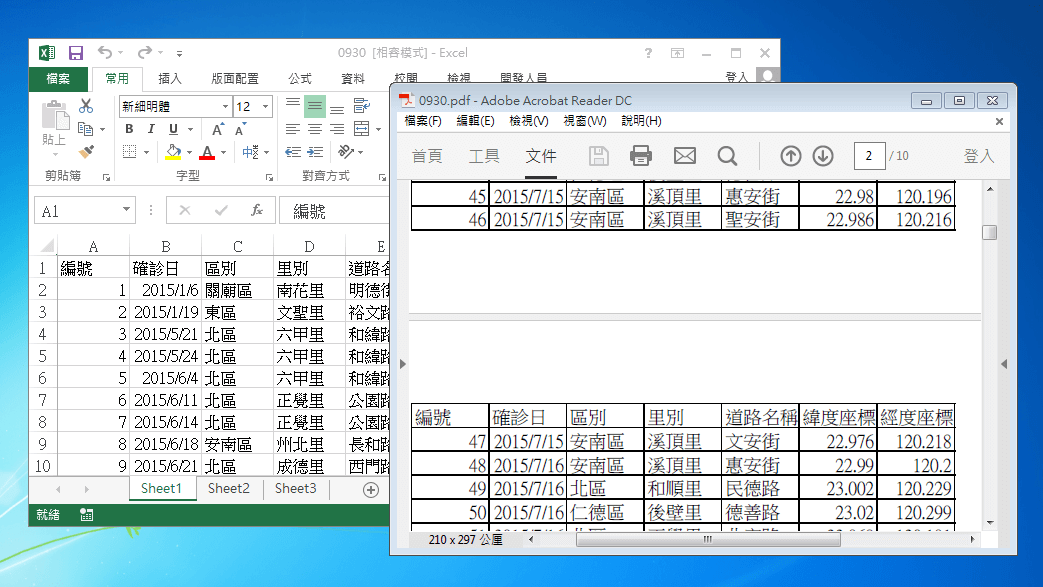
本篇介紹如何在列印 Excel 表格時,在每一頁自動加上標題列,讓資料閱讀起來更直覺。 在 Excel 中列印資料比較多的表格時,如果資料超過一頁的話,那麼第二頁以後的表格就只會有資料,不會有標題列,這樣列印出來的表格會讓人不好閱讀,尤其是那種所有資料都是數值的表格,如果沒有標題列,幾乎會讓人無法辨識。 ...

本文介紹如何在 Word 中讀取 Excel 的資料,自動產生大量的名牌、桌牌或是各種指示牌。 在舉辦一些研討會、活動聚會或是聚餐時,通常都會需要製作給人員配戴的名牌,而在座位上也會需要放置桌牌,或類似的標示牌,如果數量少的話,自己用手動的方式在 Word 剪剪貼貼,就可以做完了,但是如果標示牌的數量很多,每一張要貼上不同的姓名與單位等資料,不僅耗時而且很容易出錯,這時候就可以利用 Word 的合併列印功能,直接將 Excel 表格中的資料讀進來,自動排版成自己設計的樣子,不管有多少張標示牌都不是問題。以下是在 Office 2013 中,使用 Word 與 Excel 製作大量名牌的步驟。 ...