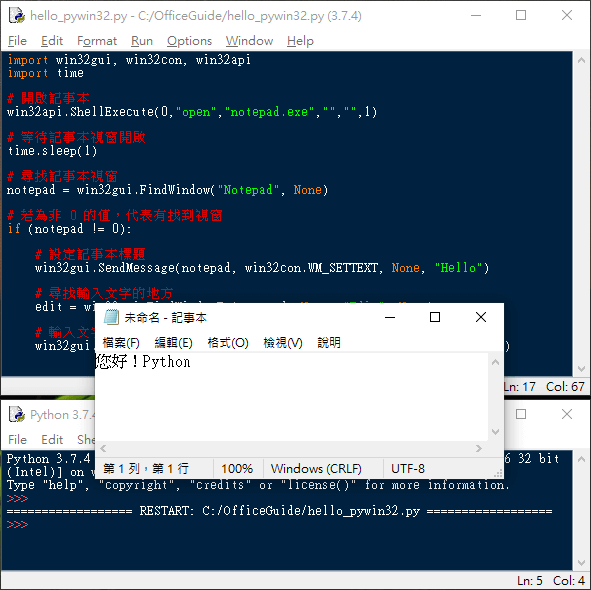
介紹如何安裝與使用 pywin32 這個 Python 的 Windows 擴充功能套件。
pywin32 是一個 Python 的 Windows API 擴充功能套件,開發者可以透過它來操作 Windows 下的各種應用程式,以下是 pywin32 的安裝步驟以及使用範例。
安裝 pywin32
Step 1
確認安裝好基本 Python 開發環境,以及 pip Python 套件管理工具。
Step 2
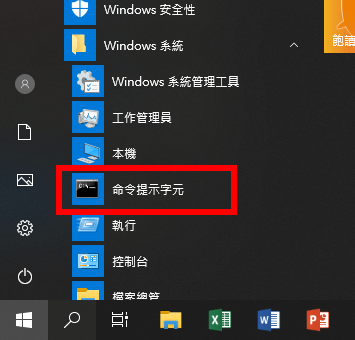
從 Windows 開始選單中,打開「Windows 系統」中的「命令提示字元」。
Step 3
在命令提示字元中,使用 pip 安裝 pywin32 套件:
pip install pywin32
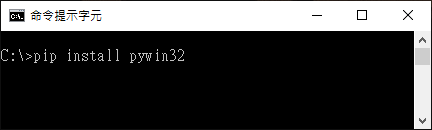
執行這行指令之後,就會自動下載 Python 的 pywin32 套件,並進行安裝,執行結束之後,就完成安裝了。
使用 pywin32
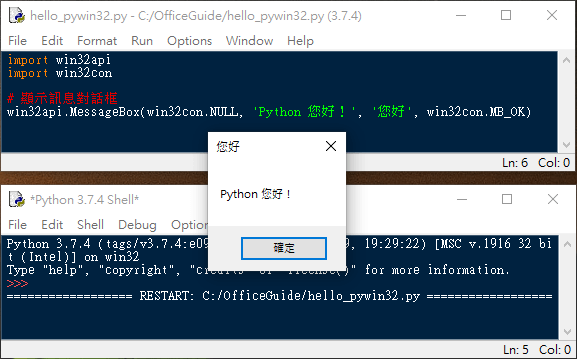
pywin32 有相當多的功能,以下是一個最簡單的 Hello World 程式,呼叫 win32api.MessageBox 顯示視窗介面訊息對話方塊。
import win32api
import win32con

# 顯示訊息對話框
win32api.MessageBox(win32con.NULL, 'Python 您好!', '您好', win32con.MB_OK)
執行之後,就會顯示一個訊息視窗。
操控記事本
這是一個開啟 Windows 記事本,並輸入文字的 Python 指令稿範例。
import win32gui, win32con, win32api
import time

# 開啟記事本
win32api.ShellExecute(,"open","notepad.exe","","",1)

# 等待記事本視窗開啟
time.sleep(1)

# 尋找記事本視窗
notepad = win32gui.FindWindow("Notepad", None)

# 若為非 0 的值,代表有找到視窗
if (notepad != ):

    # 設定記事本標題
    win32gui.SendMessage(notepad, win32con.WM_SETTEXT, None, "Hello")

    # 尋找輸入文字的地方
    edit = win32gui.FindWindowEx(notepad, None, "Edit", None)

    # 輸入文字
    win32gui.SendMessage(edit, win32con.WM_SETTEXT, None, "您好!Pythonn")