本文記錄了如何在遠端的 Ubuntu Linux 24.04 LTS 環境下,以無介面(headless)模式運用伺服器上的高規格 GPU 運行 CARLA 自動駕駛模擬器,並將畫面模擬顯示在本地端。
CARLA 是一套開放原始碼的自動駕駛模擬器,可以用來開發、訓練與驗證自動駕駛系統,但是這套自動駕駛模擬器需要比較高規格的 GPU 進行計算與畫面渲染,如果可以將需要大量運算的 CARLA 伺服器放在遠端的 GPU 上面跑,對於開發者來說會比較方便,不用把整台 CPU 的工作站放在辦公室。
以 Docker 執行 CARLA 伺服器
依照 Docker 官方文件先把 Docker 環境安裝好,在 Linux 系統下安裝完成後,記得要再進行 Docker 的權限設定。然後再依照 NVIDIA 官方文件安裝 NVIDIA Container Toolkit,讓 NVIDIA 的 GPU 可以正常在 Docker 容器內運行,詳細的流程可以參考 Ubuntu Linux 安裝與設定 NVIDIA GPU 與 Docker 環境。
參考 CARLA Unreal Engine 5 官方的說明文件,下載 CARLA 0.10.0 版的 Docker 影像檔:
# 下載 CARLA 0.10.0 版的 Docker 影像檔
docker pull carlasim/carla:0.10.0
然後使用以下指令,以無介面模式啟動 CARLA 伺服器:
# 以無介面模式啟動 CARLA 伺服器
docker run \
    --rm \
    --runtime=nvidia \
    --net=host \
    --env=NVIDIA_VISIBLE_DEVICES=all \
    --env=NVIDIA_DRIVER_CAPABILITIES=all \
    carlasim/carla:0.10.0 bash CarlaUnreal.sh -RenderOffScreen \
    -nosound -fps=20 -benchmark -quality-level=epic
這裡 CarlaUnreal.sh 後方所指定的參數可以自行調整,以下是一些常用的參數與意義,這些參數是不分大小寫的:
-RenderOffScreen:螢幕外渲染模式,也就是不會將渲染畫面直接輸出至螢幕上。-nosound:不要輸出聲音。-fps=20:指定渲染畫面的 FPS(frames per second)值,也就是每秒的畫面張數。-benchmark:以固定時間步長(fixed-step)運行每一格畫面,防止跳格,通常會搭配錄製或導出影片功能使用。-quality-level=epic:渲染畫面的品質,可以選擇low或epic。
目前的 CARLA ue5-dev 分支搭配的 Unreal Engine 版本是 5.5,關於 CarlaUnreal.sh 其他可用的參數,可以參考 Unreal Engine 5.5 的官方文件與 CARLA 的文件。
Client 端 Python API
這裡我們的 CARLA 伺服器採用的是 0.10.0 的版本,所以在 client 端的 CARLA Python API 也要用相同的版本,根據不同的作業系統,會有不同的做法,但原則都一樣,就是找到對應版本的 CARLA Python API,安裝使來使用即可。
Windows 11 桌面環境
如果自己的電腦是 Windows 11 系統,可以從 CARLA 的 GitHub 上面下載 CARLA_0.10.0.zip 這個預先編譯好的壓縮檔,把它解開之後會得到一個 Carla-0.10.0-Win64-Shipping 目錄,把裡面的 PythonAPI 整個複製到 Windows 11 中,在 PythonAPI/carla/dist 目錄中有對應各個 Python 版本的 wheel 套件,請依照自己 Windows 11 下的 Python 版本來安裝。
例如 Python 3.12 就安裝 carla-0.10.0-cp312-cp312-win_amd64.whl 這個 wheel 套件檔案,安裝之前建議可以使用 Python 的 venv 模組建立獨立的虛擬環境,再進行相關的模組安裝。
# 使用 pip 安裝 wheel 套件檔案
pip3 install carla-0.10.0-cp312-cp312-win_amd64.whl
然後再安裝一些必要的套件:
# 安裝必要套件
pip3 install pygame numpy
將 CARLA 提供的 carla 套件安裝完成後,就可以嘗試執行 PythonAPI/examples 目錄下的範例程式進行測試了。這裡要注意在執行時要指定遠端的 CARLA 伺服器的 IP 位址,同時也要注意防火牆等連線問題,預設的 CARLA 連線會使用 2000 與 2001 這兩個連接埠(port)。
假設我們的 CARLA 伺服器 IP 是 192.168.1.2,則以 manual_control.py 這個範例來說,我們可以用 --host 參數指定遠端的 CARLA 伺服器的 IP 位址:
# 執行 manual_control.py  範例程式
python3 manual_control.py --host 192.168.1.2
在桌面環境中因為只是單純顯示畫面,所以不需要高規格的 GPU 顯示卡也可以跑,但是由於 CARLA 渲染的畫面會從伺服器端傳送到本地端進行顯示,所以如果網路頻寬不夠的話,畫面就會有卡頓的現象。
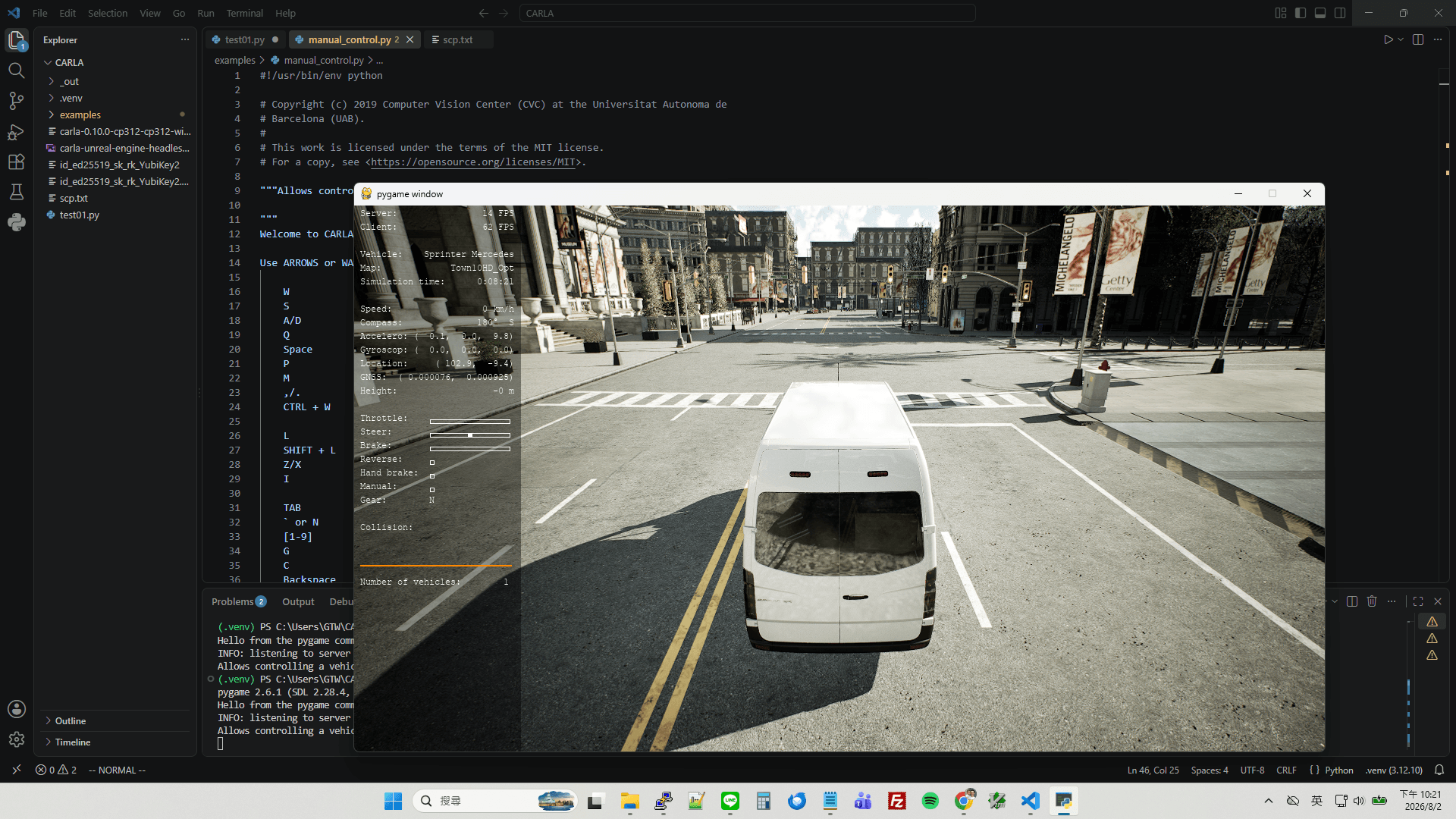
Windows 11 顯示 CARLA 遠端 GPU 模擬畫面
另外 PythonAPI/util 目錄中也一些工具程式可以使用。
Ubuntu Linux 桌面環境
若自己的桌面環境是 Ubuntu Linux,作法也是跟 Windows 11 類似,先從 CARLA 的 GitHub 上面下載 CARLA_0.10.0.tar.gz 這個預先編譯好的壓縮檔,裡面一樣有一個 PythonAPI 目錄,後續的操作方式就跟 Windows 11 環境完全相同。
# 下載 CARLA_0.10.0.tar.gz
wget -O CARLA_0.10.0.tar.gz https://tiny.carla.org/carla-0-10-0-linux-tar

# 只解壓縮 Carla-0.10.0-Linux-Shipping/PythonAPI 目錄
tar zxvf CARLA_0.10.0.tar.gz Carla-0.10.0-Linux-Shipping/PythonAPI

# 使用 pip 安裝 wheel 套件檔案
cd Carla-0.10.0-Linux-Shipping/PythonAPI/carla/dist
pip3 install carla-0.10.0-cp312-cp312-linux_x86_64.whl

# # 安裝必要套件
pip3 install pygame numpy
接著就可以按照一樣的方式,執行 PythonAPI/examples 下的範例程式了。
# 執行 manual_control.py  範例程式
python3 manual_control.py --host 192.168.1.2
從 Docker 影像檔中取得 PythonAPI
如果自己的 Ubuntu Linux 桌面環境用的 Python 版本剛好也是 3.10,可以直接從剛剛上面的 Docker 影像檔中取出 PythonAPI 目錄,就不用再下載一次整個 CARLA_0.10.0.tar.gz。
以下指令會將 Docker 容器內的 PythonAPI 目錄直接複製到目前目錄下。
# 從 Docker 影像檔中複製出 PythonAPI
docker run --rm -v $(pwd):/output carlasim/carla:0.10.0 cp -r /home/carla/PythonAPI /output
SSH 安全加密通道
如果不想讓 CARLA 伺服器的 2000 與 2001 連接埠直接暴露在外頭,可以在 SSH 連線時建立安全加密通道(SSH tunnel),將伺服器上面的 2000 與 2001 連接埠導向至本地端,這樣使用上會更方便.且更安全。
以 Linux 系統為例,可以使用以下指令來建立 SSH 安全加密通道:
# 建立 SSH 安全加密通道
ssh -L 2000:localhost:2000 -L 2001:localhost:2001 [email protected]
其中 gtwang 與 192.168.1.2 要記得換成自己的帳號名稱與伺服器 IP 位址。
然後在遠端執行 CARLA 的 Docker 容器時,只將 2000 與 2001 連接埠開在本機:
# 以無介面模式啟動 CARLA 伺服器(傾聽埠只開在本機)
docker run \
    --rm \
    --runtime=nvidia \
    --env=NVIDIA_VISIBLE_DEVICES=all \
    --env=NVIDIA_DRIVER_CAPABILITIES=all \
    -p 127.0.0.1:2000:2000 -p 127.0.0.1:2001:2001 \
    carlasim/carla:0.10.0 bash CarlaUnreal.sh -RenderOffScreen \
    -nosound -fps=20 -benchmark -quality-level=epic
這樣在本地端執行範例程式時就可以直接連到 localhost,自動透過 SSH 安全加密通道轉發至遠端伺服器:
# 執行 manual_control.py  範例程式(連線至 localhost)
python3 manual_control.py
這是在 Ubuntu Linux 24.04 桌面環境下執行的畫面。
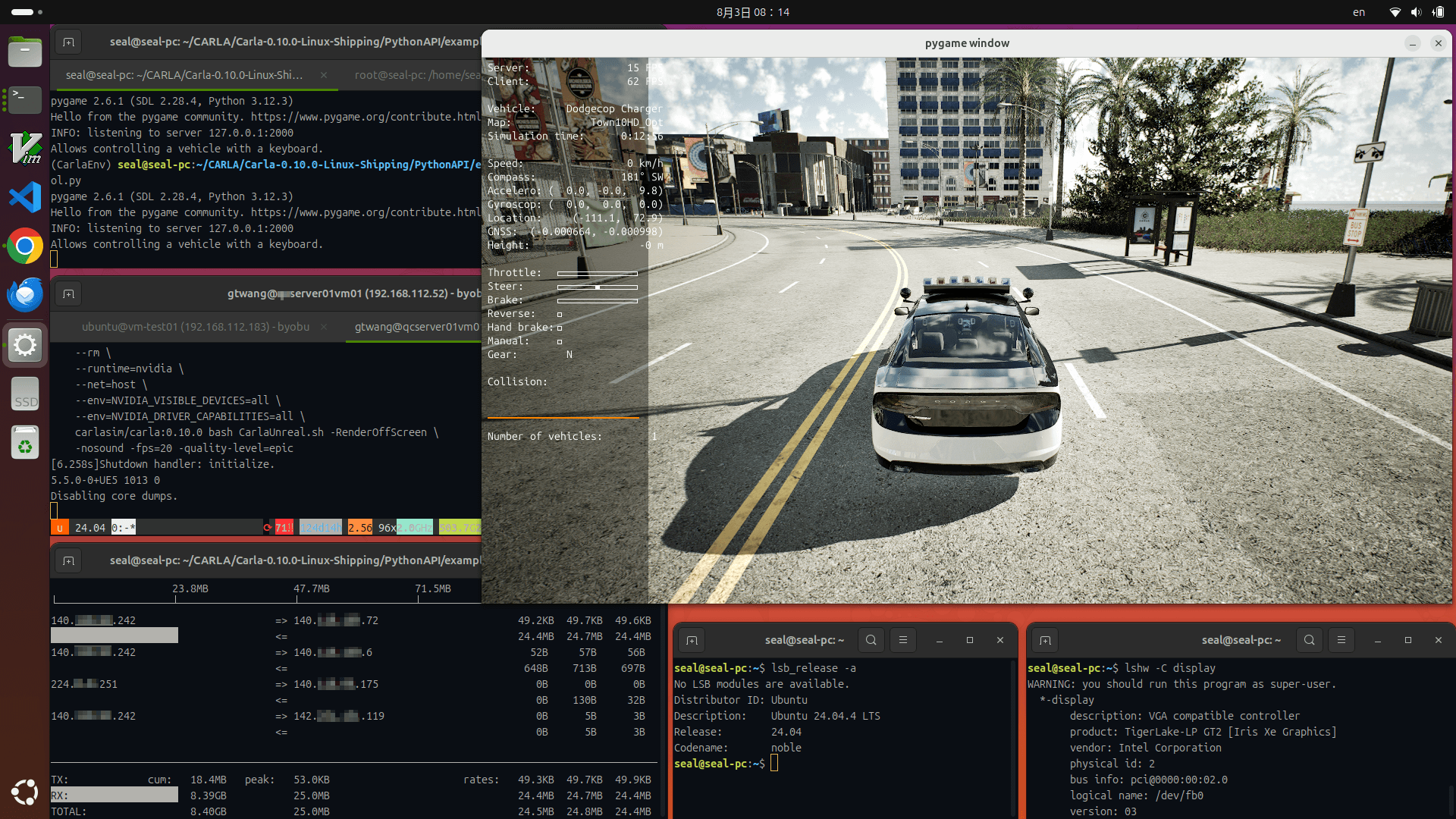
Ubuntu Linux 24.04 顯示 CARLA 遠端 GPU 模擬畫面
這裡使用 Docker 預設的橋接(bridge)網絡模式,只將
2000與2001連接埠開在本機,雖然比較安全,但是 CARLA 就會被關在 Docker 容器內,若要跟外頭的 ROS 2 溝通就會有問題。
ROS 2
如果 Docker 容器內的 CARLA 需要跟外面的 ROS 2 溝通時,就要採用原始的主機(host)網路模式,加上 --ros2 參數:
# 以無介面模式啟動 CARLA 伺服器(啟用 ROS 2)
docker run \
    --rm \
    --runtime=nvidia \
    --net=host \
    --env=NVIDIA_VISIBLE_DEVICES=all \
    --env=NVIDIA_DRIVER_CAPABILITIES=all \
    carlasim/carla:0.10.0 bash CarlaUnreal.sh -RenderOffScreen \
    -nosound -fps=20 -benchmark -quality-level=epic --ros2
這樣在遠端的伺服器上面,就可以透過 ROS 2 跟 Docker 容器內的 CARLA 交換資料了。而如果不想讓太多連接埠開放在網路上,可以使用 Ubuntu Linux 本身的防火牆去保護。