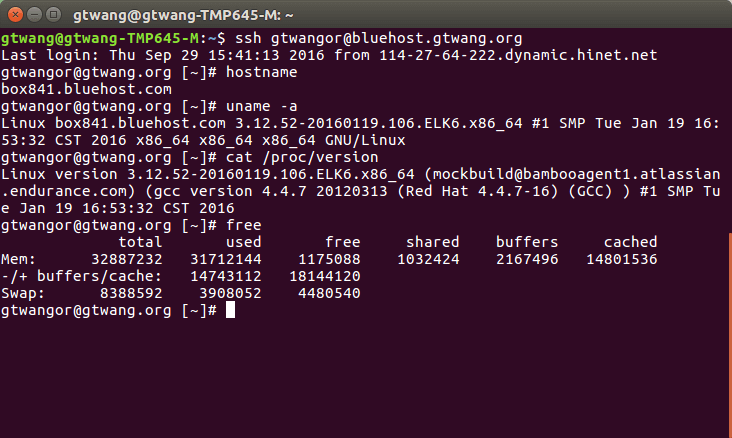
這裡介紹如何開啟 Bluehost 網頁主機空間的 SSH 登入功能,並設定使用公鑰登入。
Bluehost 的 shared hosting 入門方案有提供使用者以 SSH 登入主機管理檔案的功能,對於熟悉 Linux 指令的使用者來說,有這個功能可以使用在管理上會方便很多。
開啟 SSH 登入功能
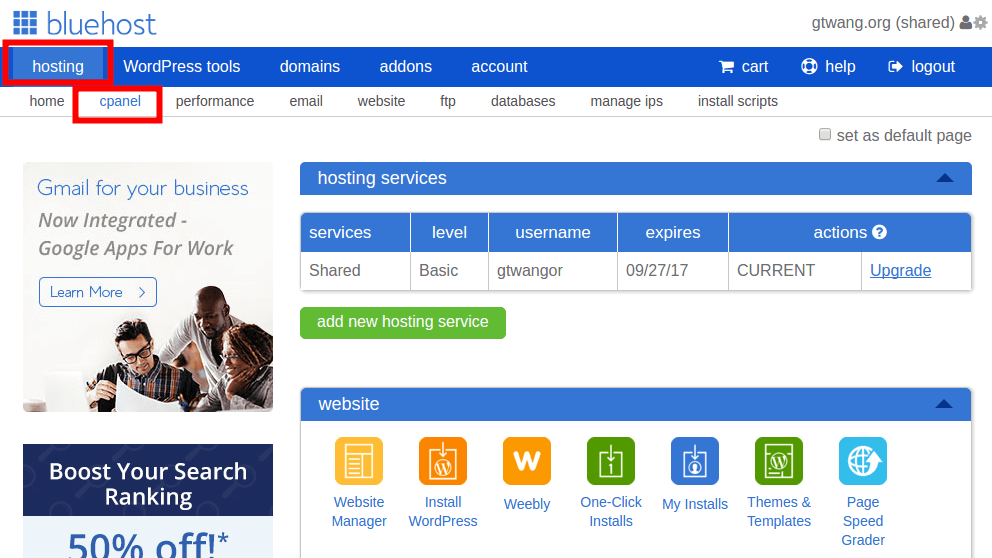
Step 1
在「hosting」頁面中,選擇「cpanel」子頁面。
Step 2
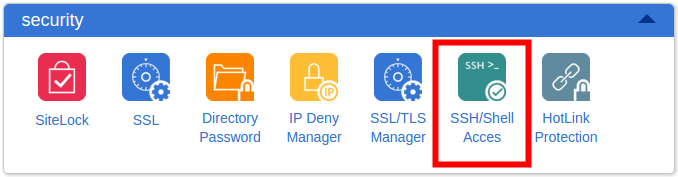
在「security」的分類中,點選「SSH/Shell Access」。
Step 3
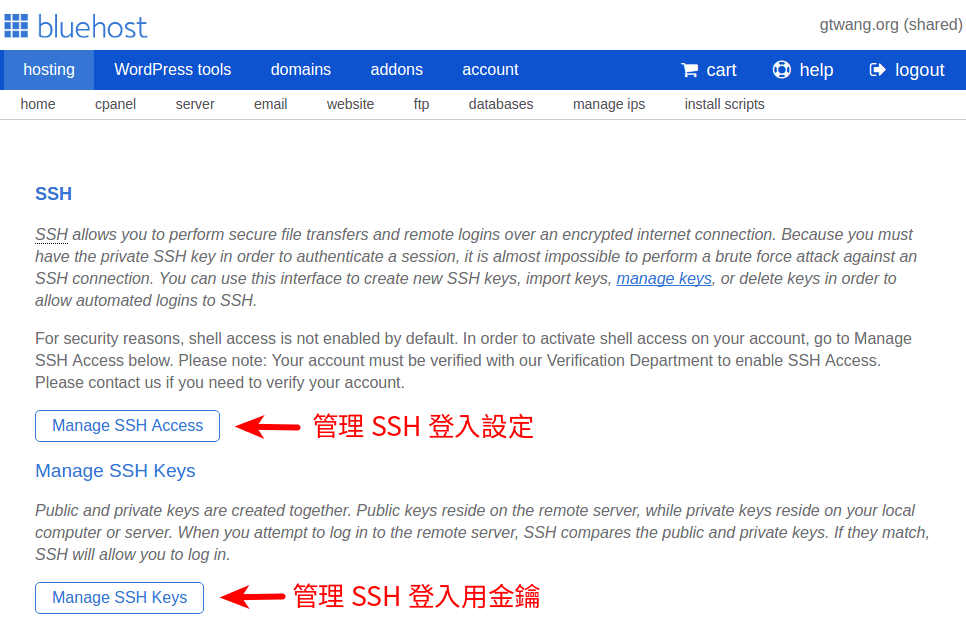
這個頁面中可以管理 SSH 登入的設定與金鑰,首先點選「Manage SSH Access」。
Step 4
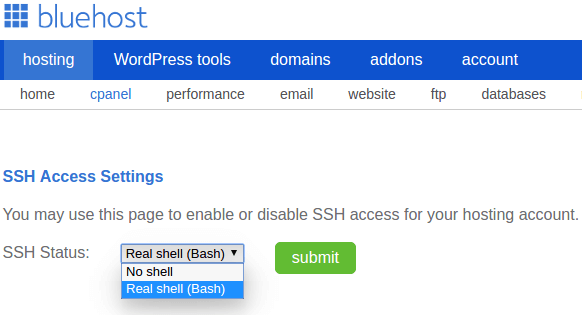
選擇「Real shell(Bash)」,並按下「submit」送出設定。
Step 5
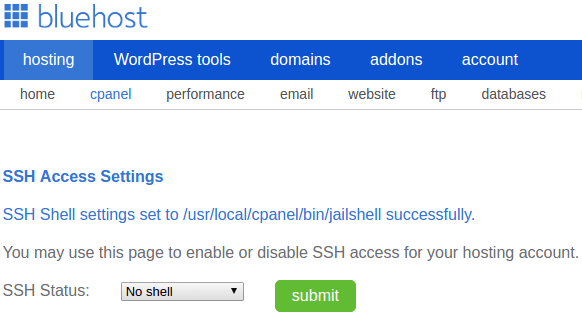
送出設定後,SSH Shell 會設定為 jailshell,這樣就可以直接使用自己的帳號與密碼透過 SSH 登入伺服器了。
Step 6
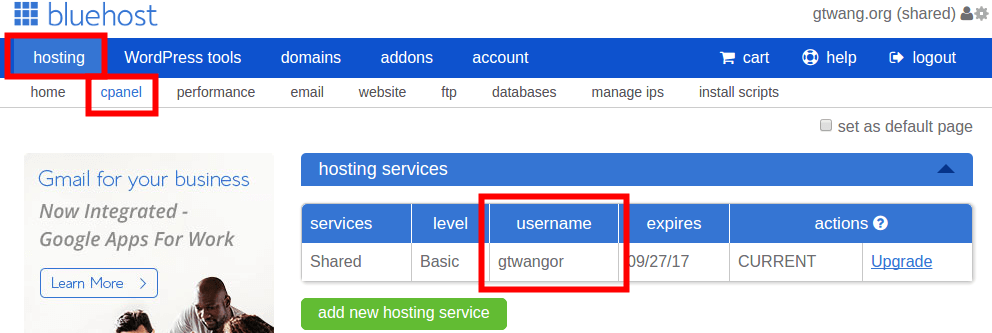
查詢自己的伺服器 IP 位址與登入的帳號名稱,帳號的名稱可以在「hosting」中的「cpanel」頁面查詢,頁面中的 username 就是登入用的帳號名稱,密碼就跟 Bluehost 網頁登入時用的密碼一樣。
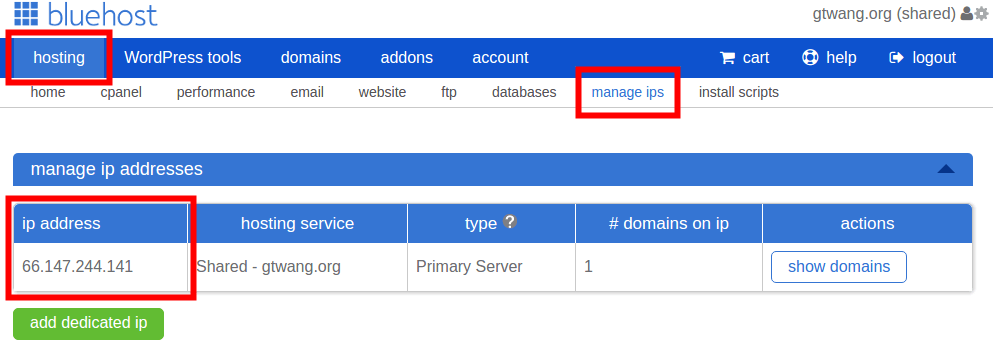
而伺服器的 IP 位址則可在「hosting」的「manage ips」頁面查到。
Step 7
查到登入的主機與帳號之後,就可以直接使用 SSH 登入了,以我的例子來說就是執行:
如果您之前在架設網站時有設定好 DNS(請參考 Bluehost 網頁主機空間基本設定與 WordPress 安裝教學),也可以使用設定好的網域名稱:
匯入 SSH 登入用的公鑰
Step 1
從上面的 SSH 管理介面頁面中,點選「Manage SSH Keys」後,就可以進入這個 SSH 金鑰管理頁面。
這裡可以讓使用者產生 SSH 登入用的金鑰,或是將既有的金鑰匯入。以下我示範將既有的金鑰匯入的操作方式。
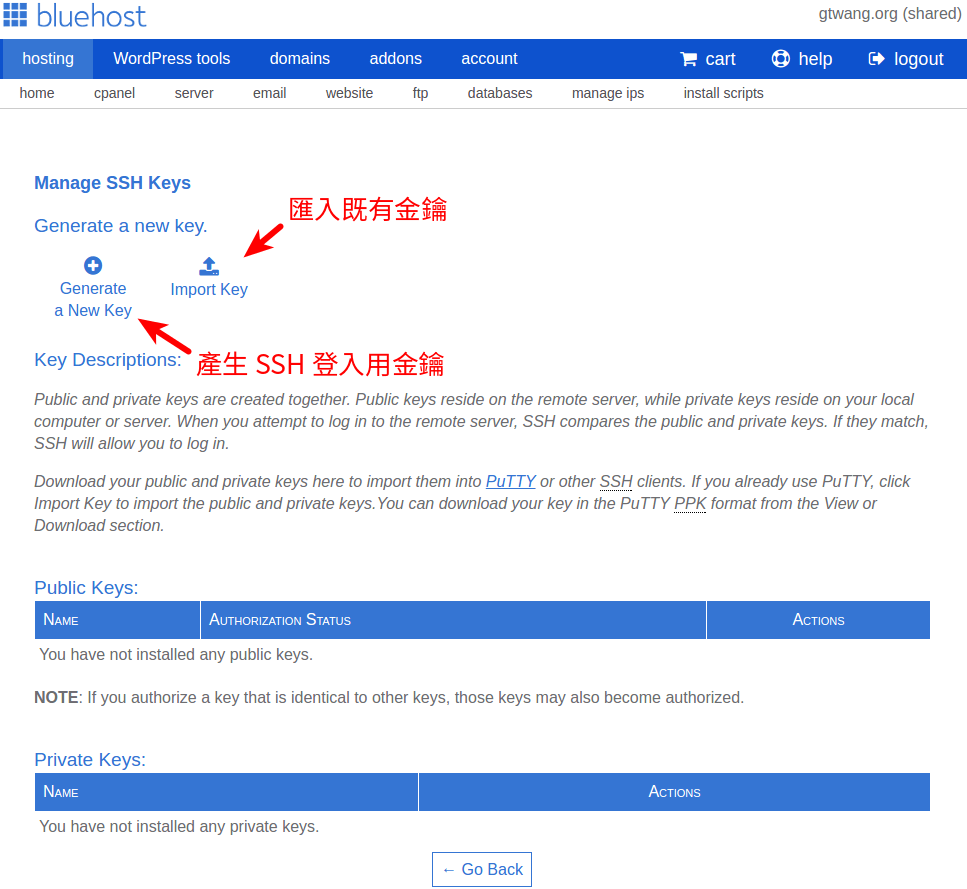
一般來說如果同時要使用 SSH 金鑰的方式登入多台主機,比較方便的做法是產生一組金鑰(私鑰與公鑰),將公鑰放置在每一台想要登入的主機中,這樣就不用每次都產生新的金鑰,管理上比較方便,當然這樣的話私鑰就要保護好,不能外洩。
Step 2
找出自己使用登入 SSH 用的金鑰,把公鑰的內容複製後貼在這個頁面中。若在 Linux 系統下的話,公鑰通常是放在 ~/.ssh/id_dsa.pub 這個檔案中,如果以前沒有使用過金鑰認證登入的人,可以參考 SSH 公開金鑰認證教學。
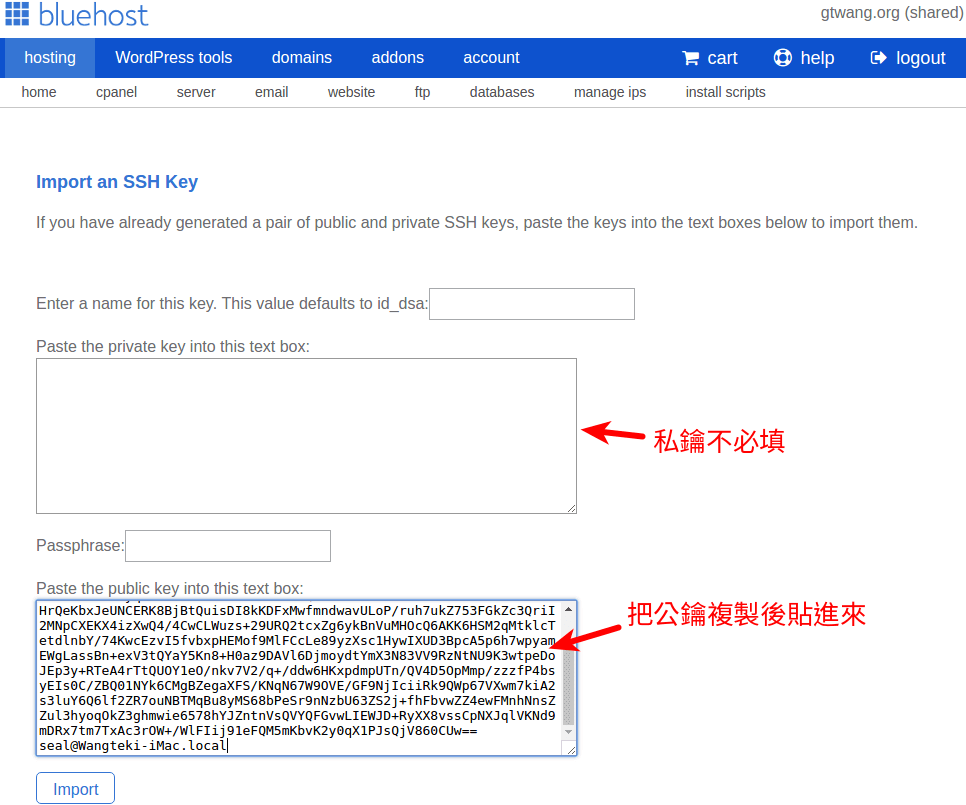
由於單純的主機登入只需要用到公鑰,所以上方私鑰的部分不需要填,只需要貼上公鑰即可,完成後按下「Import」匯入。
Step 3
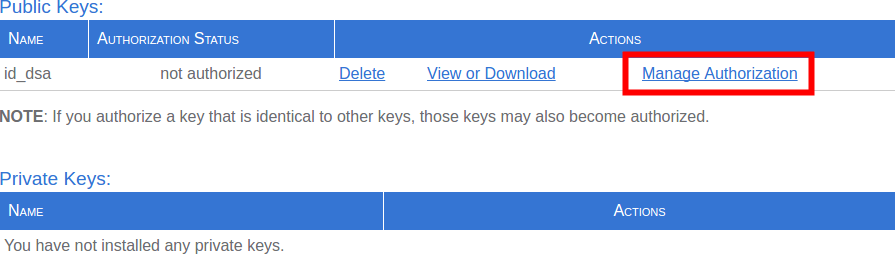
回到上一頁管理 SSH 金鑰的頁面,這時候會看到剛匯入的公鑰,其狀態是呈現「not authorized」,表示這一支公鑰尚未被用來做為登入認證使用,請點選右方的「Manage Authorization」。
Step 4
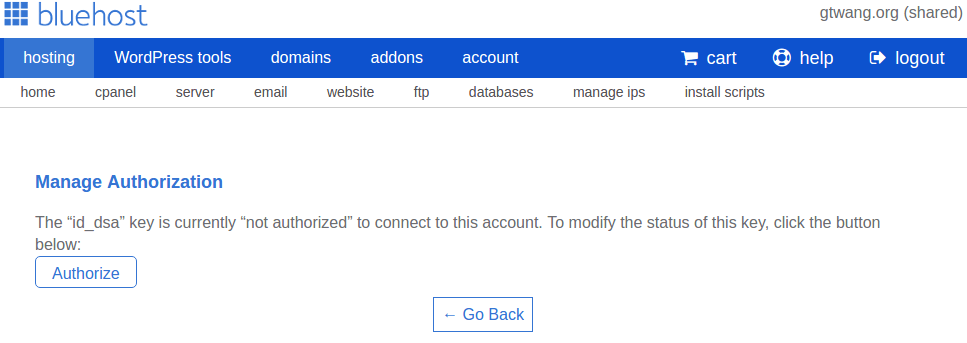
點選「Authorize」啟用這支公鑰的認證功能,這樣 SSH 的公鑰認證設定就完成了。
Step 5
使用公鑰認證的方式登入 SSH,正常來說現在登入主機就可以不需要打密碼了。