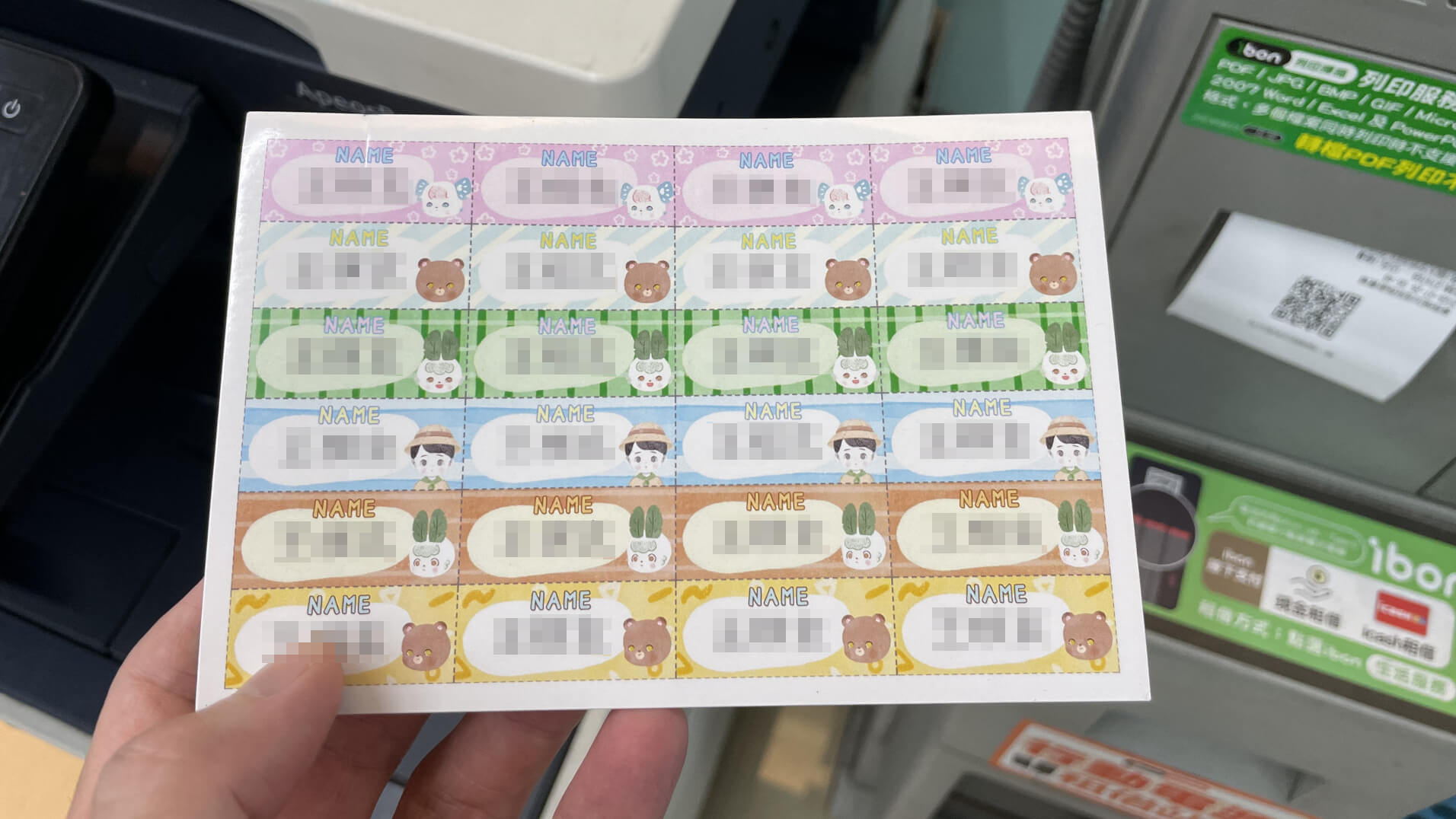
7-ELEVEN 的 ibon 的姓名貼服務,可以透過網路線上設計自己的姓名貼樣式與內容,再透過取件編號到 7-ELEVEN 門市現場列印,馬上就可以取件,對於急用的人非常方便。
一般的姓名貼在書局或是印鎖店都可以製作,但是不一定可以馬上取件,如果是急用的人,可以考慮用 7-ELEVEN 的 ibon 來製作姓名貼,馬上做馬上可以拿,非常方便,姓名貼的列印方式跟列印照片或明信片的列印方式差不多,只是換成貼紙的材質而已。
Step 1
到 ibon 雲端列印網,選擇「貼紙」分類,篩選「姓名貼」的樣板。
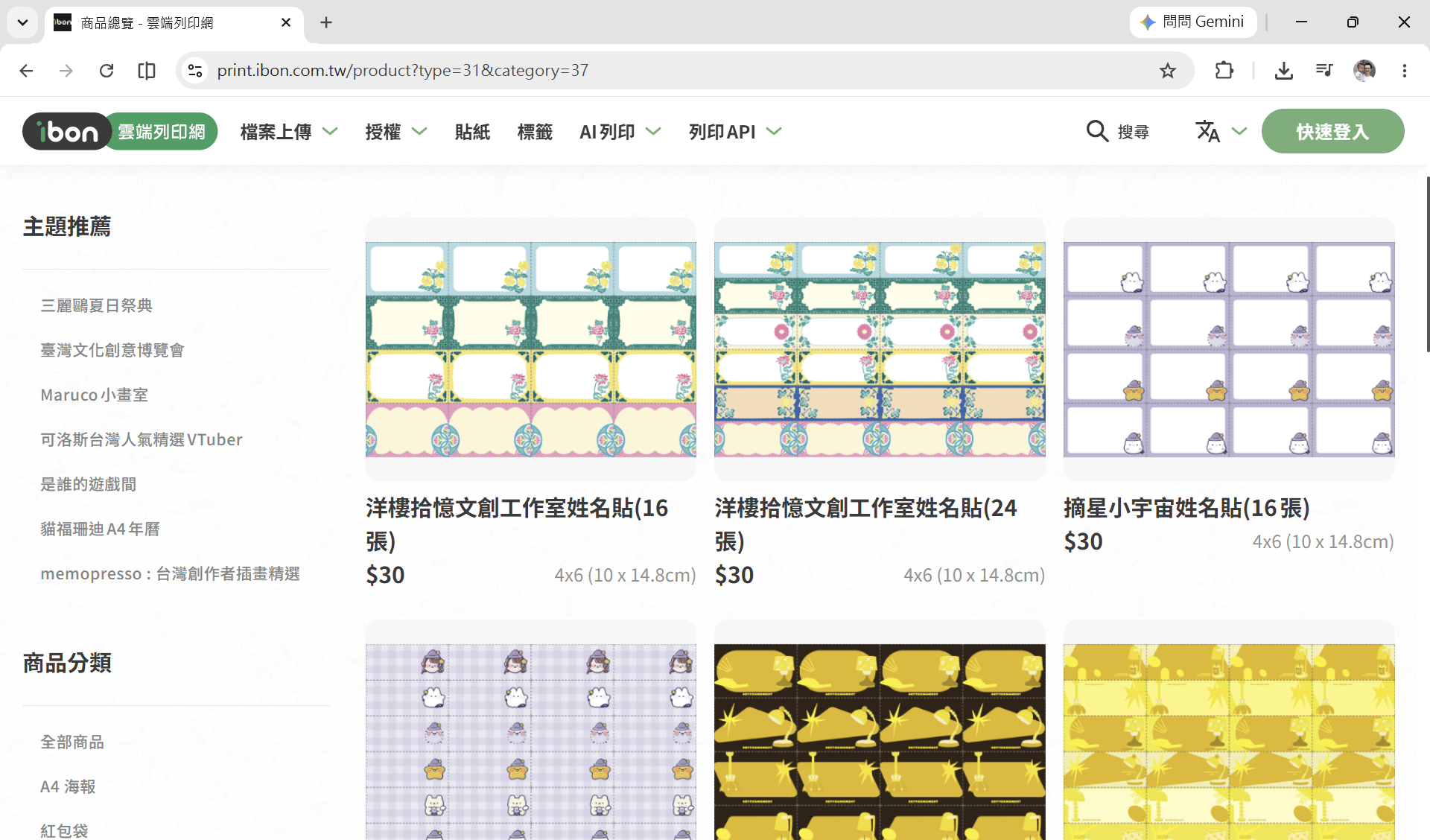
ibon 雲端列印網姓名貼樣板
Step 2
選擇自己喜歡的姓名貼樣板。
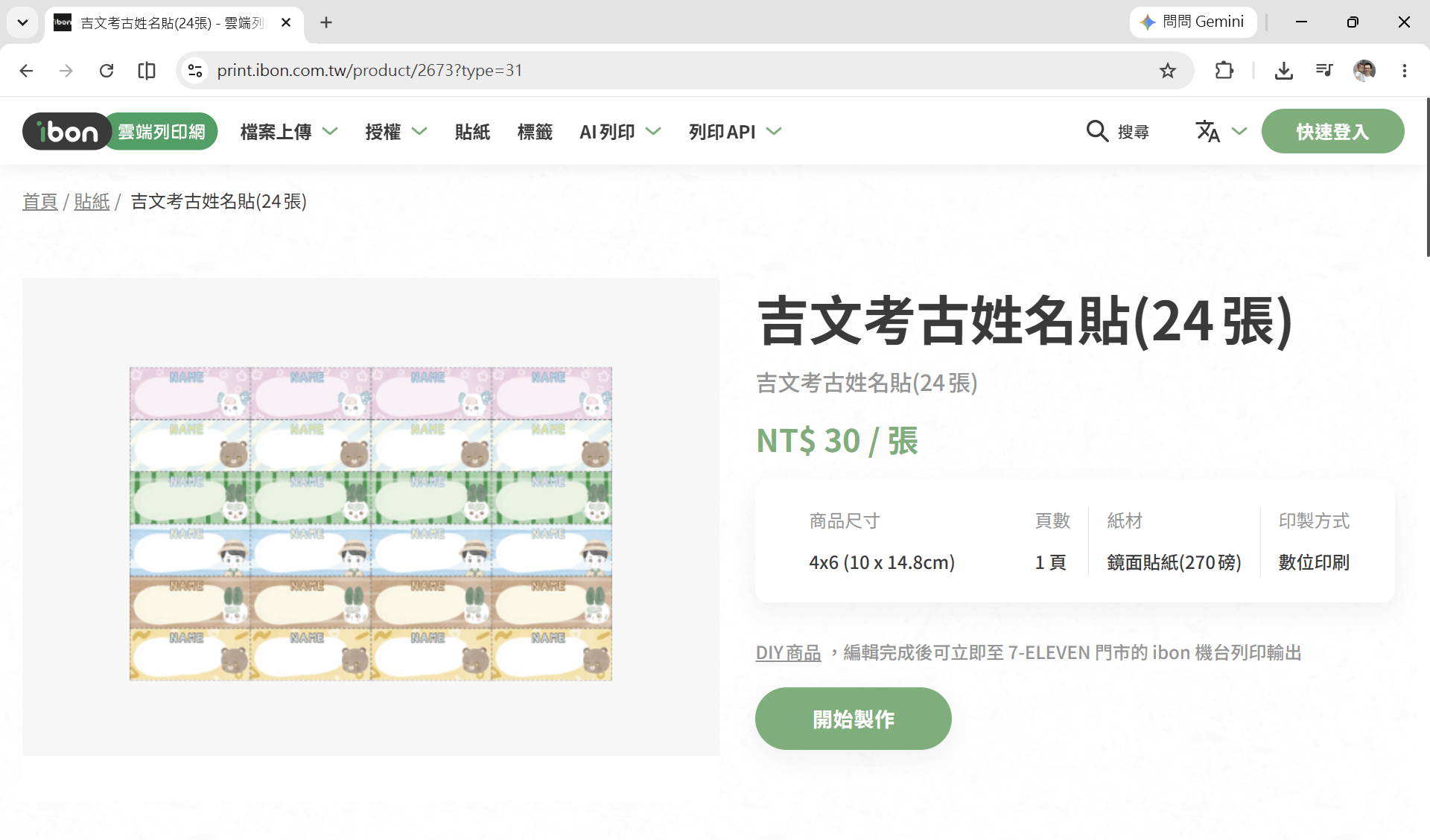
吉文考古姓名貼樣板
Step 3
透過線上編輯介面,加入自己的名字。
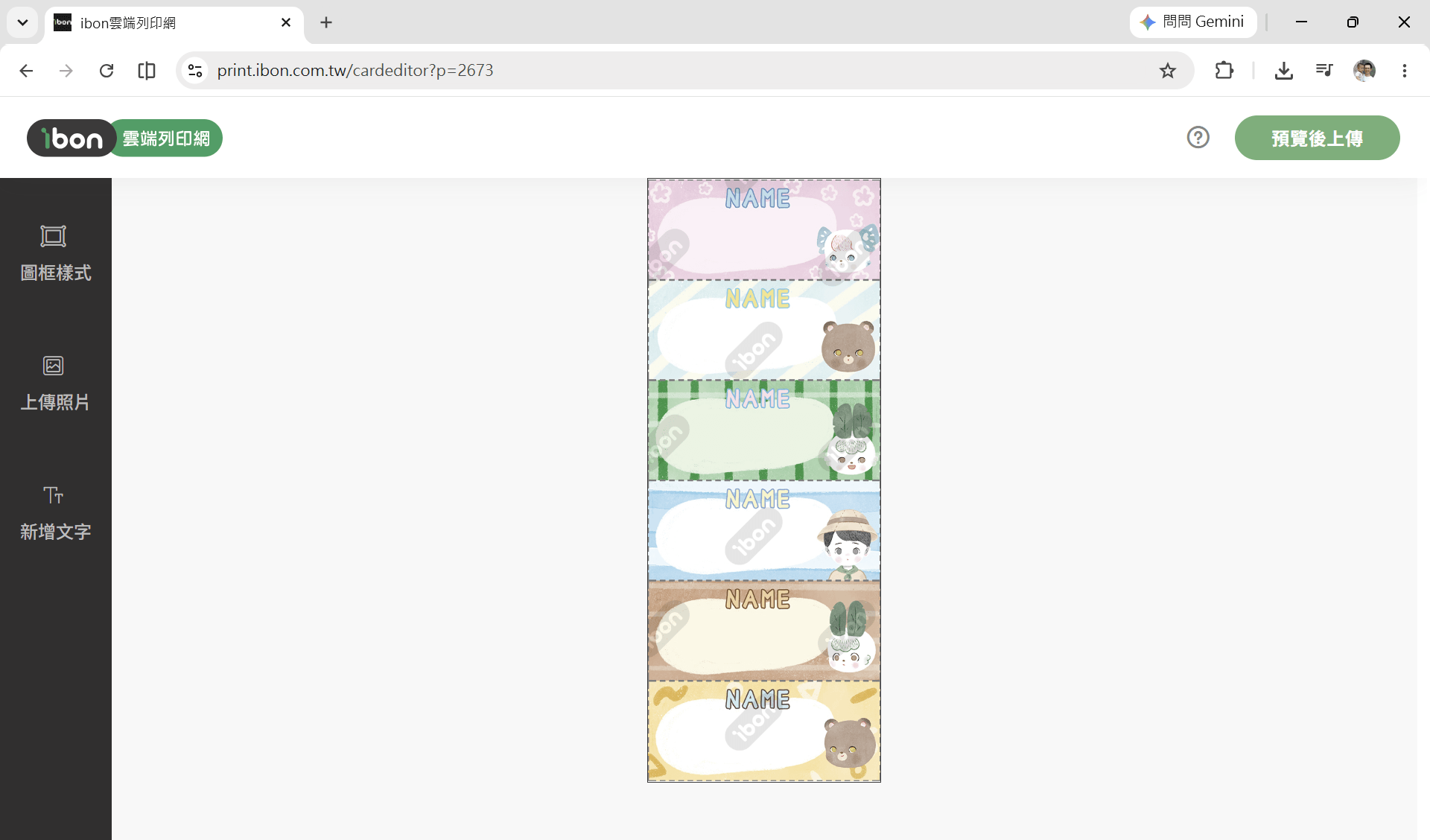
姓名貼線上編輯介面
Step 4
編輯完成後再預覽一下,若沒問題即可上傳列印。
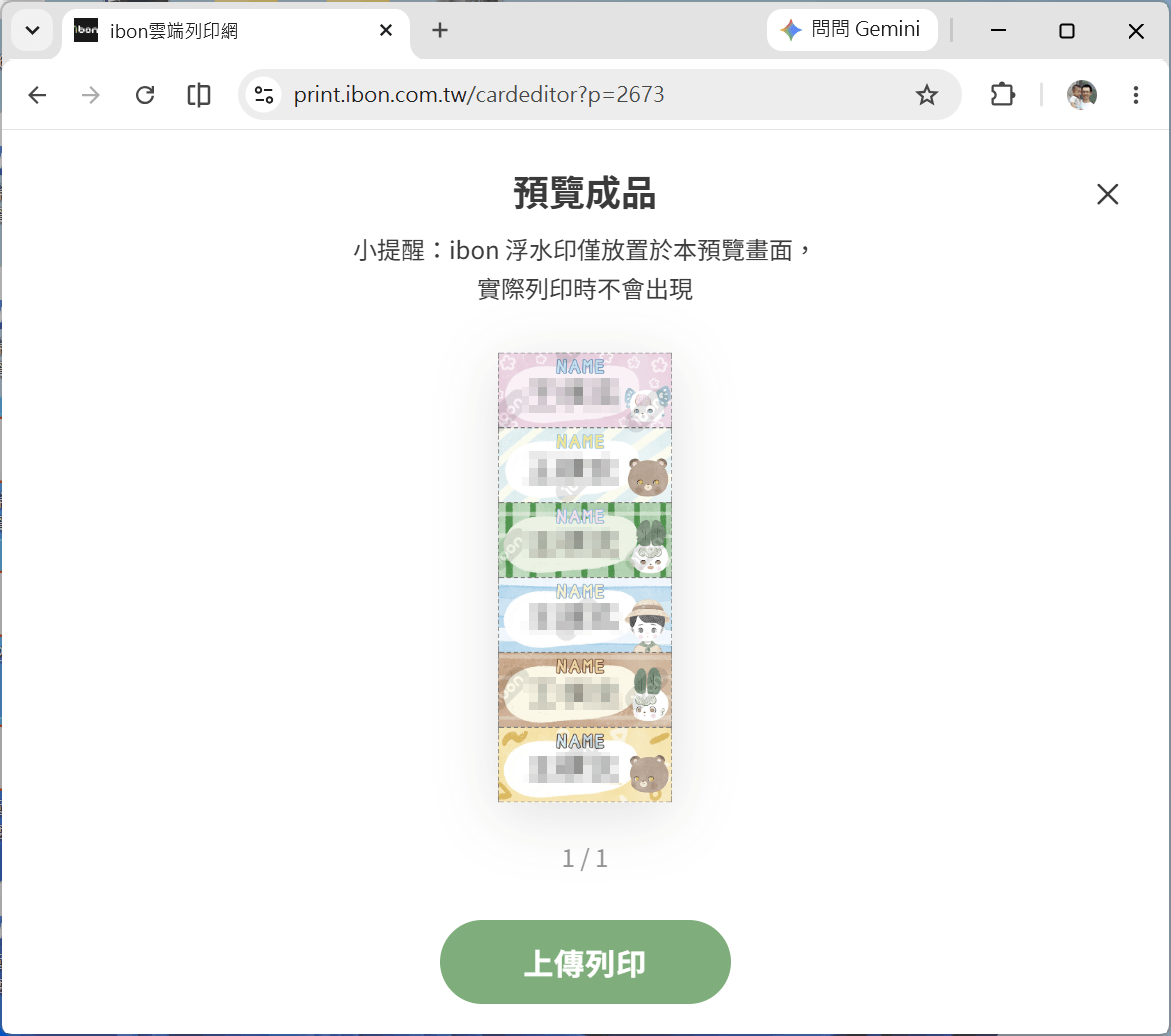
姓名貼預覽與上傳列印
Step 5
上傳之後,會出現取件編號,可以把這個 QR code 存下來或直接發到 LINE 或 email 信箱,帶去 7-ELEVEN 讓 ibon 機台掃描即可列印。若沒有手機,直接把號碼抄下來再去 ibon 手動輸入也可以。
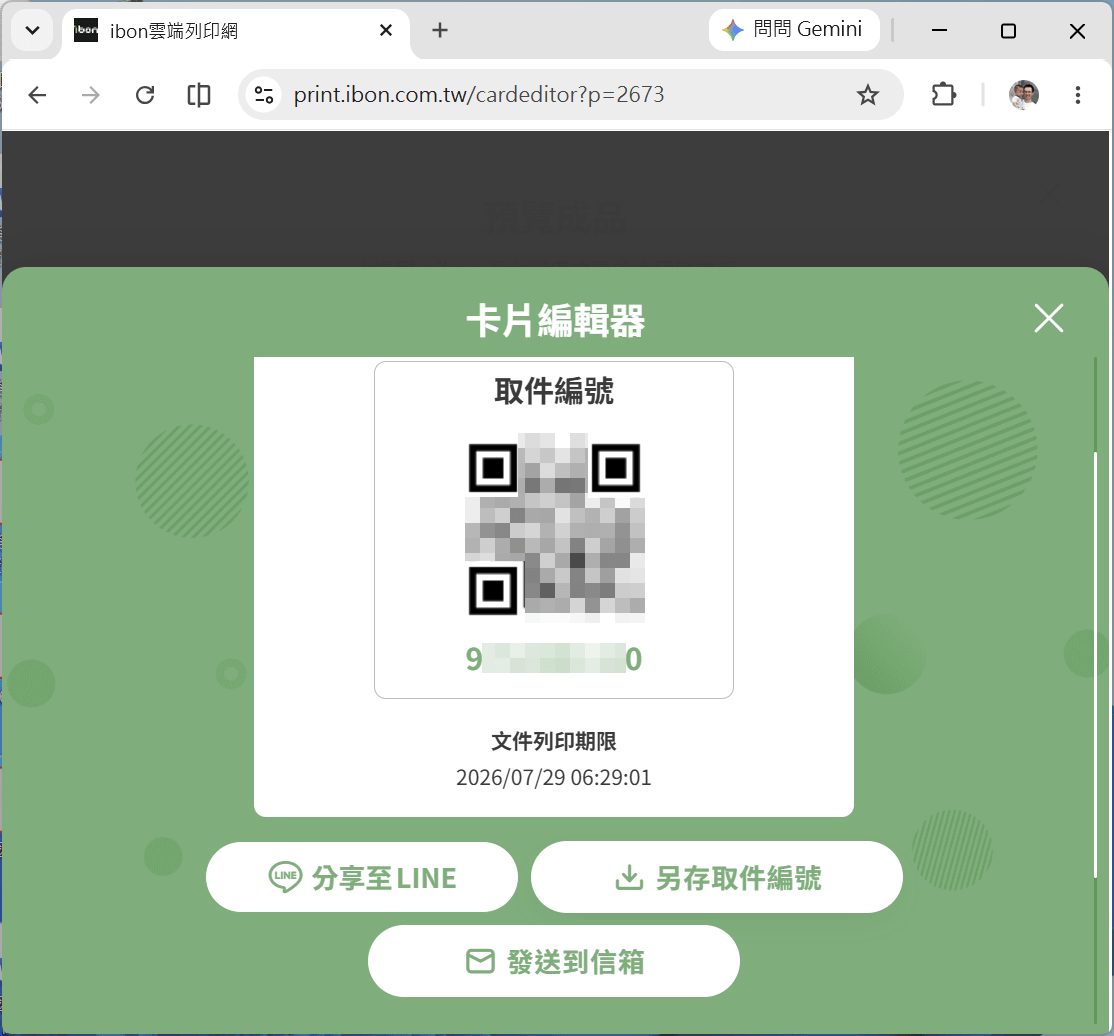
ibon 取件編號
Step 6
前往 7-ELEVEN 門市,找到 ibon 機台,選擇左上角的「代碼輸入」。
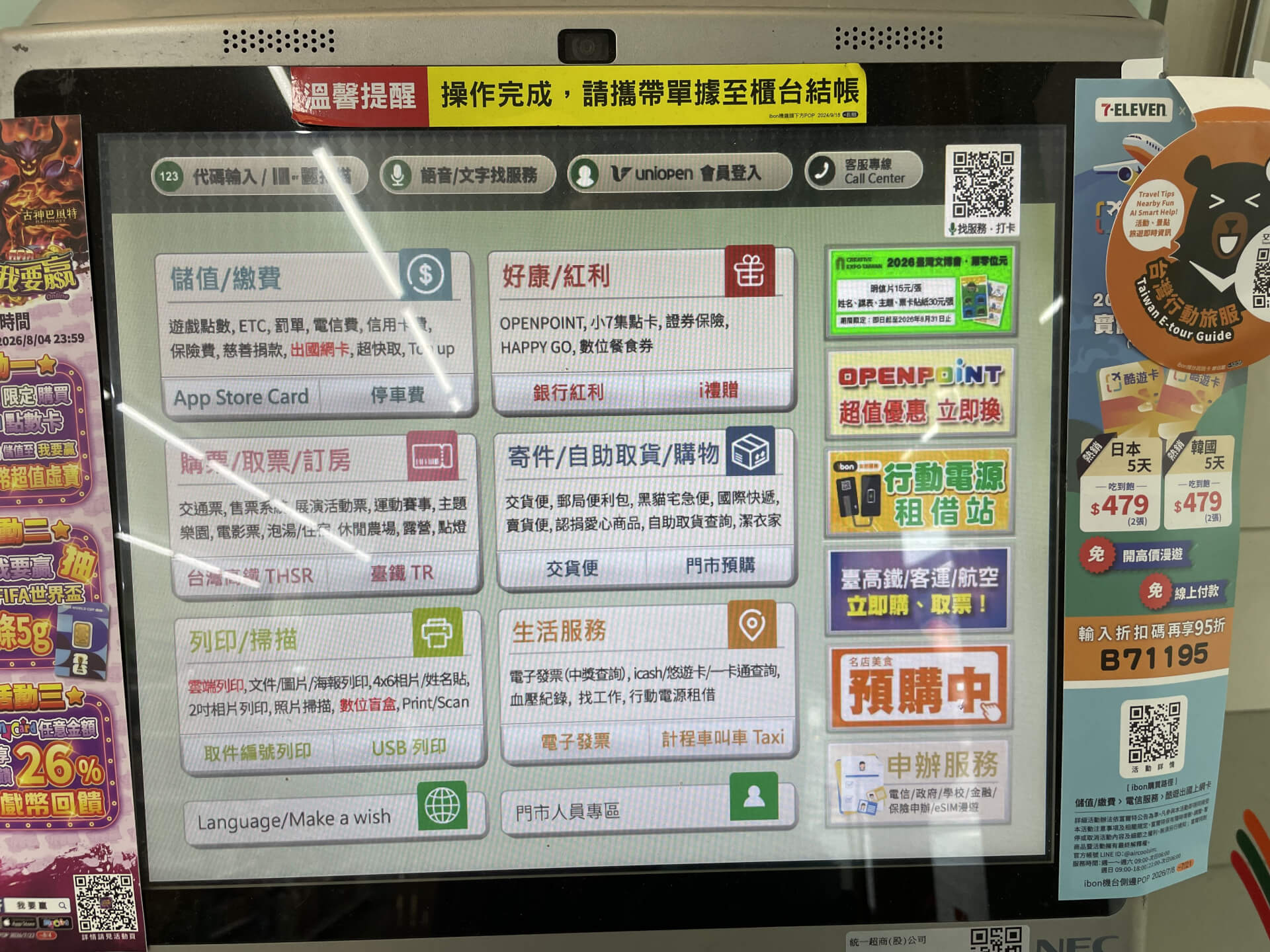
7-ELEVEN 門市 ibon 機台
Step 7
把手機裡面的取件編號 QR code 放上去讓它掃描,或是直接用手動輸入取件編號。
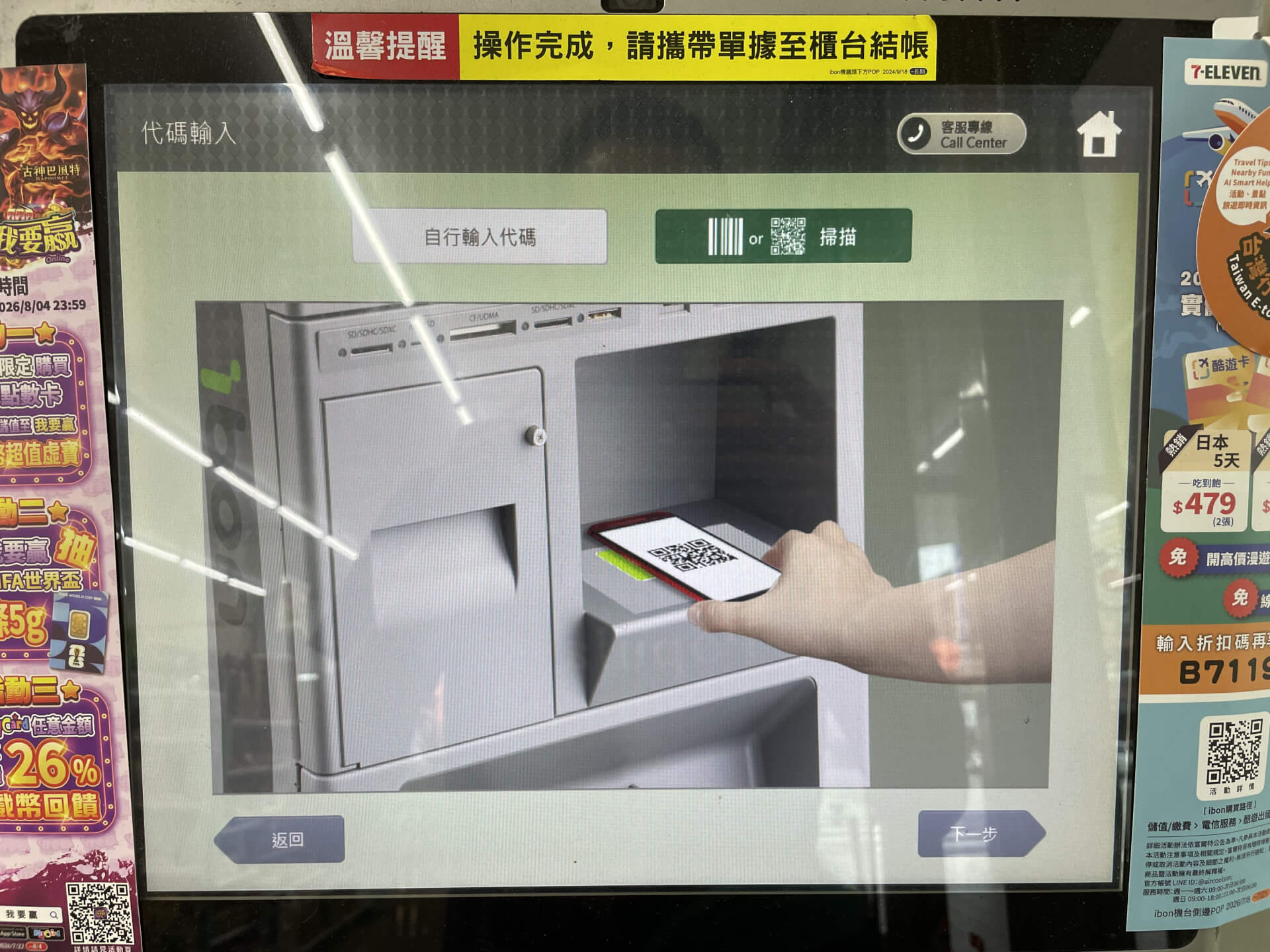
ibon 機台掃描取件編號
Step 8
透過檔案預覽,確認一下內容有沒有問題。
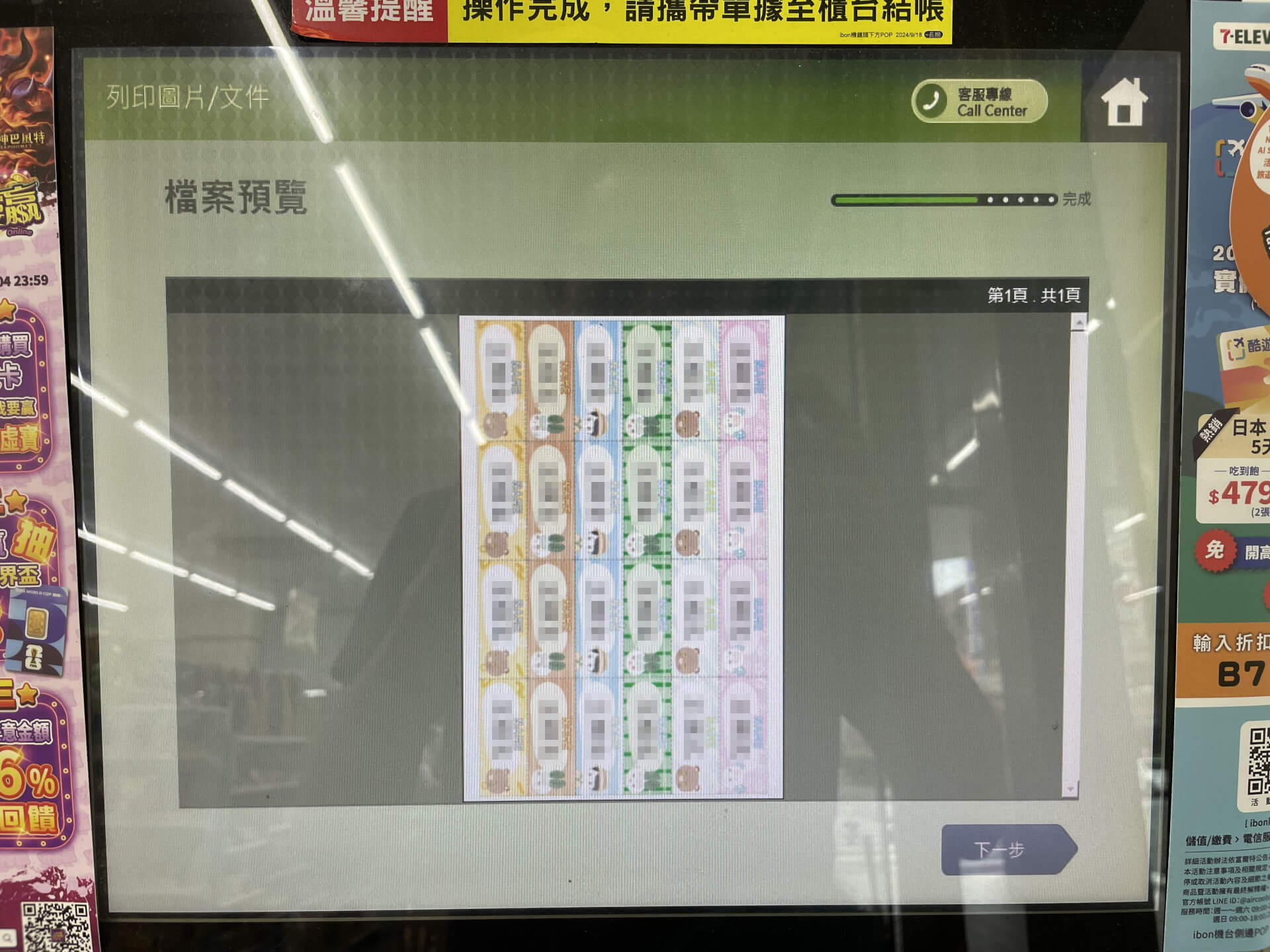
ibon 機台姓名貼檔案預覽
Step 9
確認列印的明細,一張 4x6 的彩色貼紙,價格是 30 元。
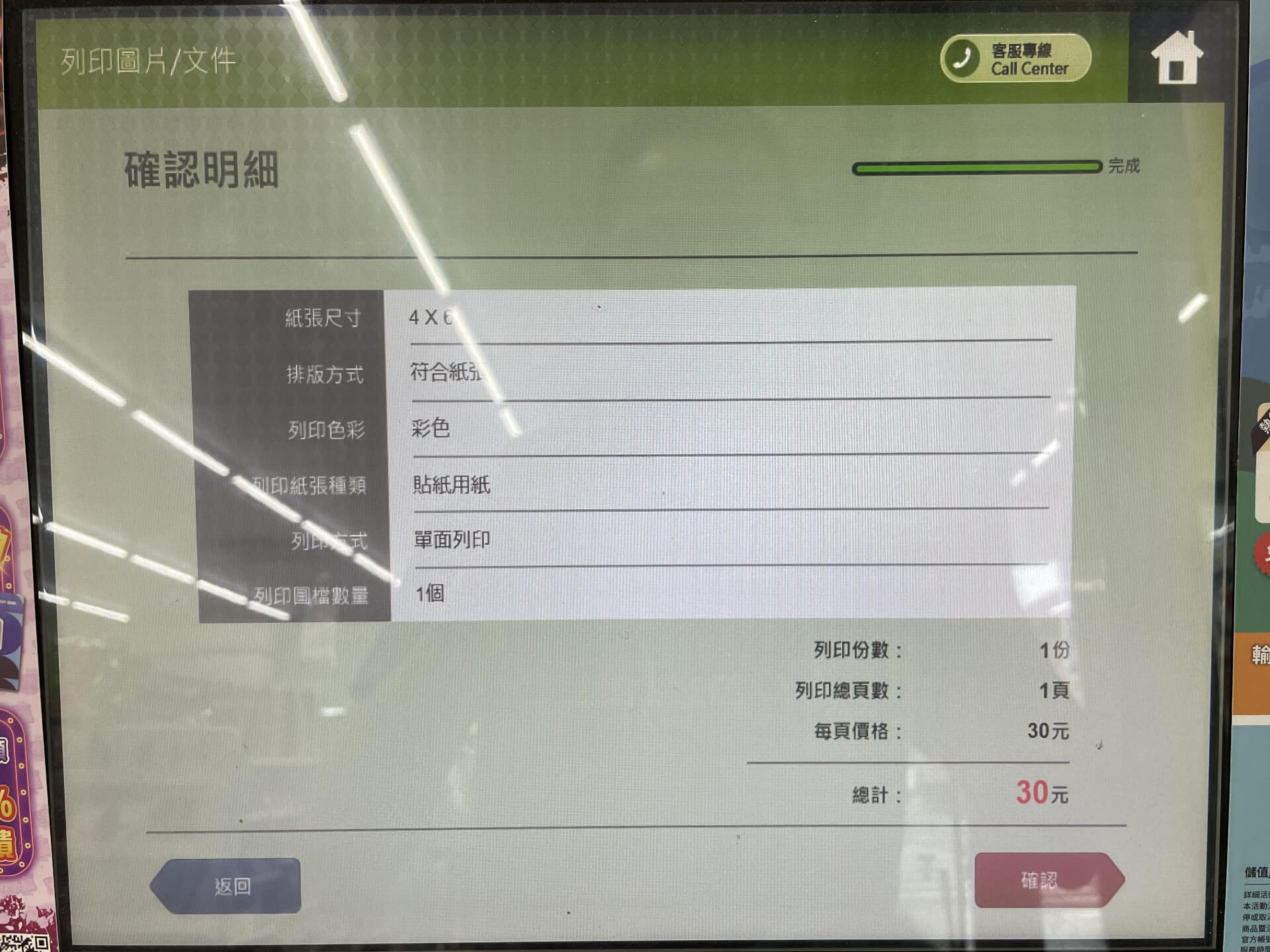
ibon 機台姓名貼列印明細
Step 10
列印之前,要通知門市人員放入 4x6 專用的貼紙。
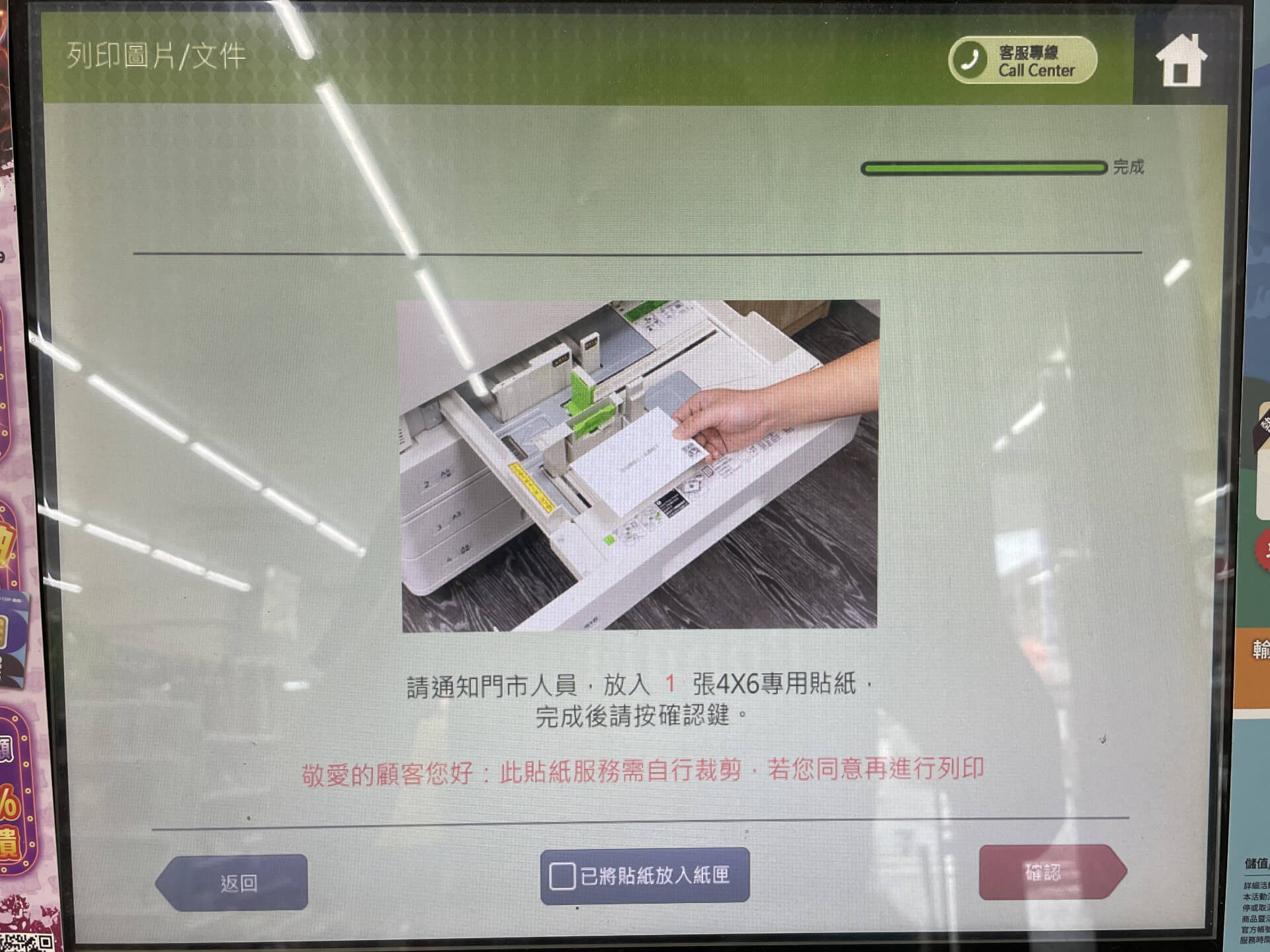
ibon 機台姓名貼列印
Step 11
列印出來,就是一張 4x6 的彩色貼紙,貼的時候要自己用剪刀或美工刀裁切。
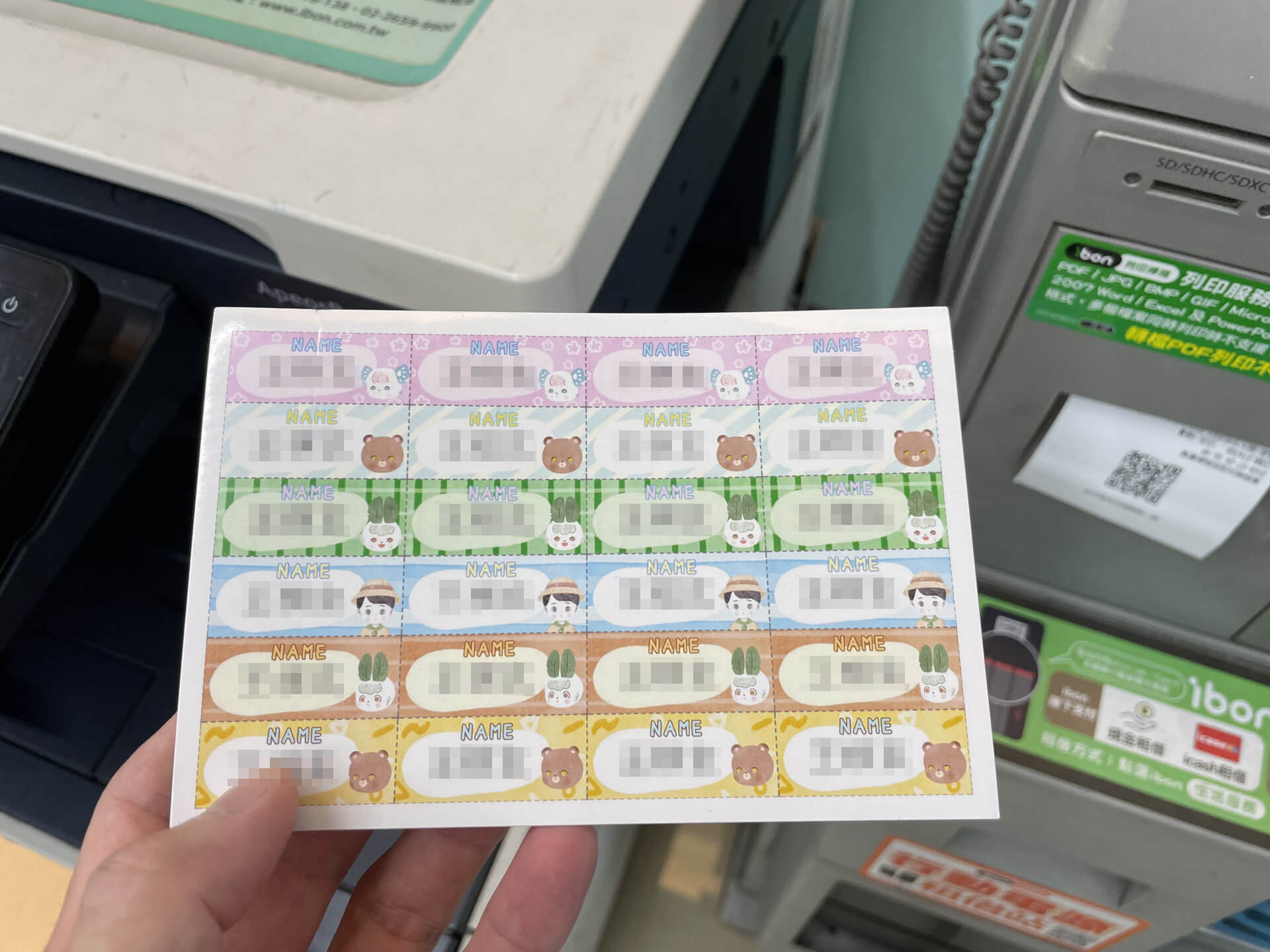
ibon 列印的姓名貼
Step 12
最後拿著繳費單去櫃台結帳。
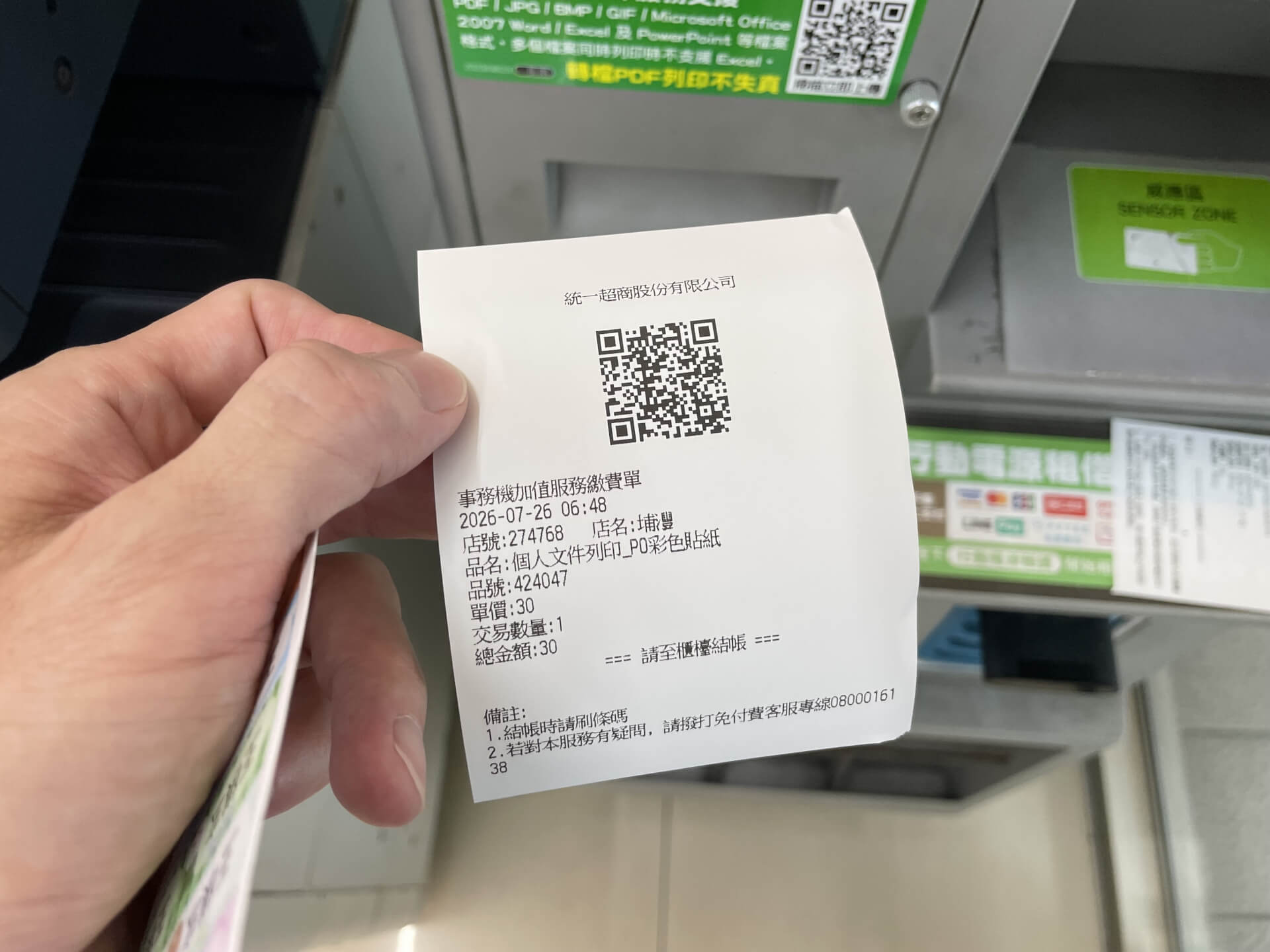
ibon 列印的繳費單