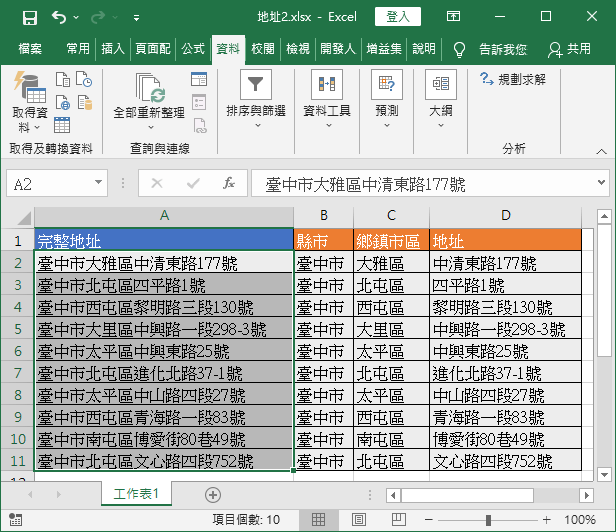
介紹如何在 Excel 中將資料切割成多個部分,分別儲存於不同儲存格中。
假設我們有一張 Excel 表格,含有地址的資料。
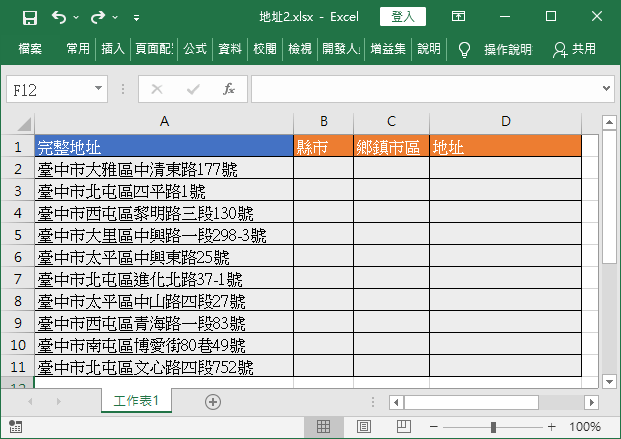
這裡我們想要將完整的地址,切割成「縣市」、「鄉鎮市區」與「地址」三個不同的欄位。
分割資料成多欄位
在 Excel 中若要將資料分割成多個欄位,就可以利用 Excel 中內建的「資料剖析」功能來處理,以下是操作步驟。
Step 1
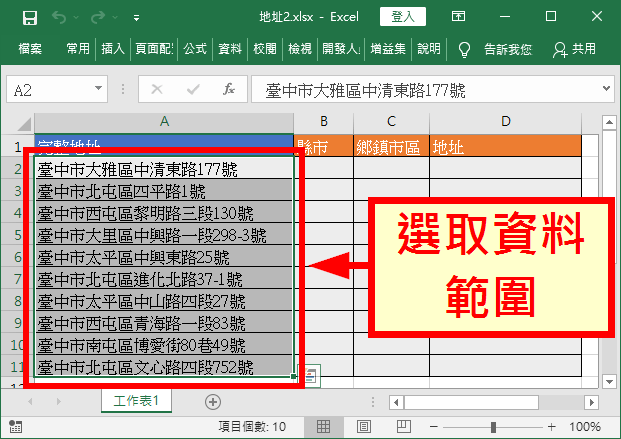
選取要進行分割的資料範圍。
Step 2
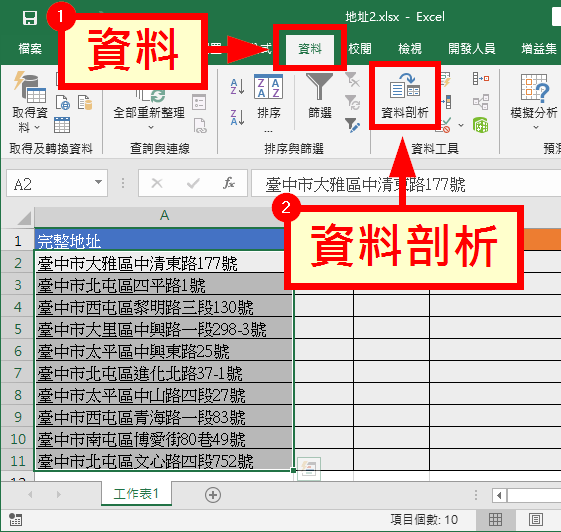
選擇「資料」頁籤,接著選擇「資料剖析」。
Step 3
這裡由於我們的資料類型是地址,「縣市」與「鄉鎮市區」的部分都是固定寬度的文字,所以這裡要選擇「固定寬度」。
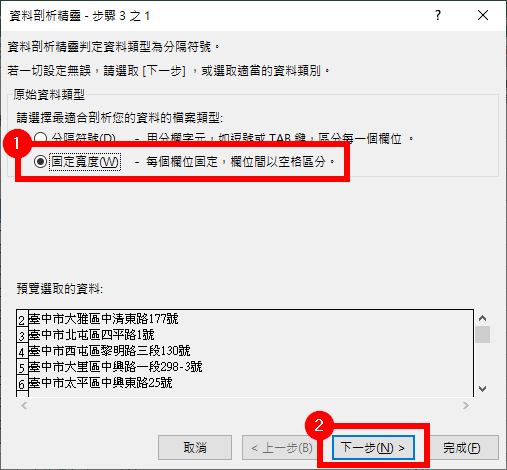
如果資料中有明確的分隔符號,則可考慮改用「分隔符號」的方式處理。
Step 4
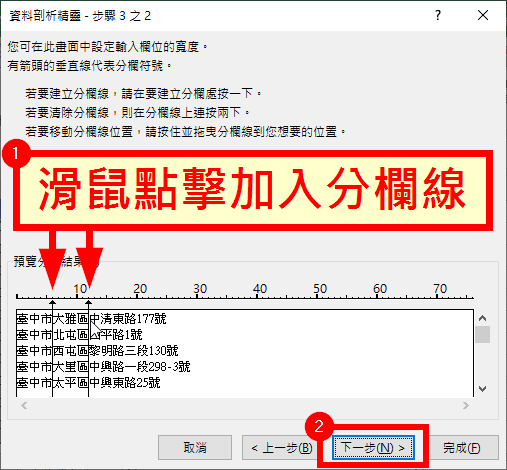
以滑鼠點擊的方式,在資料上加入用於切割資料的欄位分隔線。
Step 5
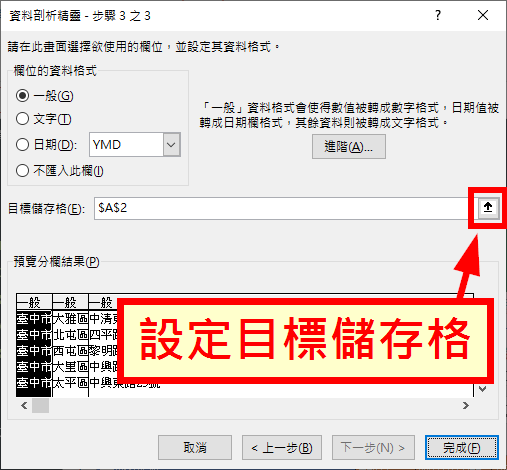
設定目標儲存格。
Step 6
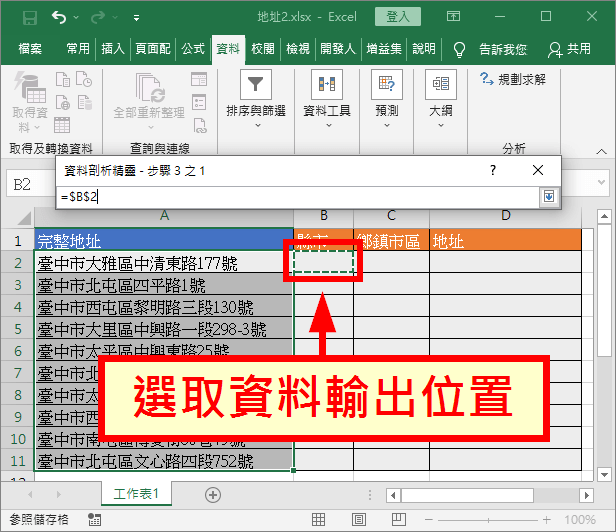
選取資料輸出位置,這個位置就是分割後資料放置的位置(選取的位置為左上角)。
Step 7
設定完成後,按下「完成」。
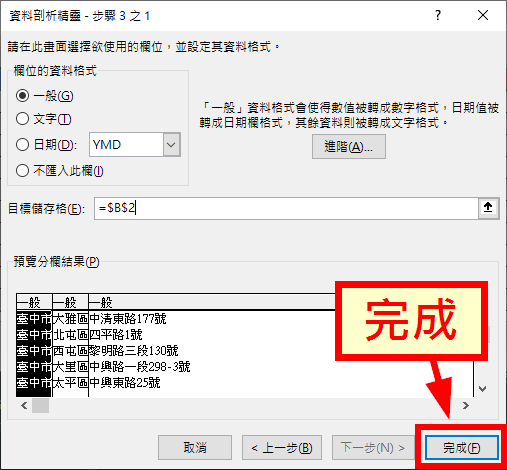
Step 8
資料分割完成後,就會將資料切成不同的欄位存放了。