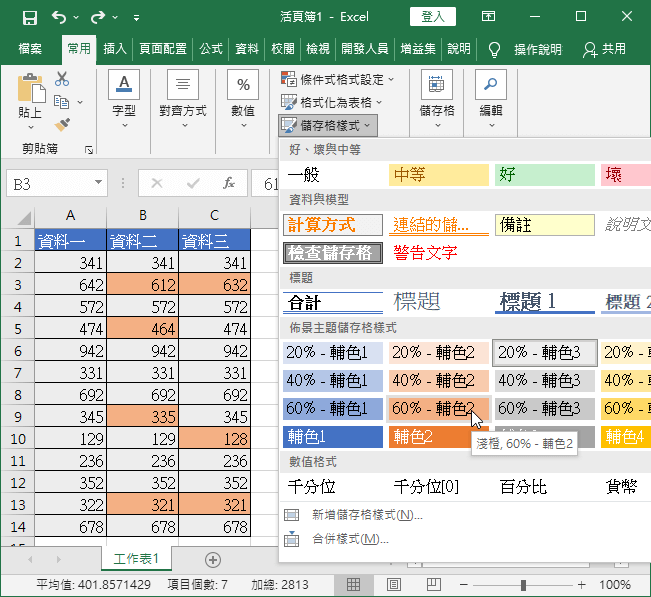
介紹如何在 Excel 中使用 Ctrl + \ 快速鍵比較兩欄或多欄資料,找出不同的資料列。
比較兩欄資料
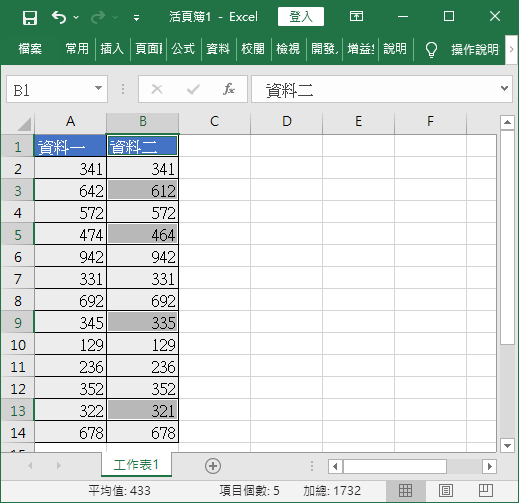
假設我們有一張 Excel 表格,含有兩欄非常相似的資料,內容如下:
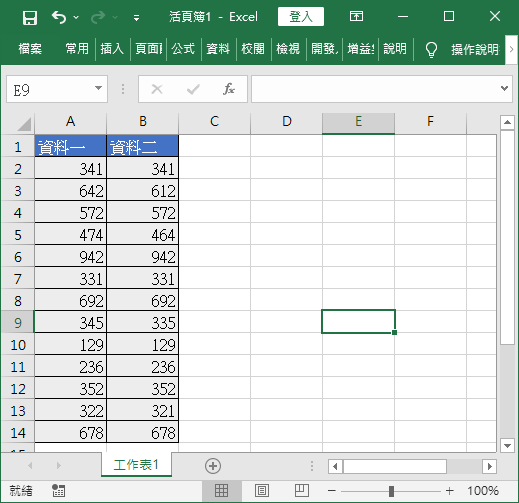
若想要快速找出兩欄資料之間不同的地方,可以依照以下步驟操作。
Step 1
選取兩欄資料的儲存格範圍。
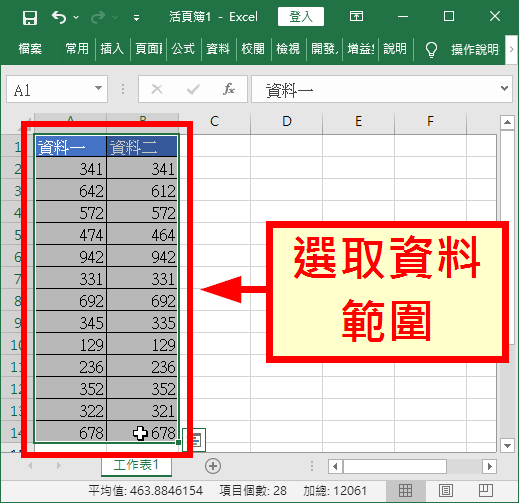
Step 2
按下 Ctrl + \ 快速鍵。
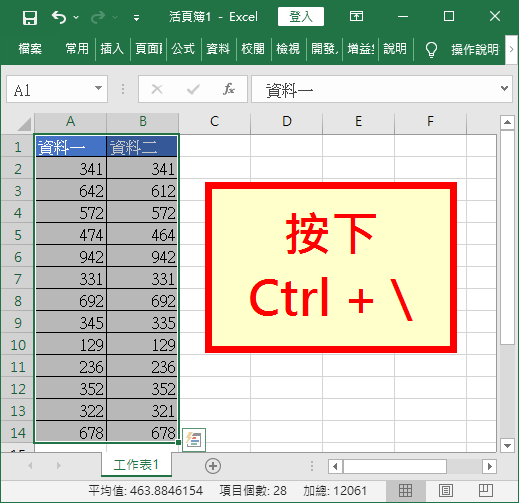
Step 3
這樣就會自動選取兩欄資料之間所有不同的資料了。
Step 4
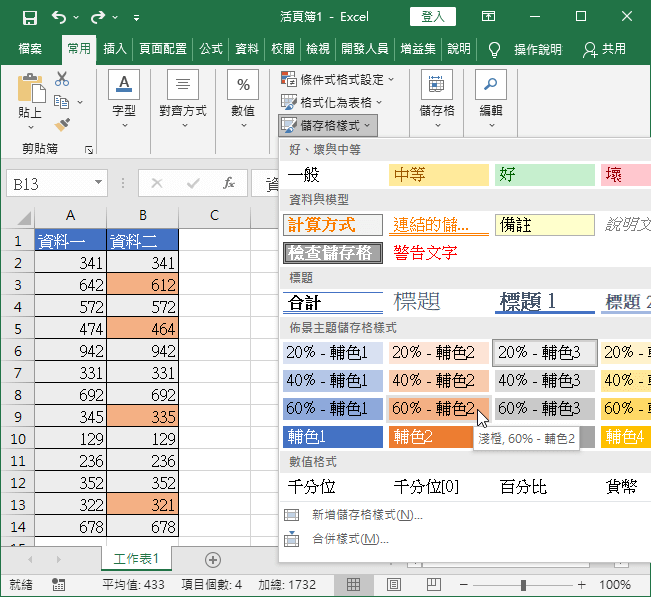
更改儲存格樣式,這樣就可以標示這些儲存格了。
比較多欄資料
如果需要一次比較三欄以上的資料差異,做法也都相同。
Step 1
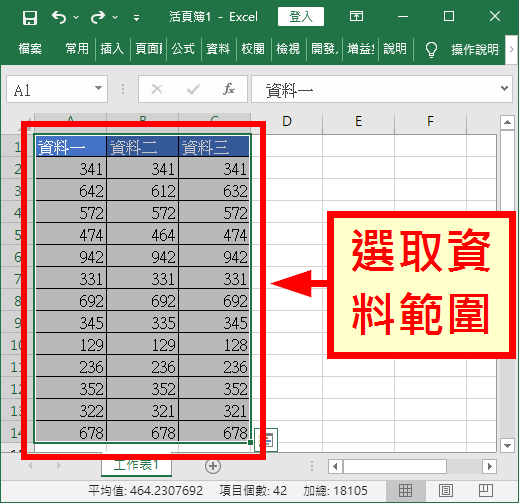
選取多欄資料的儲存格範圍。
Step 2
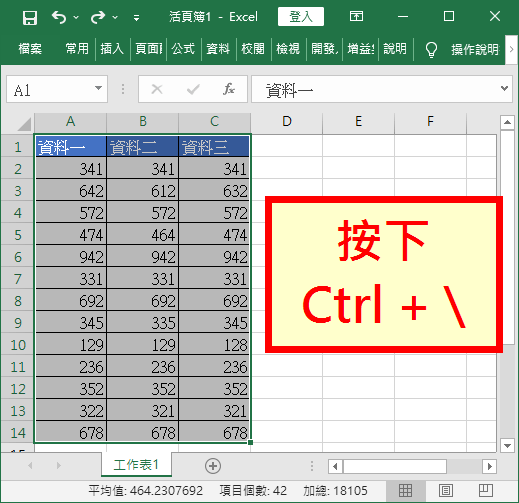
按下 Ctrl + \ 快速鍵。
Step 3
這樣就會自動選取多欄資料之間所有不同的資料了。
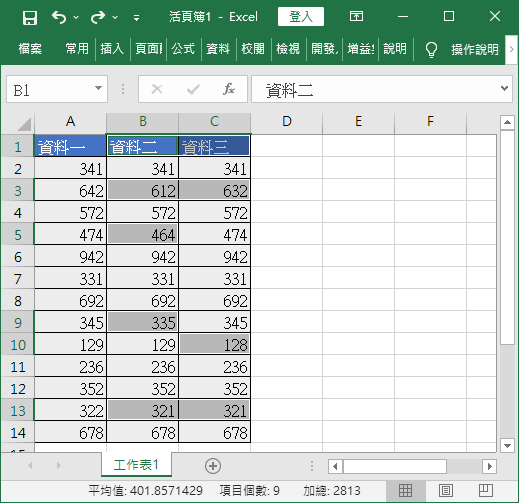
Step 4
最後再自己更改儲存格樣式即可。