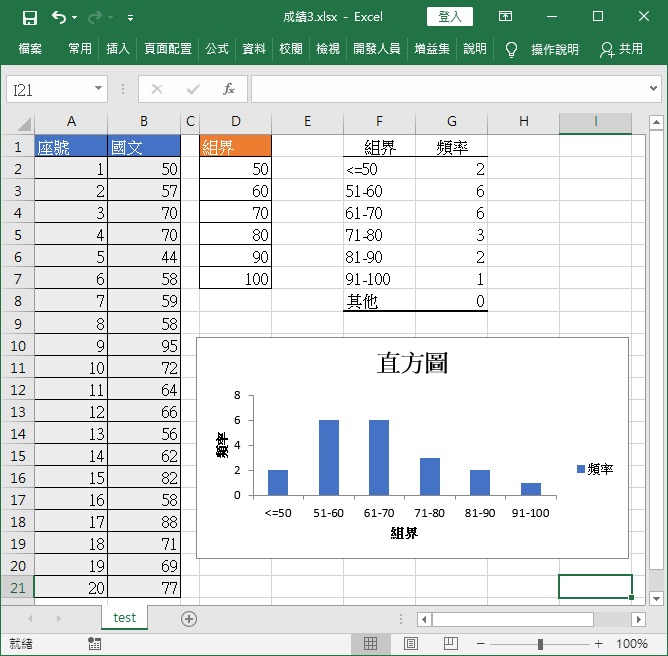
介紹如何在 Excel 中使用分析工具箱繪製直方圖。
假設我們有一張國文成績的資料表格如下。
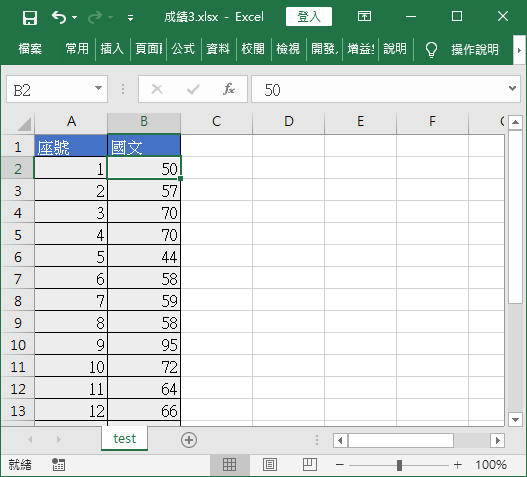
以下示範如何使用 Excel 的分析工具箱來繪製成績分布的直方圖(histogram)。
分析工具箱:繪製直方圖
Step 1
參考 Excel 啟用分析工具箱步驟教學,啟用 Excel 的「分析工具箱」。
Step 2
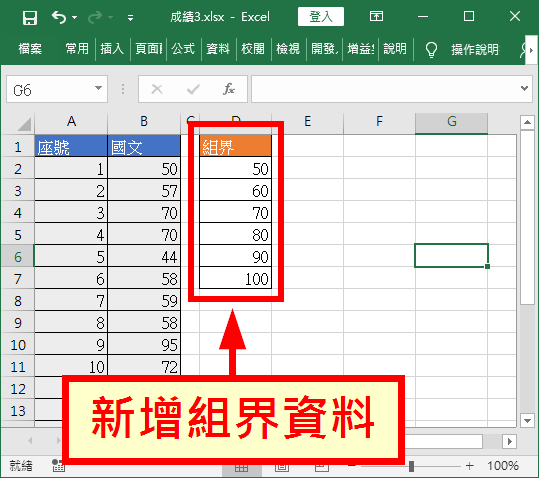
新增組界的資料,並根據自己的需求設定組界。以這裡的成績來說,我們將組界設定為每 10 分為一組。
Step 3
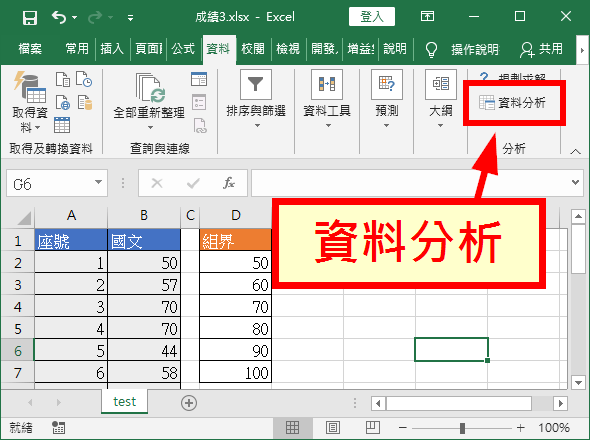
在「資料」頁籤中,點選「資料分析」工具。
Step 4
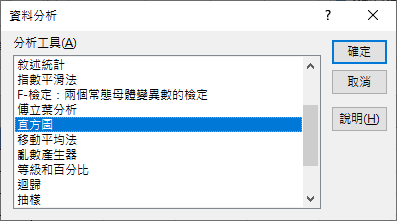
選擇「直方圖」。
Step 5
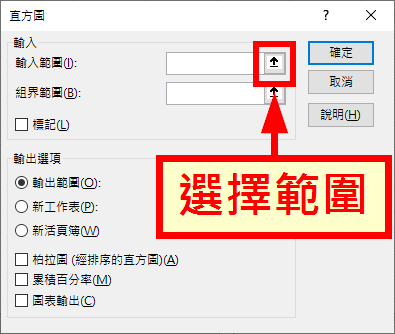
設定輸入資料的儲存格範圍,首先點選輸入框右方的範圍選擇按鈕。
Step 6
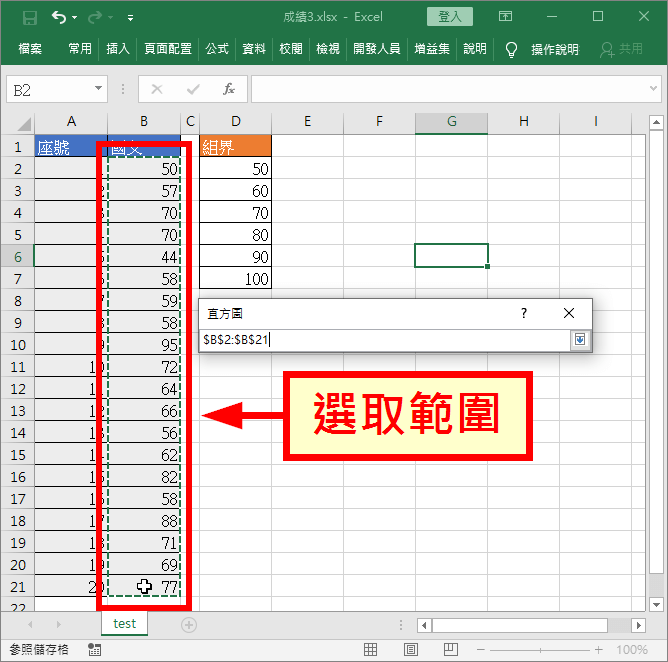
用滑鼠選取輸入資料的儲存格。
Step 7
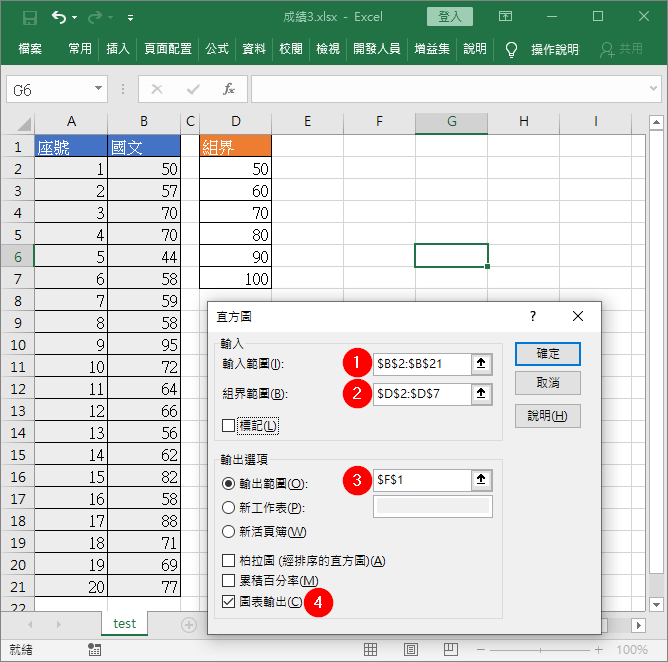
以同樣的方式,設定「輸入範圍」、「 組界範圍」、「 輸出範圍」, 並勾選「輸出圖表」選項。
Step 8
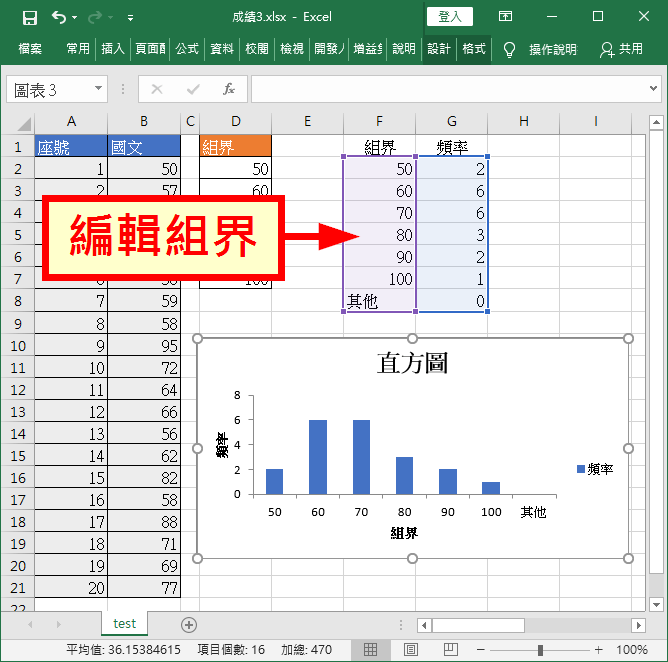
編輯組界標示名稱, 這裡的組界名稱會直接顯示在直方圖中。
Step 9
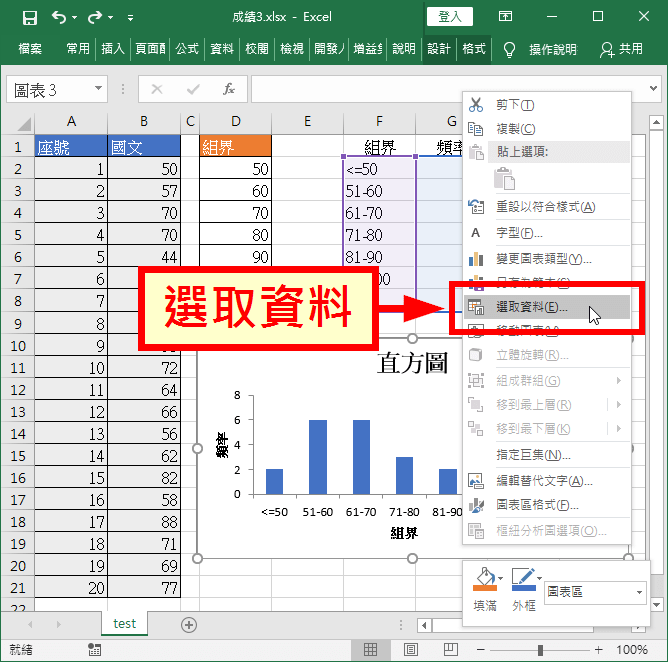
在直方圖上點擊滑鼠右鍵,開啟選單後,點選「選取資料」。
Step 10
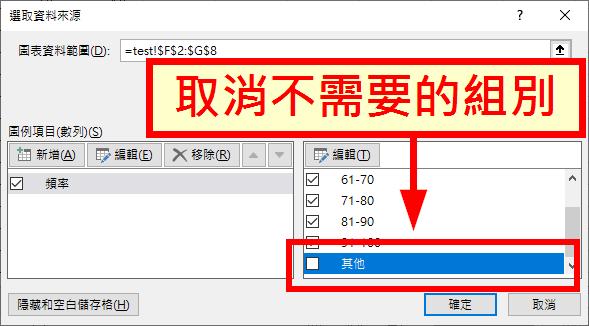
取消不需要的組別。
Step 11
這樣就完成直方圖的繪製了。