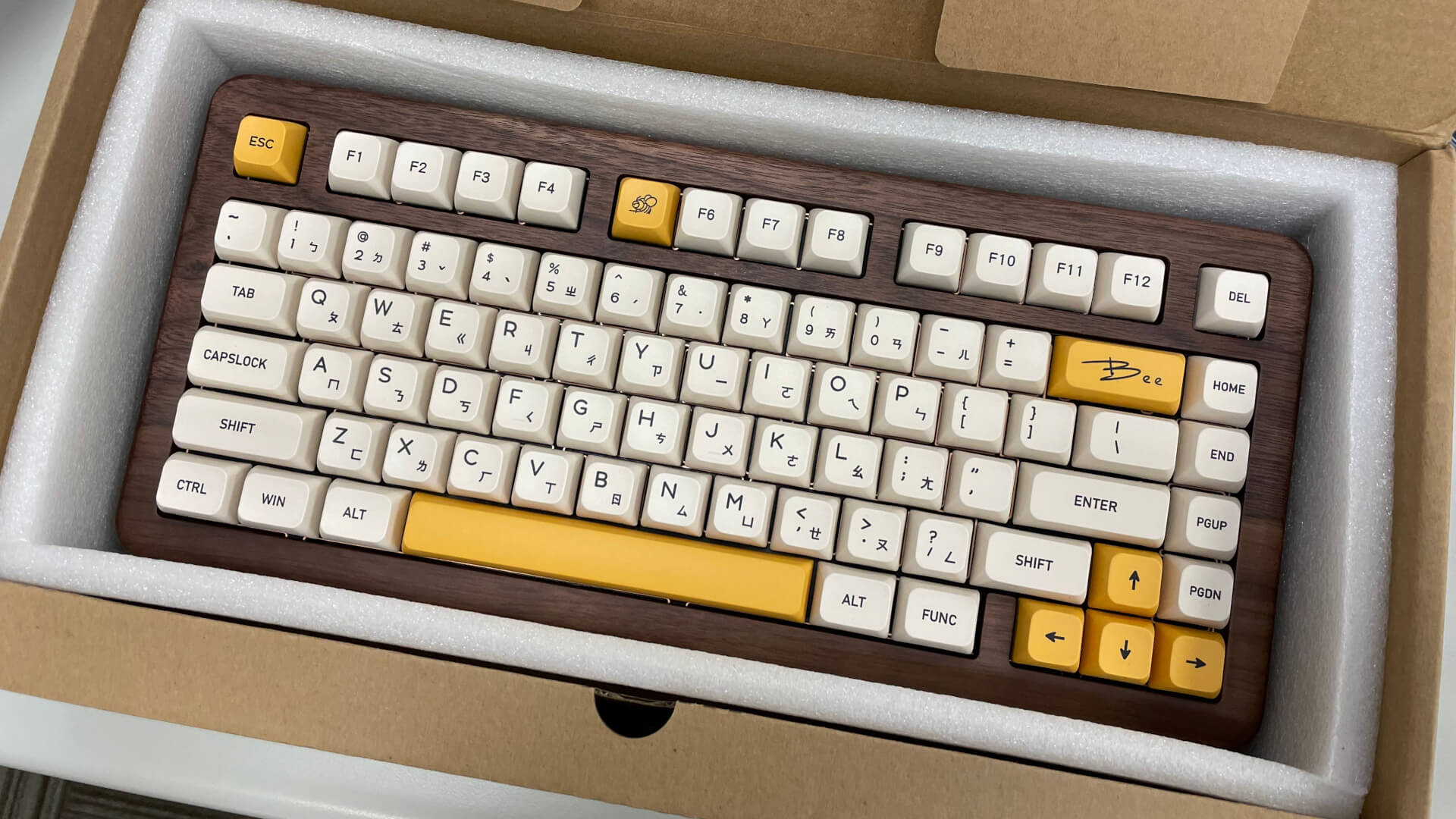
客製化鍵盤(custom keyboard)相較於普通的量產鍵盤,差異就有點類似自己 DIY 組裝的電腦與品牌電腦的差別,客製化鍵盤可以自己選擇各種的配件與組裝方式,依照自己的需求或喜好,把鍵盤組裝成自己喜歡的樣子。
早期的機械式鍵盤(mechanical keyboard)可以自行更換軸體,例如 Cherry 櫻桃軸有青軸、紅軸、茶軸、黑軸可以選擇,不同的軸體會有不同的打字手感,而現在客製化鍵盤的市場已經跟以前完全不一樣了,有各式各樣的軸體、鍵帽、套件與外殼可以自由選擇,很多高品質的客製化鍵盤價格也因為量產的因素降得很低,這裡記錄一些我自己購買與組裝客製化鍵盤的過程與心得。
基本概念
客製化鍵盤在組裝的時候彈性非常大,各種零件都可以自由選擇自己喜愛的規格,以下是我個人在組裝客製化鍵盤時會考慮的項目。由於客製化鍵盤可以自由調整的地方真的非常多,有一些部分我自己沒有那個興趣與需求,所以就沒有特別列出來,我只寫我實際考慮過的部分,網路上還有一些教學文章描述的也很詳細,若真的想研究透徹的人,可以看一下文章下方的參考資料。
軸體
機械式鍵盤最關鍵的機械軸體起源於櫻桃公司(Cherry)在 1983 年發明並量產的 Cherry MX 機械軸,定義了青軸、紅軸、茶軸、黑軸這些大家熟知的軸體手感分類,以及十字軸心的設計等,而 Cherry 也為這項發明申請了專利,以美國專利為例,其專利號碼為 US4467160,而這個專利經過 20 年之後,在 2003 年到期。
早期由於 Cherry 有專利保護的因素,只有 Cherry 自己有權生產 Cherry MX 機械軸體,加上德國極致的製造工藝使然,Cherry MX 機械軸體的良率與壽命極高,壽命可達到 5,000 萬次(後期提升至 1 億次),在 2014 年以前 Cherry 幾乎壟斷了機械式鍵盤軸體的市場。
而在 2014 年之後,由於 Cherry MX 的軸體專利已經過期,大陸的各家廠商紛紛仿照 Cherry MX 的軸體設計,推出了各式各樣相容的軸體,發展至今,市場上已經有很多非常優秀的軸體可以可供選擇,價格也不像早期的 Cherry MX 軸那麼貴,甚至品質與手感還更好,因此現在市面上的客製化鍵盤使用 Cherry MX 軸體的產品越來越少,常見的都是一些後來發展出來的中國大陸廠牌,例如凱華(Kailh)、佳達隆(Gateron)、高特(Outemu)、正牌科電(TTC)等,常見可供選擇的軸體總數達上百種。
關於 Cherry MX 機械軸專利與市場轉變的歷史,不管是在鍵圈內的討論區或是網路上的媒體報導,大部分的人都會說 Cherry 的專利在 2014 年到期後,其他軸體才開始發展,連 Yahoo 與 Cool3c 的新聞也都這樣寫,我自己問 AI 也是這樣回答,但是我實際真的去 Google Patents 找 Cherry 的專利,發現軸體相關的美國專利也就只有 US4467160 這一個而已,而這個專利的到期的時間是 2003 年,我找不到 2014 年到期的專利,網路上也有人提出同樣的問題。
所以我個人認為,Cherry MX 機械軸專利實際到期的時間應該是 2003 年,中間可能因為市場或研發與生產技術等因素,到了 2014 年左右,其他廠商的軸體才比較有競爭力,可以撼動 Cherry MX 軸體的地位,畢竟除了專利之外,德國的工業製造水準也不是那麼容易可以追上的。
不管歷史真相如何,現在的機械軸體市場已經是百家爭鳴的狀態,Cherry 也特別發了一篇 #ORIGINALMX 文章,強調 Cherry MX 軸體的優勢,Cherry 雖然還是佔有一席之地,但是一家獨大的年代已經過去了。
在了解機械軸體的發展歷史之後,再去選軸體就不會有 Cherry 原廠一定比較好的迷思,它當初會很貴是因為專利與德國製造工藝,但是現在很多其他大陸的軸體大廠作的品質也已經很好了,所以在選擇軸體時,直接從目前知名的大廠開始選,再去看軸體規格與網路評價會比較實際,選一個符合自己需求的規格、且銷量與評價都不錯軸體,基本上都不太會有問題。
至於機械軸體要挑哪一種,真的就是要看個人喜好,有些網路上的人會推薦新手入門使用特定的軸體,但是我個人的經驗是不一定適用每個人,因為每個人的打字習慣、使用場景都不一樣,所以這裡我只跟大家分享我自己的經驗,以及挑選軸體時要具備的基礎知識,至於要選擇哪一種軸體,就要自己決定了。
早期 Cherry MX 把軸體分為青軸、紅軸、茶軸、黑軸四種(其他比較冷門的軸體這裡就不提了):
- 青軸
- 段落軸(clicky),段落感強,伴隨清脆的「喀噠」聲,打起來會吵到別人的就是這種,打字聲音可以參考青軸的 Sound Test 影片。
- 紅軸
- 線性軸(linear),直上直下、無段落感,按壓力道比較輕,適合長時間打字。
- 茶軸
- 段落軸(tactile),段落感適中且明確,聲音也不會太大,中規中矩的軸體。
- 黑軸
- 線性軸(linear),直上直下、無段落感,按壓力道比較重,打字也會相對費力一點,不容易誤觸。
這四種軸體特性已經在鍵圈成為公認的標準,後來其他廠牌在命名軸體時,也會遵循這套軸體命名規則,不同廠商做出來的手感會有細微的差異,但是當你看到這些顏色的軸體,基本上它的特性都是類似的,例如各家的茶軸就都是中規中矩的段落軸,所以認識這些軸體顏色,對於選擇軸體是必要的。
在早期 Cherry MX 軸體的年代,對於沒有接觸過機械鍵盤的人來說,大部分人都會推薦從茶軸入手,但是現在由於市場上面有太多很好軸體可以選擇,所以也不一定非選茶軸不可,而我當組的第一把客製化鍵盤,我是選擇佳達隆 Gateron G Pro 3.0 的茶軸,用到現在我覺得都很不錯。
選擇好軸體類型之後,還要去注意軸體的一些參數,通常軸體廠商的網站都會列出這些參數,以下是佳達隆 Gateron G Pro 3.0 茶軸參數與力曲線圖(force curve)。
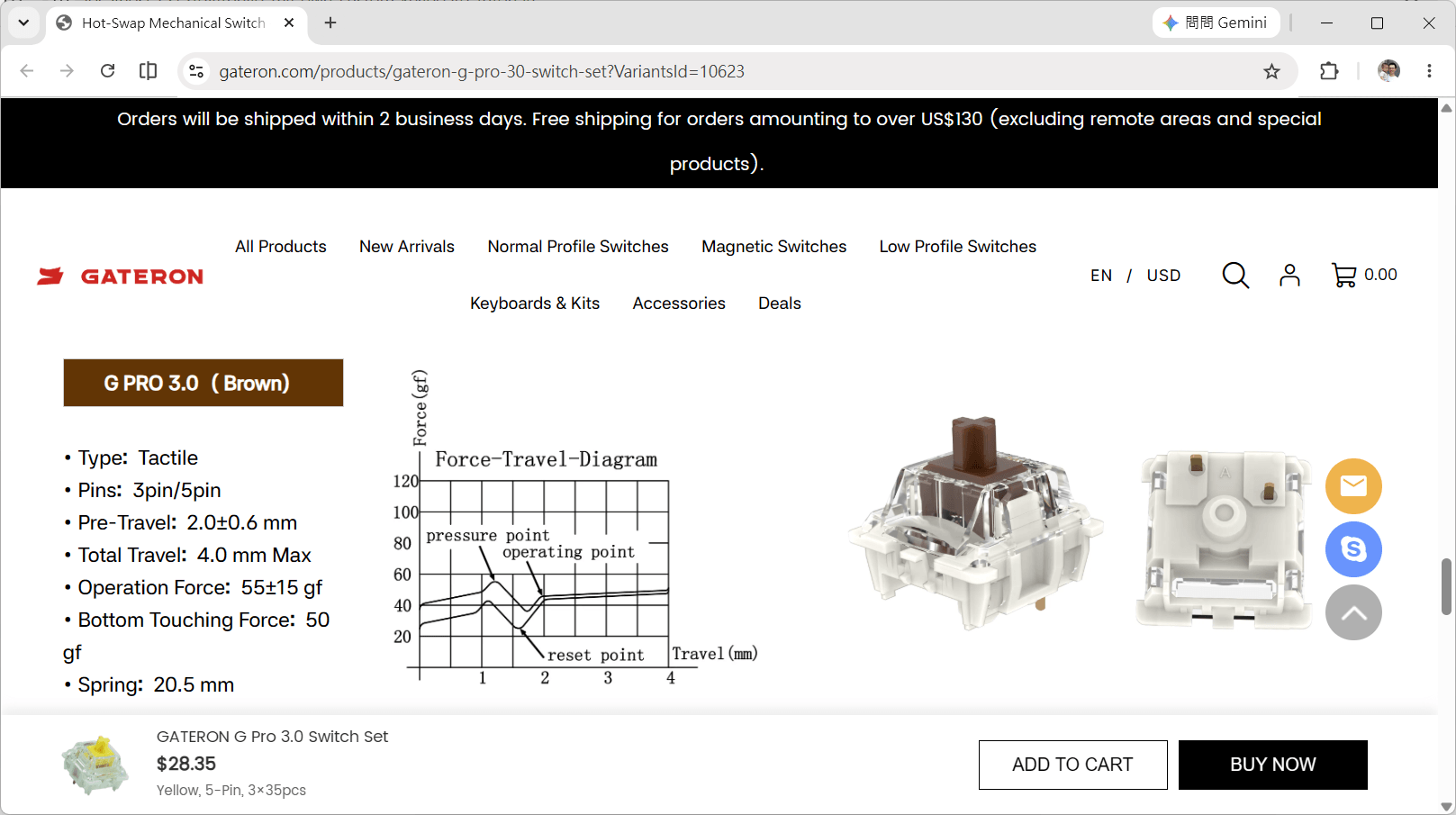
佳達隆 Gateron G Pro 3.0 茶軸參數與力曲線圖(force curve)
新手在看這些參數與力曲線圖之前,建議先看一下硬件茶談的影片介紹,理解軸體的運作原理後,會比較容易懂這些參數的實際意義。
- 腳位(pins)
- 市面上軸體分為五腳軸(5-pin)與三腳軸(3-pin),五腳軸比三腳軸多出兩根塑膠腳用於強化固定,而要選用哪一種軸體,要看套件支援哪一種,現在很多套件都是同時支援兩種軸體腳位,可以裝五腳軸的話,就優先選擇五腳軸,它多了兩根塑膠定位柱,安裝在鍵盤上能提供更好的穩定性,減少按壓時的晃動。如果你的鍵盤電路板(PCB)只支援三腳軸,不小心買到到五腳軸的時候,也可以用指甲剪或斜口鉗將五腳軸多出的兩根塑膠腳剪掉,這樣也是可以裝上去。
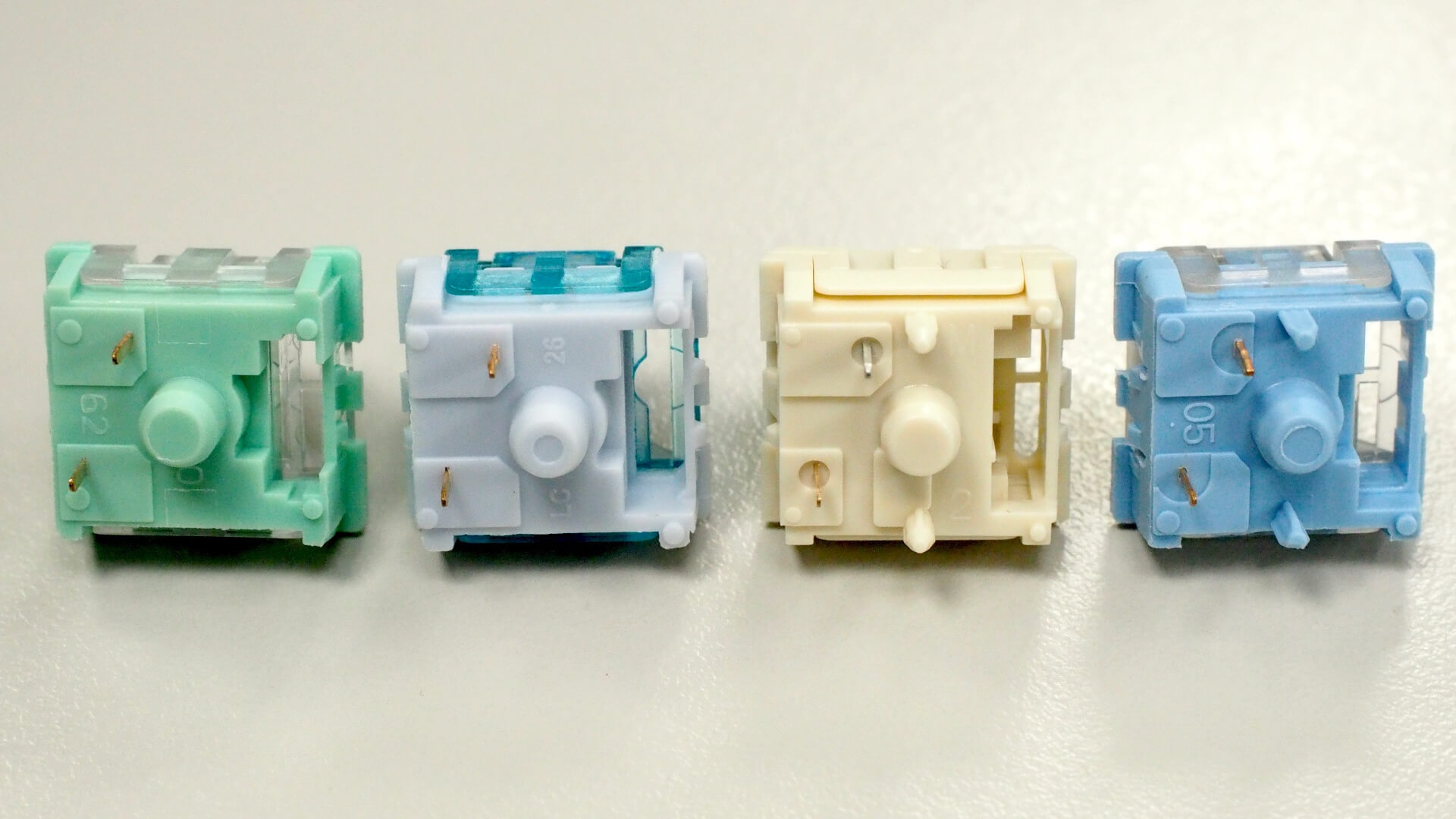
五腳軸(5-pin)與三腳軸(3-pin)比較
- 力曲線圖(force curve)
- 軸體的力曲線圖就是描述軸體在向下按壓與向上回彈時,各個位置的按壓力道,X 軸是下壓位置(單位是毫米 mm),Y 軸是按壓力道(單位是克重 gf)。這張圖上面通常都會標示觸發點(operating poinat)與復位點(reset point)的位置,這兩個點分別代表按鍵按下過程中訊號觸發的點,以及按鍵放開過程中訊號中斷的點,有經驗的人可以從這張圖看出一個軸體的特性,但對於新手來說,可能不容易從這張圖去想像實際的手感。
- 觸發壓力(operation force)
- 鍵盤訊號真正送出(觸發)時的力道,也就是力曲線圖中,觸發點對應的按壓力道。
- 觸底壓力(bottom touching force)
- 軸體按到底時的力道,也就是力曲線圖中,曲線最右端所對應的按壓力道。
- 總行程(total travel)
- 軸體按到底時的按壓深度,正常的軸體總行程都差不多,而電競用的銀軸則會比較短。
- 預行程(pre-travel)
- 軸體從開始按下到實際觸發的按壓深度,也稱為「觸發行程」、「導通行程」,電競用的銀軸因為需要快速觸發,所以預行程會特別短。
- 廠潤(pre-lubed)
- 軸體在出廠時是否就已經預先潤軸,如果不想自己花時間潤軸的人,可以選擇有廠潤的軸體。
在各種參數中比較需要仔細挑選的應該就是按壓力道,由於每個人的打字習慣不同,我也很難說該怎麼挑比較好,軸體按壓力道大致上可以分為幾個區間:
| 按壓力道 | 實際手感 |
|---|---|
| ≦ 40gf | 較輕 |
| 40gf ~ 60gf | 適中 |
| ≧ 60gf | 較重 |
這裡手感區間只是大約的區分,並不是絕對的,每個人的感覺可能也會有差異。原則上如果是新手入門,建議從 40gf ~ 60gf 左右的區間開始挑選,比較不容易買到不適合的軸體。
我剛開始在學習組裝鍵盤時,也看過這些按壓力道與手感的資料,但是自己沒有實際用過,真的無法判斷實際用起來習不習慣,有一些 YouTuber 推薦新手買鍵盤時可以從黃軸入手,所以我當時就嘗試買了一把君主 MONTECH 的 MKey PRO 鍵盤,搭配佳達隆 Gateron G Pro 3.0 的黃軸,但是實際用了之後,發現黃軸是稍微比較重的軸體,它的觸底壓力達到 67gf,而我平常用鍵盤的時間都很長,大部分時間都是在寫程式、寫文章或處理 Linux 伺服器,而我大部分都習慣在 Linux 系統下用 Vim 寫程式或寫文章,所以我的鍵盤敲擊量非常大,這樣的觸底壓力讓我在長時間打字下來,手指會感覺有點累。後來我又嘗試不要把按鍵按到底,雖然可以比較省力,但是又會有不知道有沒有觸發的不確定感,所以整體來說,行軸我用起來不太習慣。
後來我又買了一罐性價比很高的 Y3 軸,這一款軸體的觸發壓力有 32gf、40gf、48gf、53gf 四種,因為有了黃軸打到手痠的陰影,所以我就選了最輕的 32gf,把所有的黃軸都換掉。
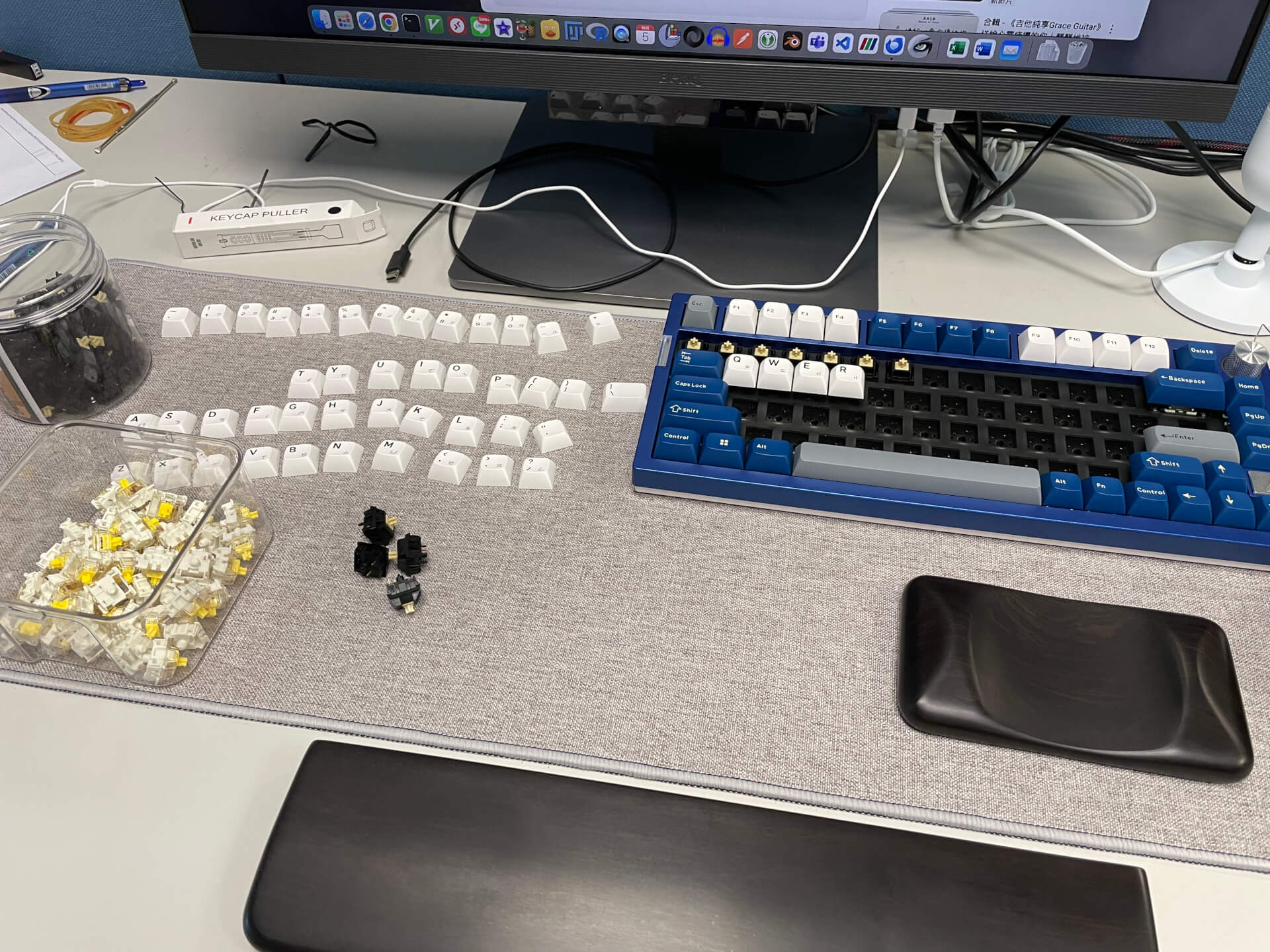
更換君主 MONTECH MKey PRO 鍵盤軸體
換下來的黃軸我就先留著,看看以後有沒有用到。
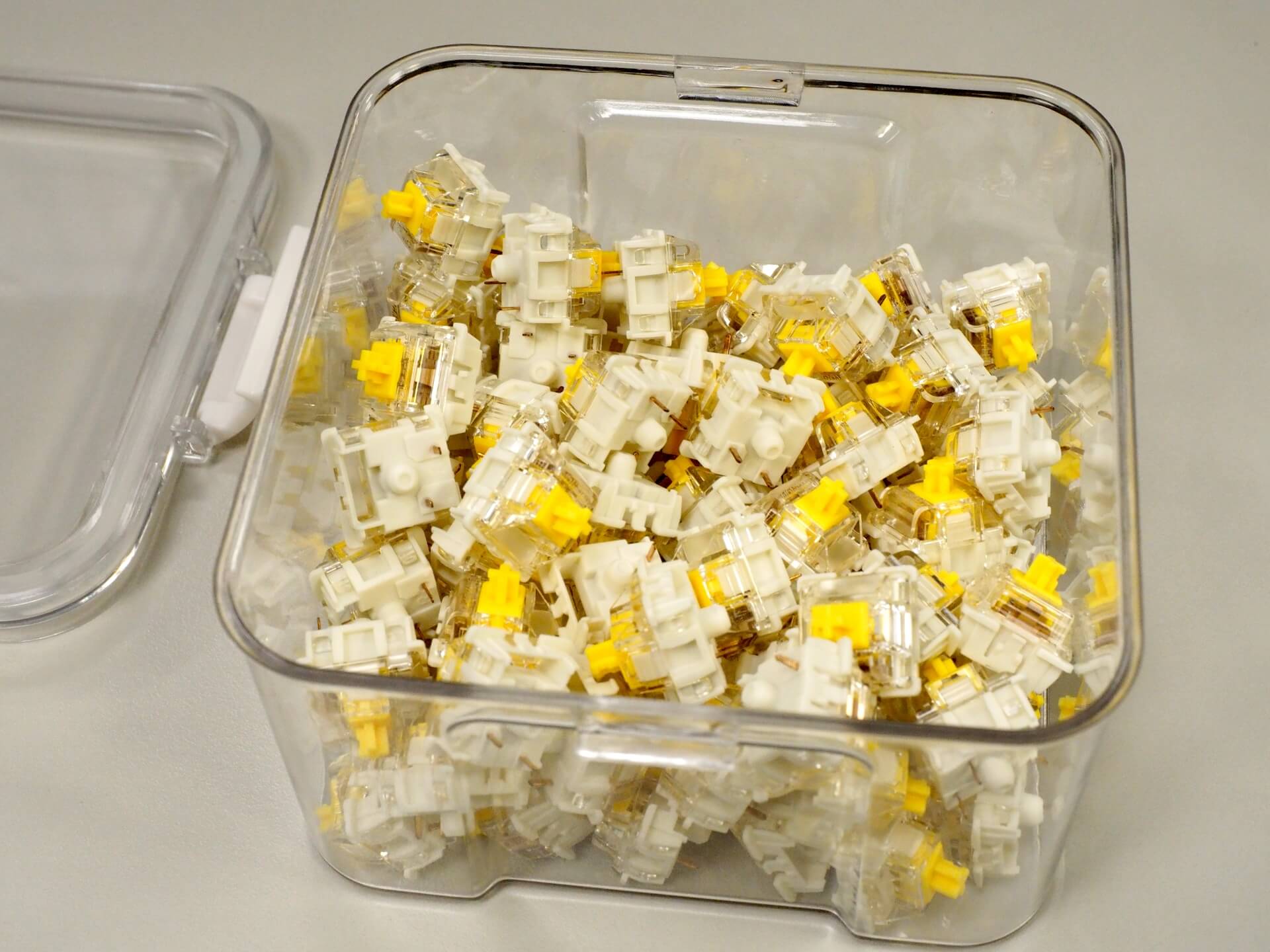
佳達隆 Gateron G Pro 3.0 黃軸
換了觸發壓力為 32gf 的 Y3 軸,沒想到用了一段時間之後又翻車了,32gf 的觸發壓力很省力沒錯,但實在是太輕了,很容易誤觸,有時候手放上去都還沒用力就觸發了,另外它的回饋力道不太夠,按鍵按完之後手指還需要出一點力往上收,我是用不太習慣這麽輕的力道。
這麼多軸體,我選到最後還是感覺按壓力道在 40gf ~ 60gf 左右的軸體比較適合我自己使用,而我打字的速度是比較快的,所以使用段落軸或是線性軸對我來說是都差不多,用起來都算順手。
另外如果真的有打算花一些時間與經費來玩客製化鍵盤的人,也可以考慮先買一套全家福軸體體驗包,就是每一種軸體都買一顆,一次可以嘗試數十種軸體的手感。
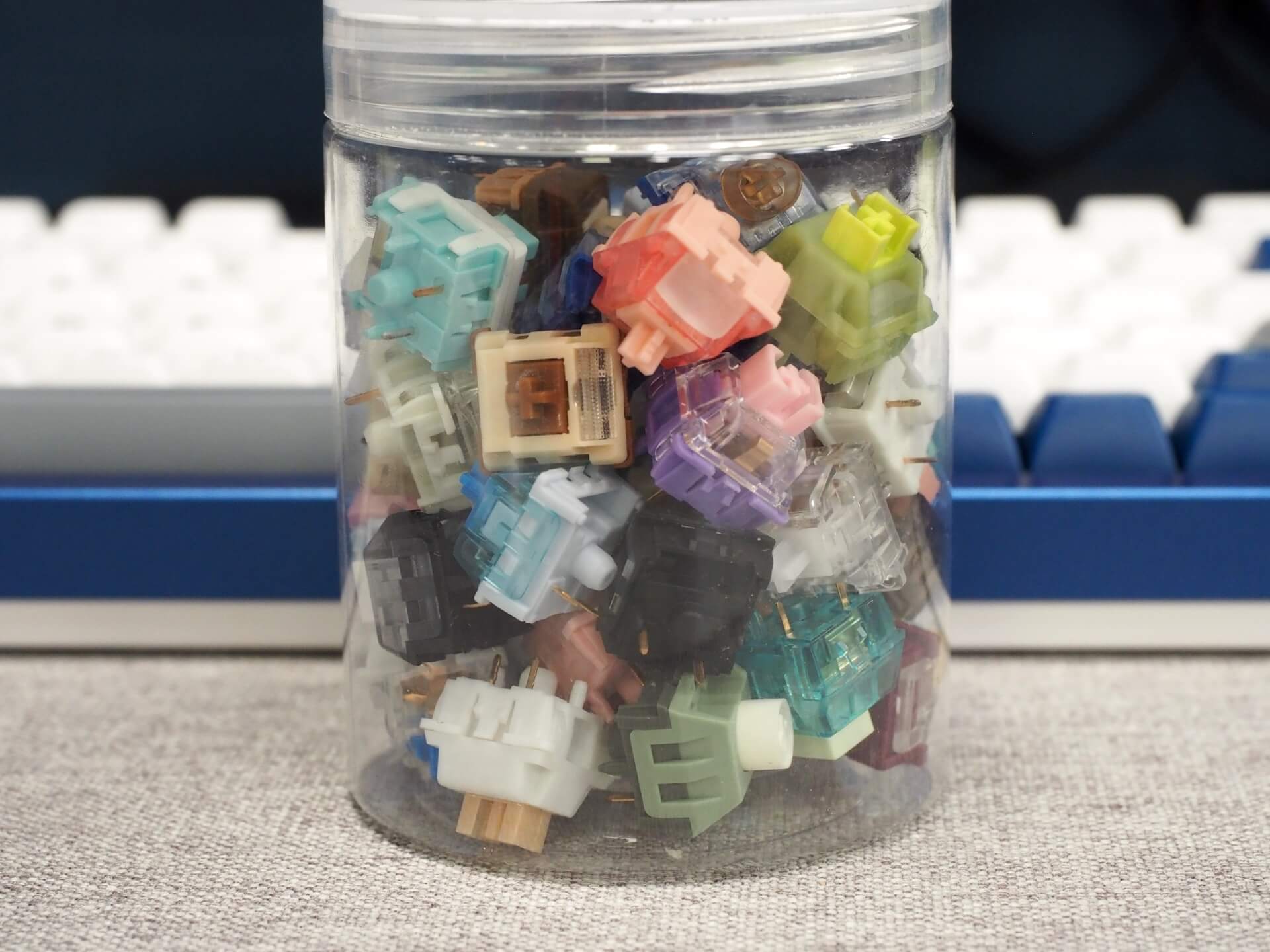
凱華 Kailh 機械式鍵盤軸體全家福
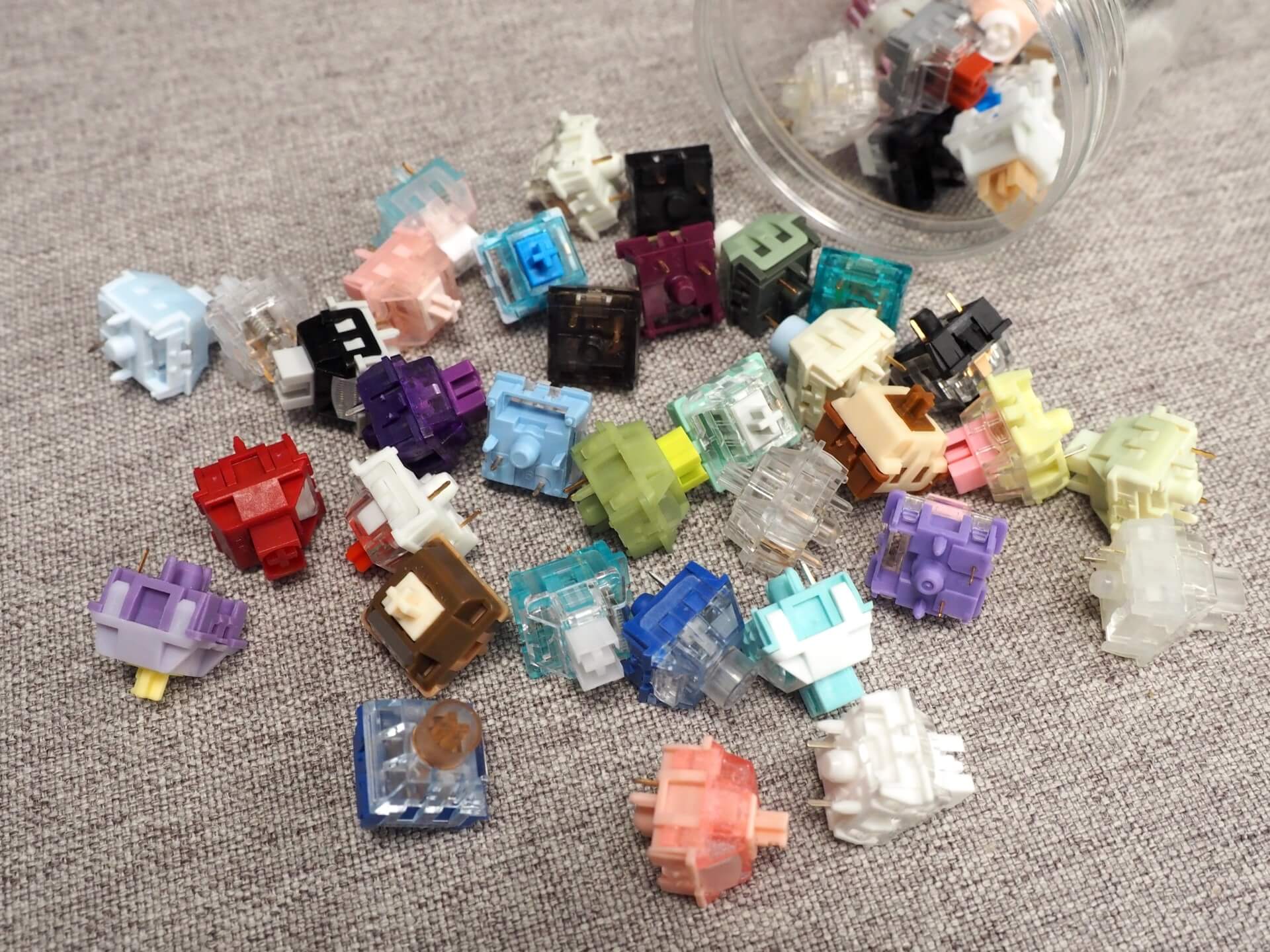
凱華 Kailh 機械式鍵盤軸體全家福
也可以順便買一把便宜的套件當作試軸器,先確認自己喜歡哪一種之後,再去購買需要的數量,這樣可以比較確定買回來的軸體是自己想要的。
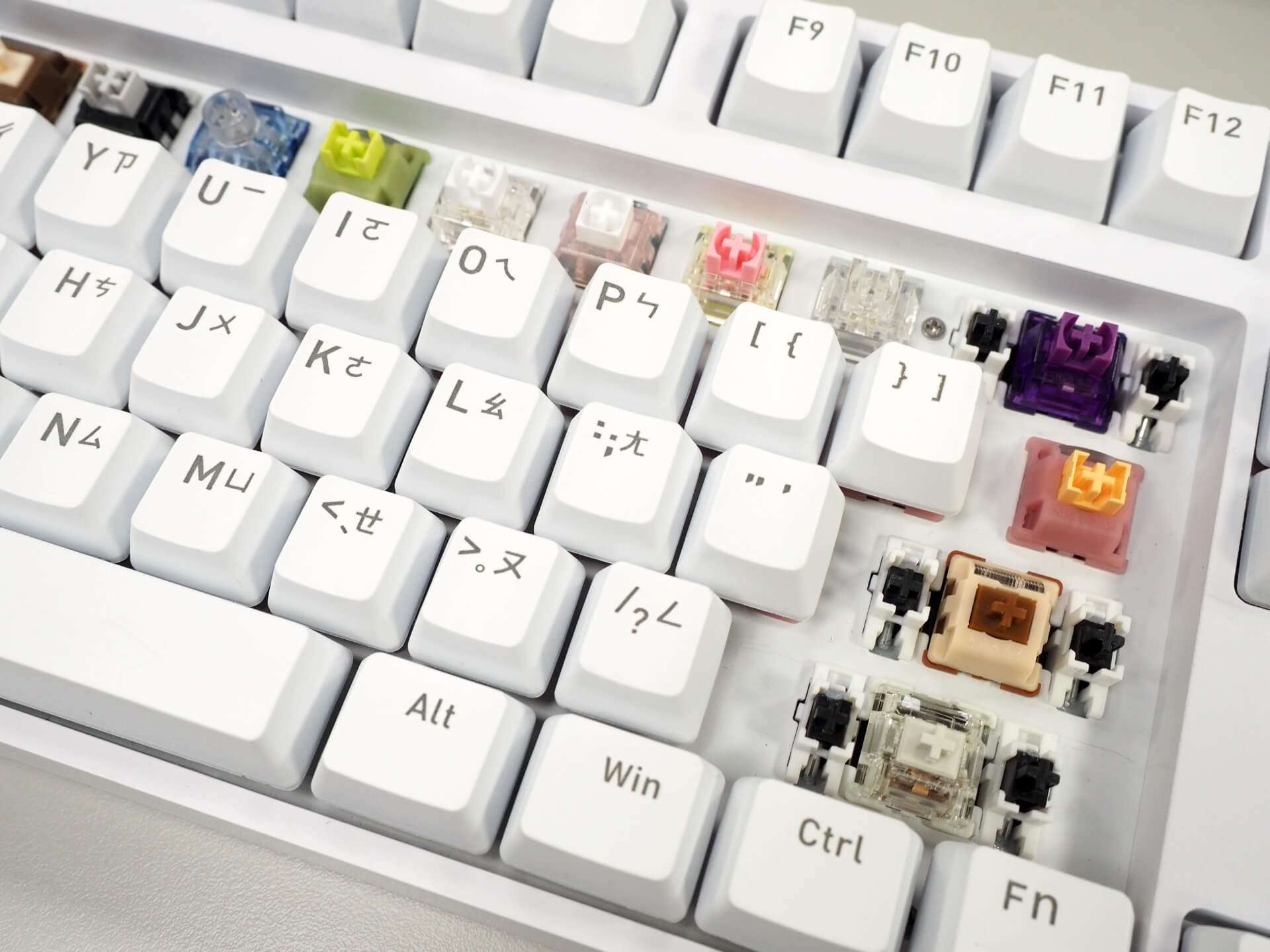
凱華 Kailh 機械式鍵盤軸體全家福
我在學習組裝客製化鍵盤的期間,買了不少性價比較高的軸體來當作練習,也順便多買一些讓我們家阿玄練習組裝鍵盤,以下是我買過的軸體。
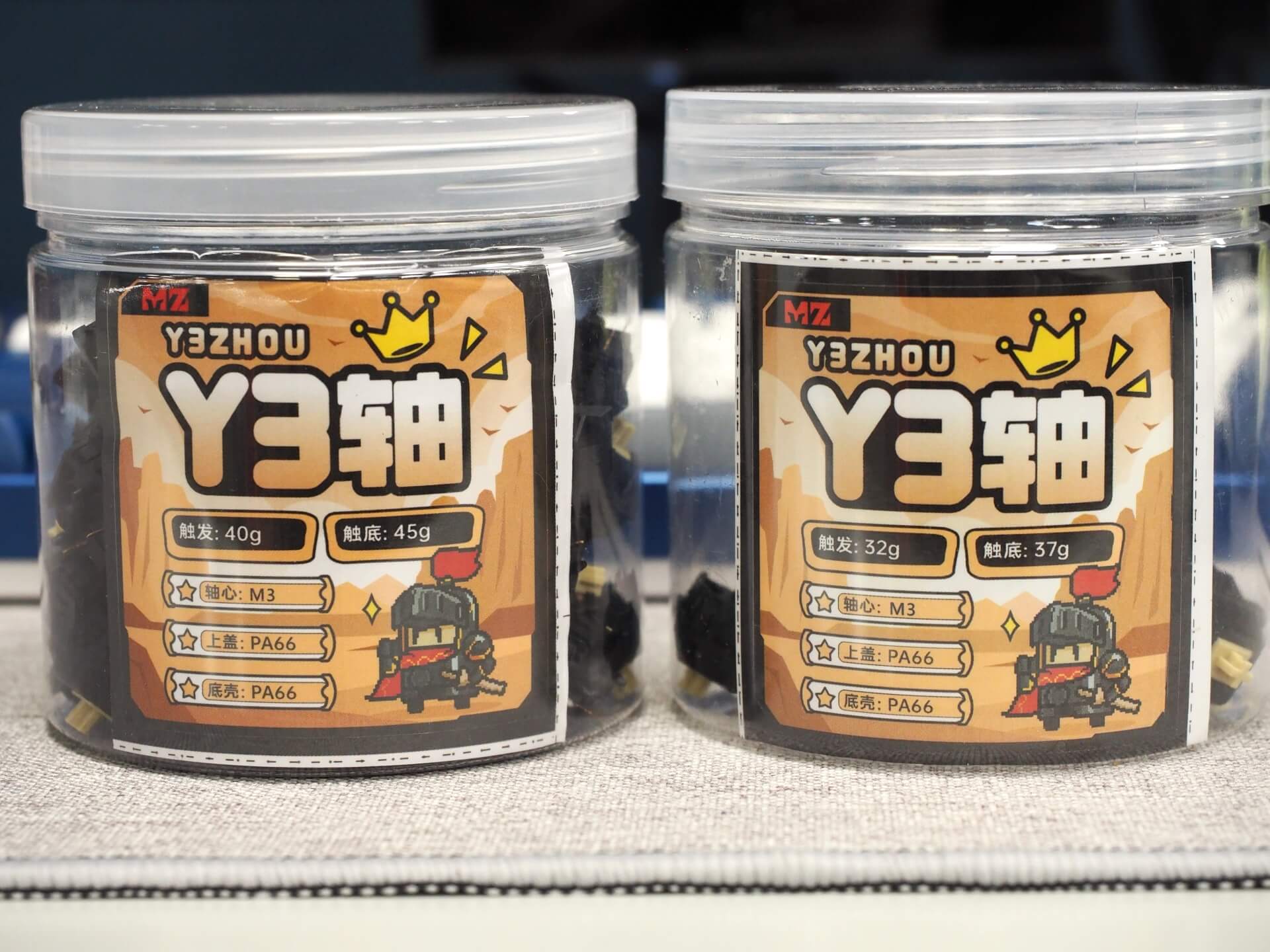
Y3 軸
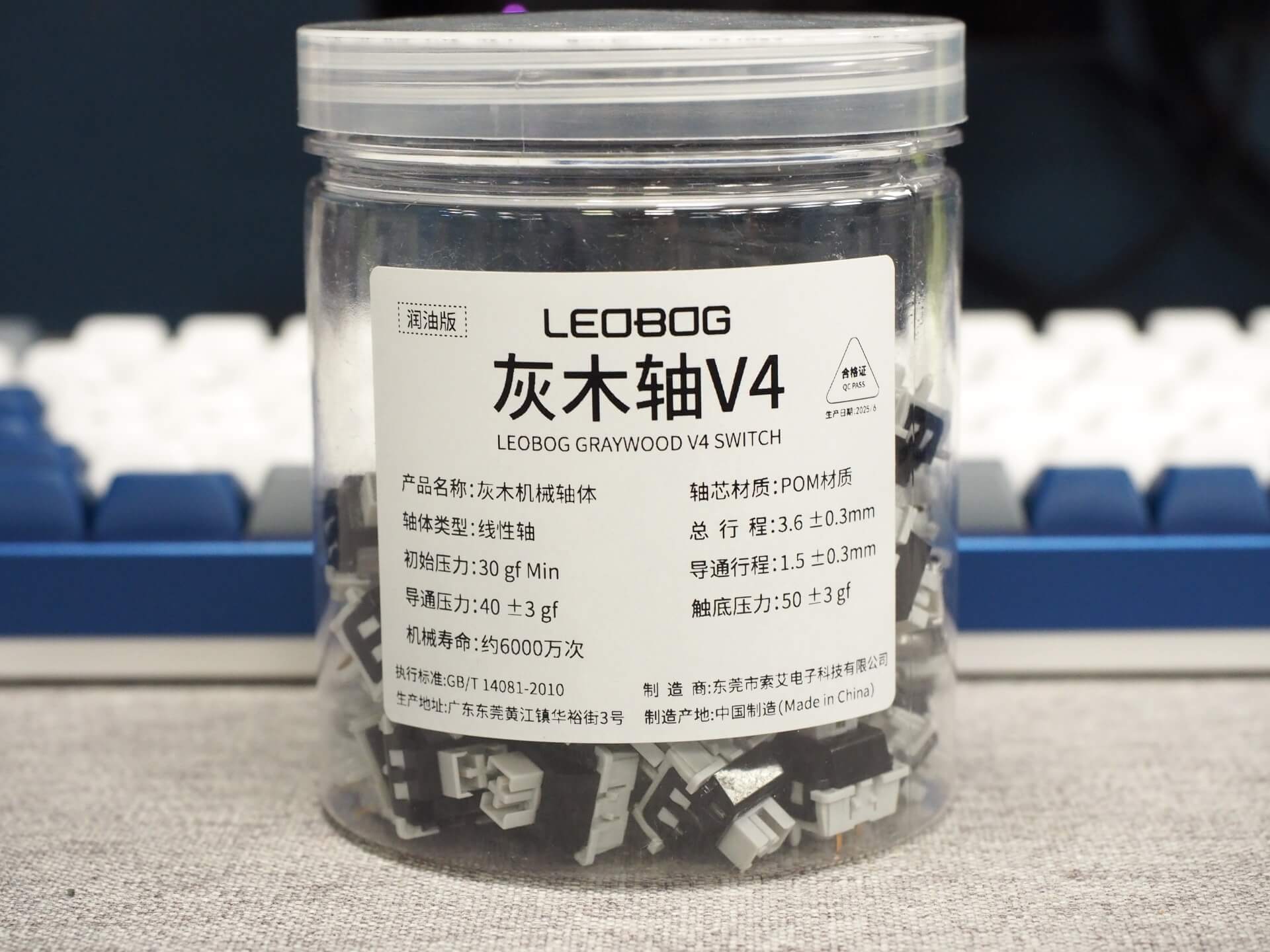
LEOBOG 灰木軸 V4
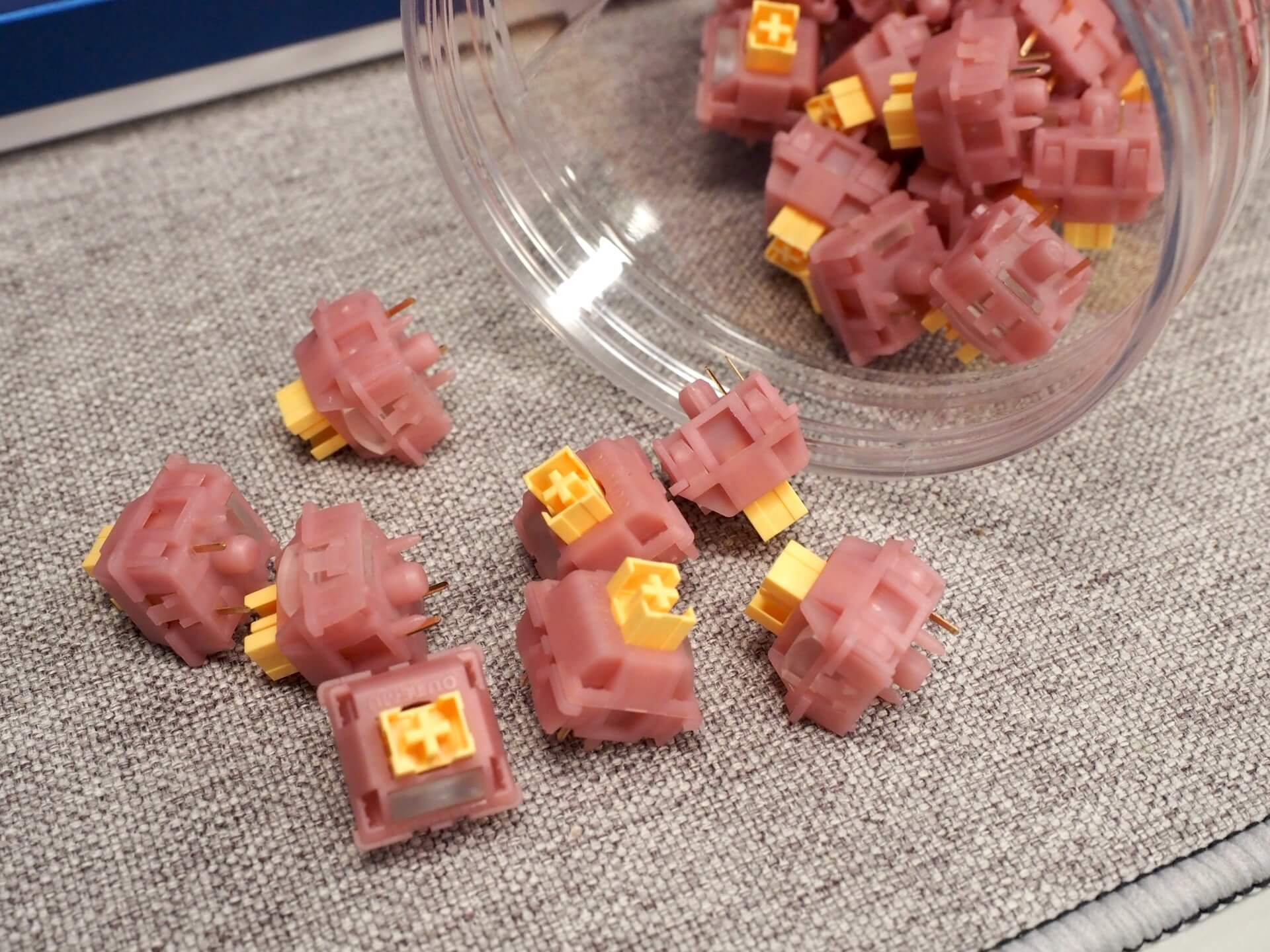
高特 Outemu 水蜜桃靜音軸 V3
TTC 青龍軸是 TTC 為甲辰龍年推出的生肖紀念軸體,主打線性快軸設計,觸發行程僅有 1.08mm,實際入手的價格一顆軸要 12.99 人民幣,我當初就是想知道這麼貴的軸是好在哪裡,所以買了兩顆來看看。
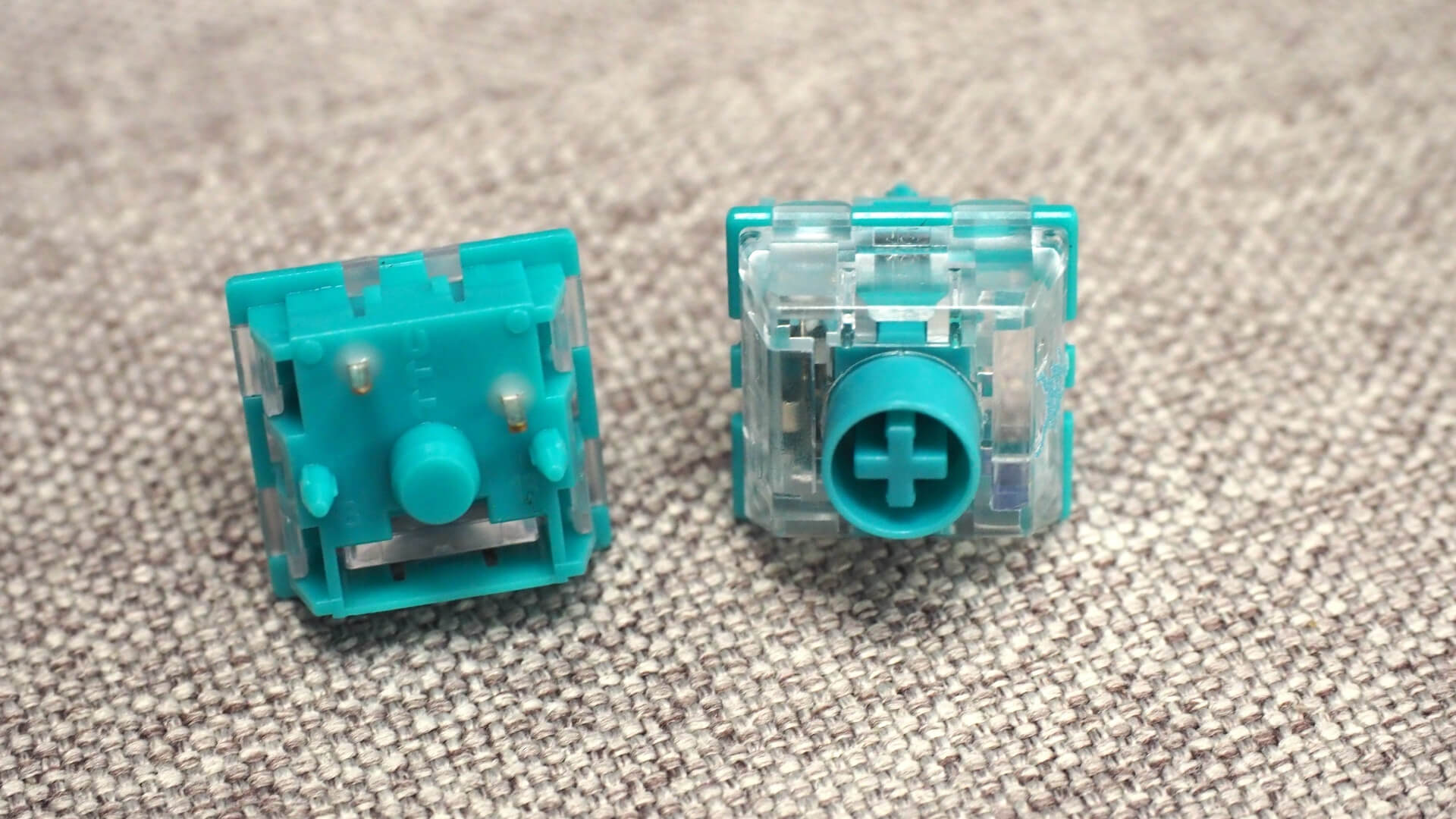
TTC 青龍軸
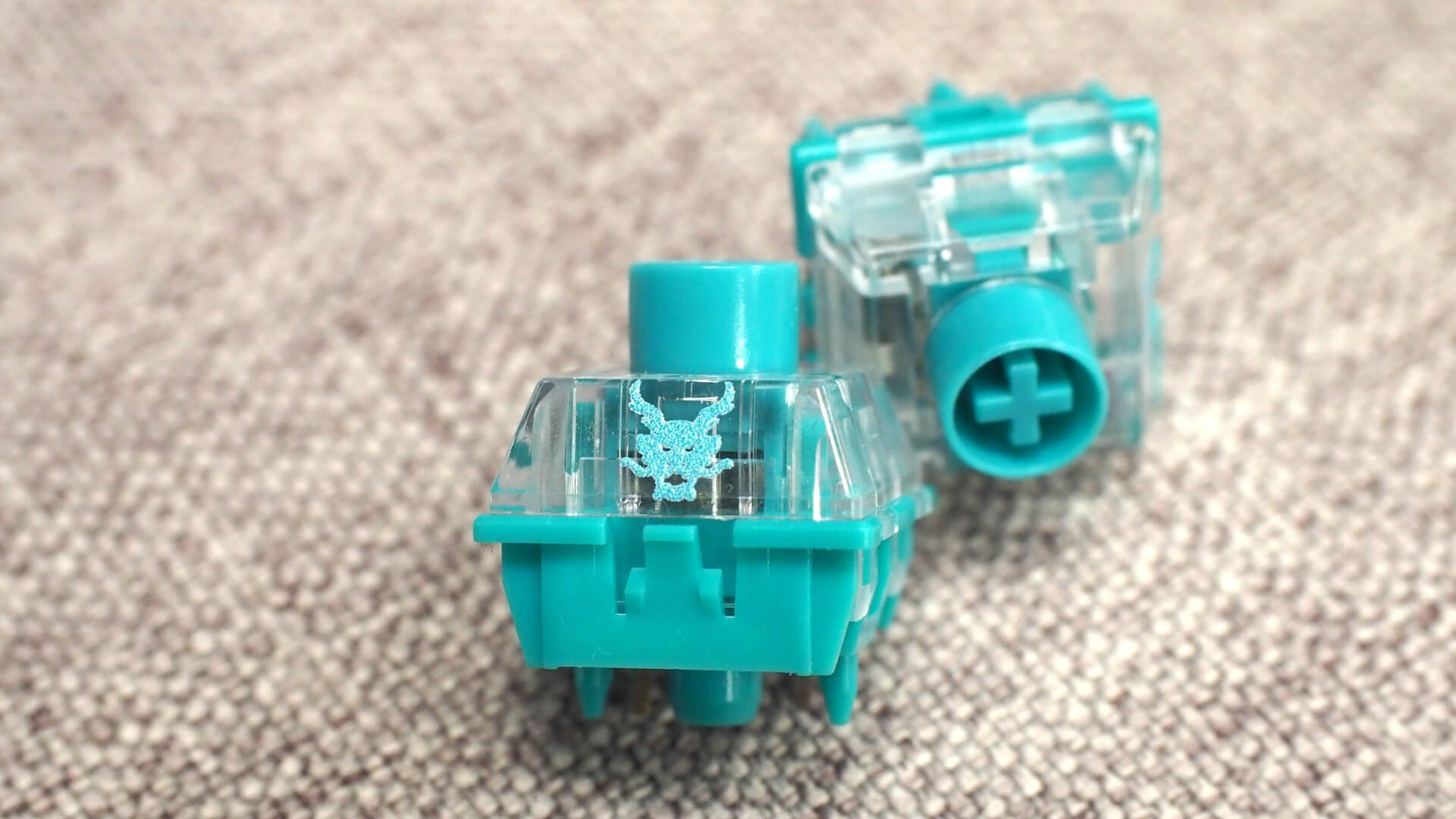
TTC 青龍軸
鍵帽高度
鍵帽高度(keycap profiles)是指鍵帽的外形高度與傾斜角度,常見的鍵帽高度有 Cherry(原廠高度)、OEM、MDA、SA 這一些比較符合人體工學的鍵帽高度,以及 XDA、MOA、DSA 這些高度一致、外觀好看的鍵帽高度,由於鍵帽高度實在是太多種了,比較不常見的我就沒有列出來了。keycaps.info 這個網站可以方便比較各種鍵帽高度的差異。
在 Cherry 這類高度的鍵帽中,每一列(row)鍵帽的高度是有差異的,不同高度的鍵帽會以 R1、R2、R3、R4、R5 這些代號標示(R 代表 row 的意思),標準的 104 鍵鍵盤配列有 6 列,從下到上分別為 Ctrl、Shift、Caps Lock、Tab、` 與 Esc 這 6 列,高度相同的鍵帽會用相同的代號標示,不同的鍵帽高度可能會用不同排列方式來標示,有的從 R1 標示到 R5,有的會反過來從 R5 到 R1,不過這些順序並不重要,重點就是同樣的代號標示就代表一樣的鍵帽高度。以 Cherry 的鍵帽高度來說,最下方兩列與最上方兩列的高度是一樣的,所以完整的 6 列標示起來就是 R1、R1、R2、R3、R4、R4,雖然鍵帽有 6 列,但是實際的高度只有四種。
理解鍵帽高度的標示對於採購鍵盤非常重要,客製化鍵盤通常都會搭配各種風格或動畫主題的鍵帽,這類鍵帽除了標準的鍵帽之外,都會附帶一些增補鍵,這些增補鍵通常有特別的顏色與圖案,讓我們可以把特定的按鍵換成個增補鍵,讓鍵盤看起來更有個性,但是由於鍵帽高度的關係,增補鍵的高度必須跟原本位置的鍵帽高度相同才能替換,所以在選購鍵帽時就要看清楚,哪一些增補鍵可以裝在哪一個位置,而如果是 XDA 這類高度一致的鍵帽就沒有高度的問題。
至於哪一種鍵帽高度比較好,就要看個人喜好、打字習慣與需求了,大致上來說 Cherry 這類根據人體工學設計的高度,在使用上手會比較舒服,適合長時間打字或玩遊戲,而 XDA 這類扁平的鍵帽就是外觀好看。
我自己目前在使用的一把鍵盤是狼蛛 Aula F65,它的鍵帽採用 Cherry 原廠高度,我用來寫程式感覺非常順手。
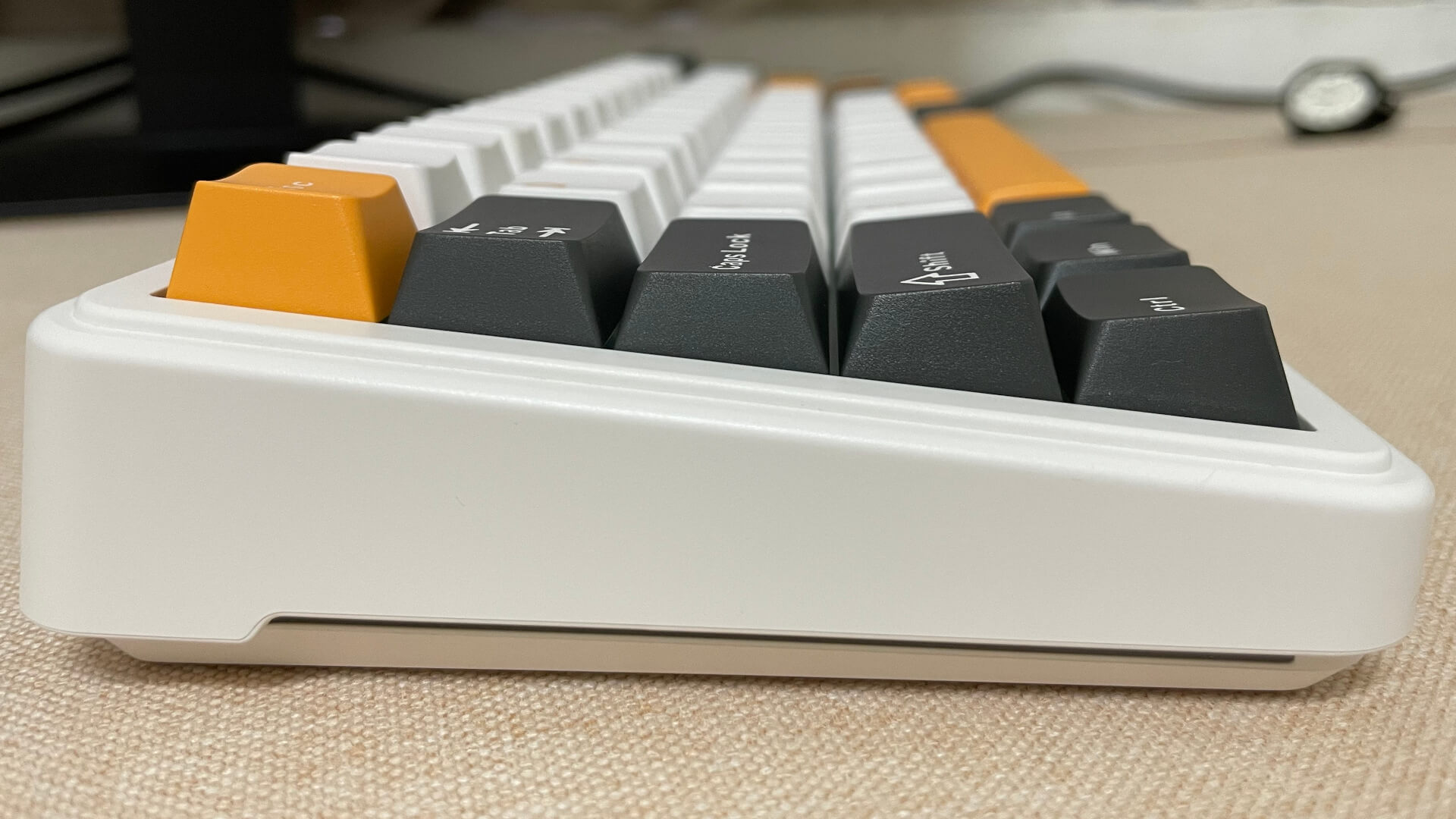
狼蛛 Aula F65 鍵盤
而我的另一把君主 MONTECH 的 MKey PRO,它的鍵帽是 OEM 高度,但我感覺就不是很習慣。鍵帽高度要選擇哪一種,完全取決於個人打字的習慣,可能要自己實際用過才知道自己適合哪一種。
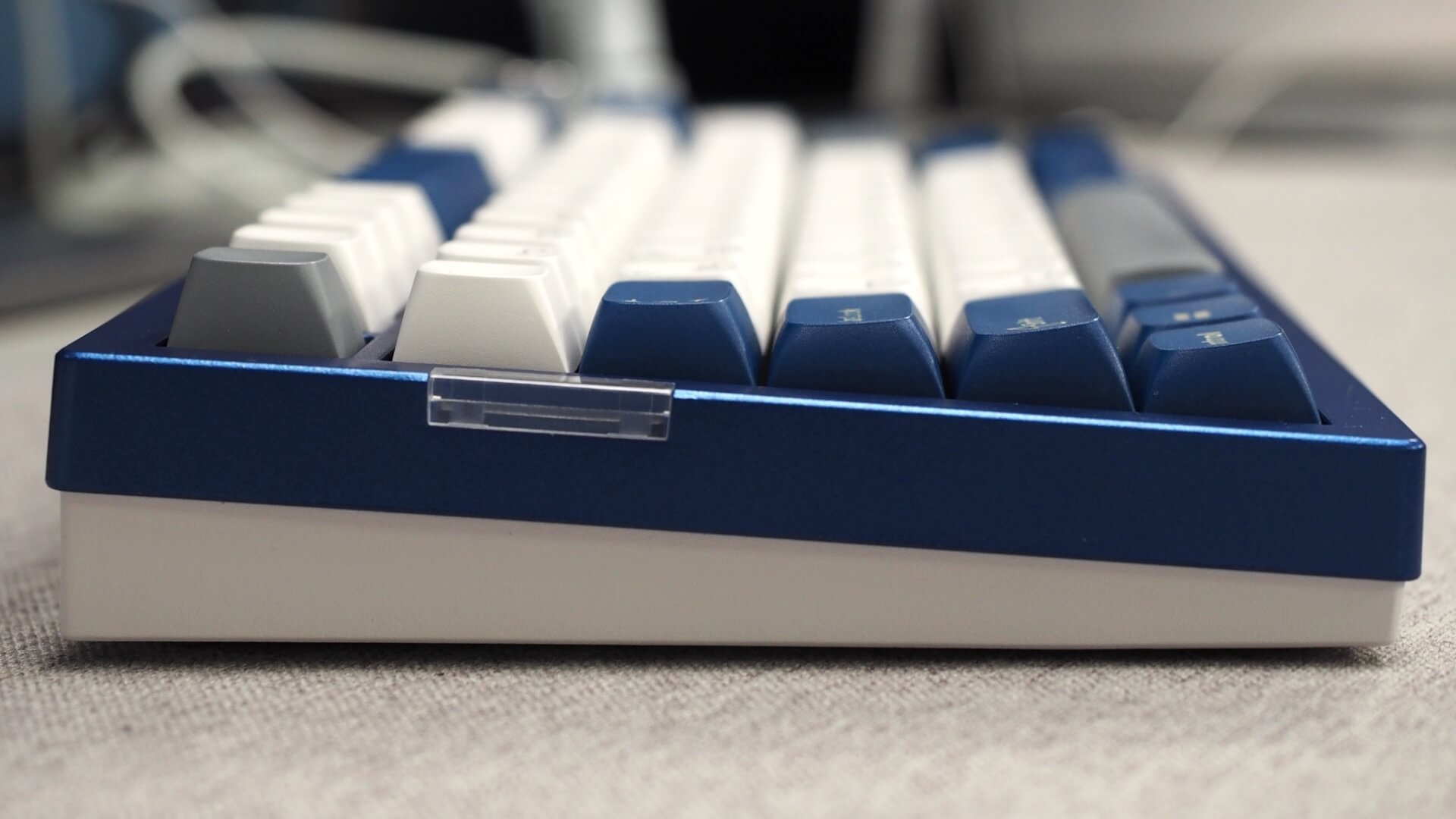
君主 MONTECH MKey PRO 鍵盤(OEM 高度)
鍵帽材質
以下是常見的鍵帽材質與其特性,在挑選鍵帽時要依據自己的需求挑選,不同材質的特性差異很大。
- ABS
- 最常見的鍵帽材質,色彩豐富、透光性佳、邊緣細節銳利,價位較低。因為硬度較低,所以不耐磨,使用久了之後表面會因為長期與手指摩擦,呈現光滑狀態,俗稱「打油」。
- PBT
- 價位較高的鍵帽材質,色彩相對 ABS 較不鮮豔,硬度較高、極度耐磨,不會有「打油」問題,手感上會略為硬一些,表面帶有獨特的微顆粒磨砂感,長時間打字也可以保持乾爽舒適的手感。
- PC
- 透明度高,適合喜歡透明鍵帽與 RGB 彩色燈光效果的人。
網路上可以很容易查詢這一些材質的化學結構與物理特性,但是看那些可能不太實際,像是 PBT 鍵帽可以耐高溫、抗腐蝕,在辦公桌上這些應該不是重點,鍵帽材質最重要的是手感與使用上的體驗,所以這裡我只列出我覺得我會考量的重點。
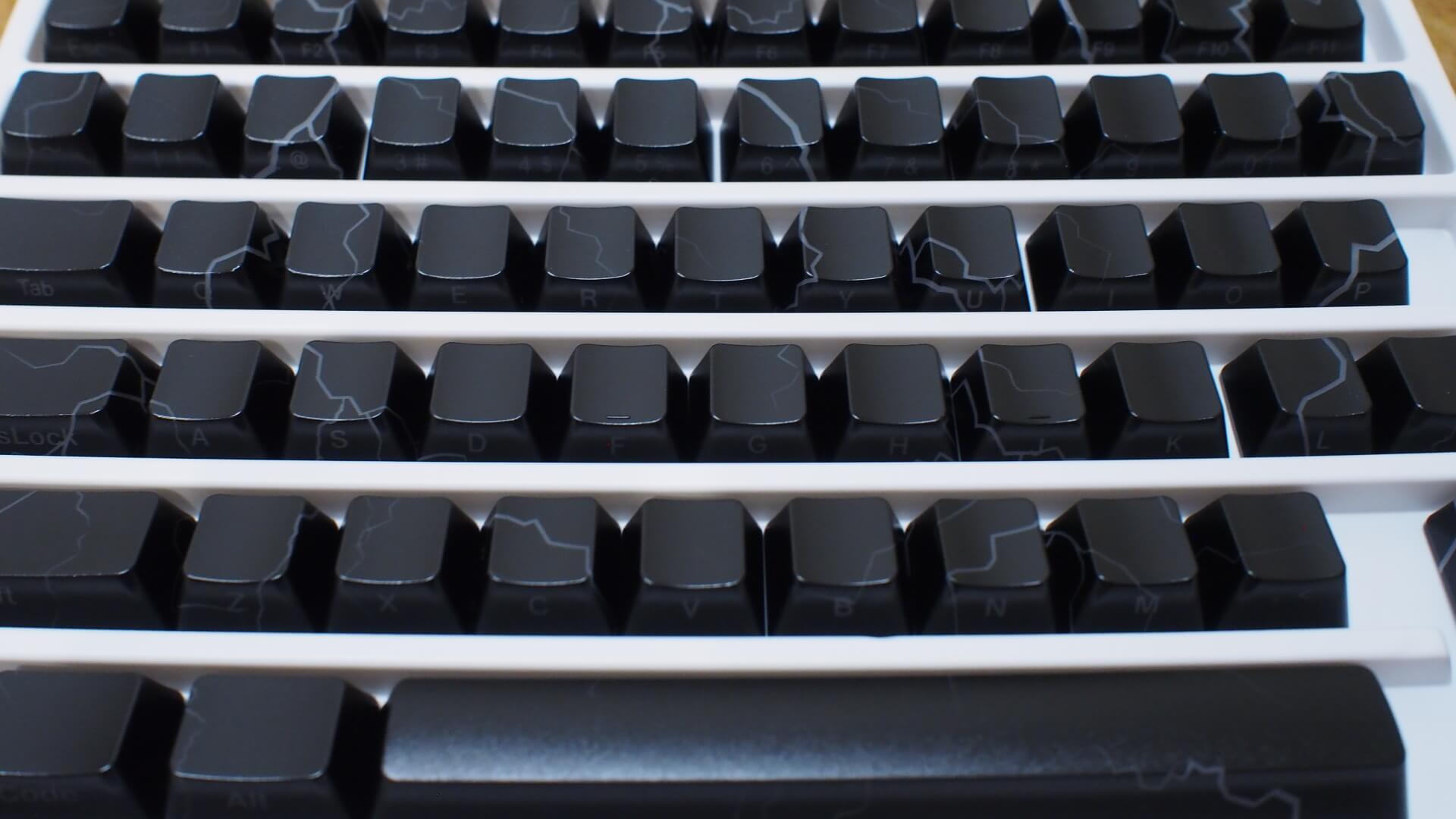
XVX 閃電紋鍵帽(PC 材質)
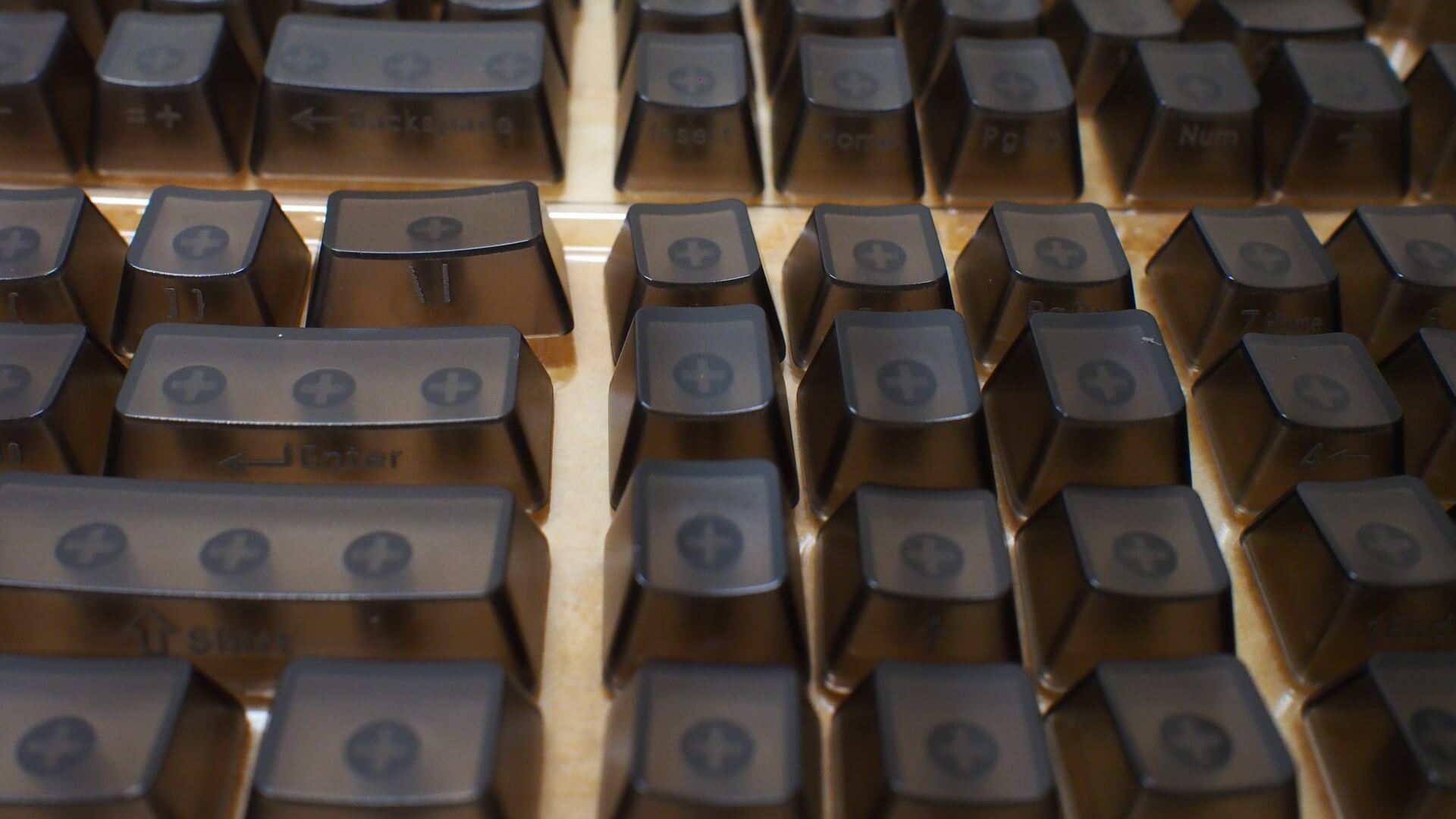
透明鍵帽(PC 材質)
我平常使用鍵盤的時間非常長,不管是寫程式或是寫文章都是整天在打字,以前我用的都是普通鍵盤,鍵帽材質都是 ABS,用了一段時間之後 F 鍵與 J 鍵附近就很容易因為磨損出現「打油」現象(英文稱為 keycap shine),手指若不是很乾燥,放上去就會有一種黏住的感覺,會讓我很想換一把鍵盤,所以我在挑選鍵帽的時候,我都會避開 ABS 材質,只選 PBT 的鍵帽,而 PBT 的鍵帽表面比較粗糙,我個人也是比較偏好這種材質的手感。
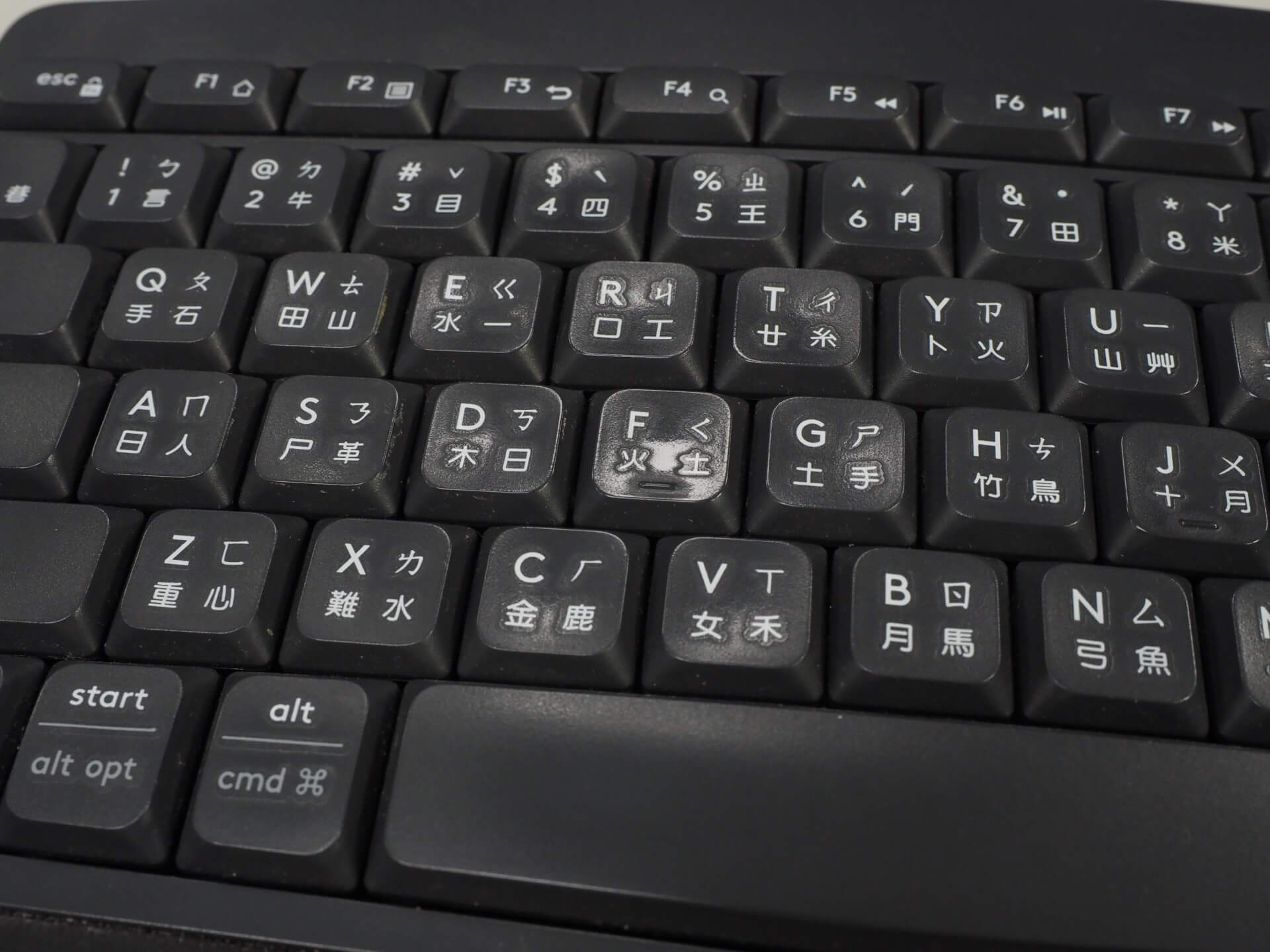
鍵帽「打油」(keycap shine)
鍵帽注音
目前客製化鍵盤發展最快的地方是在中國大陸,台灣的市場比較小,也沒什麼廠商在做客製化鍵盤,大部分品質好的鍵帽都是中國大陸製的,由於全世界也只有台灣在使用注音符號,所以在台灣以外的地方要買到有注音符號的鍵帽比較不容易,常常在網路上看到比較好看的鍵帽,通常都不會有注音符號,這一點是剛入門者要注意的地方。
如果真的想要更換特別的鍵帽,但是又礙於需要注音符號,可以考慮另外購買注音符號的貼紙,自己把注音符號貼在鍵帽上。但是通常習慣用注音輸入法的人,其實已經可以盲打了,只是自己不知道,只要練習一下,習慣了就沒什麼問題。
鍵盤配列
鍵盤配列(keyboard layout)是指按鍵的布局設計,例如按鍵的總數、包含哪一些按鍵,以及按鍵的排列位置等,以下是常見的鍵盤配列。
- 100% 全尺寸鍵盤(full size)
- 104 鍵也被稱為標準配列,這個配列是鍵盤中最常見的,包含主鍵區、功能鍵區、編輯鍵區、數字鍵區,其他的鍵盤配列都是以 104 鍵為基礎再去增減的。而 108 鍵就是在原本的 104 鍵的基礎上,再增加 4 個多媒體按鍵。
- 95% 配列
- 將編輯鍵區的除了方向鍵之外的部分按鍵移除,並重新排列,讓布局更緊湊,減少占用的空間,常見的按鍵數有 96 鍵、98 鍵。
- 80% 配列(TKL)
- 將 104 鍵的數字鍵區直接移除(TKL 代表 Tenkeyless),其餘按鍵位置維持不變,按鍵數為 87 鍵。
- 75% 配列
- 將 TKL 配列編輯鍵區進一步縮小並重新排列,加入功能按鍵(Fn),按鍵數量通常是 84 鍵。這個配列是保留功能鍵區的配列下限,如果需要功能鍵區的人,就不要選擇低於 75% 的鍵盤配列。
- 65% 配列
- 把 75% 配列的整排功能鍵區移除,常見的按鍵數有 67 鍵、68 鍵。這個配列是保留方向鍵的配列下限,如果是使用注音輸入法的人,建議不要選擇低於 65% 的鍵盤配列。
- 60% 配列
- 把 65% 配列的編輯鍵區也移除,剩下 61 鍵。這個配列基本上只剩下主鍵區。
- 40% 或以下
- 把 60% 配列主鍵區上方的數字排也移除,只剩下純字母按鍵。
基本上在選購鍵盤配列時,也不太需要記住這些配列的數字,只要看鍵盤實際的長相,自己常用的按鍵都有就行了,至於按鍵排列其實用久了就習慣了。我個人使用的經驗是要注意不要買到太小的鍵盤,像我時常在管理 Linux 伺服器或是撰寫文件,鍵盤上有一個 ~ 符號我幾乎天天都在用,而我在使用 65% 配列的鍵盤時,這個 ~ 符號我要使用 Fn 的組合鍵才能打得出來,使用上就非常不方便,這種個人使用習慣的問題,自己就要注意。
以下是一些關於鍵盤配列的參考資料:
內膽固定方式(mounting style)
常見的內膽固定方式影以下幾種:
- Gasket Mount(墊片結構)
- Top Mount(上蓋固定)
- Top Mount(上蓋固定)
- Tray Mount(船殼固定)
- Sandwich Mount(三明治結構)
由於 gasket 墊片結構的手感與聲音比其他結構好,近年來各大廠牌量產的因素,價格也跟著壓低,所以現在市場主流都是 gasket 墊片結構,所以除非有特別的需求,不然就直接選 gasket 墊片結構就好了,便宜又好用。
以下是一些關於內膽固定方式的參考資料:
熱插拔
傳統上鍵盤的 PCB 板與軸體是要用焊接的方式固定的,後來推出熱插拔設計之後,即可隨時拆裝、更換機械軸體。現在市場上主流的客製化鍵盤套件與軸體大部分都是支援熱插拔的,所以這部分應該問題不大。
燈位
目前大部分鍵盤的 PCB 板上都會有 LED 燈珠,燈珠的位置有兩種,分別為上燈位(north-facing)與下燈位(south-facing),代表的意思是每一個 LED 燈珠是在按鍵的上側還是下側,燈位會直接影響視覺效果,對於鍵帽的挑選也很關鍵,在選購時一定要注意。
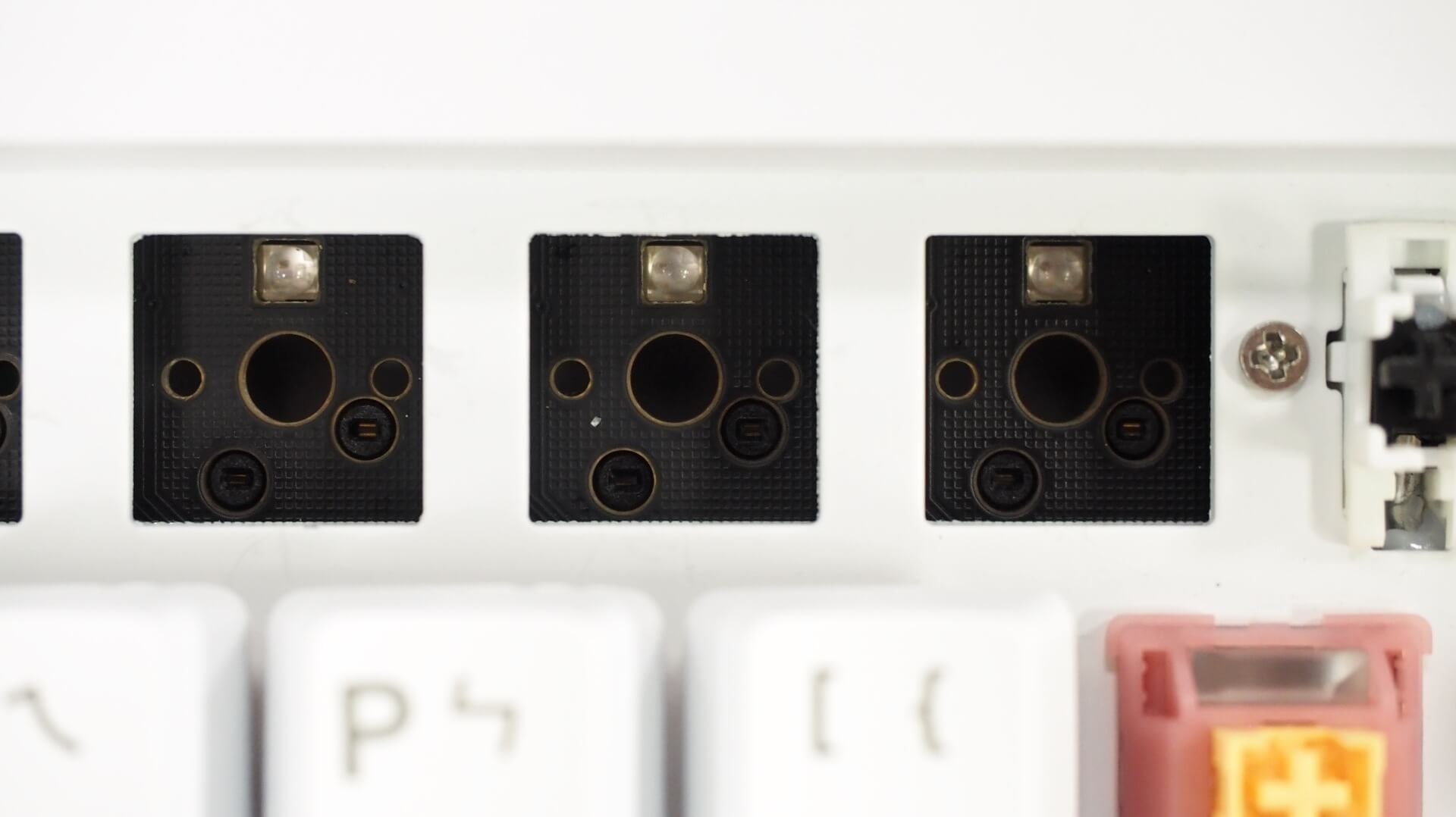
上燈位(north-facing)
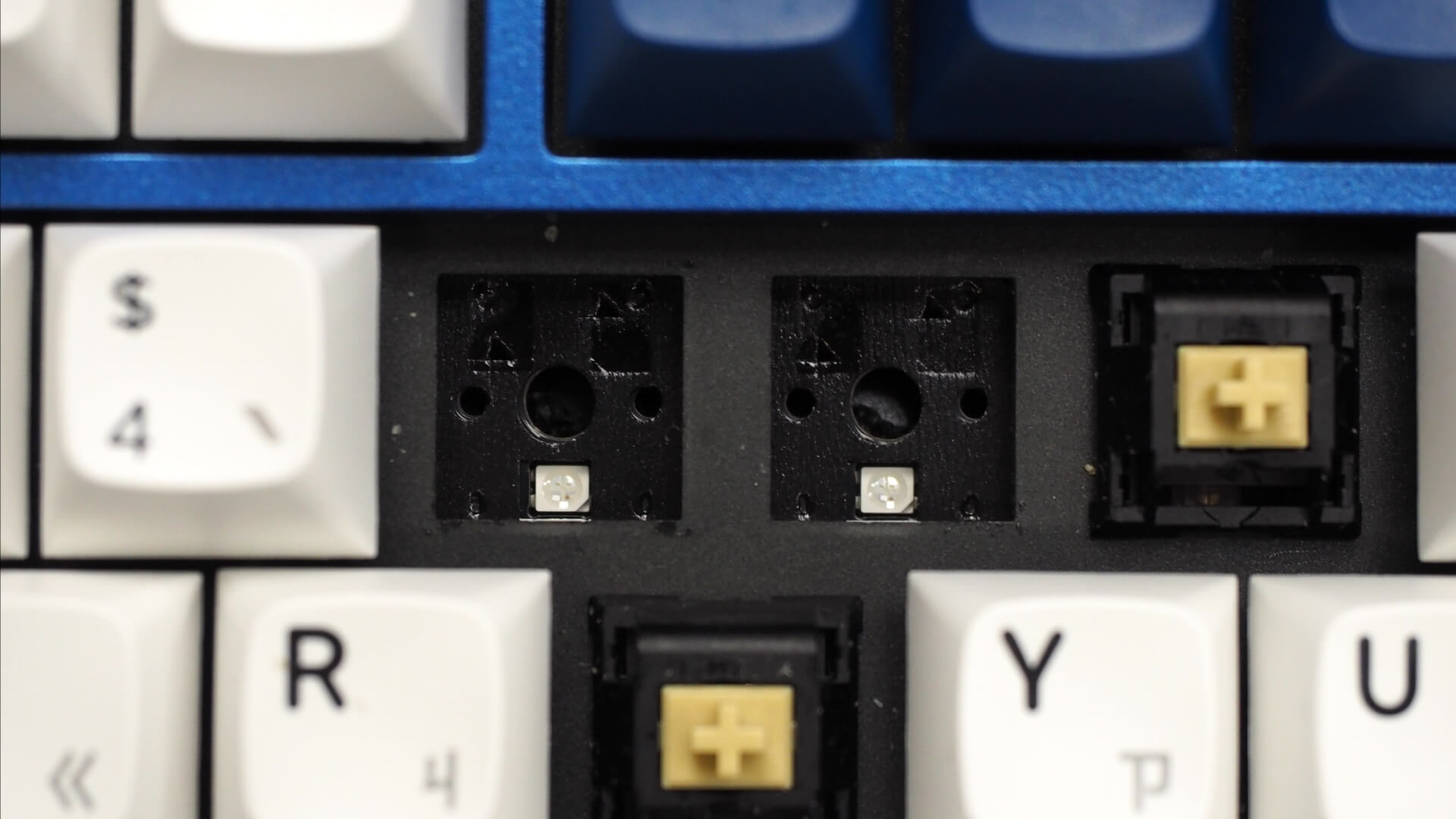
下燈位(south-facing)
如果是選擇不透明的鍵帽,那麼上燈位與下燈位差別不是很大,可能會有的問題就是下燈位在某些角度漏軸比較明顯(就是軸體看得很明顯)。
如果是選擇會透光的鍵帽,那麽正刻的字透鍵帽因為文字位置偏上方,適合搭配上燈位,而側刻的字透鍵帽文字位於下方側面,適合搭配下燈位,基本概念就是讓 LED 燈珠可以直接對準鍵帽上透明的刻字,這樣效果才會好。
潤軸
為了要減少軸體內部的摩擦、彈簧音並改善手感,許多人會將軸體拆開後塗上潤滑油再裝回去,稱為「潤軸」。由於潤軸非常花時間,而且後來很多軸體在出廠時就預先潤滑了(稱為「廠潤」),所以剛入門的人不一定要潤軸,可以選擇有廠潤的軸體就很好用了。
如果想要自己體驗潤軸,可以上網買一些潤軸工具包,工具的價格是不貴,就是很花時間。
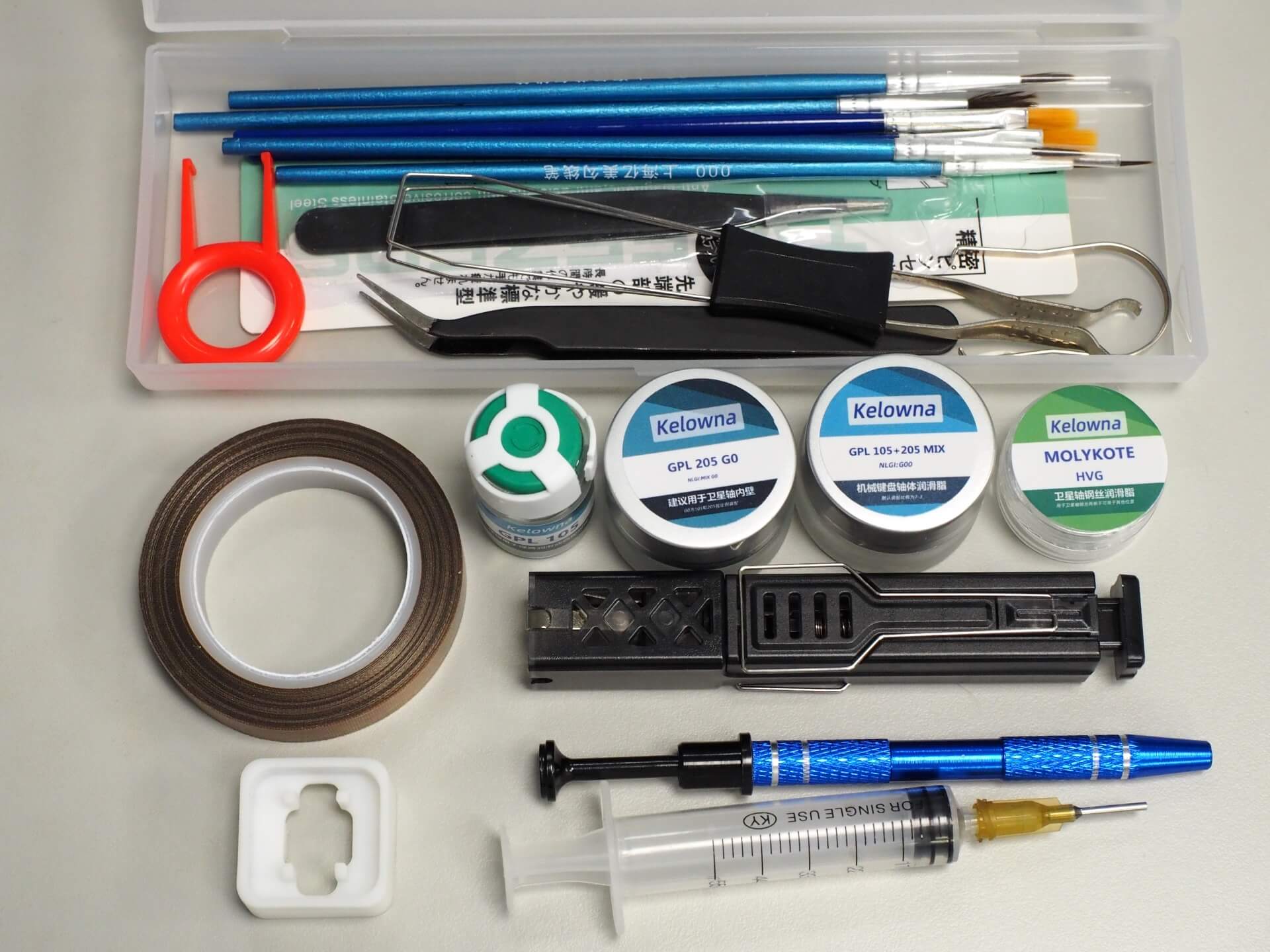
潤軸工具
採購鍵盤
有個基本概念之後,就可以上網採購客製化鍵盤的零件了,通常剛入門的人,有兩種方向採購,一種就是選擇非常基本的入門學習套件(例如 CIY 初心者 Novice 68),這類的套件非常陽春,就是塑膠外殼、PCB 板、一片矽膠填充片,加上一些小零件就沒了,價位當然就是非常低,這種陽春套件最適合用來讓小朋友學習組裝客製化鍵盤,網路上有很多奇奇怪怪的客製化鍵盤改裝影片,自己加入填充層,或是貼紙膠帶的,都可以用這樣的套件自己嘗試,非常好玩。
像我當初就是買一組 CIY 初心者 Novice 68 套件,搭配佳達隆的茶軸讓我們家阿玄練習組裝第一把客製化鍵盤。
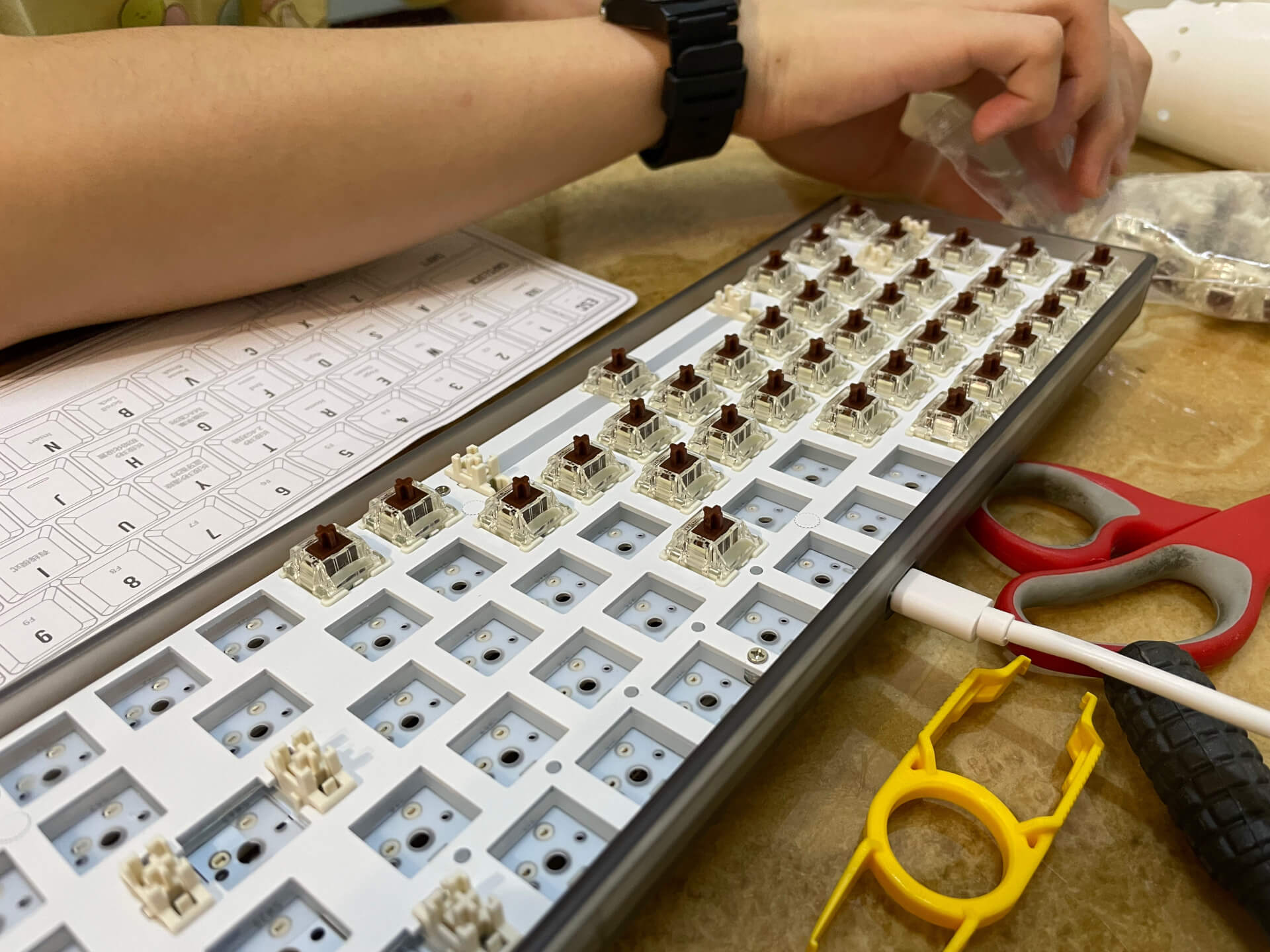
CIY 初心者 Novice 68 鍵盤套件
讓小朋友在練習組裝時,也可以挑一些小朋友喜歡的鍵帽,讓他可以自由搭配更換,這樣小朋友才會有興趣玩。我當初買了這組火影忍者的八顆鍵帽,花了 20 元人民幣,雖然是貴了點,但是我們家阿玄很喜歡。
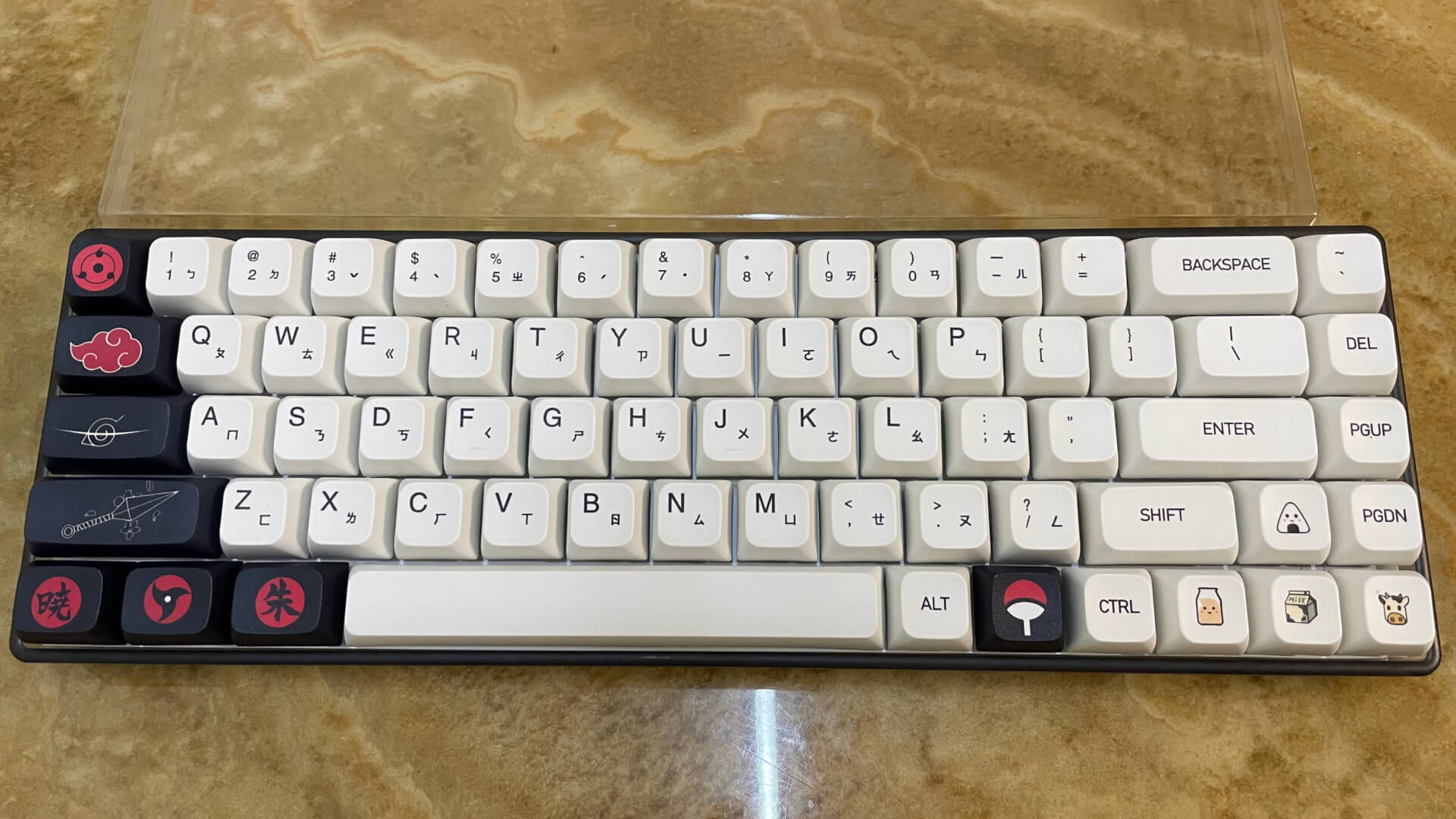
CIY 初心者 Novice 68 鍵盤套件
鍵帽基本上就像積木一樣,看膩了就可以自己換一下,很適合讓小朋友自己發揮創意去玩。
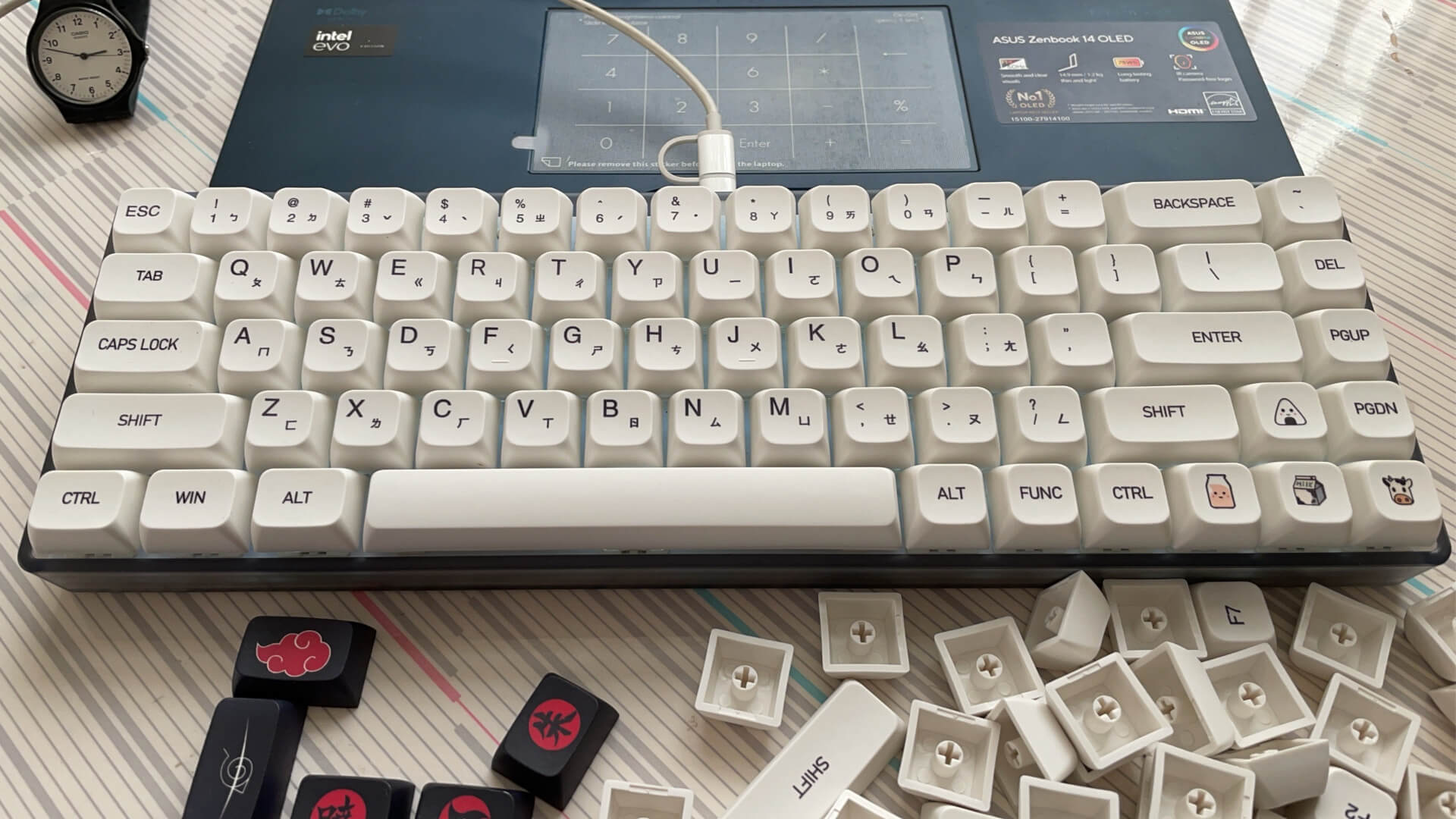
CIY 初心者 Novice 68 鍵盤套件
當初為練習組裝鍵盤,也買了一些鍵盤套件盲盒,這一把是鋁製的 CIDOO ABM648 搭配火影忍者的鍵帽。
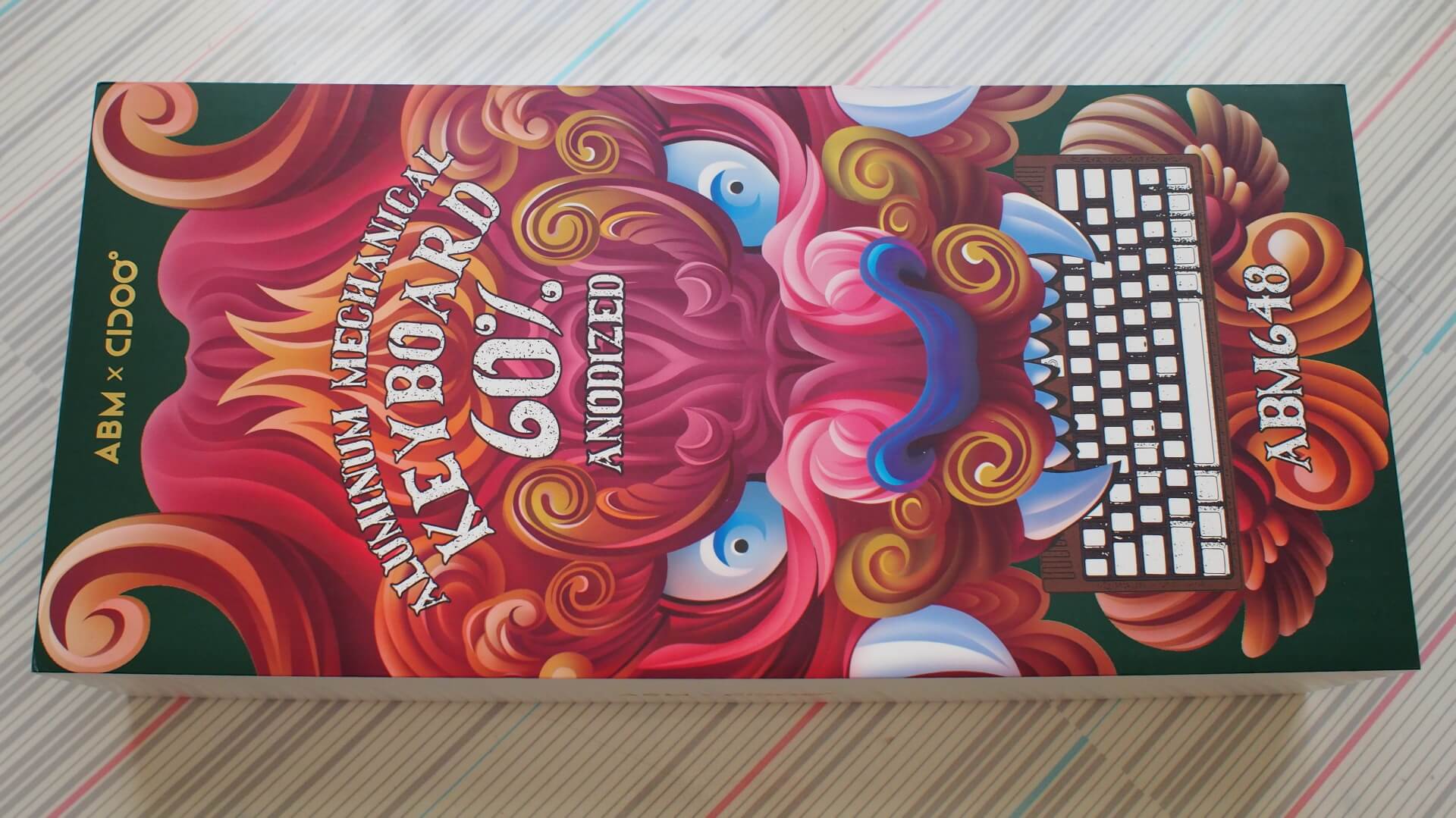
鋁製 CIDOO ABM648 鍵盤
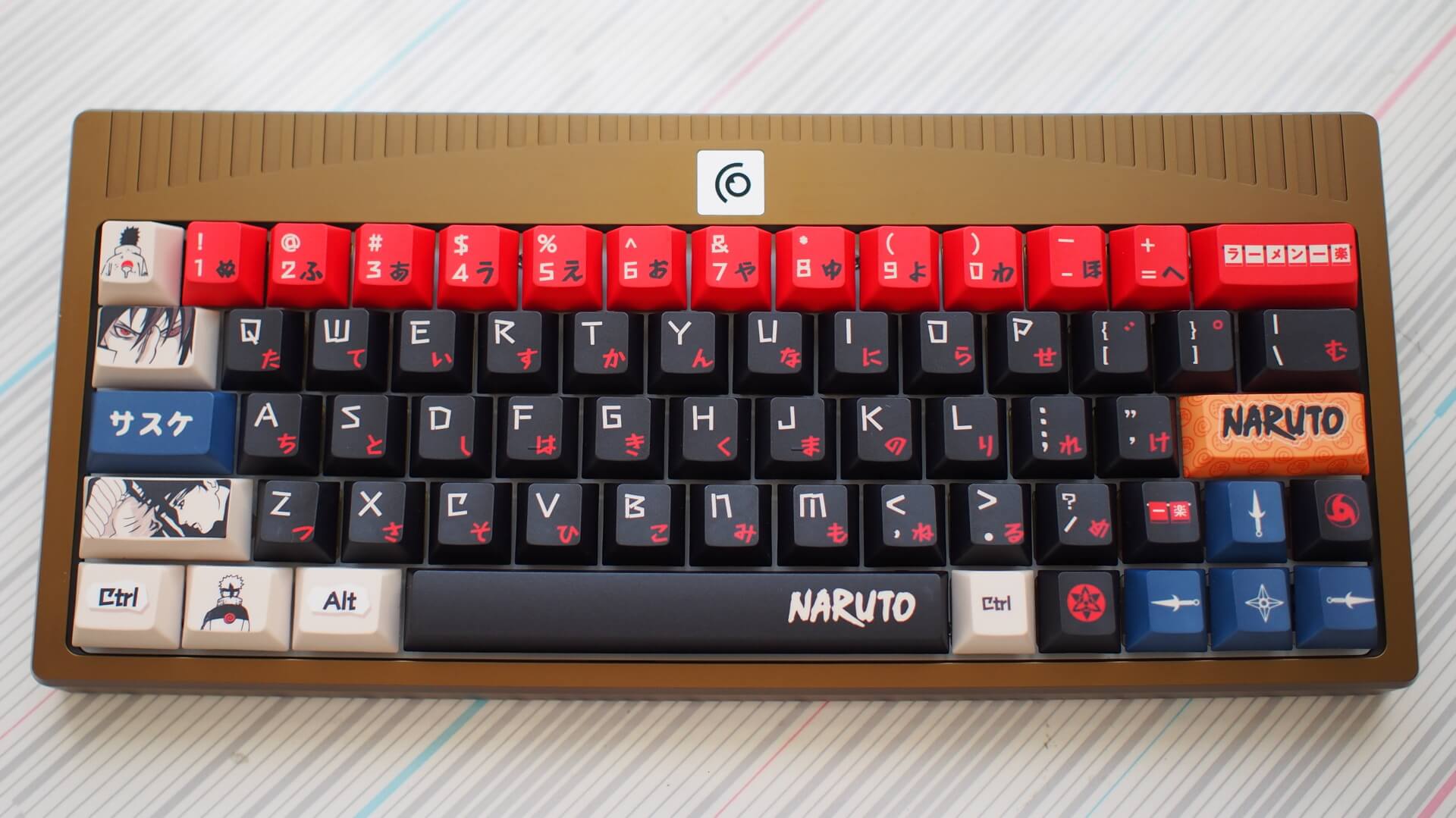
鋁製 CIDOO ABM648 鍵盤搭配火影忍者鍵帽
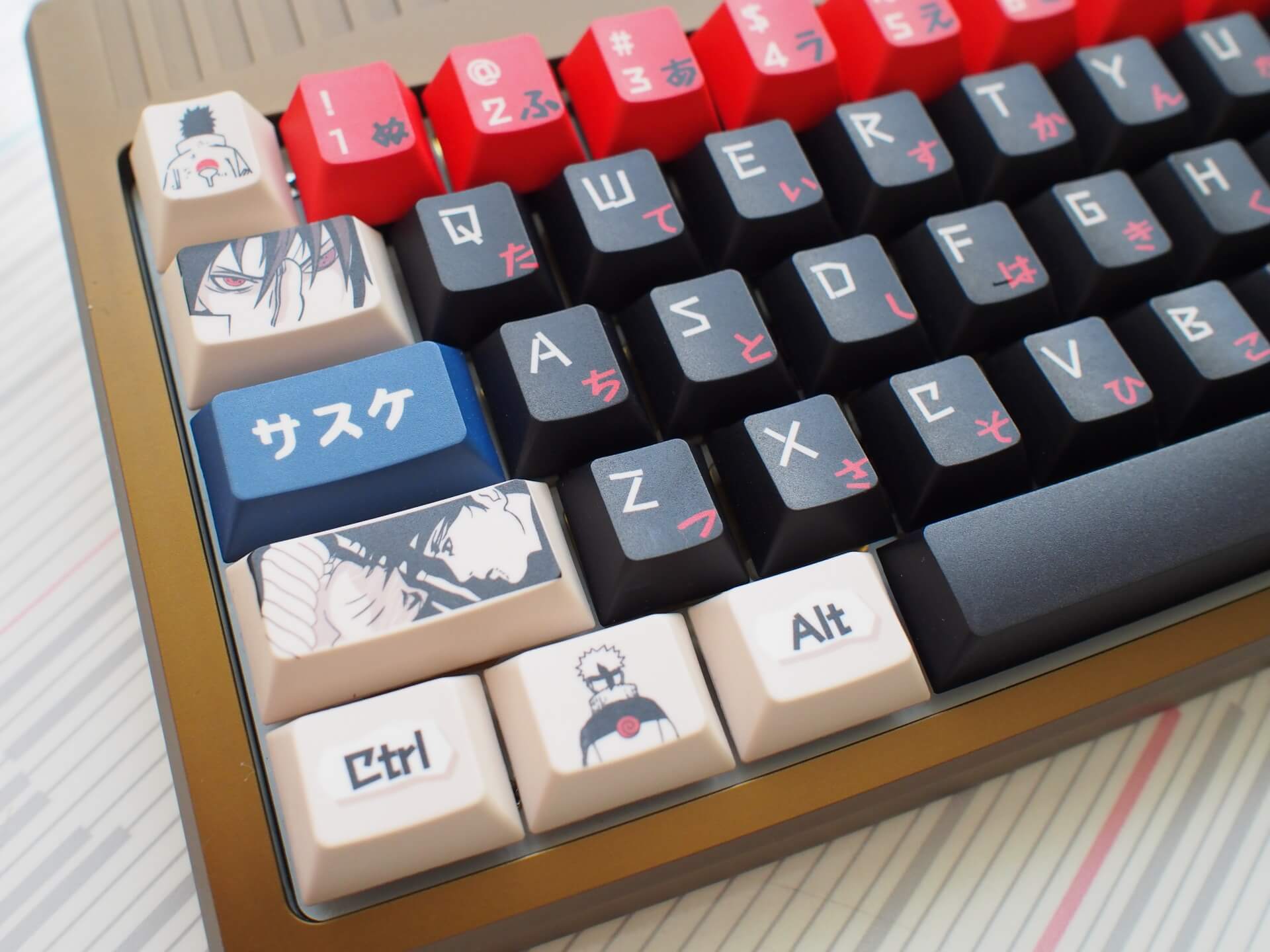
鋁製 CIDOO ABM648 鍵盤搭配火影忍者鍵帽
另一種選擇方向就是不想花時間慢慢組裝,只想要快速使用,那就選擇目前市面上大廠出的最新的、組裝好的客製化鍵盤,這種大廠組裝好的客製化鍵盤,因為量產壓低成本的因素,所以整組買起來會非常便宜、品質又好,還不需要自己裝,頂多就是換個鍵帽或軸體,就可以馬上使用了,鍵盤內部的填充層通常都是五層以上,打字手感與聲音都是一流,甚至整組的價格比自己組裝還要便宜非常多。我現在用的狼蛛 Aula F65 就是這種,買來就用,非常方便,而狼蛛 Aula F75 也是很不錯的選擇。
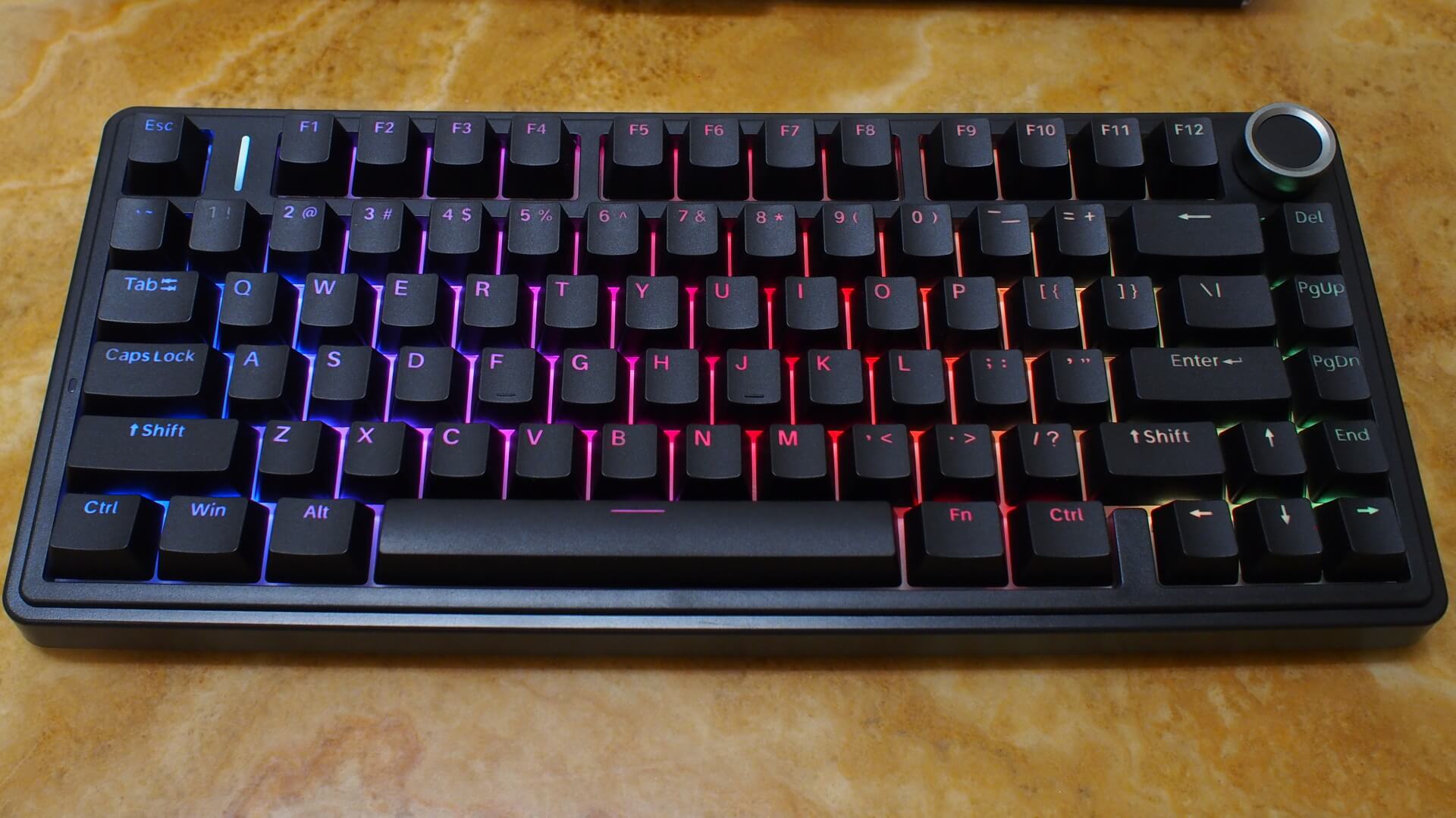
狼蛛 Aula F75 鍵盤
拿狼蛛 Aula F75 鍵盤換上自己選擇的鍵帽,看起來就是一把完全不同的鍵盤。
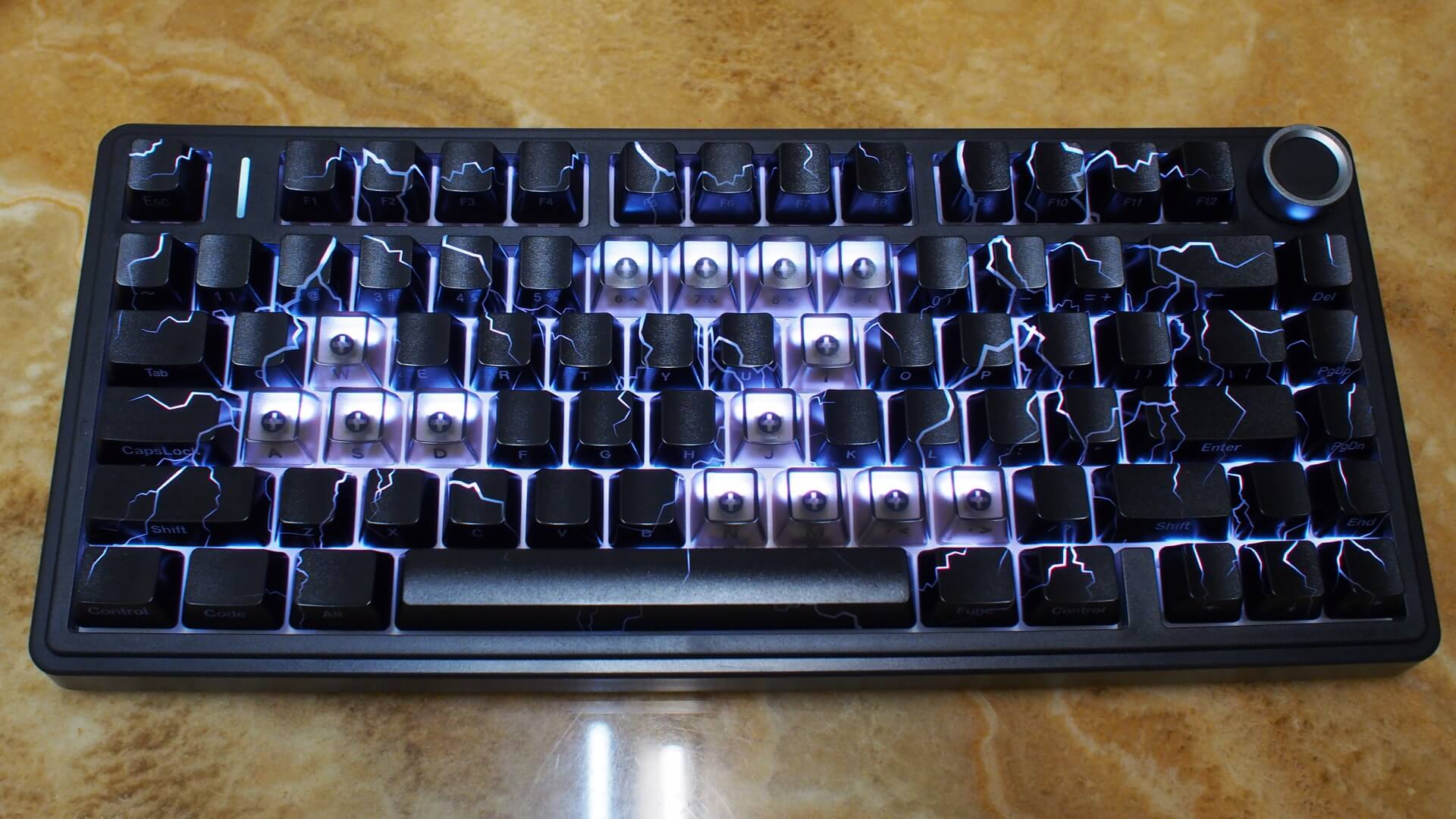
狼蛛 Aula F75 搭配 XVX 閃電紋鍵帽
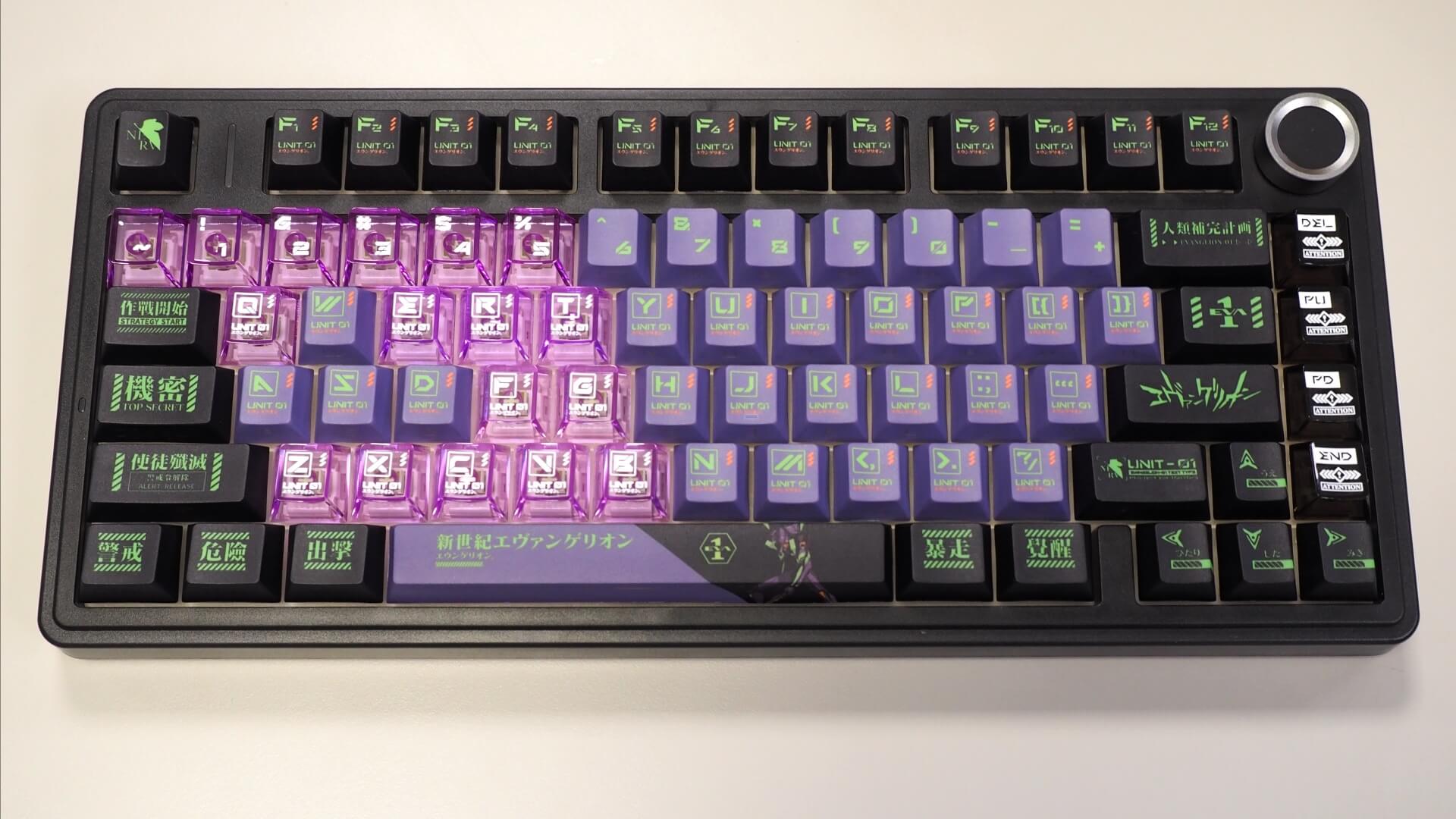
狼蛛 Aula F75 搭配 EVA 新世紀福音戰士鍵帽
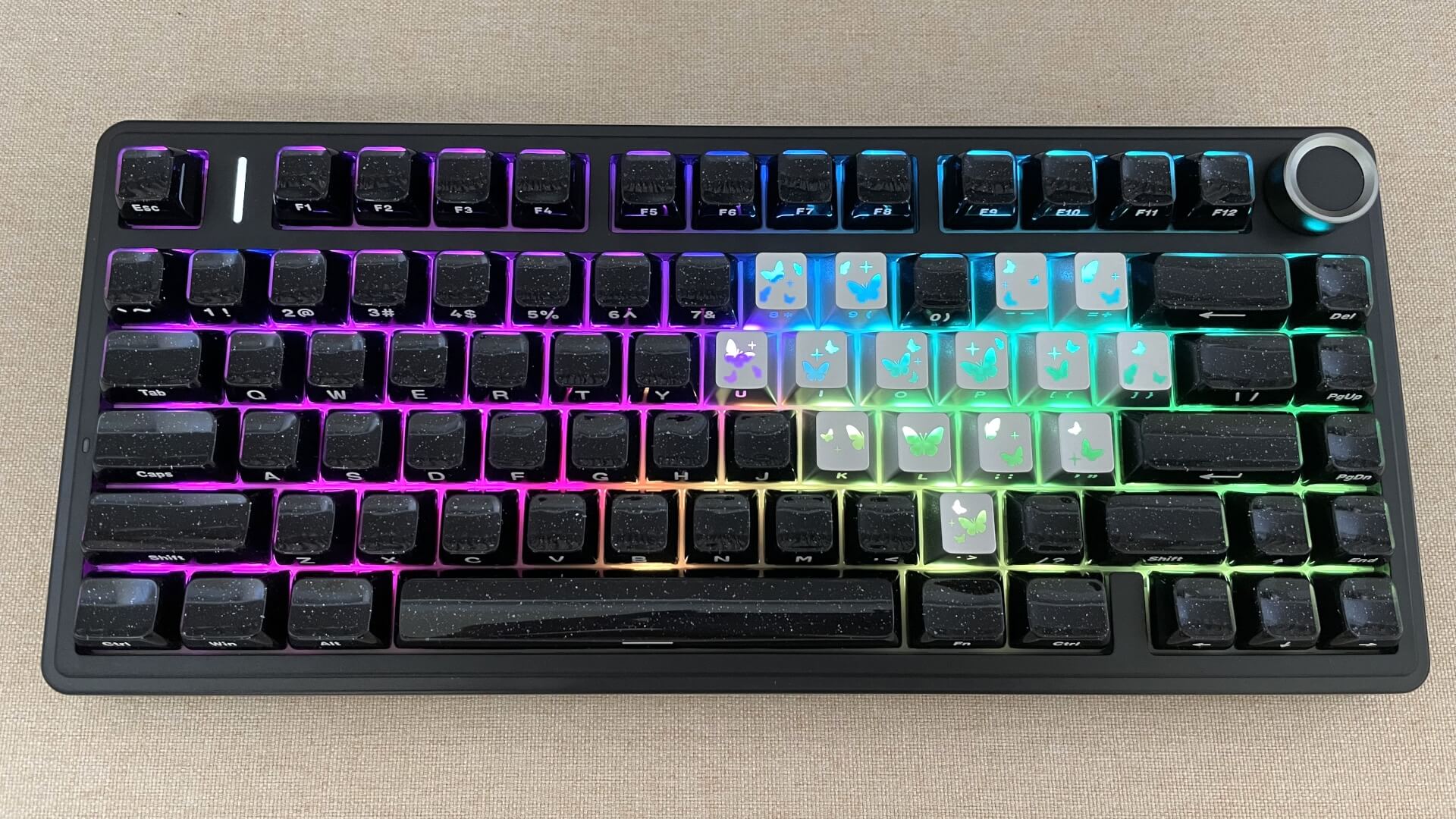
狼蛛 Aula F75 搭配水晶果凍鍵帽
這是我目在用的君主 MONTECH MKey PRO,因為客製化鍵盤通常高度很高,所以最好搭配鍵盤手托一起使用,像我是買一組黑檀木手托。
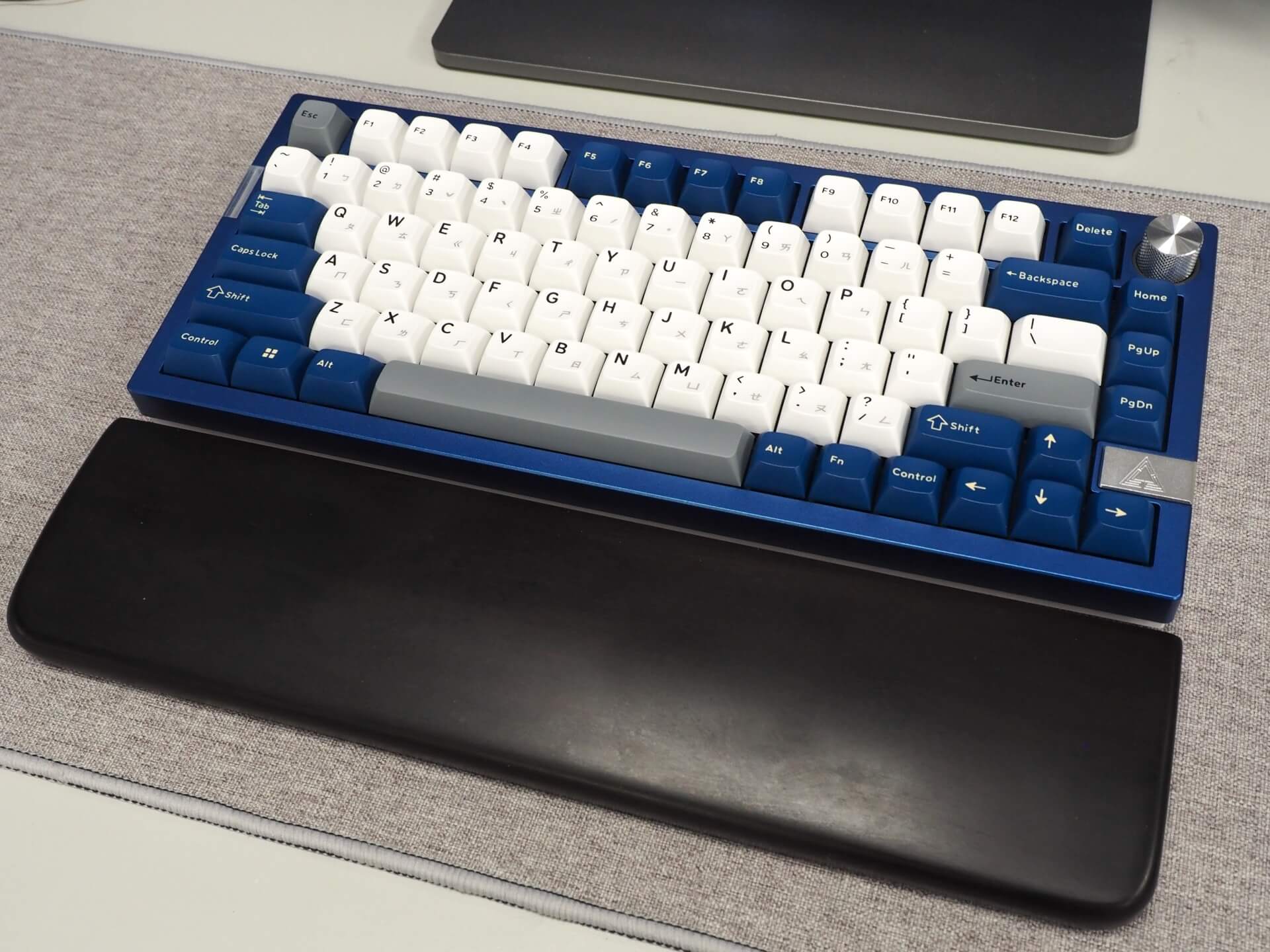
君主 MONTECH MKey PRO 鍵盤與黑檀木手托
還有一些比較特別的客製化鍵盤,例如木製的鍵盤等,這類的價位比較高,通常也是可以選擇自己從頭組裝,或是買已經組裝好的。
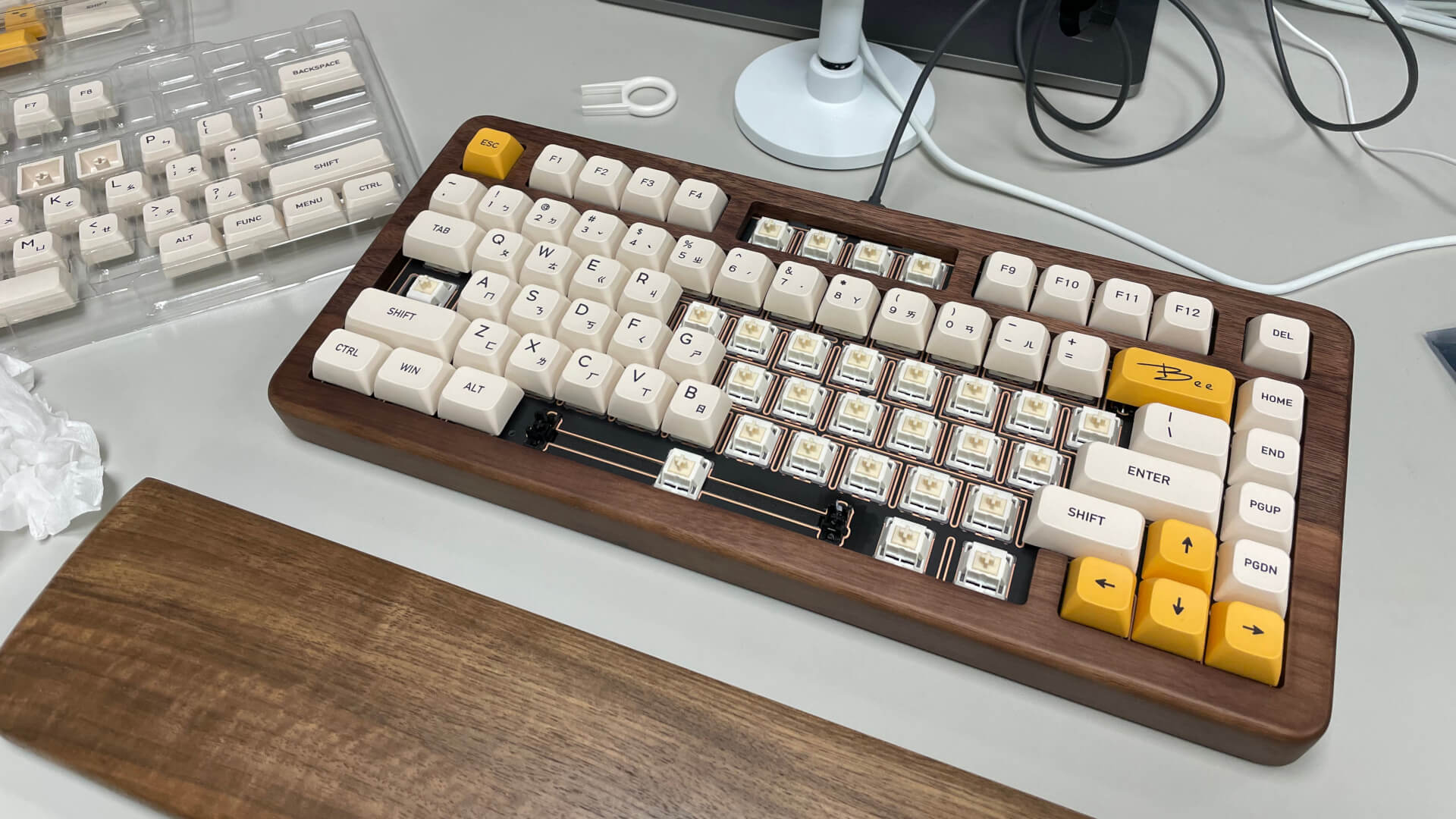
NULL75 Pro 北美黑胡桃木客製化鍵盤+椰子奶凍軸

NULL75 Pro 北美黑胡桃木客製化鍵盤+椰子奶凍軸
參考資料
大狸子切切裡
- 超詳細鍵盤入坑指南!一個視頻告訴你,鍵盤到底在買什麼!差價幾十倍的鍵盤怎麼選?包懂的!|大狸子切切裡
- 外設應該怎麼選?終級外設選購指南!|邁從全家桶|大狸子切切裡
- 客製化鍵盤大賞!1萬塊的鍵盤卻不能打字?|開箱粉絲寄來的客製化機械鍵盤|大狸子切切裡
- 2023年的客製化鍵盤: 簡直一個比一個離譜!|差價10倍的鍵盤,差距真的很大嗎?|大狸子切切裡
- 2024客製化鍵盤大賞:一個比一個還離譜!菜刀鍵盤了解一下?年齡和我一樣大的鍵盤現在還能用嗎?|大狸子切切裡
- 2026奇葩鍵盤大賞:一個比一個離譜!一線鍵盤、內褲鍵盤?50斤的鍵盤也能用嗎?|大狸子切切裡
wei4r's keyboard
小上智KEZ
- 機械軸體怎麽選? 各軸體使用體驗 高特 | Choosing A Mechanical Switch | Outemu Switch
- 400块的客制化鍵盤 DIY組裝機械鍵盤 潤軸 到底值得嗎? | Kbdfans DZ60V2 & Gateron Yellow Lubed ASMR Custom Keyboard
- 改裝機械鍵盤 網上的改裝真的有差別? 底棉 夾心棉 軸下墊 | Kbdfans DZ60V2 Custom Keyboard Mod