這裡介紹 Excel VBA 的函數(Function)與子程序(Sub)使用方法,並且提供許多實用的參考範例。
一般的程式語言都會有自訂函數的功能,讓程式設計者可以將會重複使用的程式碼編寫成函數,方便未來使用。VBA 的自訂函數有分為兩種:
- 函數(
Function):VBA 的Function就像一般程式語言的函數,可傳入各種參數,進行自訂的運算,並將計算結果傳回。 - 子程序(
Sub):VBA 的Sub與Function類似,可傳入各種參數並進行運算,但是沒有傳回值(沒有辦法傳回計算結果)。
以下介紹函數(Function)與子程序(Sub)的語法。
子程序(Sub)
事實上我們在一開始學習 VBA 的程式設計時,就已經使用過子程序了,以下是一個最簡單的 Hello World 子程序範例程式碼:
Sub Hello()
  MsgBox ("Hello, world!")
End Sub
子程序是以 Sub 這個關鍵字加上一個子程序名稱開始的,子程序名稱後方會接著一對小括號,小括號內部會放置傳入的參數(這個例子中沒有任何傳入參數),而最後面的 End Sub 就是子程序的結尾,中間的部分就是子程序的程式內容。
這我們裡定義了一個名稱為 Hello 的子程序,其內容就是一行 MsgBox 輸出訊息指令。當我們呼叫這個 Hello 子程序時,就會執行裡面的程式碼,在前面的 VBA 教學中,我們都是透過這種沒有任何輸入參數的子程序來執行自己的 VBA 巨集程式。
輸入參數
我們可以自己定義可接受各種輸入參數的子程序:
' 自行定義的子程序
Sub mySub(x As Integer, y As Integer)
  MsgBox ("x + y = " & x + y)
End Sub
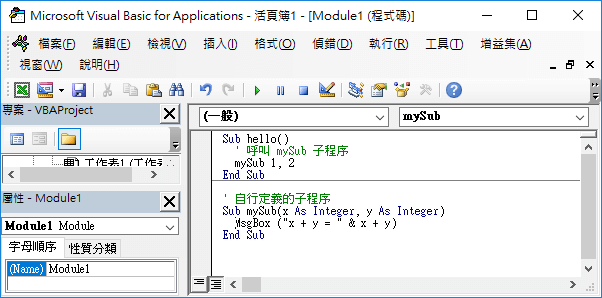
這個 mySub 子程序可以接受兩個整數參數,在計算這兩個數的總和之後,再用 MsgBox 輸出結果。
其他類型的參數用法也都類似,例如:Double、String 等,請依據資料特性自行選擇適合的參數類型。
定義好這個子程序之後,就可以在程式的其他地方使用它,呼叫子程序時只要直接輸入子程序,再依序加上逗點分隔的輸入參數即可:
Sub hello()
  ' 呼叫 mySub 子程序
  mySub 1, 2
End Sub
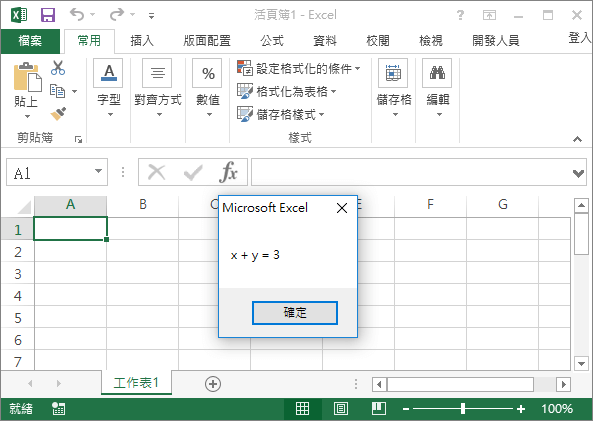
在執行時,我們會先呼叫 hello 這個子程序,接著它會呼叫 mySub 子程序,並將要計算的兩個數值資料也傳遞進去,進行運算後再將結果顯示出來。
這是執行的結果:
預設參數值
在定義子程序(Sub)的參數時,我們可以透過 Optional 這個關鍵字將某些參數設定為選擇性的,並且加上參數的預設值:
' 自行定義的子程序
Sub mySub2(Optional x As Integer = 3, Optional y As Integer = 4)
  MsgBox ("x + y = " & x + y)
End Sub
這樣的話在呼叫這個子程序時就可以省略這些選擇性的參數,讓它自動使用預設值,只在需要更動預設值的時候才加上該參數:
Sub hello()
  ' 計算 3 + 4
  mySub2

  ' 計算 1 + 4
  mySub2 1

  ' 計算 1 + 2
  mySub2 1, 2
End Sub
傳值與傳參考呼叫
在預設的情況下,如果我們在子程序改變的傳入參數的值,原來的值也會跟著改變,請看以下的範例:
' 自行定義的子程序
Sub mySub3(x As Integer)
  x = x + 1
End Sub
這裡我們在自行定義的子程序中將傳入的 x 值加上 1,然後我們在呼叫這個子程序之後,檢查一下原來的數值:
Sub Hello()
  Dim val As Integer
  val = 5
  mySub3 val
  MsgBox val
End Sub
執行之後,會發現到原來的 val 變數值也跟著加上 1 了。
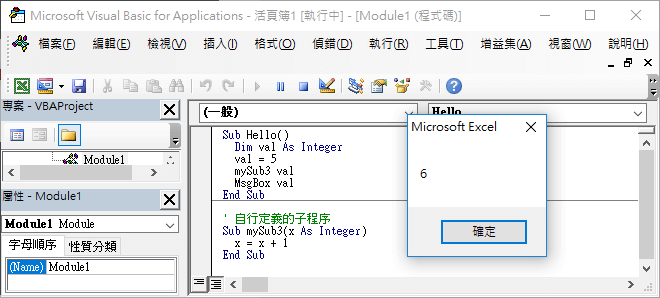
會有這樣的結果是因為 VBA 子程序預設的呼叫方式是傳參考呼叫(call by reference),簡單來說就好像把這裡的 val 變數直接拿進 mySub3 子程序中使用,所以 mySub3 中的 x 其實就是 val,而改變了 x 的值就等於是改變了 val 變數。
如果不想要讓子程序去改變原本的變數值,可以改用傳值呼叫(call by value)的方式來定義子程序的參數:
' 傳值呼叫的子程序
Sub mySub3(ByVal x As Integer)
  x = x + 1
End Sub
使用方式都一樣,只不過使用傳值呼叫的參數就不會影響到原來的變數:
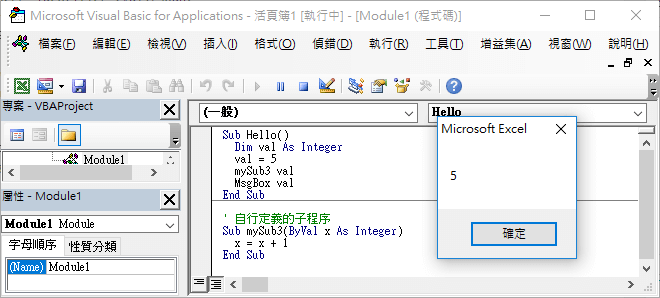
傳值呼叫就好像把原來的 val 複製一份,再放進 mySub3 中的 x,所以這時候不管 x 怎麼改變,val 都不會有影響。
如果不指定參數使用何種傳遞方式,VBA 預設會使用傳參考的方式傳涮,而如果想要讓程式碼更清楚,可以使用傳參考呼叫的標準寫法:
' 傳參考呼叫的子程序
Sub mySub3(ByRef x As Integer)
  x = x + 1
End Sub
接下來要介紹 VBA 函數(Function)的用法,請繼續閱讀下一頁。
函數(Function)
VBA 的函數(Function)跟子程序(Sub)類似,比較不一樣的地方是函數在執行完之後會有一個傳回值,而子程序則沒有,以下是一個簡單的函數範例:
' 自行定義的函數
Function myFun(x As Integer, y As Integer) As Integer
  myFun = x + y
End Function
函數的定義方式與子程序類似,其以 Function 開頭,接著是函數名稱與傳入參數,而最後還要加上一個函數傳回值的型態,以這個例子來說就是最後一個 As Integer。最後一行 End Function 就是函數的結尾。
在函數的程式碼內容上,比較要注意的就是傳回值的寫法,VBA 的函數中會有一個與函數同名稱的變數,以這個例子來說就是 myFun,函數執行完成後,就會把這個變數的內容當成函數的傳回值,傳回呼叫此函數的位置。
這裡定義的 myFun 函數會接受 x 與 y 兩個整數,傳回兩個整數加起來之後的總和,以下是呼叫這個函數的範例程式碼:
Sub Hello()
  Dim a As Integer
  a = myFun(3, 4)
  MsgBox a
End Sub
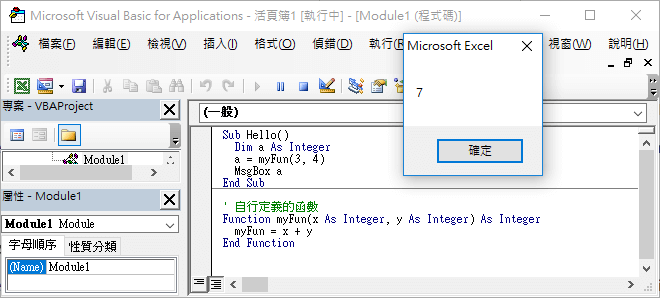
Excel 使用 VBA 函數
VBA 的函數定義好之後,除了可以在一般的 VBA 程式碼中呼叫之外,也可以直接在 Excel 中使用,其使用方式就跟一般的 Excel 函數一樣,在儲存格中輸入等於,再加上自訂的函數名稱以及輸入的資料:
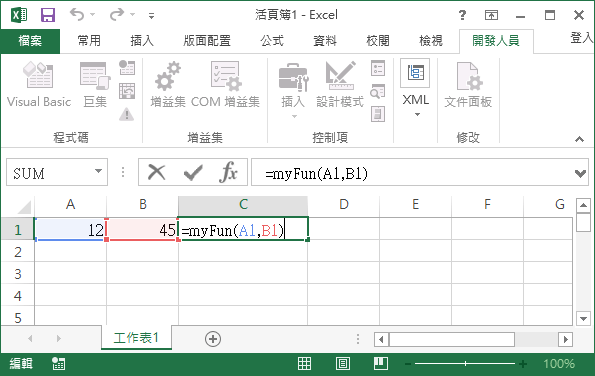
正確輸入函數名稱與傳入的資料之後,Excel 就會將計算結果顯示在該儲存格之中,這裡我是將 A1 與 B1 儲存格的值傳入 myFun 函數,計算它們的總和。
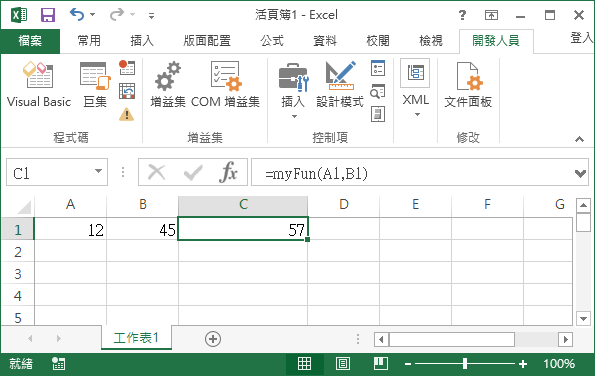
當然如果只是單純讓兩個數值相加的話,直接用普通的 Excel 公式就好了,這個範例是要示範如何將 Excel 的資料傳入 VBA 函數中進行運算,在將結果傳回來,熟悉這個流程之後,我們就可以設計各式各樣的 VBA 函數來自動處理 Excel 表格中的資料了。
預設參數值
函數的預設參數值用法與子程序相同,同樣都是使用 Optional,以下是一個簡單的範例:
' 自行定義的函數
Function myFun2(Optional x As Integer = 3, Optional y As Integer = 4) As Integer
  myFun = x + y
End Function
以下是呼叫此函數的範例:
' 呼叫自行定義的函數
Sub Hello()
  Dim a As Integer

  ' 計算 3 + 4
  a = myFun2()
  MsgBox a

  ' 計算 20 + 4
  a = myFun2(20)
  MsgBox a

  ' 計算 20 + 40
  a = myFun2(20, 40)
  MsgBox a
End Sub
傳值與傳參考呼叫
VBA 函數的傳值與傳參考呼叫原則與子程序相同,以下是函數的傳值與傳參考呼叫範例:
' 傳參考函數
Function myFun3(ByRef x As Integer) As Integer
  x = x + 1
  myFun3 = x
End Function

' 傳值函數
Function myFun4(ByVal x As Integer) As Integer
  x = x + 1
  myFun4 = x
End Function
以下是呼叫 myFun3 與 myFun4 兩個函數的範例:
Sub Hello()
  Dim a As Integer, b As Integer

  a = 5
  b = myFun3(a)
  MsgBox a

  a = 5
  b = myFun4(a)
  MsgBox a

End Sub
在預設的情況下,VBA 函數都會以傳參考的方式傳遞參數。
應用範例
偶數加總
這是一個可以將 Excel 特定範圍內的偶數篩選出來,並計算總和的函數:
Function SumEvenNumbers(r As Range) As Integer
  Dim c As Range
  SumEvenNumbers =
  ' 將範圍內的每一個儲存格資料取出
  For Each c In r
    ' 檢查是否為偶數
    If c.Value Mod 2 =  Then
      ' 將偶數加總起來
      SumEvenNumbers = SumEvenNumbers + c.Value
    End If
  Next c
End Function
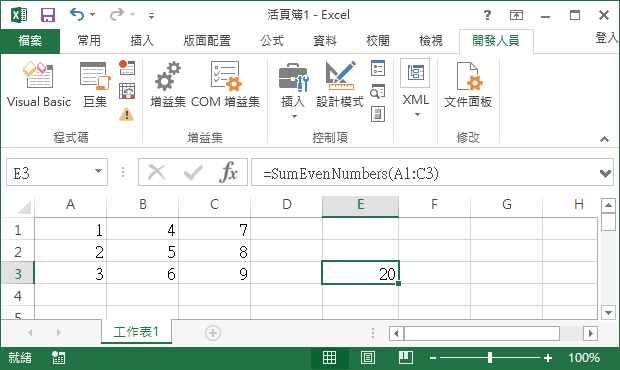
定義好之後,就可以在 Excel 中使用:
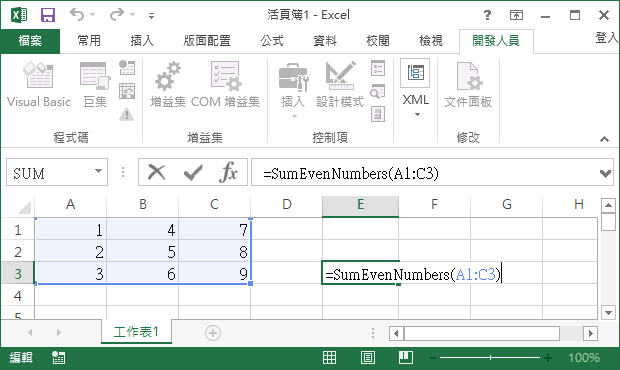
這樣就可以計算範圍內的所有偶數總和。