
Genius Rescue 終身 2TB 雲端備份空間現在特價 0.6 折,原價 $900 美金現在只要 $49 美金!
Genius Rescue 的雲端備份服務提供了終身使用的 2TB 超大容量空間,這個服務類似 Zoolz 的終身雲端備份,但是 Genius Rescue 的備份資料在回復時可以立即下載,不像 Zoolz 的冷儲存需要等待時間,如果是圖片、影片或是音樂檔,還可以直接在線上以串流的形式觀看,而且平均的價格上還更便宜!
名稱:Genius Rescue 終身 2TB 雲端備份空間
容量:2 TB
使用期限:終身使用
價格:限時特價 $49 美金(原價 $900 美金)
網址:stacksocial.com
這是 Genius Rescue 雲端儲存空間的特點:
- 2 TB(2000 GB)終身儲存空間。
- 提供簡單容易使用的備份工具。
- 網頁管理介面,隨時隨地都可以立即存取備份的檔案。
- 可用串流線上觀看備份的影片或音樂,支援手機、平板等行動裝置。
- 自動定時備份、系統圖示列顯示等系統整合功能。
- 資料經過 AES-256 加密後,同時存放在英國的兩座資料中心。
Genius Rescue 背後的儲存設備是使用 livedrive 的儲存設施,網路上有一些關於 livedrive 的評價,整體而言 livedrive 的評價還不錯,但就是價格太高,而現在 Genius Rescue 使用 livedrive 服務來做促銷,價格上超划算,有需要的人可以參考看看。
以下是 Genius Rescue 終身 2TB 雲端備份空間的購買與使用教學。
Step 1
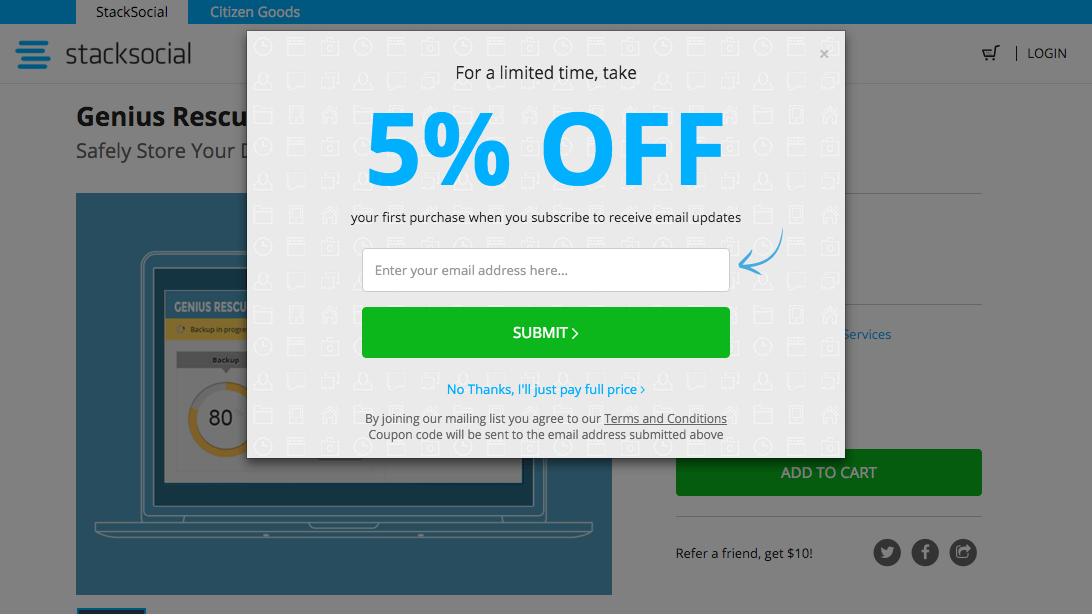
開啟 Genius Rescue 的購買網頁,如果是第一次來這個網站的人,應該會看到這樣的電子報訂閱資訊,訂閱他的電子報,可享有一次 5% 減價的優惠。(如果不想收到他的廣告信,可以使用 MailDrop 這類的臨時信箱來訂閱)
Step 2
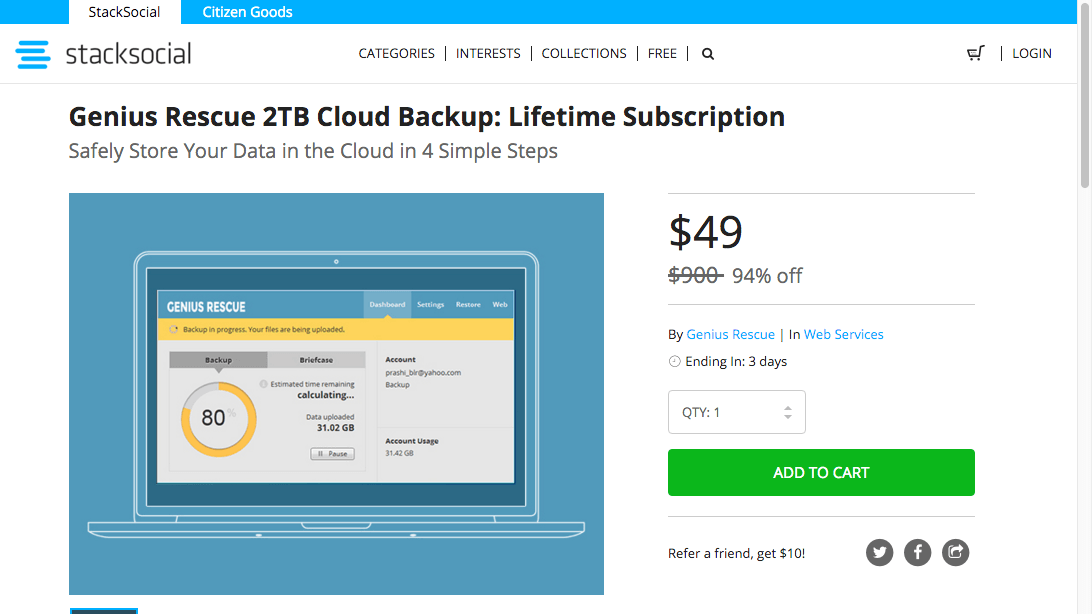
按下網頁上的「ADD TO CART」,把這個商品加入購物車。
Step 3
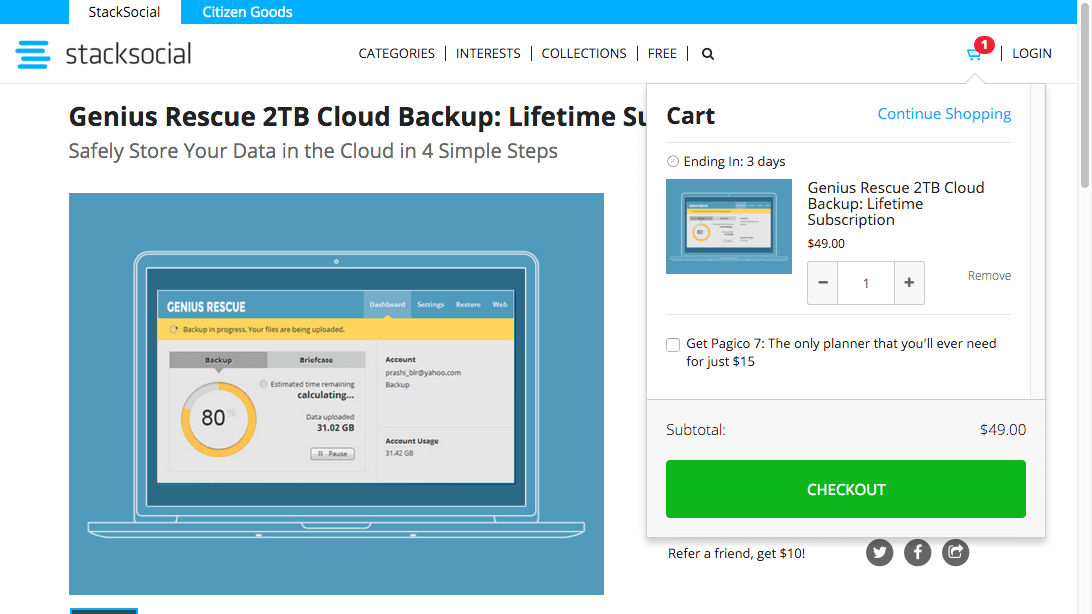
這裡可以選擇購買的數量,接著點選「CHECKOUT」結帳。
Step 4
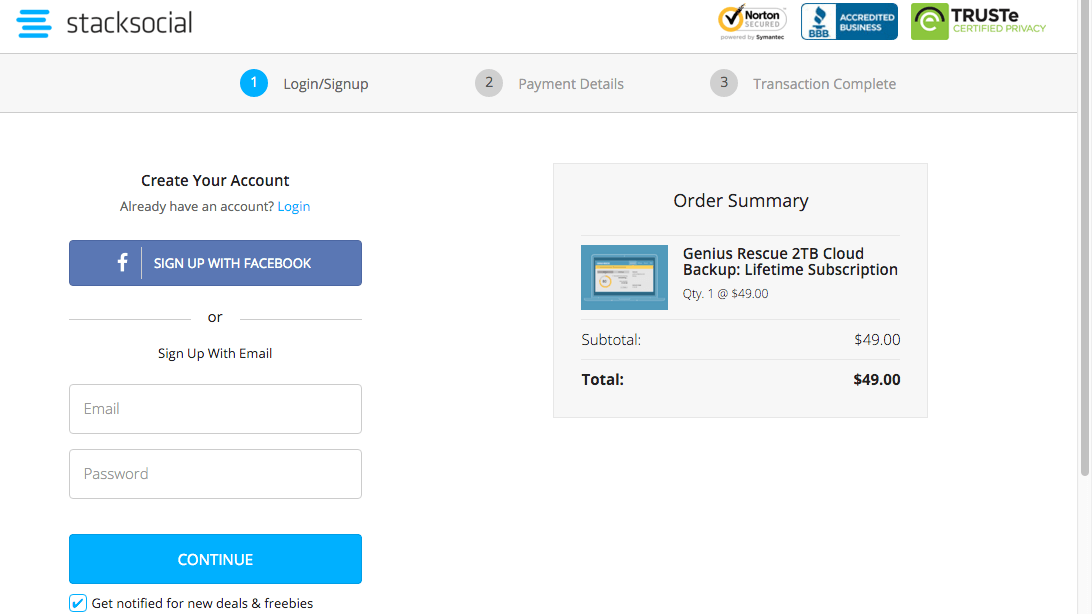
註冊帳號,可以使用 facebook 的帳號註冊,或是直接輸入自己的 Email 並設定一組密碼。如果已經有帳號的人,可以點選上面的「Login」連結登入。
Step 5
輸入信用卡資訊,進行付款,另外也可以選擇使用 PayPal 來付款。
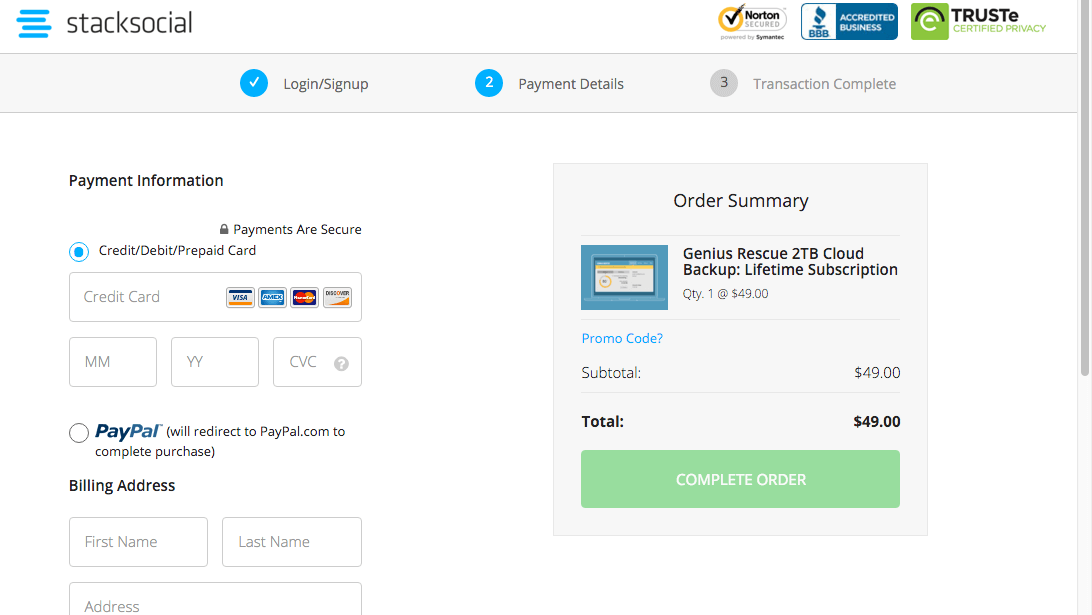
最後按下「COMPLETE ORDER」完成付款。
Step 6
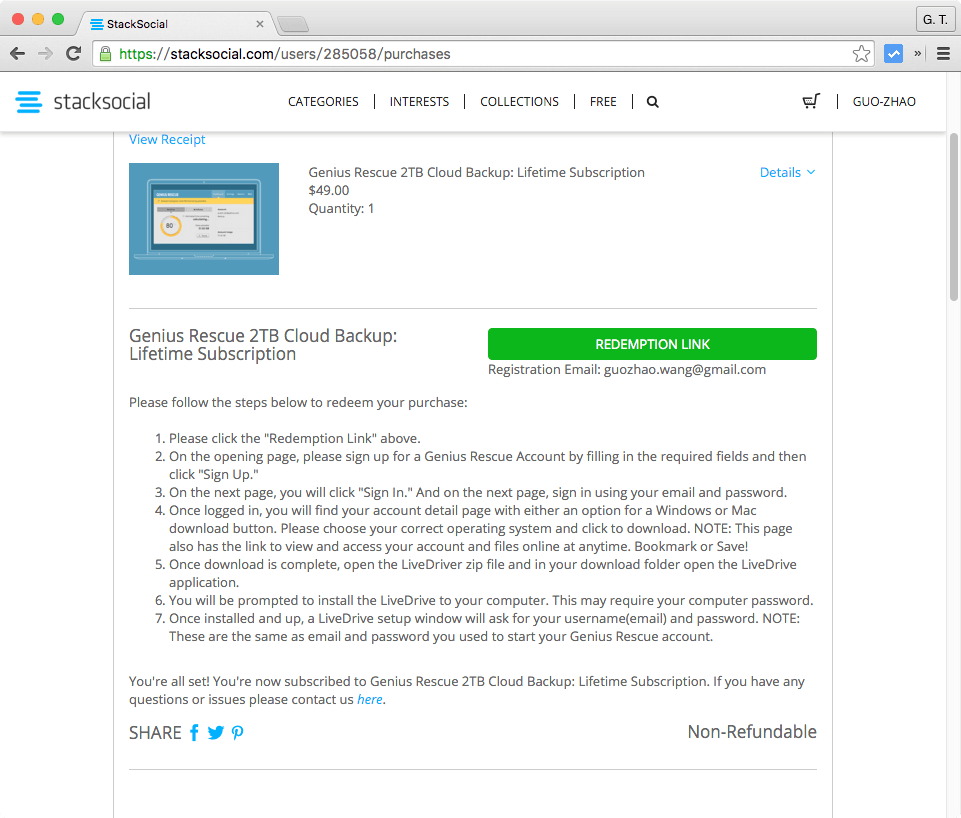
結帳完成之後,還要進行產品匯兌的動作,點選「REDEMPTION LINK」,開啟 Genius Rescue 的註冊網頁。
Step 7
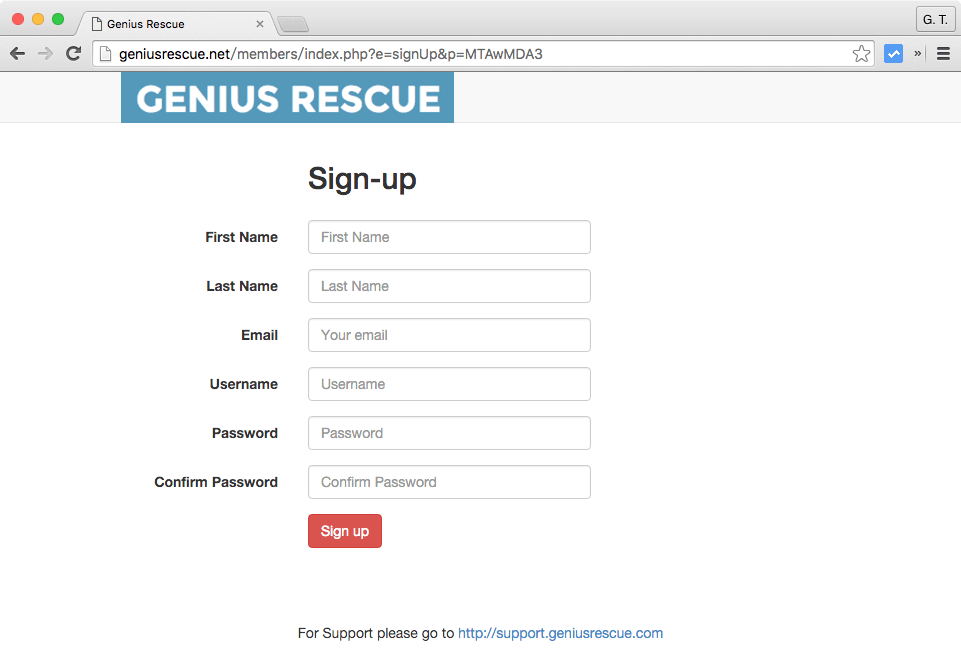
在 Genius Rescue 註冊網頁上填寫自己的基本資料,包含姓名、Email、使用者帳號,並且設定一組密碼。
Step 8
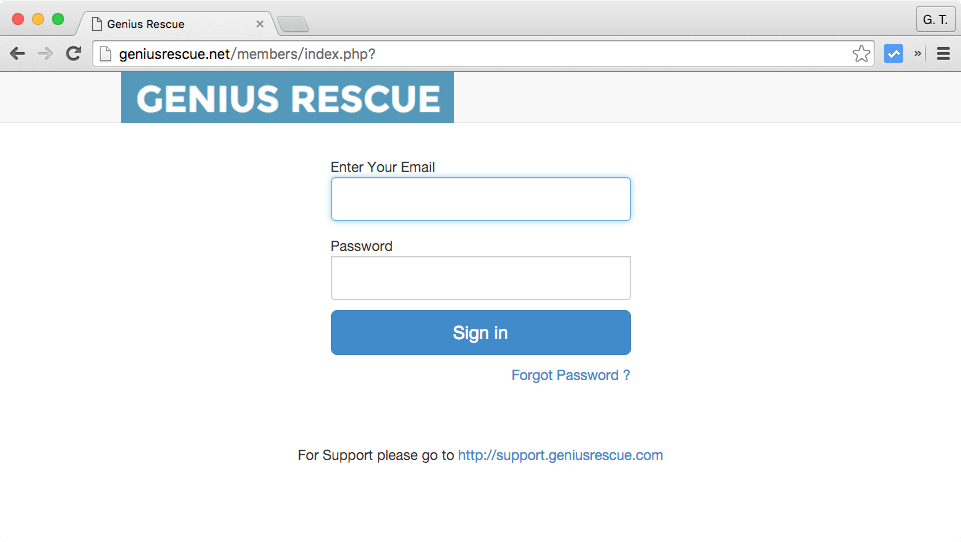
註冊完成後,就可以登入 Genius Rescue 了。
Step 9
登入之後,可以下載備份電腦用的工具程式,請依照自己的作業系統來下載。
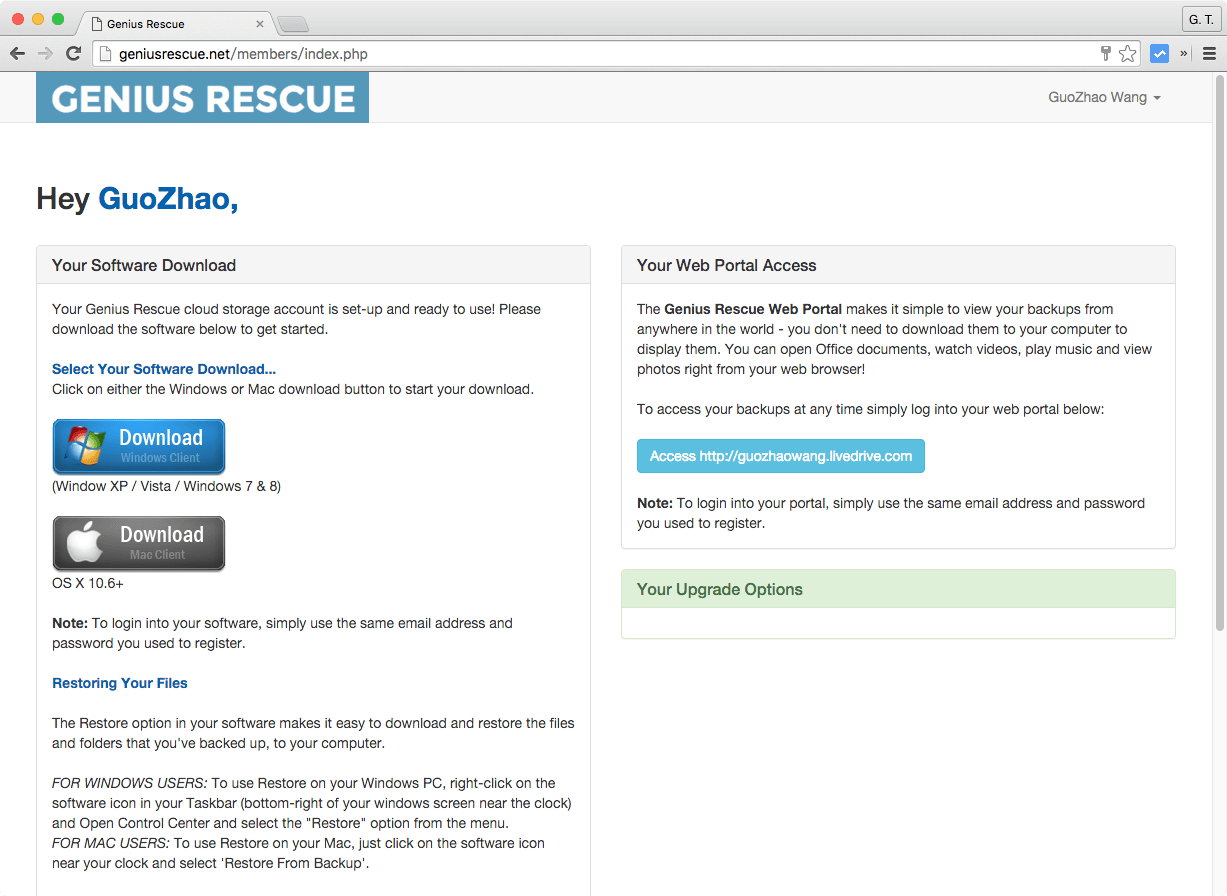
這裡下載的是備份電腦用的工具,另外 Genius Rescue 也有手機與平板等各種平台用的管理工具,後面的文章會有詳細的介紹。
Mac OS X 使用 Genius Rescue
Step 1
首先從 Genius Rescue 網站上下載 Mac OS X 專用的安裝檔,解壓縮之後並執行。按下「Continue」繼續。
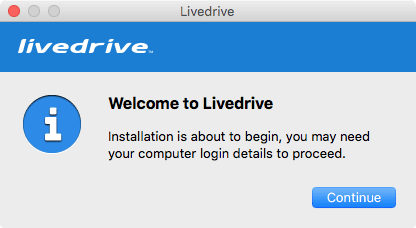
Step 2
安裝過程需要系統管理者的權限,要輸入密碼取得權限。接著會詢問是否要將這個備份工具放置在系統的應用程式目錄中。個人建議是按下「Move to Applications Folder」將程式放在應用程式目錄中,跟一般的應用程式放在一起,以後比較不會找不到。
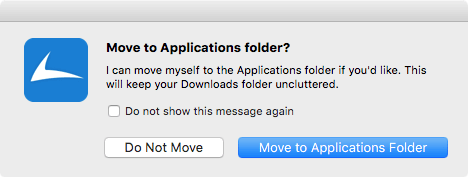
Step 3
安裝完成後,開啟 Genius Rescue 的備份工具,輸入帳號與密碼。
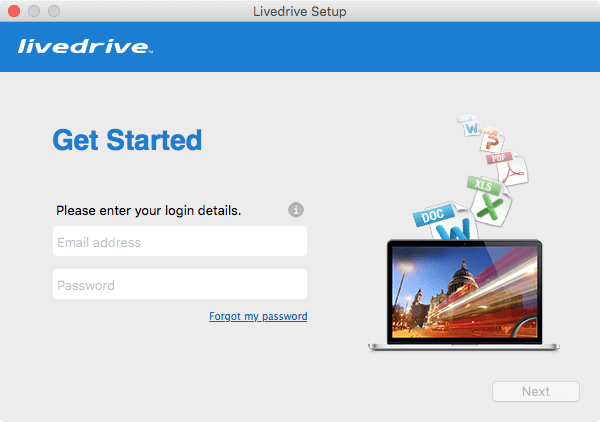
從工具的 logo 標誌就可以知道,Genius Rescue 其實就是 livedrive。
Step 4
登入之後,會進行基本的設定,按下「Next」繼續。
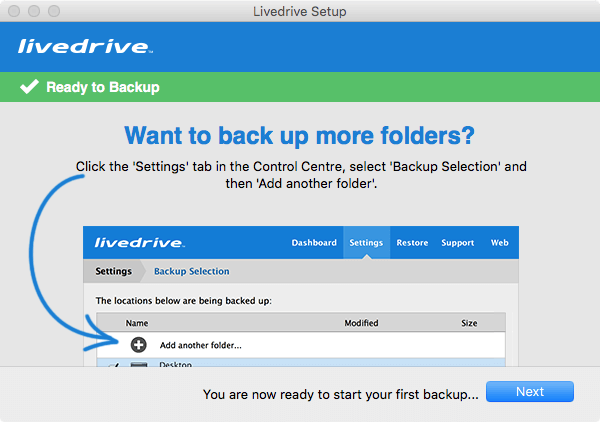
Step 5
備份工具執行時會顯示在系統圖示列。
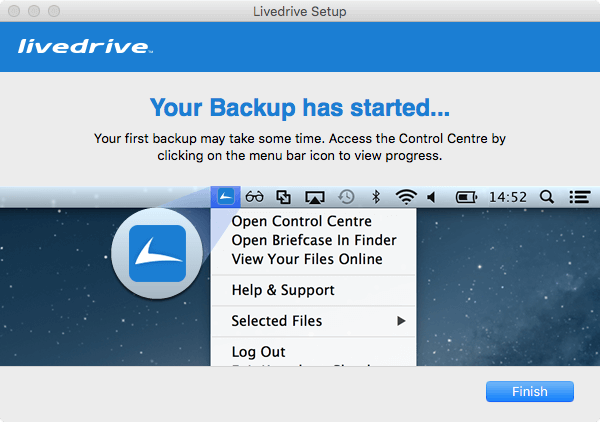
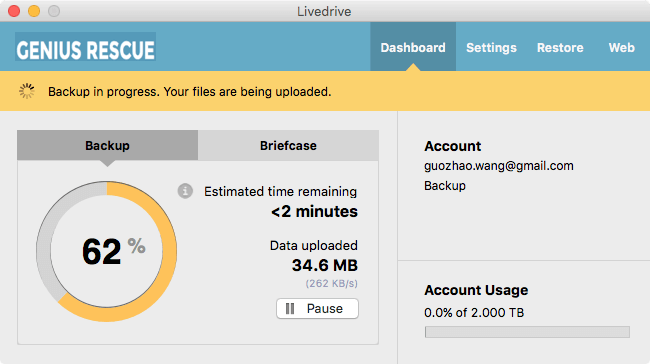
Step 6
這是備份工具的主畫面,這裡會顯示備份的進度與目前資料所使用的空間大小。
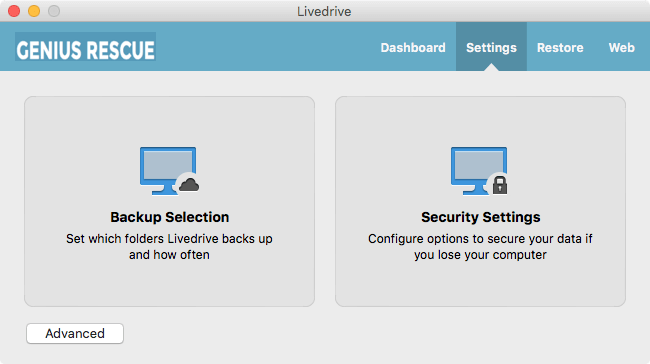
Step 7
這是「Settings」設定選單,可以調整備份與安全性相關的設定。
Step 8
Livedrive 的備份工具預設會備份桌面、我的文件、音樂、影片等等這些常用的目錄,我們可以自己設定需要備份的路徑。
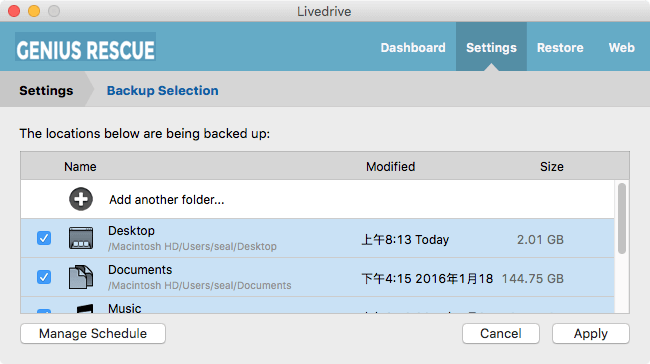
Step 9
備份的時機與週期也可以自行調整。
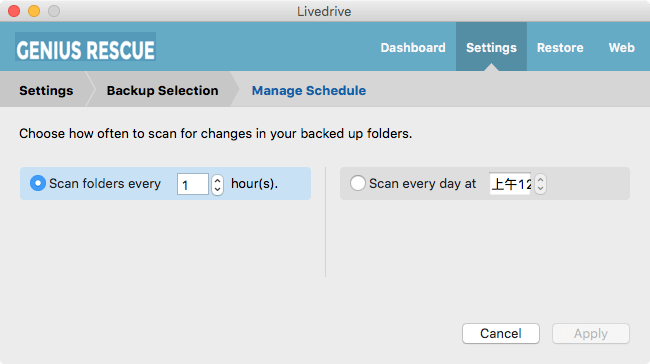
Step 10
這是安全性的設定選單,可以設定密碼與是否要在開機時自動啟動。
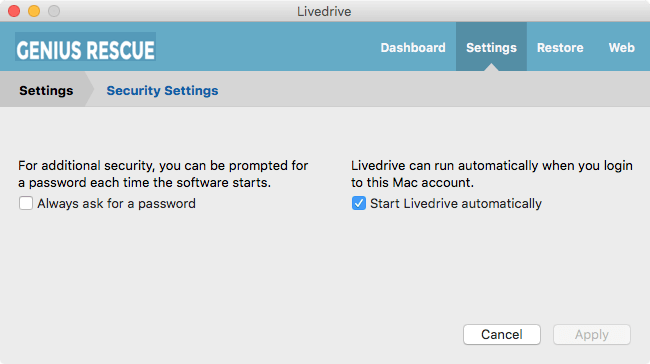
Step 11
在資料都備份完成時,畫面會顯示一個綠色的勾勾。
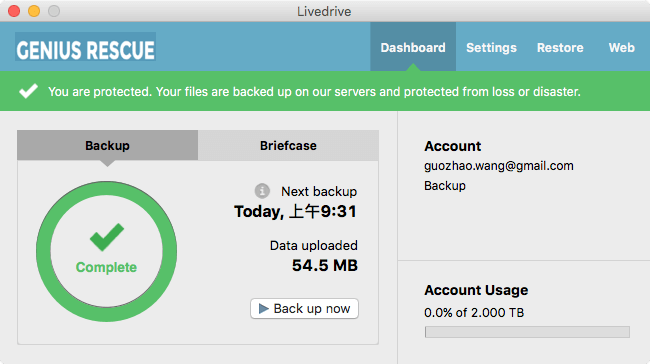
Genius Rescue 網頁管理介面
當電腦中的資料備份到 Genius Rescue 的雲端空間之後,我們就可以透過 Genius Rescue 的網頁管理介面來存取所有的檔案。
Step 1
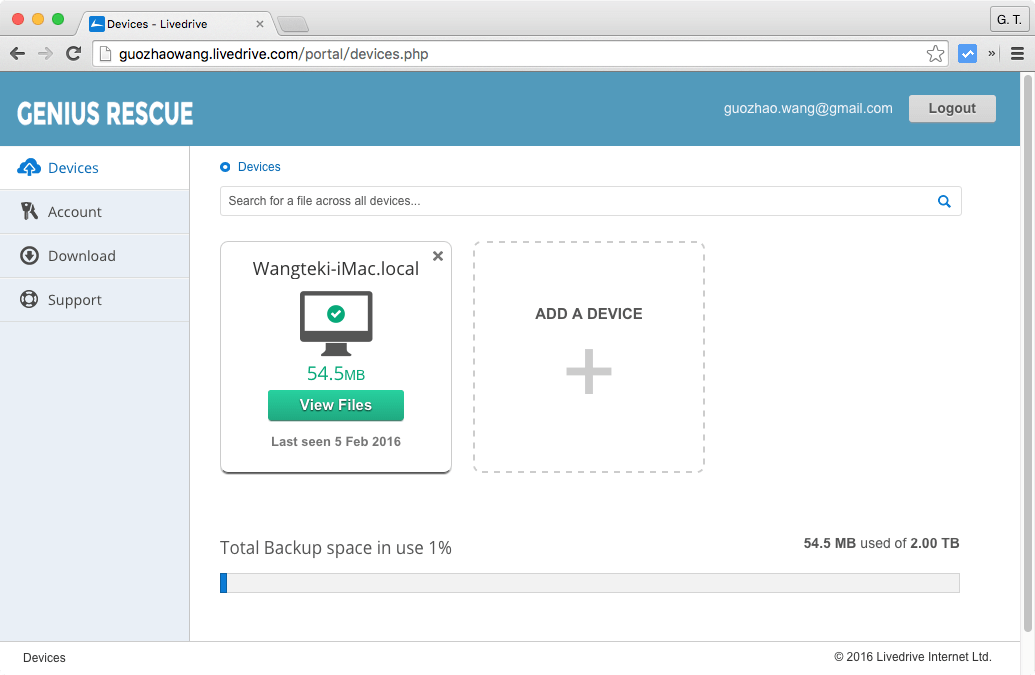
我們可以按下備份工具上的「Web」按鈕來開啟Genius Rescue 的網頁,這裡會顯示目前已經備份的電腦。
Step 2
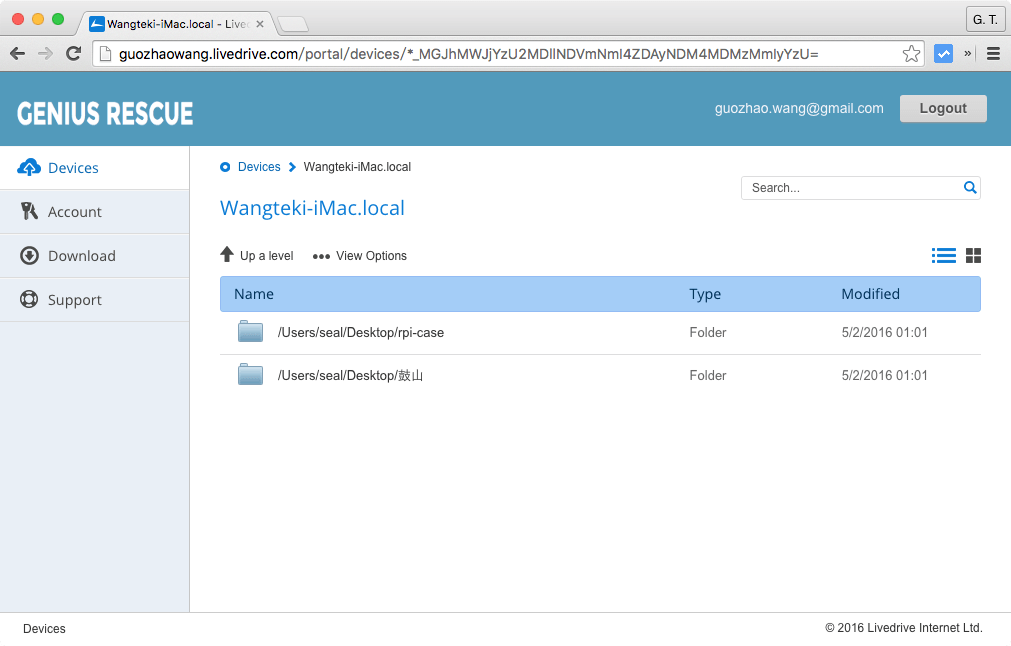
選擇備份的電腦之後,就可以看到所有已經備份上去的資料。
Step 3
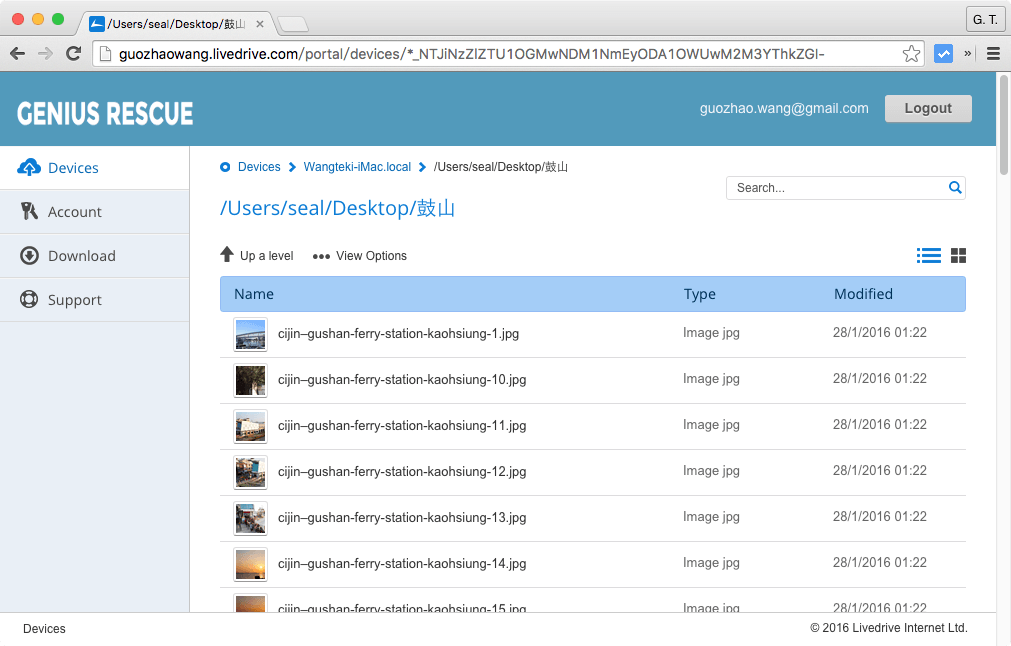
Genius Rescue 的好處就是資料只要備份上去之後,在任何可以上網地方都可以隨時存取。
Step 4
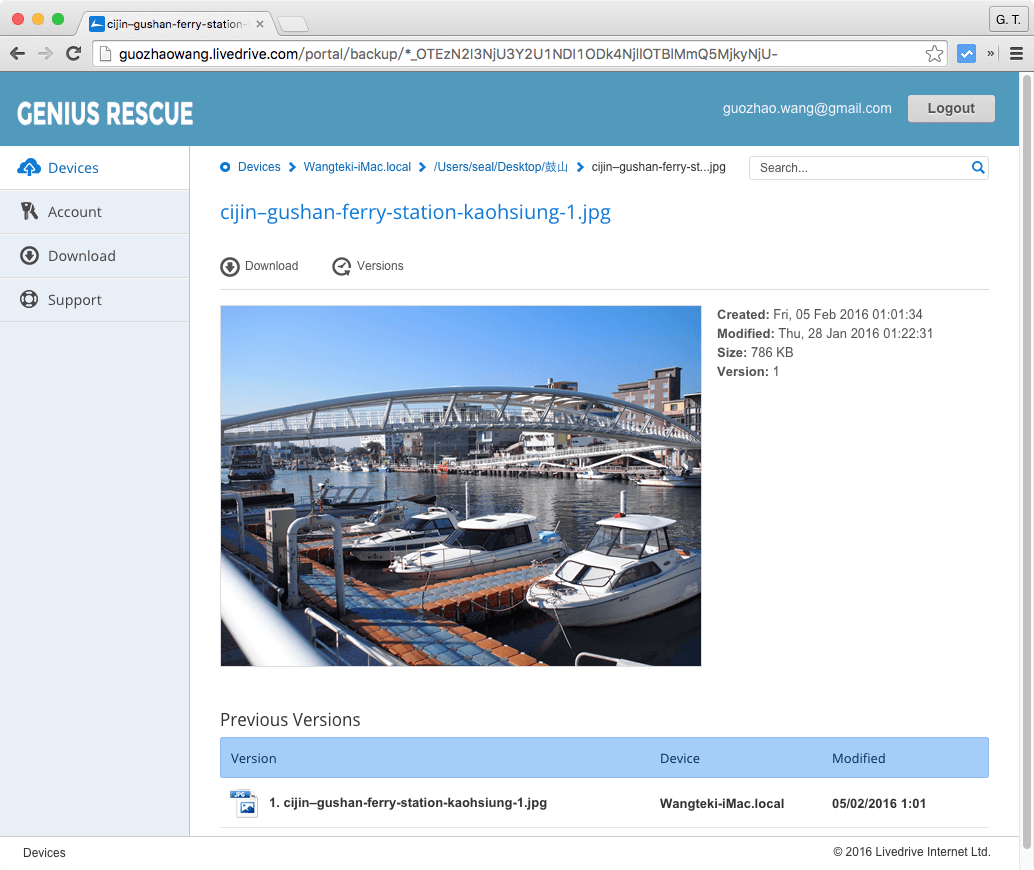
所有的檔案都可以透果網頁直接下載,而如果是圖片的話,還可以在網頁上直接預覽。
Step 5
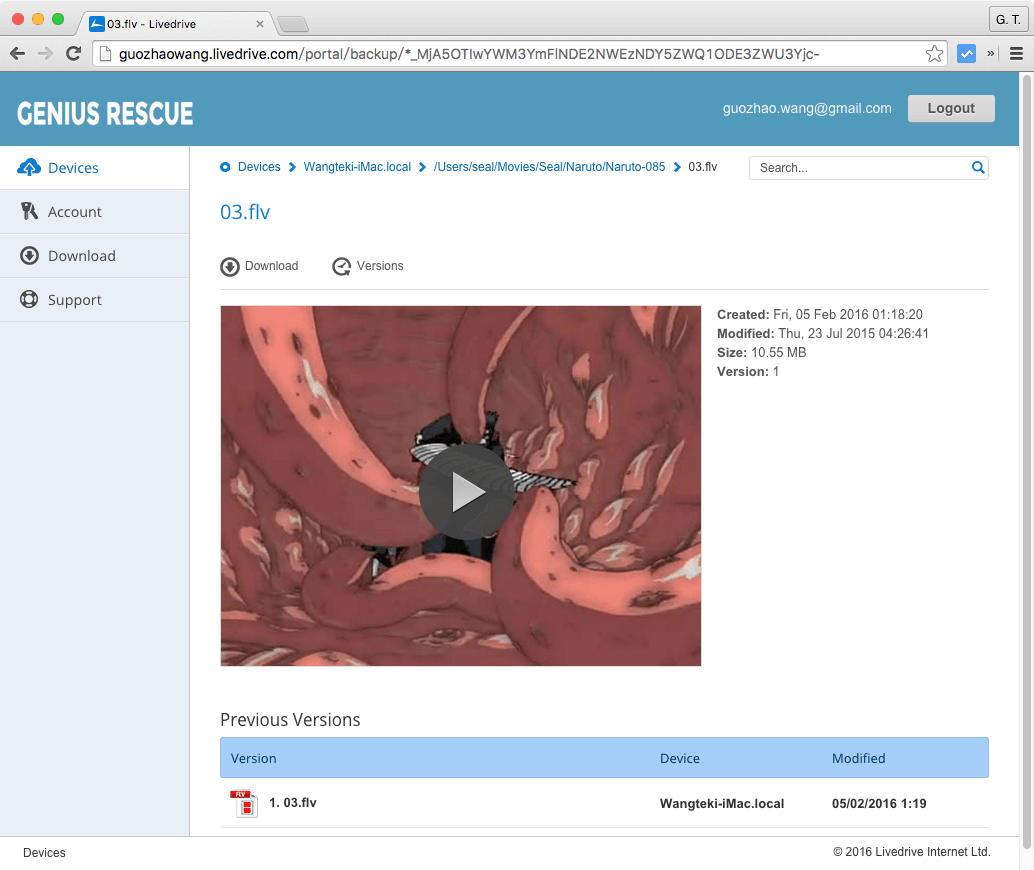
如果是影片或是音樂,還可以直接在網頁上觀看或聆聽。
Step 6
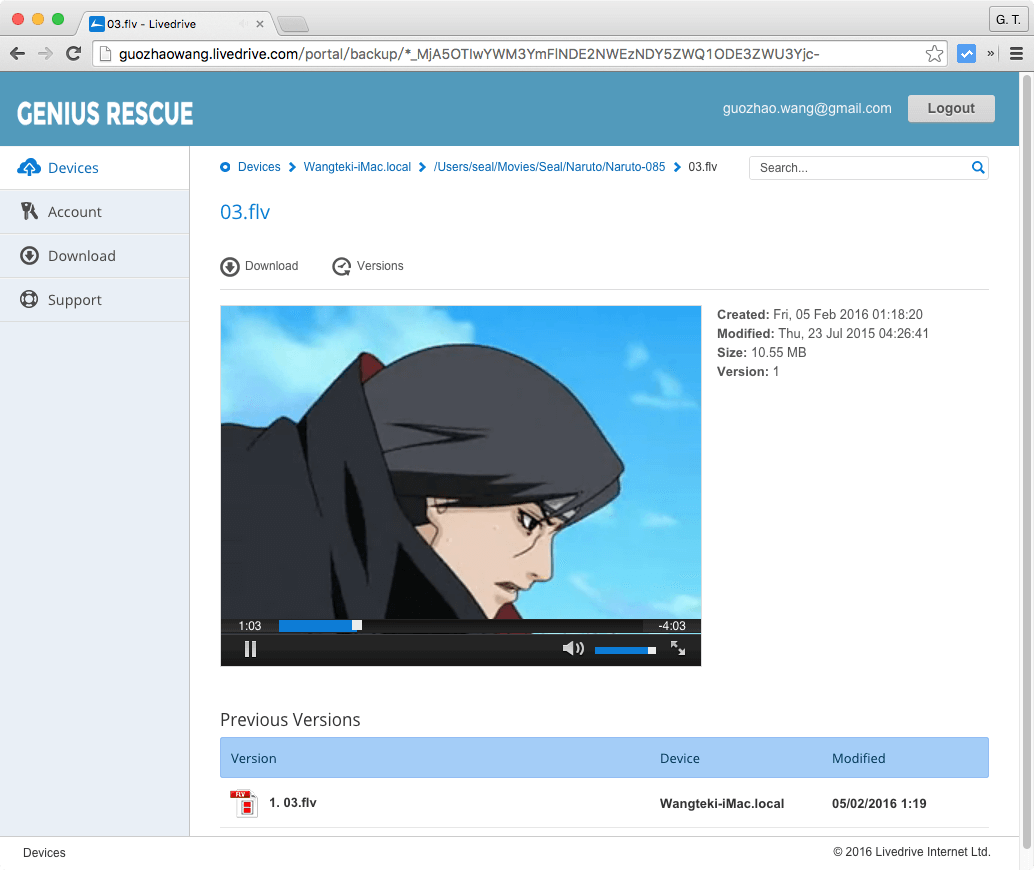
影片的播放是使用串流的方式,不需要下載就可以隨意觀看,相當方便。
Mac OS X 中 Genius Rescue 資料回復
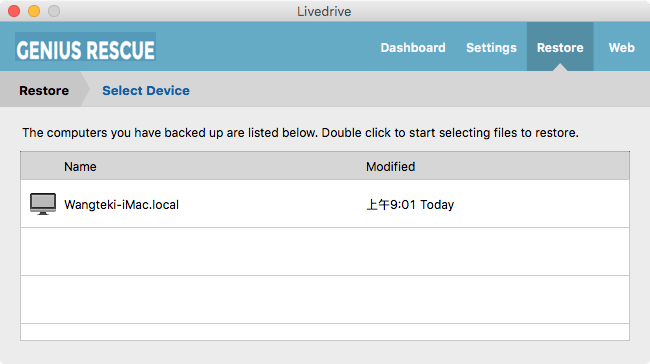
Genius Rescue 備份工具中有一個「Restore」功能,可以進行資料的下載與回復。
Step 1
點選「Restore」功能,選擇要回復哪一台電腦的資料。
Step 2
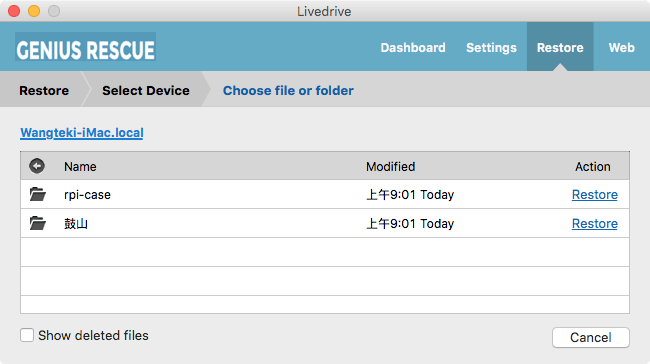
選擇要回復的目錄,點選右邊的「Restore」進行回復。
Step 3
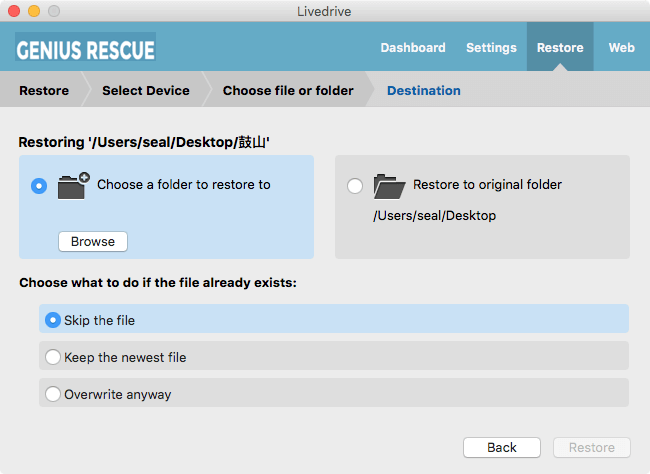
選擇回復的目的路徑,可以將檔案回復至原來的路徑,或是儲存在新的位置。
Step 4
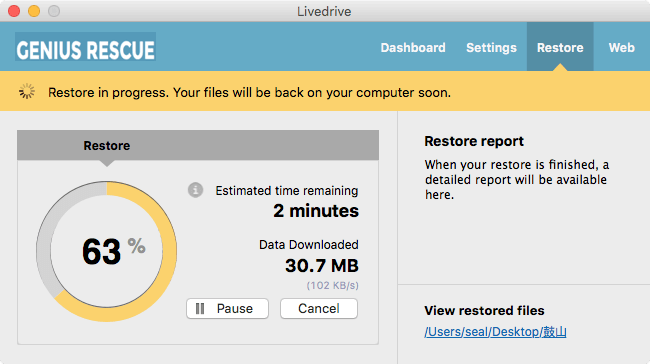
回復的過程中會顯示資料回復的進度。
Step 5
這是回復完成的畫面,這時候就可以在資料的回復目的路徑上看到之前備份的檔案了。
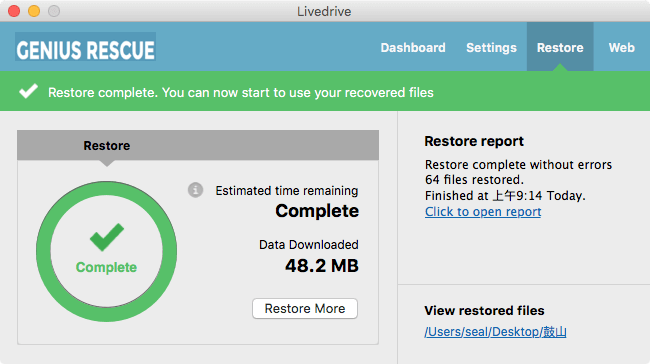
點選「Click to open report」可以顯示詳細的報表。
Step 6
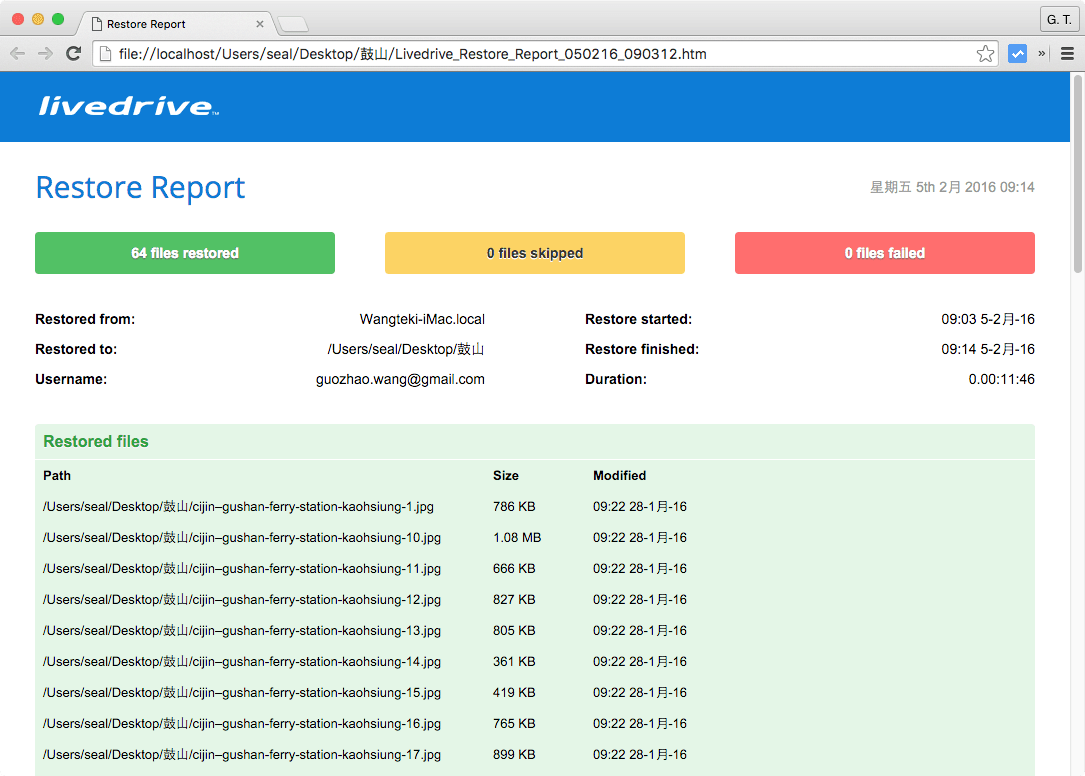
「Restore Report」列出了詳細的資料回復情況。
Windows 使用 Genius Rescue
Step 1
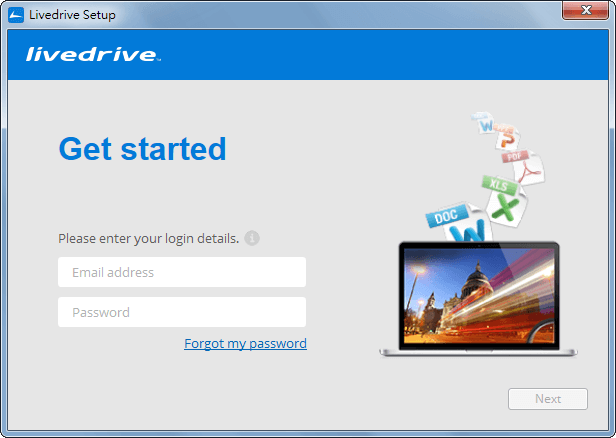
Windows 系統上的 Genius Rescue 使用方其實跟 Mac OS X 上幾乎完全相同,首先下載 Windows 版本的 livedrive 備份工具,進行安裝。安裝好之後,輸入帳號與密碼登入。
Step 2
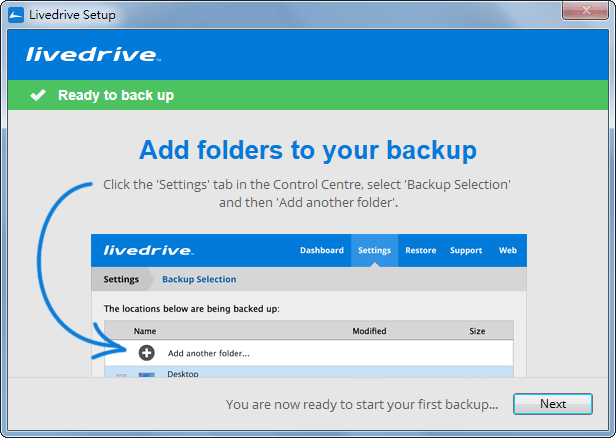
進行基本的設定。
Step 3
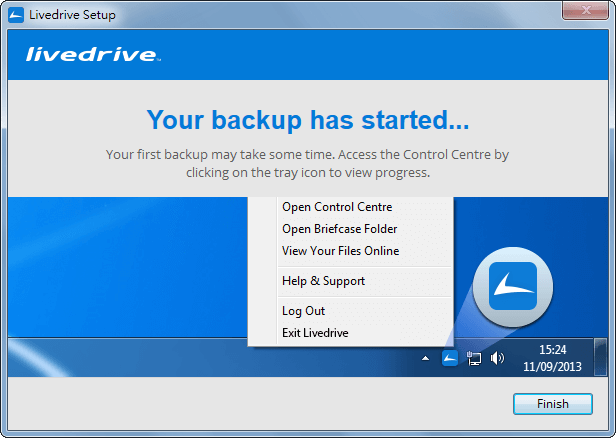
備份工具執行時會顯示在系統圖示列。
Step 4
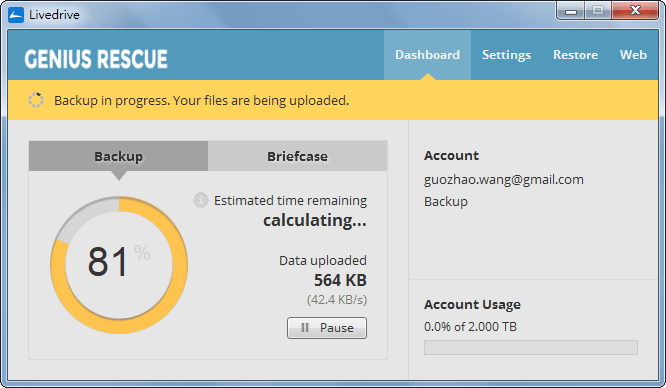
這是備份工具的主畫面。
Step 5
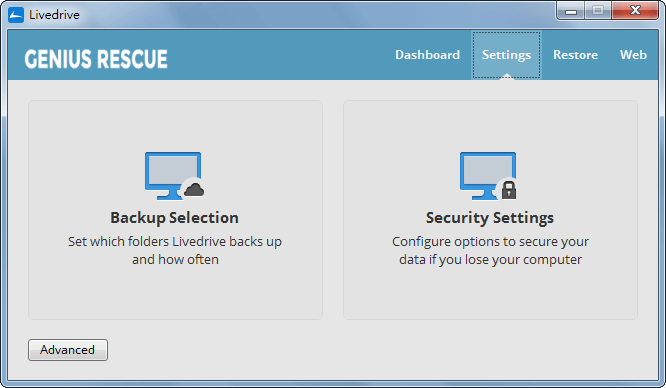
這是「Settings」設定選單,可以調整備份與安全性相關的設定。
Step 6
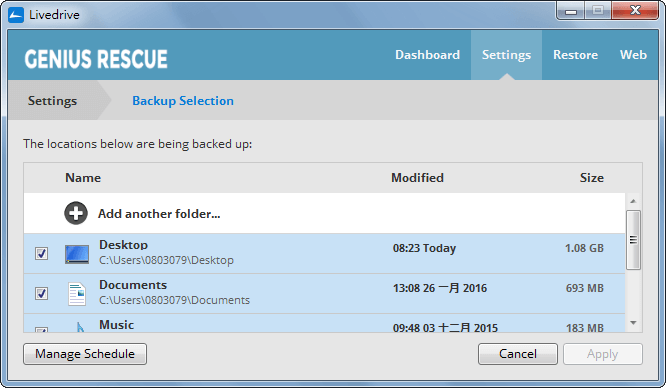
Genius Rescue 的備份工具預設會備份桌面、我的文件、音樂、影片等等這些常用的目錄,我們可以自己設定需要備份的路徑。
Step 7
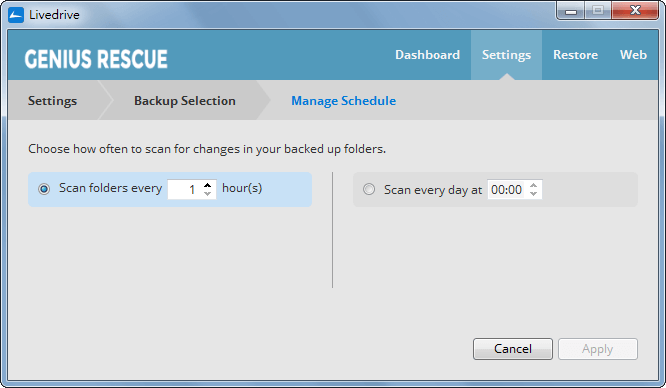
備份的時機與週期也可以自行調整。
Step 8
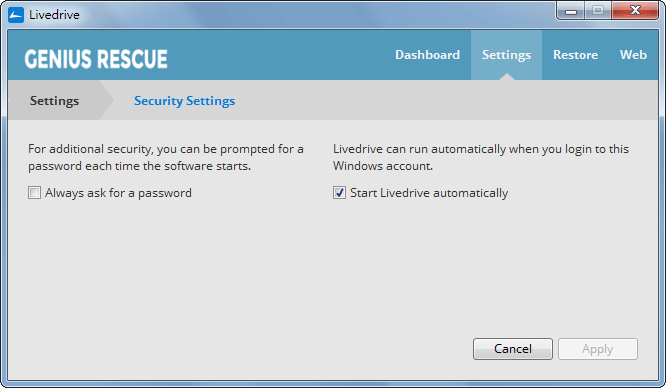
這是安全性的設定選單,可以設定密碼與是否要在開機時自動啟動。
Step 9
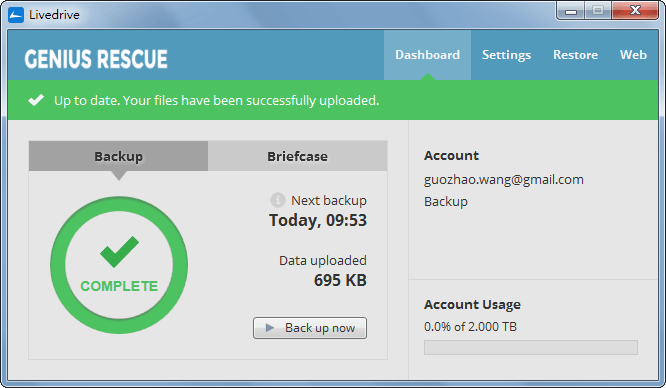
這是備份完成的畫面。
Windows 中 Genius Rescue 資料回復
Windows 系統的資料備份與回復流程跟 Mac OS X 中相同,以下是操作步驟。
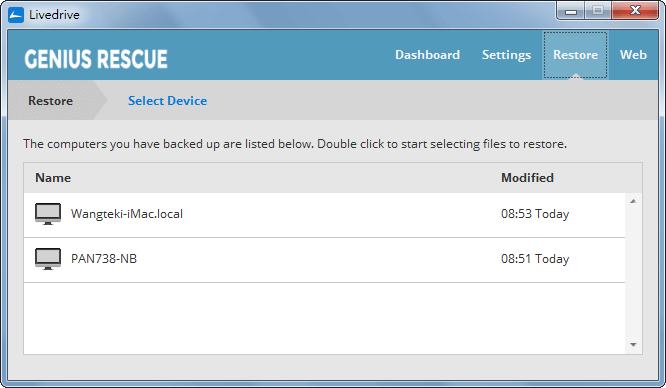
Step 1
點選「Restore」功能,選擇要回復哪一台電腦的資料。
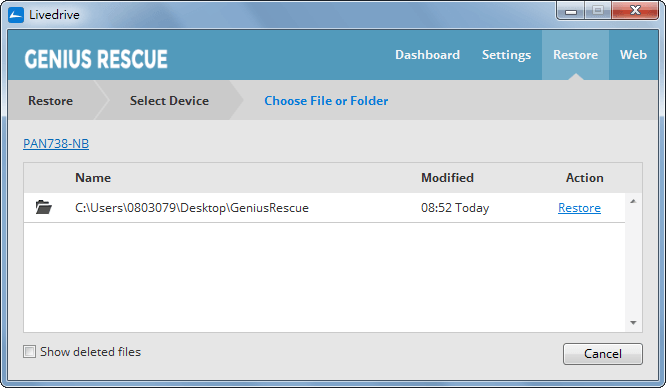
Step 2
選擇要回復的目錄,點選右邊的「Restore」進行回復。
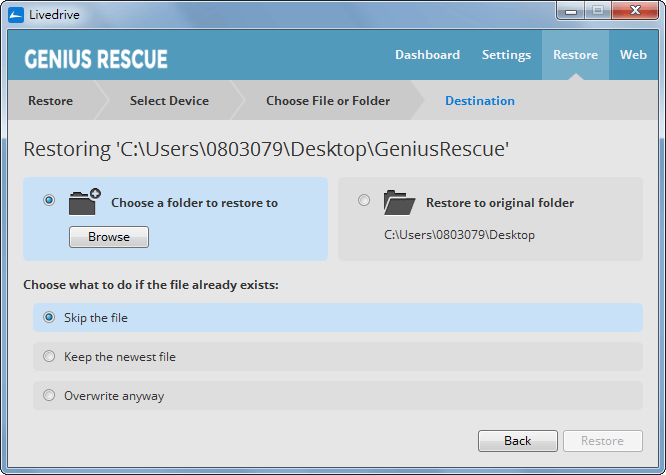
Step 3
選擇回復的目的路徑,可以將檔案回復至原來的路徑,或是儲存在新的位置。
Step 4
回復的過程中會顯示資料回復的進度。
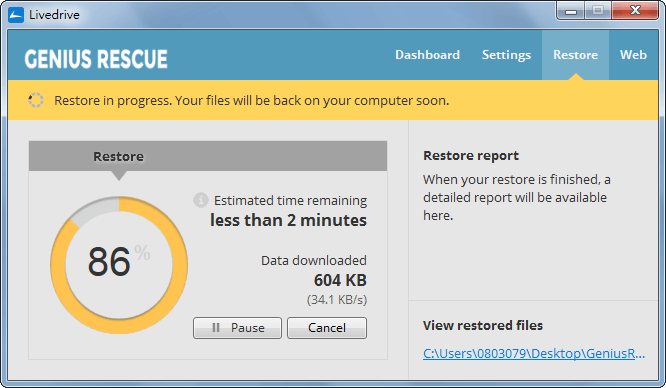
Step 5
這是回復完成的畫面,這時候就可以在資料的回復目的路徑上看到之前備份的檔案了。
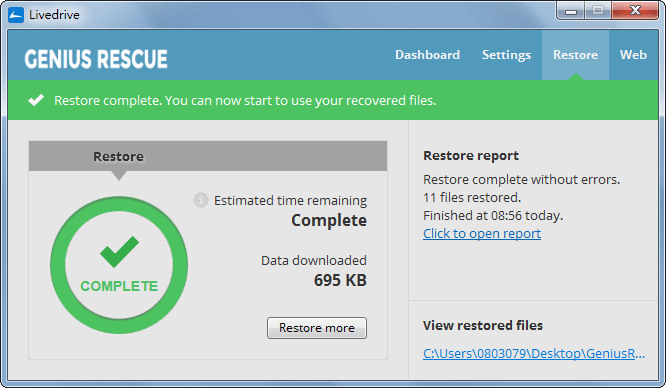
點選「Click to open report」可以顯示詳細的報表。
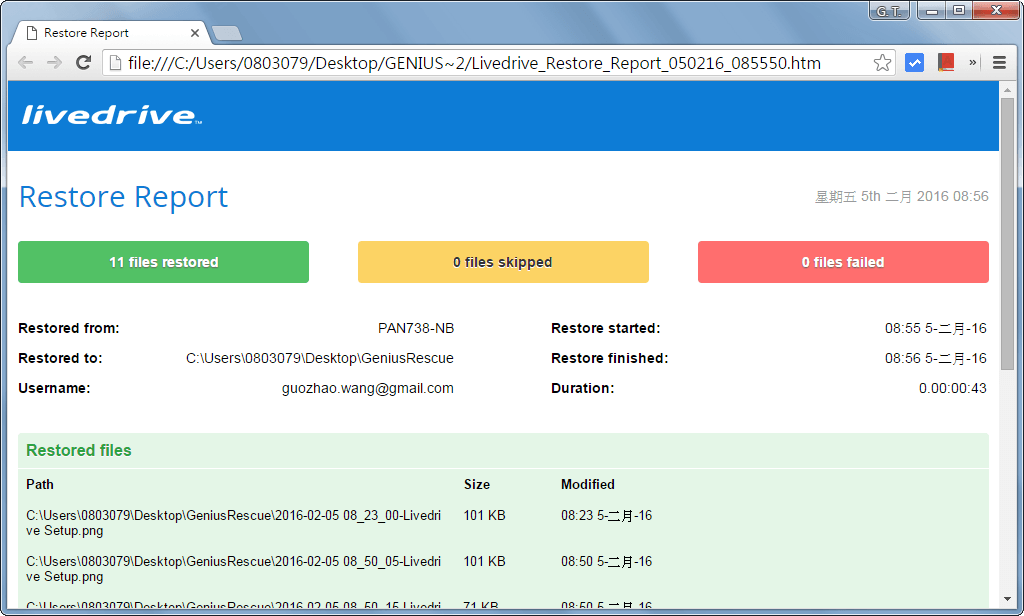
Step 6
「Restore Report」列出了詳細的資料回復情況。
最後要介紹 Genius Rescue 的手機與平板 App。
Step 1
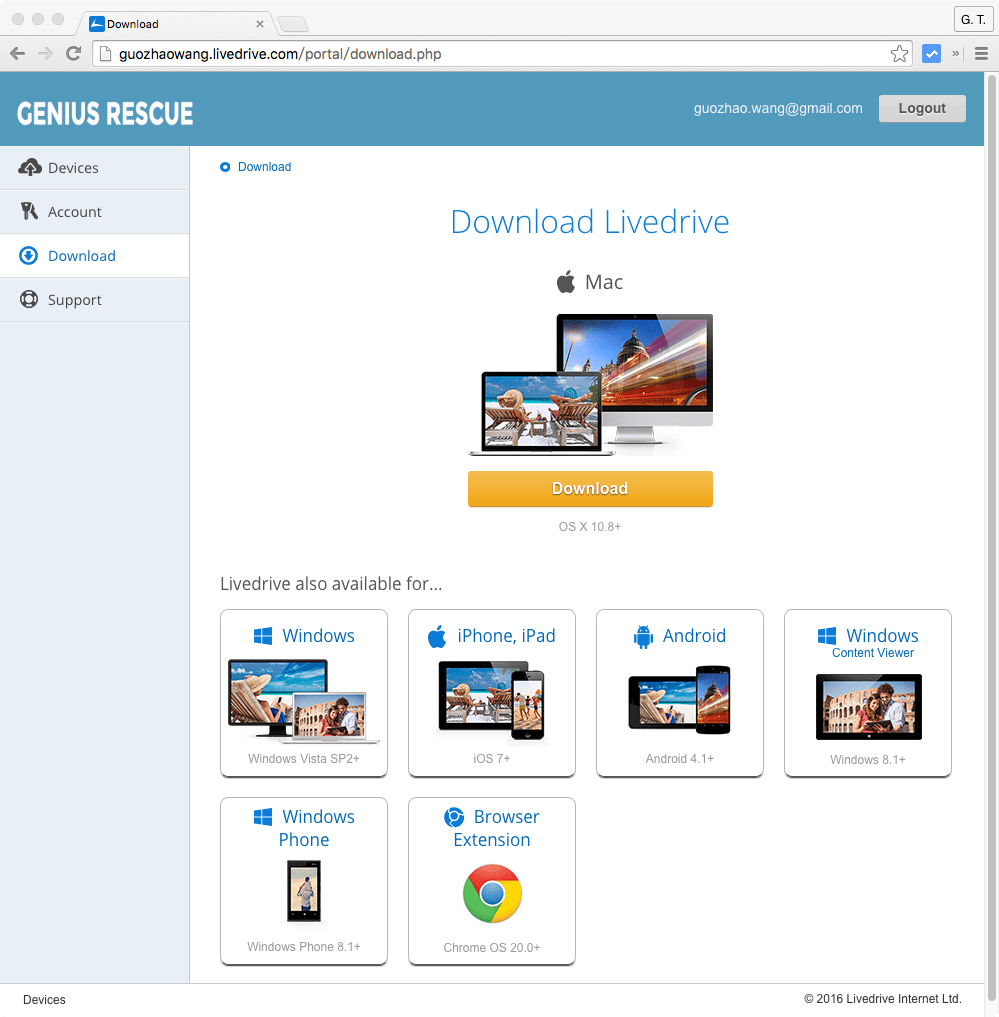
在 Genius Rescue 的網頁上有各種手機平台的 App 下載連結,同時也可以從 Google Play 或 App Store 直接搜尋 livedrive 的 App 來下載安裝。
這裡示範 Android 平台上 livedrive App 的安裝與使用。
Step 2
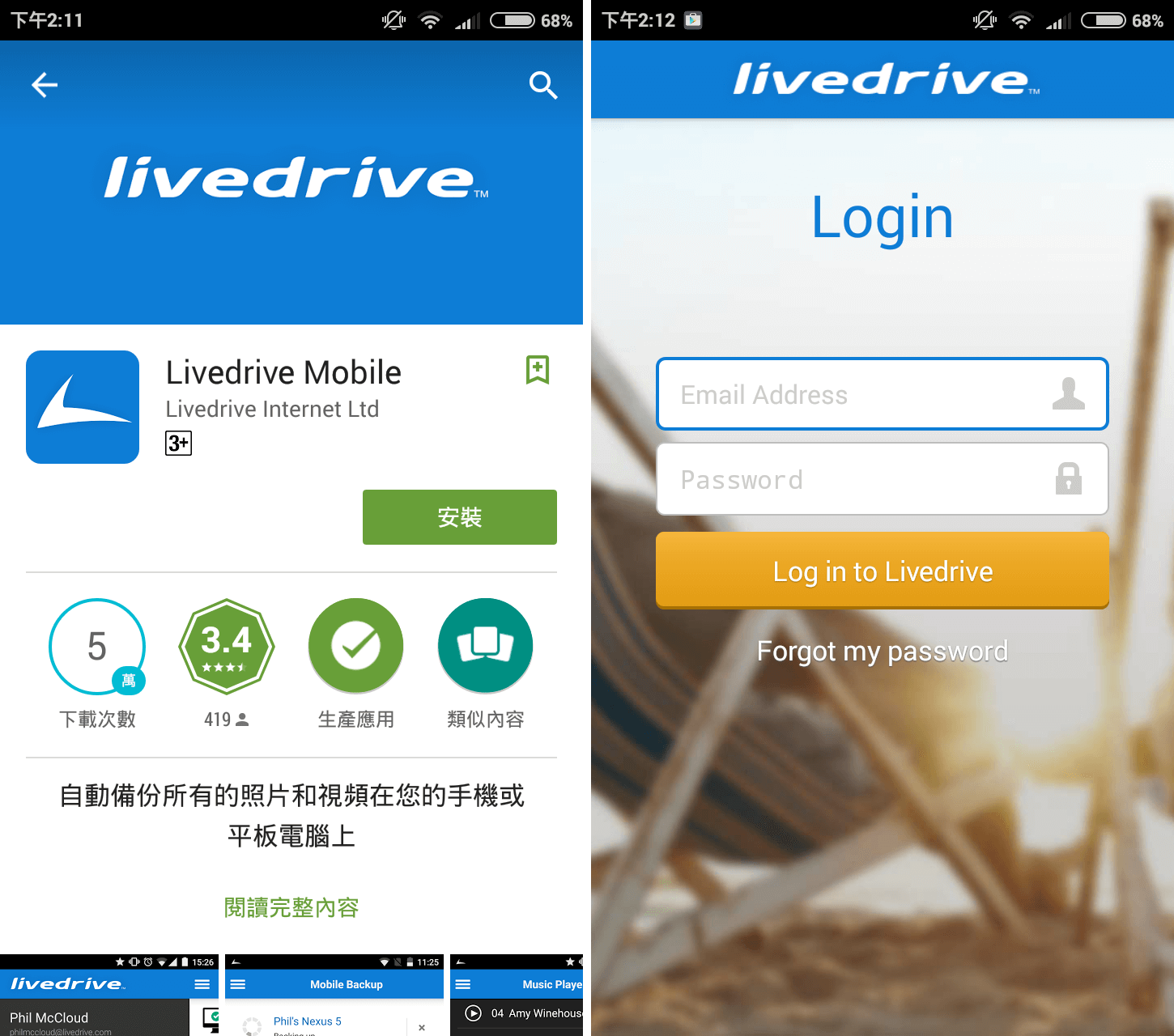
首先從 Google Play 上面搜尋 livedrive 這個 App,安裝之後執行它,輸入帳號與密碼後登入。
Step 3
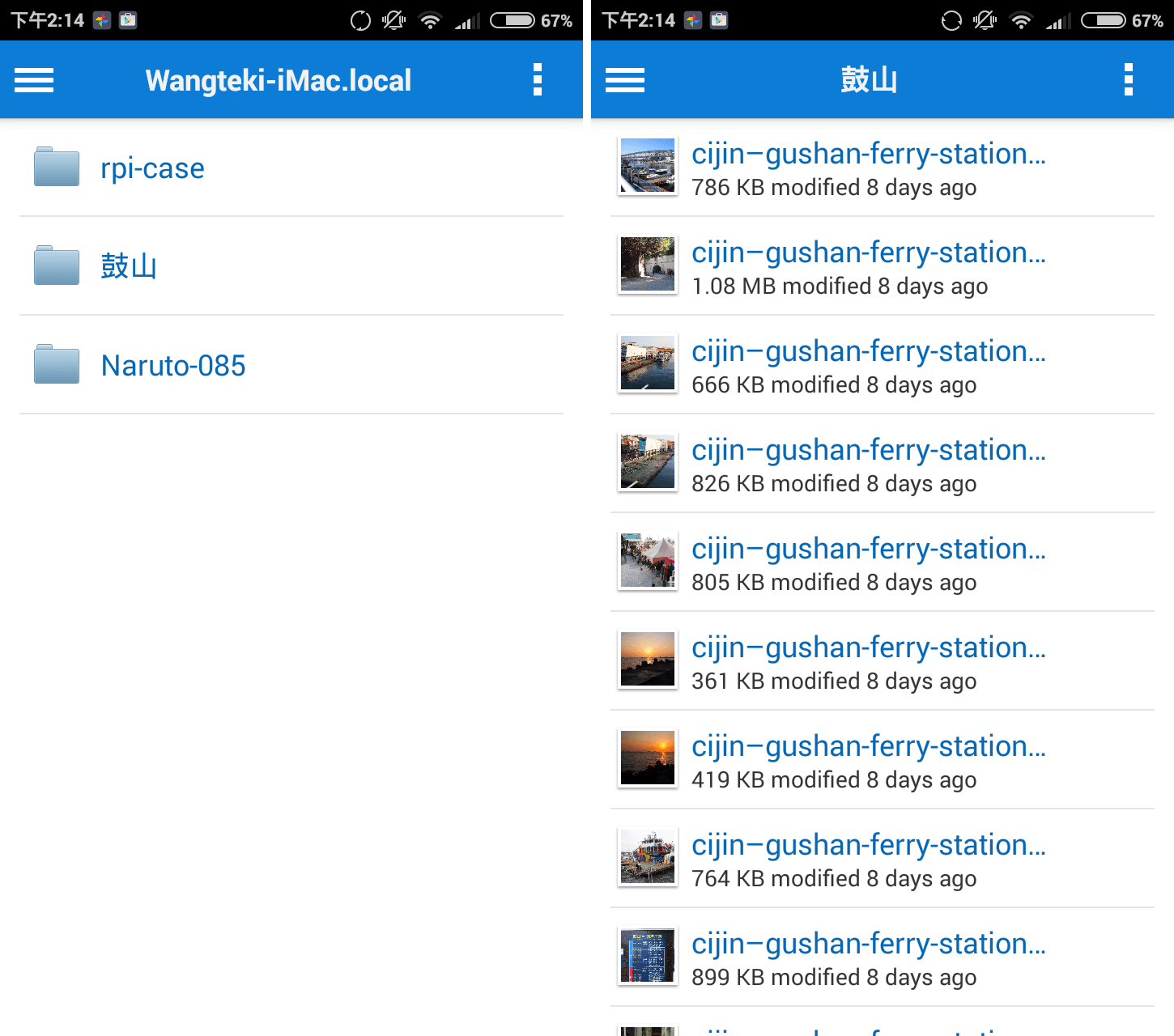
登入之後,即可瀏覽備份的所有檔案,圖片檔案可直接看到縮圖。
Step 4
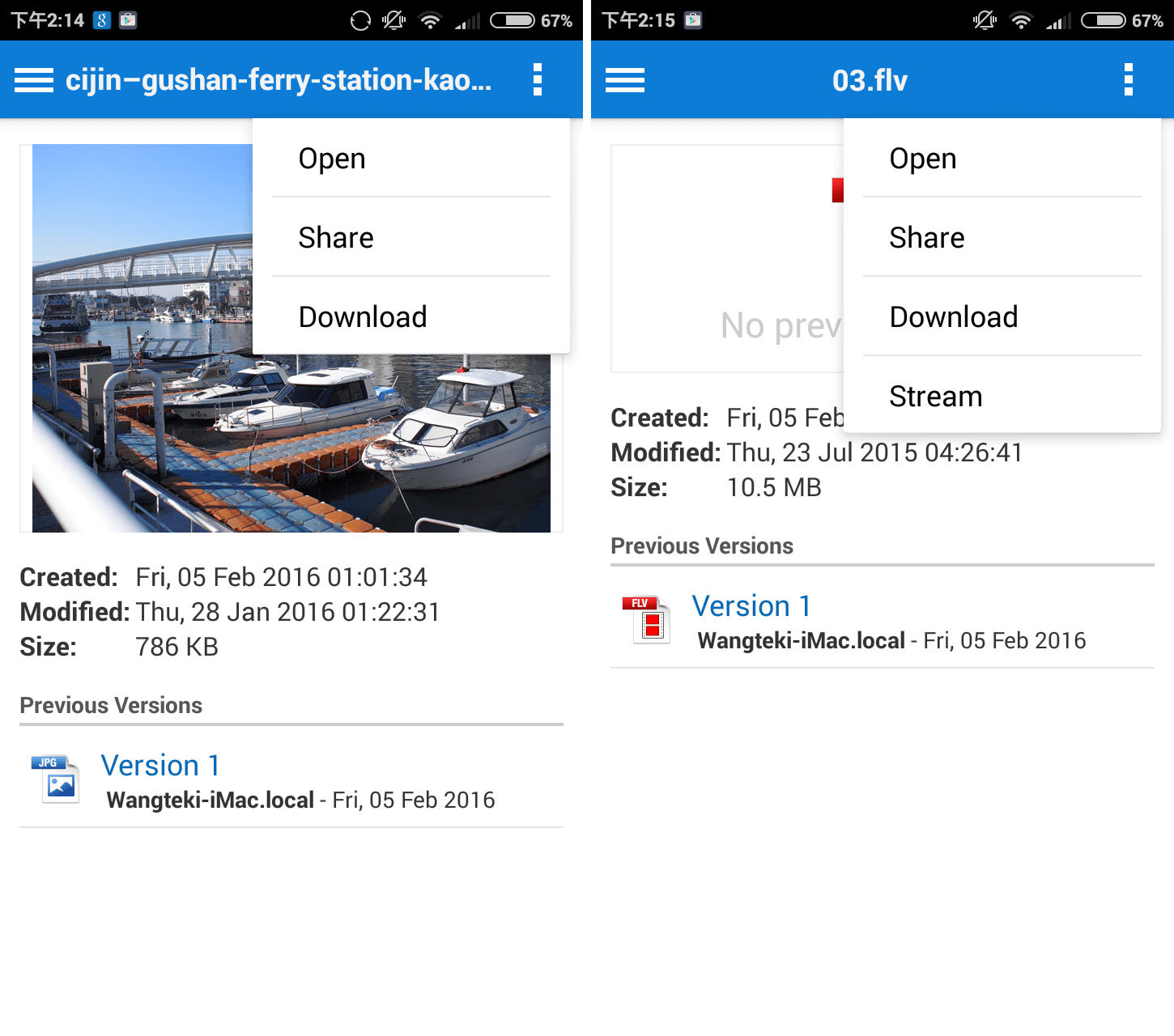
一般的檔案可以直接下載,如果是圖檔就可以直接預覽,若是影片或音樂的話,則可以使用串流(Stream)來直接觀看或聆聽。
Step 5
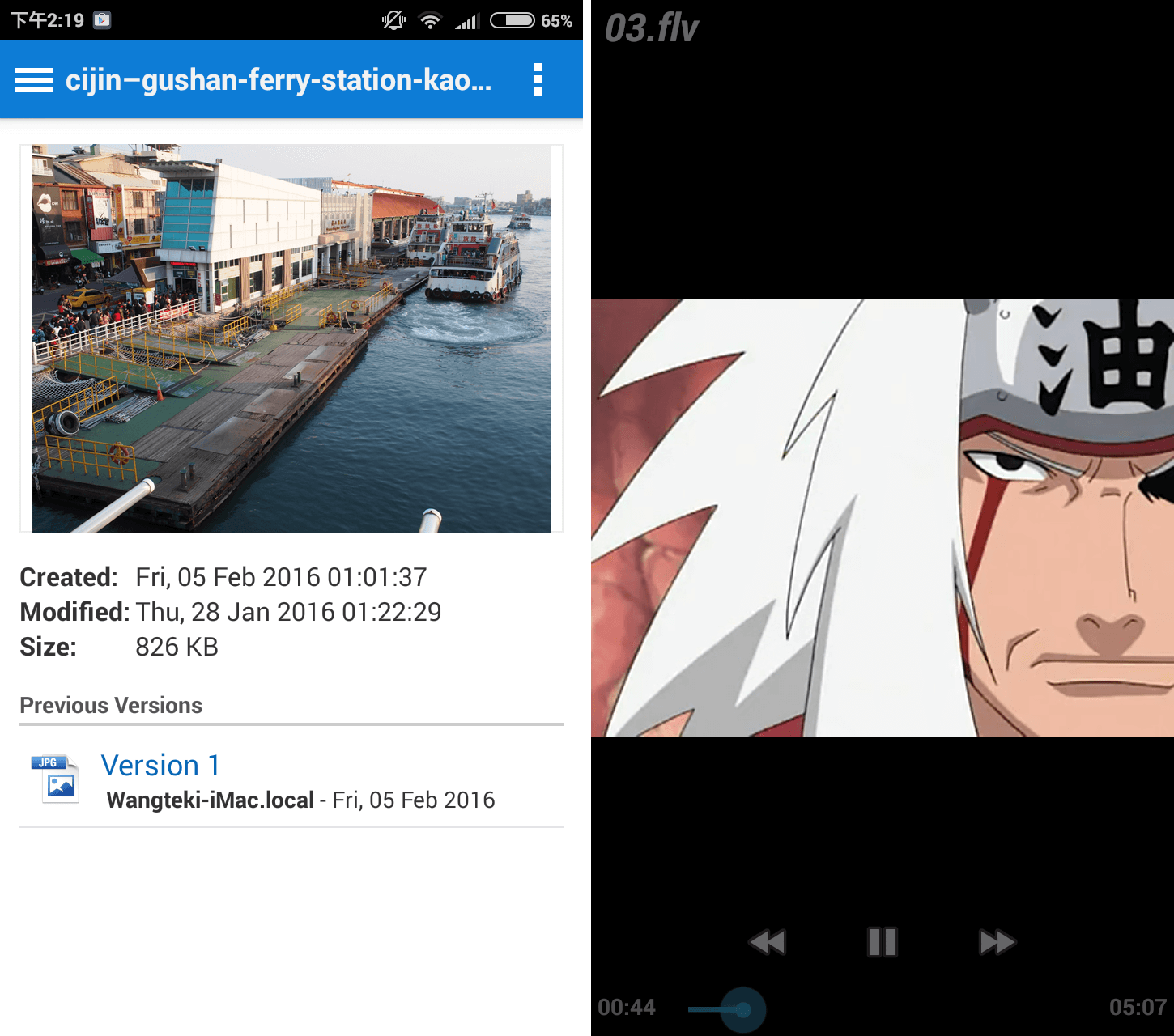
圖片檔直接可以預覽,而影片的話可以直接用串流功能(Stream)播放,相當方便。
Step 6
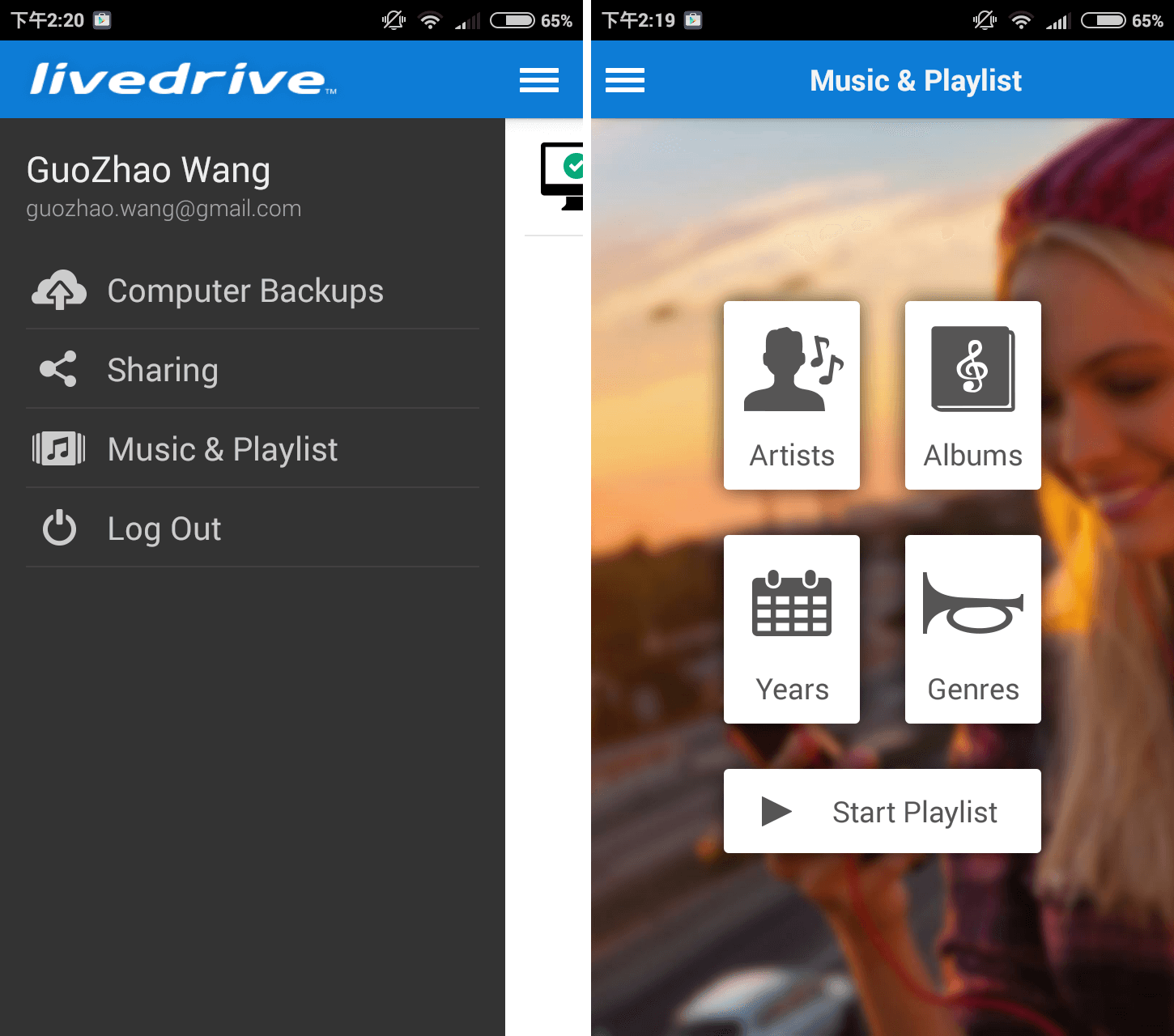
這是 livedrive App 的主選單,其中的「Music & Playlist」功能可以整理備份檔案中的音樂,依照演唱者、時間或類型等分門別類,建立自己的播放清單,當作隨身聽使用。
Step 7
這是把手機轉成橫向來播放影片的畫面。

這樣 2TB 超大的空間拿來備份影片檔真的很方便,像我個人就有許多花了很久時間蒐集的電影、影集與卡通的影片檔,累積到現在檔案真的很大,要找個適合的空間長期存放也是很困擾,因為偶爾想到的時候還是會拿出來看一下,所以也捨不得直接刪掉,現在放在這樣的終身備份空間就永遠不用擔心,而且不管用網頁或是手機 App 都可以隨時觀看。