介紹如何將 Google 聯絡人資訊自動匯入 iPhone 手機中使用。
iPhone 匯入 Google 聯絡人
當手機從 Android 系統換成 iOS 的 iPhone 時,若希望將原本 GMail 的通訊錄資料(電話、Email 等)直接匯入 iPhone 手機之中,可以依照以下步驟操作。
Step 1
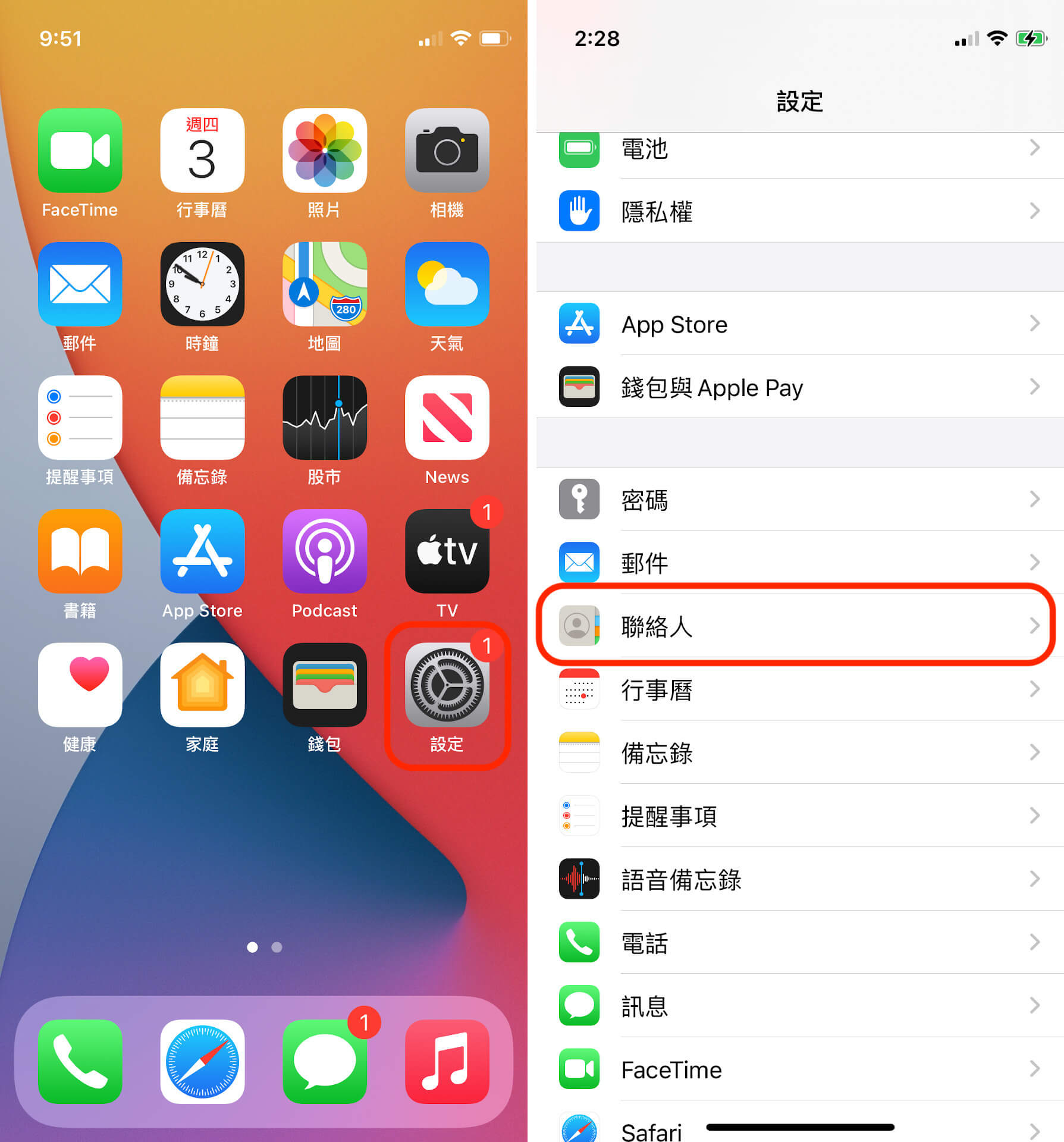
開啟「設定」App,選擇「聯絡人」。
Step 2
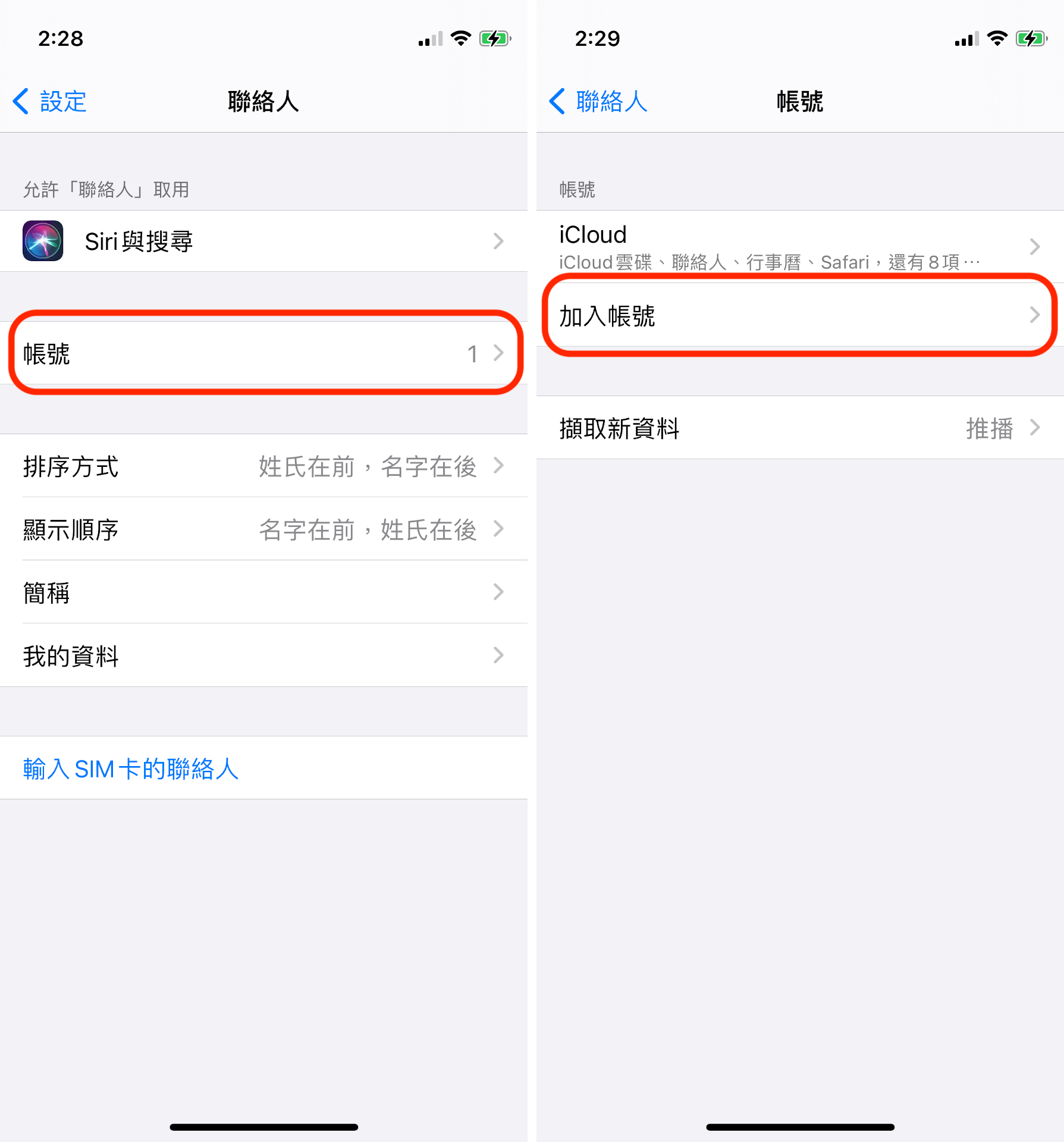
選擇「帳號」後,再選擇「加入帳號」。
Step 3
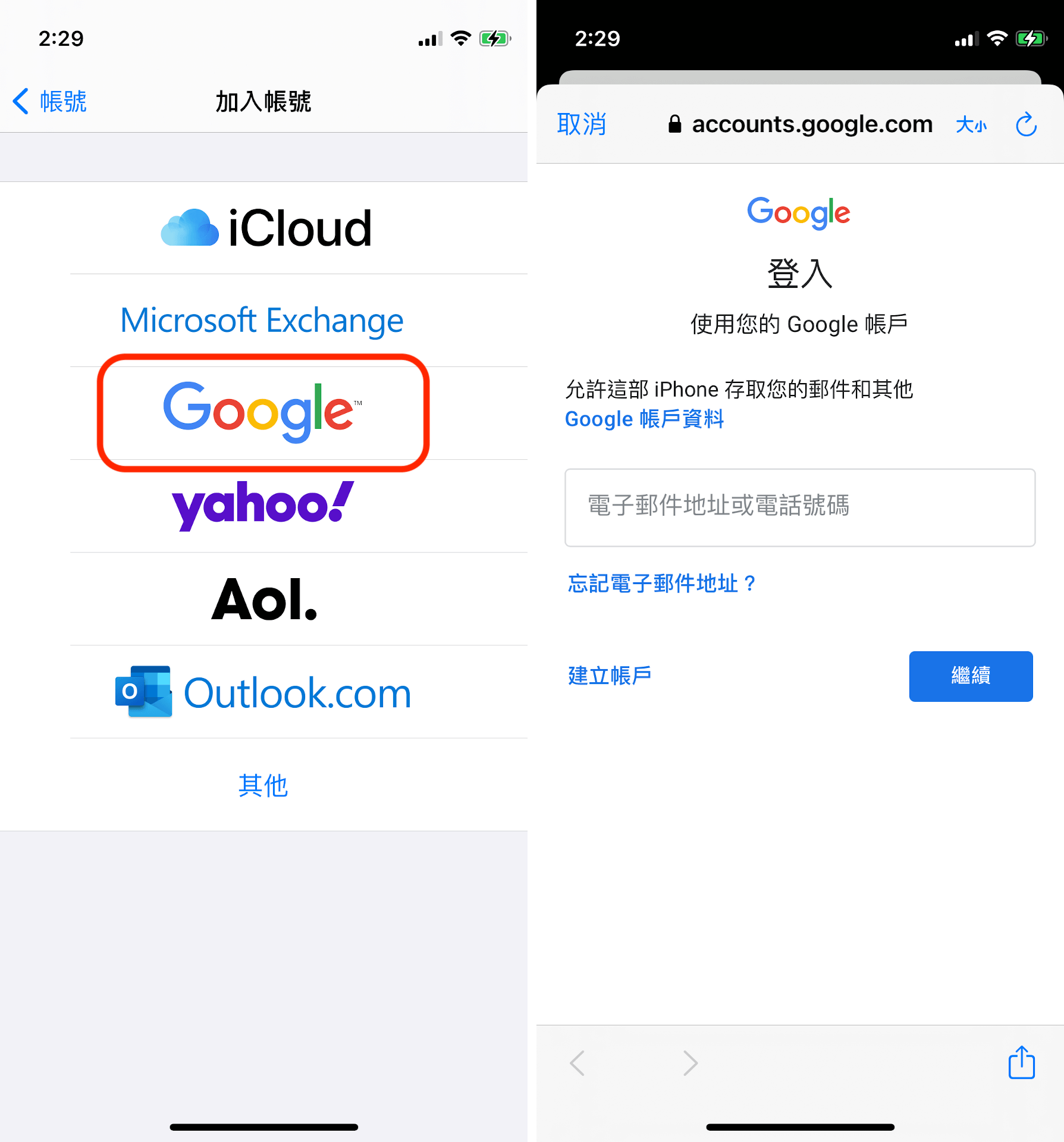
選擇「Google」之後,以自己的 Google 帳號登入。
Step 4
選擇要同步的項目,這裡可以進行同步的項目有郵件、聯絡人、行事曆與備忘錄。
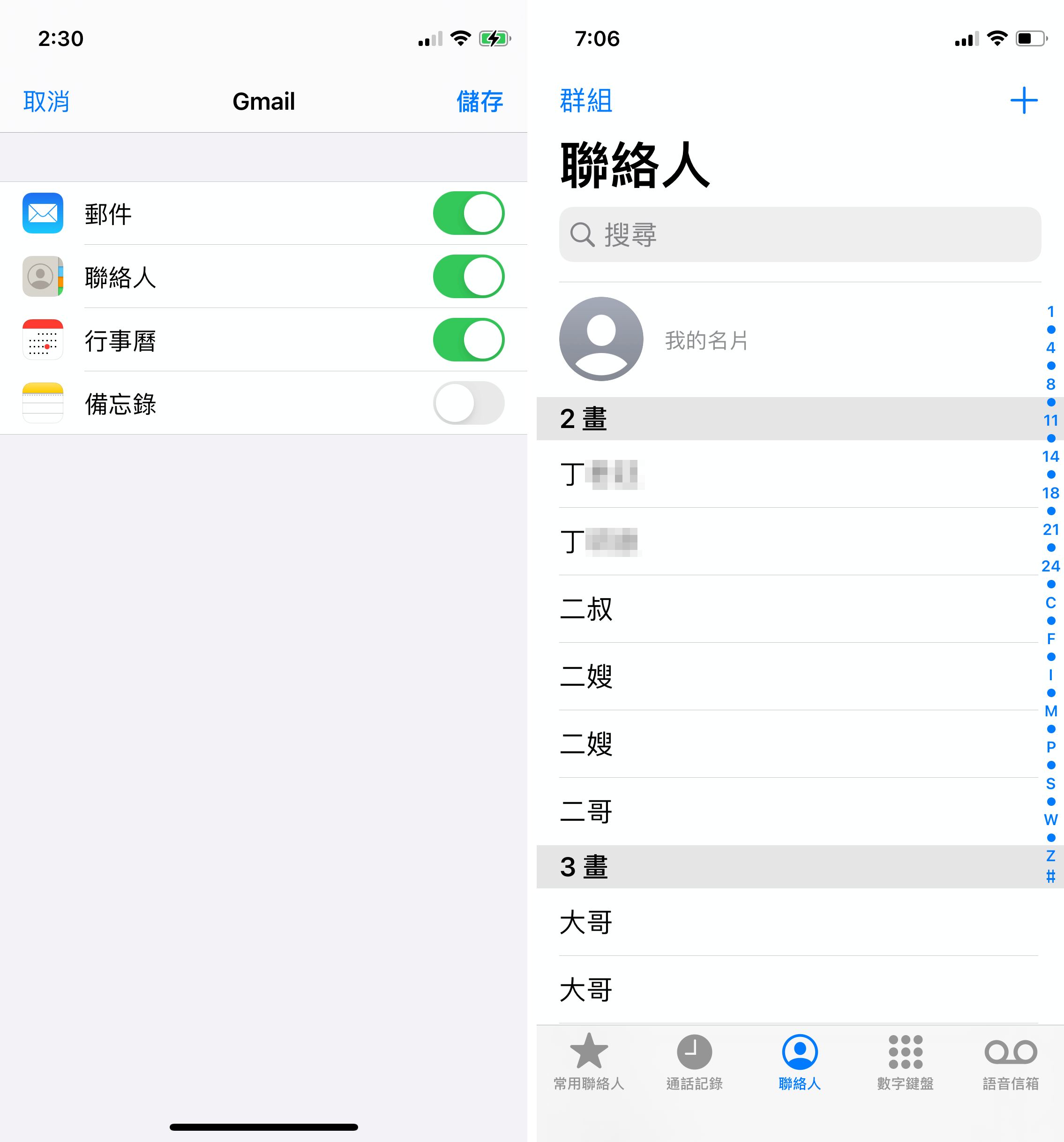
將「聯絡人」選項打開之後,就會自動將 Gmail 中所有的聯絡人匯入 iPhone 中,打開 iPhone 的「聯絡人」或是「電話」App 就可以看到原本在 GMail 的聯絡人資訊了。